 Etappe
13. Esquisse : planifier sans dates fixes#
Un voyage commence rarement par une date. Il commence par une idée : d’abord le ferry, puis trois nuits sur la côte, puis plus au sud. L’esquisse est faite pour exactement cet enchaînement — sans horaires, sans réservations. Quand il vous convient, vous en faites de vraies entrées d’un seul geste.
13.1 À quoi sert le mode esquisse#
Vous accédez à l’esquisse par la tuile Esquisse sur la page du voyage, juste à côté d’Aujourd’hui et de Calendrier. Elle contient une liste de blocs dans l’ordre que vous imaginez.
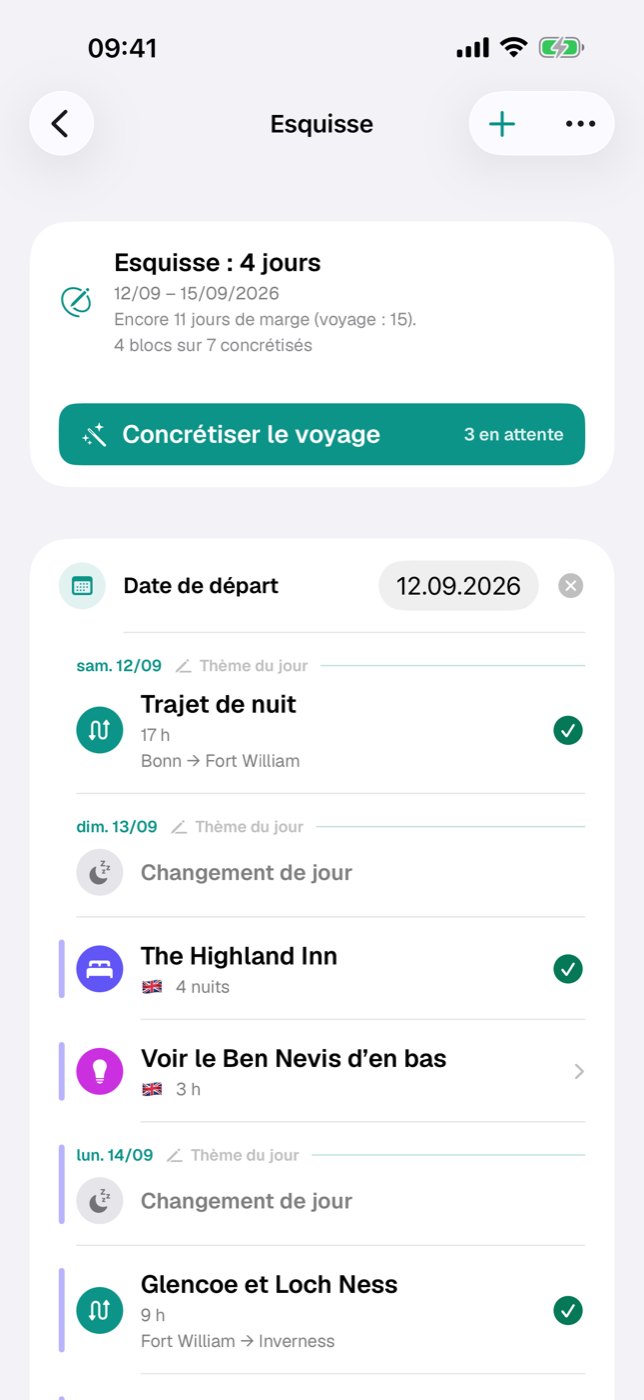
En haut se trouve le résumé : combien de jours couvre l’esquisse et — si le voyage a déjà des dates — la période qui en découle. En dessous, Etappe compare les deux : « Tient exactement dans les 12 jours de voyage », « Encore 3 jours de marge » ou, en orange, « 2 jours de plus que le voyage ». La dernière ligne compte combien de blocs sont déjà concrétisés. Sans dates de voyage, l’esquisse compte simplement en jours relatifs.
L’esquisse est le niveau intermédiaire des trois niveaux de zoom de la planification — entre le statut du voyage et la recherche individuelle (Les concepts qui expliquent tout).
13.2 Créer des blocs : hébergement, trajet, activité, activités sportives, note#
Le plus en haut à droite ouvre un menu avec cinq types de blocs ainsi que le changement de jour.
Une esquisse encore vide demande d’abord : Combien de jours environ prévoyez-vous de voyager ? Si le voyage a déjà une période, sa durée est préremplie. Créer une esquisse avec N jours en construit la structure par jour — les jours, séparés par des changements de jour — que vous remplissez ensuite. Le nombre n’engage à rien : la structure peut être allongée ou raccourcie à tout moment en ajoutant ou en supprimant des changements de jour. Si vous préférez commencer librement, touchez plutôt Commencer sans structure par jour et créez directement le premier bloc.
Chaque bloc a un titre, un type, une durée et, en option, des notes. S’y ajoute :
- Trajet reçoit un moyen de transport et une section Itinéraire à part, avec lieu de départ, pays de départ, lieu de destination et pays de destination. Dans la liste, cela apparaît sous la forme « Bonn → St. Ives » avec les drapeaux.
- Tous les autres types ont un seul champ Pays. Seuls les pays associés au voyage sont proposés (Pays).
- Note est le fourre-tout pour tout ce qui n’a pas encore de forme — le type de bloc, pas le champ de notes que chaque bloc a de toute façon.
- Tous les types sauf la note peuvent porter une recherche — dans la liste et dans le formulaire, elle apparaît avec le symbole de sa catégorie et s’ouvre directement quand on la touche (Recherches).
À la création, Etappe propose une durée par défaut :
| Type de bloc | Valeur par défaut |
|---|---|
| Hébergement | 1 nuit (24 h) |
| Trajet | 4 h |
| Activité | 3 h |
| Activités sportives | 5 h |
| Note | non renseigné |
13.3 Durée en heures, ordre en faisant glisser#
La durée est une simple indication en heures (de 0 à 96 ; « 0 » s’affiche dans Etappe comme « non renseigné »). Elle n’a aucune influence sur le jour où tombe un bloc — seul le changement de jour en décide.
Les hébergements font exception : ils comptent en nuitées (de 1 à 60), parce qu’elles deviendront plus tard check-in et check-out.
Pour trier, maintenez une ligne et faites-la glisser. Un balayage vers la gauche supprime le bloc.
13.4 Changements de jour et nuitées dans la barre#
Un nouveau jour commence uniquement là où vous insérez un Changement de jour. La longueur de l’esquisse est donc de 1 plus le nombre de vos changements de jour. Au-dessus de la première ligne et au-dessus de chaque changement de jour, Etappe insère un en-tête de jour ; plusieurs changements de jour à la suite avancent d’autant de jours — pratique pour les jours qui doivent rester vides.
À gauche des lignes court une barre colorée pour chaque nuitée : elle commence au bloc d’hébergement et se termine au changement de jour vers le jour du check-out. Si deux séjours se chevauchent, chacun a sa propre piste — un hébergement qui, le même jour, succède à un autre reste en revanche sans barre.
13.5 Fixer la date de départ — Etappe calcule les dates#
Au-dessus du jour 1 se trouve la ligne Choisir la date de départ. Dès qu’une date est fixée, les en-têtes de jour deviennent de vrais jours du calendrier (« sam. 05/07 » au lieu de « Jour 2 »), et l’esquisse peut attribuer des dates.
Pour la date de fin du voyage, la règle est la suivante :
- Si le voyage n’a pas encore de date de fin — ou si elle est antérieure au nouveau départ —, Etappe la fixe à la date de départ plus le nombre de jours de l’esquisse moins 1.
- Si une date de fin existante correspond à la date calculée, rien ne change.
- Si elle diffère, Etappe demande sous Ajuster la date de fin ? laquelle retenir : la date calculée ou la date existante.
La croix à côté de la date retire la date de départ et la date de fin du voyage. C’est la même date que dans le formulaire du voyage (Créer un voyage) — si vous la modifiez ici, elle change là-bas aussi.
13.6 Concrétiser un bloc#
Balayez une ligne vers la droite, ou maintenez-la enfoncée et choisissez Concrétiser. Le bloc donne naissance à la vraie entrée ; il reste dans l’esquisse, marqué d’une coche verte.
| Bloc | devient | Date (avec date de départ) |
|---|---|---|
| Hébergement | Hébergement (Hébergements) | Check-in à 15 h le jour même, check-out à 11 h après le nombre de nuits |
| Trajet | Trajet (Trajets) | Départ à 10 h, arrivée après la durée en heures |
| Activité | Activité (Activités), statut « Planifié » | à partir de 10 h, fin après la durée |
| Activités sportives | Entrée d’activité sportive (Activités sportives) | date du jour, durée en heures |
| Note | nouvelle recherche (Recherches) | sans date |
Le contenu du champ de notes est toujours repris ; le pays l’est pour l’hébergement, le trajet, l’activité et la note. Pour les activités sportives, le pays reste vide — complétez-le dans la nouvelle entrée si vous en avez besoin. Si une recherche est liée, ses données sont reprises également (Recherches). Sans date de départ, les entrées sont créées sans date.
Si une date de départ est fixée, le bouton Concrétiser le voyage apparaît au-dessus de la liste. Après confirmation, il concrétise d’un coup tous les blocs encore ouverts — dans l’ordre de l’esquisse et avec les dates issues de la répartition par jour.
13.7 Retour à la planification : ramener du concret à l’esquisse#
Sur un bloc marqué d’une coche verte, l’action s’appelle Retour à la planification. Après confirmation, l’entrée créée est supprimée et le bloc redevient ouvert ; une recherche concrétisée au passage revient des archives et repasse au statut « Ouverte ». Ainsi, chaque bloc ne peut jamais avoir qu’une seule entrée — aucun doublon ne se crée.
13.8 Dupliquer et supprimer des blocs#
Le menu contextuel contient Dupliquer. La copie se place directement sous l’original, sans coche verte. Sont repris le titre, le type, la durée, le moyen de transport, le pays, les notes et, pour les trajets, aussi les lieux de départ et de destination avec leurs pays — mais pas le lien vers une recherche (elle ne peut être concrétisée qu’une seule fois).
Supprimer retire seulement le bloc de l’esquisse. Une entrée déjà créée reste dans le voyage.
13.9 Partager l’esquisse en PDF#
Avec Exporter en PDF dans l’esquisse — ou via le menu de partage du voyage avec Esquisse en PDF — Etappe met l’état de planification sur des pages A4 : un en-tête avec le titre du voyage, les drapeaux, la période, la progression et l’horodatage, puis les blocs avec en-têtes de jour, durée, itinéraire, notes et un encadré par recherche liée.
Le PDF s’ouvre dans l’aperçu, d’où il peut être partagé ou imprimé — comme les autres sorties décrites dans Exports et impressions.
13.10 Saisir un thème du jour#
Chaque jour de l’esquisse peut recevoir un titre — « Côte nord et Kronborg », « Copenhague », « Retour ». Pour cela, touchez dans la ligne d’en-tête du jour le petit crayon ou le thème existant. Un texte court suffit ; laissé vide, le thème disparaît.
Le thème est rattaché au numéro du jour de voyage, pas à la date. Si vous déplacez plus tard la date de départ, il suit. Il apparaît partout où un jour est affiché : ici dans l’esquisse, dans Calendrier et vue du jour et dans Aujourd’hui — et peut y être modifié de la même façon.