 Etappe
38. Verrouillage de l’app#
Etappe contient des numéros de passeport, des adresses, des justificatifs de réservation et des photos du journal de voyage. Qui prête son appareil un instant ne veut pas que n’importe qui ouvre l’app d’un simple geste. C’est à cela que sert le verrouillage propre à l’app : un code à quatre chiffres, complété si vous le souhaitez par Face ID ou Touch ID. Il est indépendant du code de l’appareil et ne vaut que pour Etappe. Il protège l’affichage sur cet appareil — pas la copie de vos données dans iCloud ; la façon dont celle-ci est protégée est décrite dans Synchronisation iCloud, section 37.6.
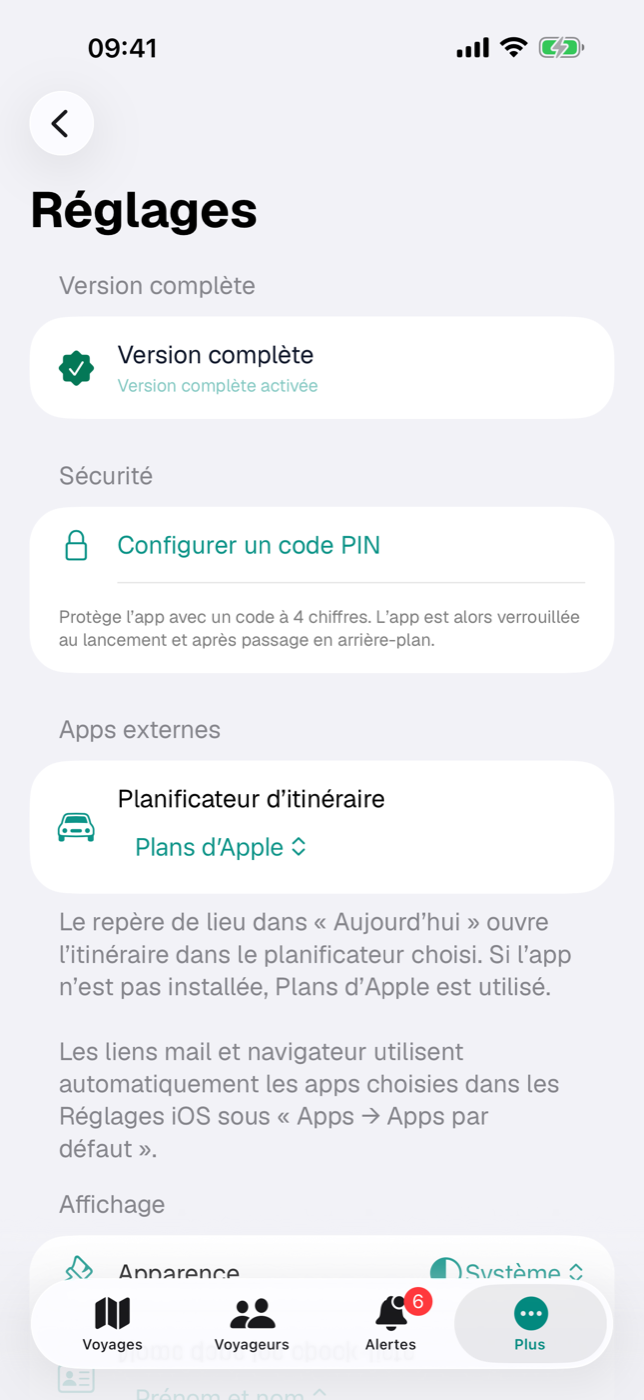
Vous le trouvez sous Plus → Réglages, dans la section Sécurité.
38.1 Configurer un code#
- Ouvrez Plus → Réglages et allez à la section Sécurité.
- Touchez Configurer un code PIN.
- Saisissez votre code sous Nouveau code PIN (4 chiffres). Le champ n’accepte que des chiffres et s’arrête après le quatrième.
- Répétez-le sous Confirmer le code PIN.
- Touchez Enregistrer. Le bouton ne devient actif que lorsque les deux champs contiennent quatre chiffres.
Si les deux saisies diffèrent, le formulaire signale « Les deux saisies ne correspondent pas. » et vide le champ de confirmation. Si l’enregistrement échoue, le message « Le code PIN n’a pas pu être enregistré de façon sécurisée — réessayez. » apparaît — dans ce cas, l’app n’est pas encore protégée et il faut recommencer.
Le code est stocké dans le trousseau de l’appareil. Il n’est lisible que tant que l’appareil est déverrouillé, reste sur ce seul appareil et ne figure dans aucun export (Sauvegarde). La section Sécurité affiche ensuite la ligne Verrouillage de l’app actif.
38.2 Autoriser Face ID ou Touch ID#
Dès qu’un code est défini et que votre appareil prend en charge la biométrie, l’interrupteur Autoriser Face ID ou Autoriser Touch ID apparaît — le libellé dépend de l’appareil. Il est activé par défaut.
Sur l’écran de verrouillage, le symbole Face ID ou Touch ID se trouve alors en bas à gauche, à côté du zéro. Un appui dessus lance la vérification ; iOS affiche comme motif « Déverrouiller Etappe ». La première fois, iOS demande votre autorisation, avec l’indication « Déverrouiller Etappe avec Face ID. »
Etappe déclenche aussi Face ID de sa propre initiative — mais seulement une fois l’écran de démarrage passé et l’app réellement au premier plan. Lors du passage en arrière-plan, rien ne se déclenche, et c’est voulu.
Si la reconnaissance est interrompue ou échoue, le pavé numérique reste affiché : la biométrie est le raccourci, le code la voie qui fonctionne toujours. Si vous désactivez l’interrupteur, le symbole disparaît du pavé numérique et seule la saisie du code reste.
38.3 Quand l’app se verrouille — régler le délai#
Deux choses sont fixes : après un démarrage à froid, Etappe est verrouillée tant qu’un code est défini. Et l’écran de verrouillage occupe sa propre fenêtre, par-dessus tout le reste — y compris les formulaires ouverts, les aperçus de documents et les vues en plein écran.
Vous ne choisissez que la durée pendant laquelle l’app peut rester en arrière-plan avant d’être verrouillée de nouveau au retour. Le sélecteur Verrouiller propose :
| Réglage | Effet |
|---|---|
| Immédiatement | verrouille dès que vous quittez l’app |
| Après 1 minute | verrouille si l’app est restée au moins 1 minute en arrière-plan |
| Après 5 minutes | verrouille à partir de 5 minutes en arrière-plan |
| Après 15 minutes | verrouille à partir de 15 minutes en arrière-plan |
Immédiatement est le réglage par défaut et la variante la plus stricte : l’écran de verrouillage est construit dès que vous quittez l’app, si bien que l’aperçu du sélecteur d’apps ne montre plus que lui, et non votre dernier écran. Avec les autres paliers, vous pouvez passer brièvement dans une autre app — pour consulter une confirmation de réservation, par exemple — et revenir sans nouvelle saisie.
Si une action rapide depuis l’écran d’accueil est en attente, Etappe ne l’exécute qu’après le déverrouillage (Actions rapides depuis l’écran d’accueil).
38.4 Changer ou retirer le code#
Changer le code PIN ouvre le même formulaire qu’à la configuration : saisir deux fois le nouveau code, Enregistrer. L’ancien code n’est pas demandé — vous n’accédez de toute façon aux réglages que dans une app déverrouillée.
Retirer le code PIN est en rouge et demande confirmation par précaution : la boîte de dialogue « Retirer le code PIN ? » explique « L’app ne sera plus protégée par un code. » et propose Retirer ou Annuler. Une fois le code retiré, l’interrupteur de biométrie et le délai disparaissent de la section, et l’écran de verrouillage n’apparaît plus — pas même au prochain lancement.
Vos réglages de biométrie et de délai restent toutefois enregistrés et s’appliquent de nouveau dès que vous configurez un nouveau code.
38.5 Ce qui se passe si le code a été oublié#
D’abord le frein contre les essais à répétition : après cinq saisies erronées d’affilée, Etappe bloque le pavé numérique pendant 30 secondes. À chaque nouvelle tentative infructueuse, le délai d’attente double — 60 secondes, 120 secondes et ainsi de suite, jusqu’à 15 minutes au maximum. L’écran de verrouillage affiche pendant ce temps le message « Trop de tentatives infructueuses — patientez N s. » Le compteur survit à un redémarrage de l’app ; quitter l’app ne raccourcit donc pas l’attente. Si la biométrie est autorisée, le bouton Face ID ou Touch ID reste utilisable pendant l’attente.
Et puis la vérité qui dérange : il n’existe ni code de secours ni question de sécurité. Etappe ne peut ni afficher ni réinitialiser le code, parce qu’il est stocké chiffré dans le trousseau et nulle part ailleurs.
Reste une issue : supprimer Etappe et la réinstaller depuis l’App Store. Au premier lancement après une réinstallation, Etappe efface un code resté en place, l’app démarre donc déverrouillée. Ce que vous perdez alors dépend des précautions que vous avez prises :
- Si la synchronisation iCloud est active, vos voyages reviennent de votre iCloud après la réinstallation (Synchronisation iCloud).
- Si vous avez une sauvegarde JSON, vous l’importez ensuite (Sauvegarde).
- Sans l’un ni l’autre, les données locales disparaissent avec l’app.
L’état de l’achat n’est pas concerné : la version complète est liée à votre identifiant Apple et se récupère via Restaurer les achats ; la date de début de la période d’essai survit elle aussi à une réinstallation, l’essai ne repart donc pas de zéro (Période d’essai et version complète).
En bref : choisissez un code que vous ne risquez pas d’oublier et prévoyez en parallèle une sauvegarde. Ce qu’Etappe protège par ailleurs et ce qui quitte l’appareil est décrit dans Vos données.