 Etappe
25. Aujourd’hui#
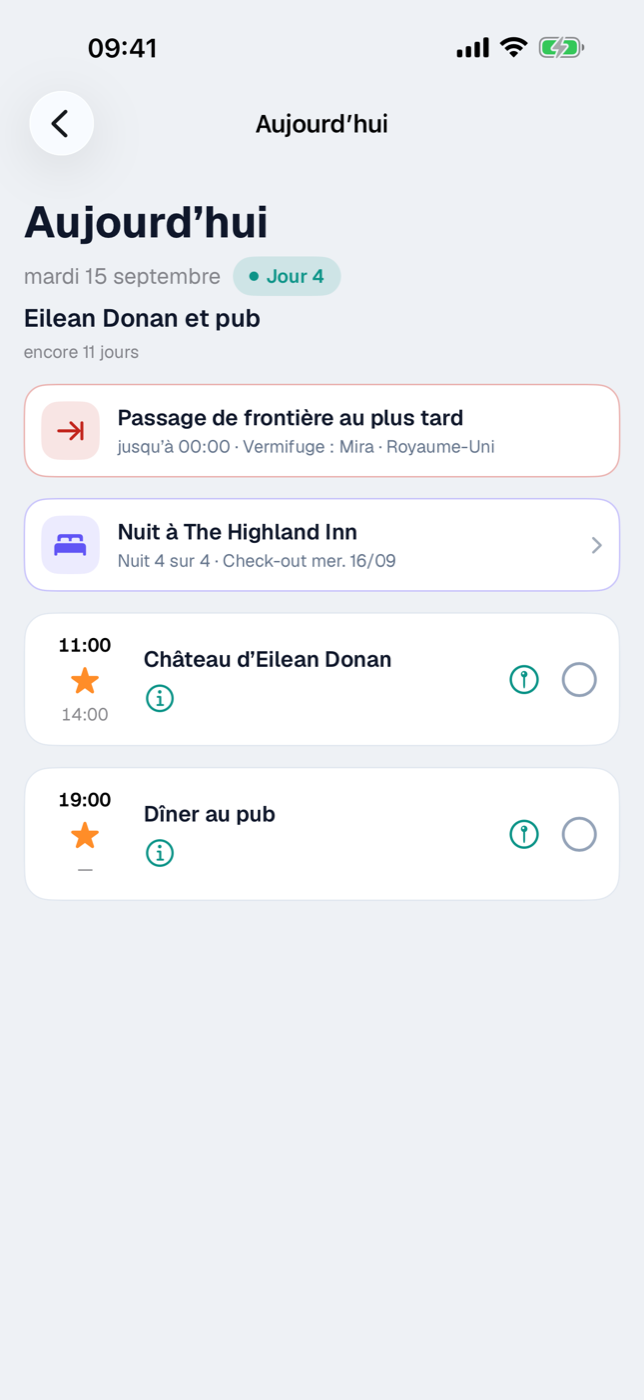
En route, un seul jour compte : celui-ci. « Aujourd’hui » met le reste du voyage de côté et affiche les points du programme de la date du jour sous forme de cartes que vous pouvez cocher — avec la nuitée en cours, le document correspondant et le repère de lieu qui ouvre le planificateur d’itinéraire avec la bonne destination.
Vous accédez à cette rubrique par la tuile Aujourd’hui de la page du voyage, à côté de Calendrier et Esquisse. Depuis l’écran d’accueil, une touche y mène directement (Actions rapides depuis l’écran d’accueil).
25.1 Ce que montre l’écran Aujourd’hui#
Tout en haut figure la date du jour avec le jour de la semaine, à côté la pastille Jour N — le numéro du jour de voyage, compté à partir de la date de début du voyage. Si la date du jour est postérieure à la fin du voyage, la pastille disparaît. En dessous, tant qu’il reste du temps, « encore X jours » jusqu’à la fin du voyage.
Si l’horloge là où vous êtes diffère de chez vous, on lit en dessous « Chez vous, il est 03:12 ». Dans un voyage avec fuseaux horaires, le jour d’une arrivée avec décalage horaire s’ajoute l’indication « Décalage horaire +1 h à partir de l’arrivée 06:30 — régler l’horloge du véhicule » ; les heures des cartes sont en heure locale (Voyager à travers les fuseaux horaires).
Viennent ensuite — si une fenêtre de passage de frontière liée au vermifuge commence ou se termine aujourd’hui — les cartes d’indication correspondantes (voir 25.6 Fenêtre de passage de frontière en cas de vermifuge obligatoire), puis la carte de nuitée (voir 25.2 Nuitée : « Nuit 4 sur 12 »), et en dessous les points du programme du jour. Ils proviennent de la même source que le calendrier : check-in et check-out des hébergements, trajets, activités et activités sportives. Les entrées du journal n’apparaissent pas ici — elles relèvent du bilan, pas du plan (Journal de voyage).
Le tri est le même que dans le calendrier : les points sans heure sont en haut, puis tout suit l’ordre chronologique des heures de début. À gauche de chaque carte se trouve la colonne horaire avec le début, le symbole du type et la fin ; s’il manque une heure, un tiret prend sa place.
Sous le titre se trouve le bouton Détails, à droite de la carte les autres actions. Celles qui apparaissent dépendent du point du programme :
| Symbole | Signification |
|---|---|
| i dans un cercle (Détails, sous le titre) | ouvre la fiche complète — hébergement, trajet, activité ou activité sportive |
| Document | affiche le premier document joint en aperçu |
| Repère de lieu | ouvre l’itinéraire vers la destination dans le planificateur d’itinéraire |
| Point rouge | démarre l’enregistrement de l’itinéraire (trajets uniquement) |
| Cercle / coche | coche le point |
Le symbole de document n’apparaît que si un fichier est joint à la fiche ; c’est le premier selon l’ordre de tri qui est affiché (Documents et justificatifs). Le bouton rouge d’enregistrement démarre et arrête l’enregistrement du trajet, sans passer par la fiche du trajet. Il est grisé si un autre enregistrement est déjà en cours ou si un itinéraire a déjà été enregistré pour ce trajet (Enregistrer un trajet).
25.2 Nuitée : « Nuit 4 sur 12 »#
Les jours où un hébergement se poursuit simplement — sans check-in ni check-out —, une carte à part, bordée d’indigo, figure en haut : Nuit à \<nom\>. En dessous, le compteur, par exemple « Nuit 4 sur 12 · Check-out ven. 31 juil. ».
C’est la nuit à venir qui est comptée : le premier jour complet après le check-in affiche « Nuit 2 ». Le total correspond aux jours calendaires entre le jour du check-in et celui du check-out ; les heures ne jouent aucun rôle (Hébergements).
Cette carte ne peut volontairement pas être cochée — il n’y a rien à faire ; une touche dessus mène à l’hébergement. Si plusieurs hébergements se chevauchent, ils sont listés les uns sous les autres par ordre alphabétique. Les jours d’arrivée et de départ, c’est le point de check-in ou de check-out habituel qui figure à la place dans la liste.
25.3 Cocher les points du programme#
Une touche n’importe où sur la carte pose la coche. Le titre est barré, la carte pâlit, le cercle à droite se remplit. Une seconde touche retire la coche.
La coche est liée au point du programme concerné, elle est conservée durablement et fait partie de la sauvegarde (Sauvegarde).
Pour les activités, la première coche déclenche davantage :
- Le statut de l’activité passe à Terminé.
- Une feuille Terminé s’ouvre avec le nom et la question « C’était comment ? ».
- Vous attribuez une à cinq étoiles — toucher une seconde fois la même étoile efface l’évaluation.
- OK ferme la feuille et enregistre.
L’évaluation est la même que dans le formulaire de l’activité et peut y être modifiée à tout moment (Activités). Si vous retirez la coche plus tard, le statut revient à « Planifié » — l’état précédent n’est pas mémorisé, corrigez-le au besoin dans le formulaire. Pour les trajets, les activités sportives et les hébergements, il n’y a pas de demande d’étoiles — la coche n’y sert que d’aide-mémoire.
25.4 Toucher le repère de lieu et ouvrir l’itinéraire dans le planificateur#
Le repère de lieu apparaît dès qu’Etappe peut lire une destination exploitable dans la fiche. Ce qui est retenu dépend du type :
| Point du programme | Destination, dans cet ordre |
|---|---|
| Check-in / Check-out | adresse et lieu, sinon les coordonnées |
| Trajet | coordonnées de destination, sinon le lieu de destination |
| Activité | adresse et lieu, sinon les coordonnées |
| Activité sportive | coordonnées de départ, sinon le point de départ du GPX, sinon le texte du point de départ |
Une adresse a la priorité sur les coordonnées, parce qu’elle se lit mieux dans le planificateur. S’il manque les deux dans la fiche, le symbole manque aussi.
Vous choisissez l’app qui s’ouvre sous Réglages → Apps externes → Planificateur d’itinéraire (Tous les réglages). Au choix : Plans d’Apple (réglage par défaut), Google Maps, Waze et TomTom GO ; les apps non installées sont signalées par « (non installée) ».
Si l’app choisie ne s’ouvre pas, Etappe essaie le lien web de la même app et se rabat en dernier recours sur Plans d’Apple — vous n’êtes donc jamais sans itinéraire. TomTom GO ne navigue que vers des coordonnées ; une simple adresse est d’abord convertie en coordonnées. Dans tous les cas, c’est un itinéraire en voiture vers la destination qui est lancé, depuis votre position actuelle.
25.5 Quand rien n’est prévu aujourd’hui#
S’il n’y a pour la date du jour ni point du programme, ni nuitée en cours, ni indication de passage de frontière, la liste est remplacée par le message Rien de prévu aujourd’hui — « Rien n’est prévu aujourd’hui dans ce voyage. » C’est aussi le cas normal quand vous ouvrez « Aujourd’hui » pour un voyage qui n’a pas encore commencé ou qui est déjà terminé : la rubrique montre toujours la vraie date du jour, jamais un jour de voyage. Pour les autres jours, utilisez le calendrier (Calendrier et vue du jour).
L’action rapide Aujourd’hui de l’écran d’accueil, elle, a besoin d’un voyage au statut En cours : elle ouvre de préférence celui dont la période contient la date du jour, sinon le premier voyage portant ce statut. S’il n’y en a aucun, elle affiche « Aucun voyage en cours » et vous invite à donner ce statut à votre voyage en cours.
La plupart du temps, vous n’avez rien à faire : dès qu’un voyage est En concrétisation, Etappe fait avancer le statut selon la date — En cours à la date de début, Terminé après la date de fin. Envisagé, Liste d’envies et Planification restent intacts : ce sont de simples projets (Créer un voyage).
25.6 Fenêtre de passage de frontière en cas de vermifuge obligatoire#
Si un pays de destination exige un traitement vermifuge pour un animal qui voyage avec vous et que le moment de ce traitement est connu, « Aujourd’hui » affiche le jour concerné une carte d’indication : Passage de frontière au plus tôt avec une flèche verte dès que la fenêtre d’entrée autorisée commence aujourd’hui, et Passage de frontière au plus tard avec une flèche rouge quand elle se termine aujourd’hui — chaque fois avec l’heure (« à partir de … » ou « jusqu’à … »), l’animal et le pays. Le jour et l’heure suivent le fuseau du passage de frontière ; s’il diffère du fuseau du jour, l’heure porte une indication.
Comme la carte de nuitée, cette carte est purement informative et ne peut pas être cochée. Le moment du vermifuge retenu est celui du traitement coché dans la Check-list d’entrée, à défaut un rendez-vous vétérinaire dont le type contient le mot « Wurm », « worm » ou « Vermifuge » (Animaux). Les mêmes indications figurent, à leurs dates, dans le Calendrier.
25.7 Thème du jour#
Sous la date figure le thème du jour, si vous en avez attribué un, et une touche permet de le modifier. C’est le même thème que dans l’Esquisse et dans le Calendrier.
Sur l’Apple Watch, Etappe affiche aussi le jour du voyage, le thème du jour et le prochain rendez-vous (Apple Watch).
Référencé par
- 8. Animaux
- 13. Esquisse : planifier sans dates fixes
- 15. Hébergements
- 22. Check-list d’entrée
- 26. Calendrier et vue du jour
- 30. Actions rapides depuis l’écran d’accueil
- 31. Aperçu
- 39. Vos données
- 40. Tous les réglages
- 41. Les calculs en détail
- 42. Questions fréquentes et dépannage
- 43. Glossaire de A à Z
- 46. Voyager à travers les fuseaux horaires
- 48. Apple Watch