 Etappe
12. Créer un voyage#
Le voyage est le cadre qui rassemble tout le reste : hébergements, trajets, budget, journal. Pour le créer, un titre suffit — tout le reste peut être complété à tout moment.
12.1 Créer manuellement ou se laisser guider par l’assistant#
Dans la vue Voyages, le plus se trouve en haut à droite. Il ouvre un petit menu à trois entrées :
- Créer manuellement ouvre le formulaire complet sur une seule page.
- Créer avec l’assistant vous pose une question par écran.
- Charger depuis Etappe affiche les voyages vérifiés par Etappe (Sauvegarde, section 35.7).
Si vous n’avez encore aucun voyage, la vue vide propose directement les deux chemins : le bouton Créer un voyage lance l’assistant, en dessous, Créer manuellement mène au formulaire. L’assistant est aussi accessible depuis l’aide « Premiers pas ».
L’assistant est utile pour les projets encore vagues, car il laisse passer tout ce qui n’est pas clair avec Je ne sais pas encore. Le formulaire va plus vite si vous connaissez les données de base — et il permet ce que l’assistant ne demande pas : lieu/région, statut, évaluation et bilan. Pour créer et modifier, Etappe a besoin de l’accès en écriture (Période d’essai et version complète).
12.2 L’assistant de voyage pas à pas#
Une barre en haut de l’écran indique votre progression. Retour permet de corriger à tout moment, Annuler abandonne tout.
| Étape | Question | Obligatoire ? |
|---|---|---|
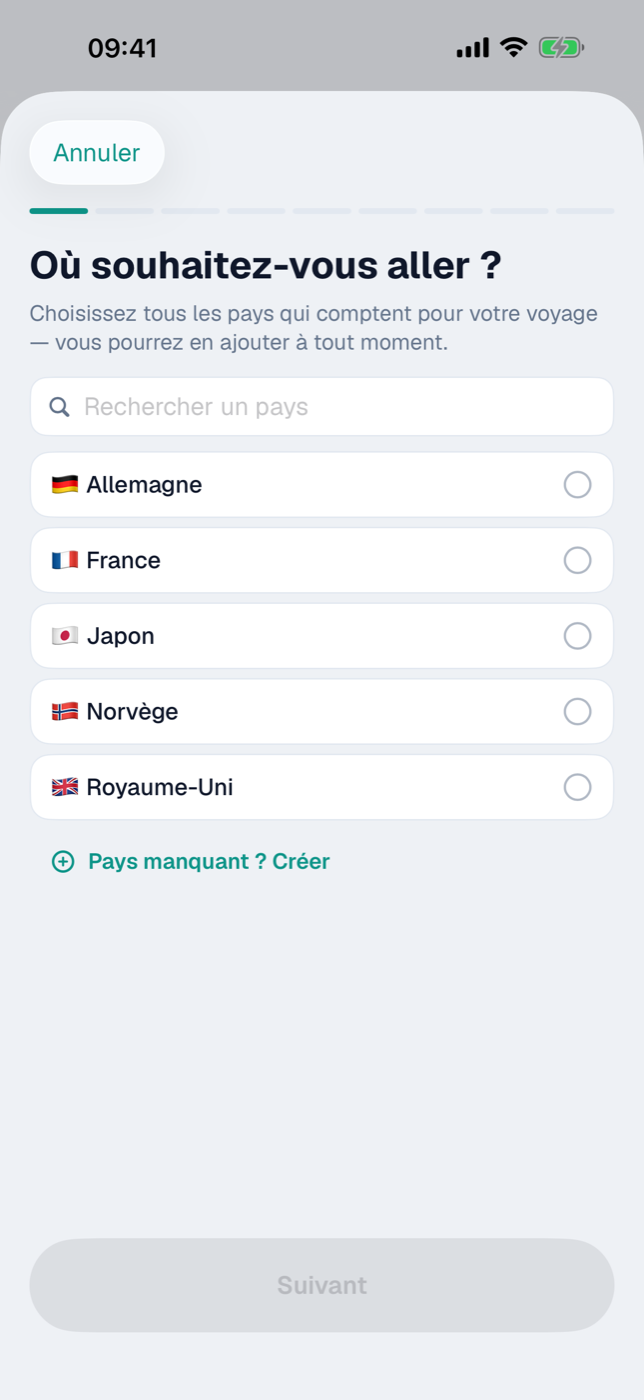
| 1 | Où souhaitez-vous aller ? (pays) | oui, au moins un |
| 2 | Quel nom pour le voyage ? | oui |
| 3 | Savez-vous déjà avec qui ? | non |
| 4 | Les animaux viennent-ils ? | non, omise sans animaux |
| 5 | Savez-vous déjà quand ? | non |
| 6 | Conduisez-vous vous-même ? | non, véhicule facultatif |
| 7 | Avez-vous déjà un budget en tête ? | non |
| 8 | Une photo de couverture ? | non |
| 9 | Tout est bon ? (récapitulatif) | — |
Quelques finesses :
- La liste des pays comporte un champ de recherche. S’il manque un pays, Pays manquant ? Créer crée une fiche vide portant le nom saisi, que vous compléterez plus tard dans les fiches ; si vous indiquez en même temps le code pays à deux lettres (par ex. FR), le pays apparaît aussi sur les cartes et dans les statistiques. Si vous annulez l’assistant ou désélectionnez le pays, cette fiche disparaît.
- S’il n’y a encore aucun pays dans les fiches — par exemple parce que vous avez sauté la configuration initiale —, la première étape propose directement Charger les pays depuis etappe.app et peut, à titre exceptionnel, être passée avec Je ne sais pas encore ; vous pourrez associer des pays au voyage à tout moment par la suite. Sans connexion Internet, ce sont les fiches livrées avec l’app qui prennent le relais (plus à ce sujet dans Pays).
- À la question Conduisez-vous vous-même ?, Suivant ne s’active qu’une fois Oui ou Non choisi ; si vous hésitez, Je ne sais pas encore permet quand même d’avancer. Si vous répondez Oui et qu’un seul véhicule est enregistré, il est présélectionné.
- S’il n’y a encore aucune personne dans les fiches, vous créez la première directement à l’étape 3 : saisissez le prénom (nom facultatif), puis Ajouter une personne — la fiche est aussitôt sélectionnée, et la liste de sélection habituelle apparaît ensuite. Même chose à l’étape 6 : s’il manque un véhicule, une désignation et Ajouter un véhicule suffisent. Vous compléterez les détails plus tard sous Personnes ou Véhicules. Comme pour les pays : si vous annulez l’assistant ou désélectionnez la fiche, elle disparaît.
- Dans le récapitulatif, chaque ligne marquée du crayon ramène exactement à cette question ; Appliquer vous renvoie directement au récapitulatif.
Créer un voyage enregistre ; le nouveau voyage démarre au statut « Envisagé ». Vous avez ensuite le choix entre Ouvrir l’esquisse (voir Esquisse : planifier sans dates fixes), Ouvrir le voyage et Fermer.
12.3 Titre, région, période, statut#
Le formulaire est découpé en sections. Tout en haut :
- Titre — le seul champ obligatoire ; sans titre, Enregistrer reste grisé.
- Lieu / région — texte libre, affiché en petit sous le titre sur la carte du voyage.
- Statut — détermine la couleur et le classement dans la vue Voyages :
| Statut | prévu pour |
|---|---|
| Envisagé | des idées en l’air |
| Liste d’envies | des destinations lointaines sans date |
| Planification | ça se précise |
| En concrétisation | réservé, le départ approche |
| En cours | en ce moment |
| Terminé | achevé |
À partir de En concrétisation, Etappe fait évoluer le statut lui-même dès qu’une période est renseignée : « En cours » au début du voyage, « Terminé » après sa fin. Envisagé, Liste d’envies et Planification restent intacts, et « Terminé » n’est jamais remis en arrière automatiquement.
Dans la section Période, l’interrupteur Définir la période fait apparaître les deux champs de date. La date de fin ne peut jamais précéder la date de début — si vous repoussez le début, la fin suit. Sans période, le voyage reste utilisable ; seuls le calendrier, le décompte des jours de voyage et les échéances en ont besoin.
Plus bas : Budget disponible dans votre devise de base (base de l’indicateur de budget, voir Budget), Étoiles pour l’évaluation — toucher une seconde fois la même étoile l’efface — et, dès que le statut est « Terminé », le champ multiligne Bilan dans la section du même nom.
12.4 Choisir et recadrer la photo de couverture, ou garder le motif bichrome#
Sans photo à vous, Etappe dessine un motif bichrome qui reste le même pour un voyage donné. Si vous voulez votre propre image, utilisez la section Photo de couverture :
- Choisir la photo de couverture ouvre le sélecteur de photos ; l’image est alors réduite à 1 600 pixels de côté au maximum.
- Recadrer ouvre l’éditeur Choisir le cadrage : avec deux doigts vous zoomez (jusqu’à six fois), avec un doigt vous déplacez. Le cadre blanc montre la découpe 16:9, enregistrée en 1 600 × 900 — Appliquer la reporte, Annuler l’abandonne.
- Retirer supprime la photo ; le motif bichrome revient.
La couverture apparaît sur la carte du voyage, sur la mini-tuile et comme image d’en-tête dans le détail du voyage. La place occupée par les images et les dimensions qui conviennent le mieux sont indiquées dans Stockage et fichiers, section 36.8.
12.5 Définir les pays du voyage#
La section Pays mène à une liste consultable de toutes les fiches de pays, avec drapeau et nom ; la sélection se fait par coche, OK referme la liste. La ligne du formulaire affiche ensuite les codes des pays choisis.
Les drapeaux apparaissent ensuite sur la carte du voyage et dans l’en-tête du voyage. Les toucher ouvre l’aperçu des pays du voyage, avec le numéro de téléphone et l’adresse e-mail de l’ambassade (tous deux directement actionnables) ainsi que les indications d’entrée : pièce d’identité requise, ETA, visa. Ces mêmes pays alimentent la Check-list d’entrée et Où je suis déjà allé. Sur les mini-tuiles, le pays de résidence défini dans les réglages reste masqué (Domicile) ; les détails sur les données des pays se trouvent dans Pays.
Au-dessus des pays figure la ligne Fuseaux horaires avec Automatique, Toujours et Jamais. En mode automatique, les entrées d’un voyage reçoivent leur propre fuseau horaire dès que l’un de ses pays a une autre heure que chez vous ; le pied de section indique ce qui vaut pour les pays choisis (Voyager à travers les fuseaux horaires).
12.6 Associer les participants : personnes, animaux, véhicules#
Dans la section Groupe de voyage, vous choisissez les Participants et les Animaux en sélection multiple, ainsi qu’un Véhicule (ou Aucun). Si le véhicule est une voiture, un camping-car ou « Autre » et qu’une caravane ou une remorque existe, la section Attelage suit, avec Remorque et Consommation de l’attelage (Véhicules, section 9.9).
Les personnes, animaux et véhicules archivés ne sont plus proposés ; si l’un d’eux est déjà associé, il reste visible pour que les voyages passés puissent encore être modifiés. Si une liste est vide, Etappe signale qu’il faut d’abord créer les fiches — voir Personnes, Animaux et Véhicules.
L’association a des effets au-delà : les animaux apportent les contrôles de rage et de vermifuge dans les Alertes, le véhicule fournit les valeurs de consommation pour les Trajets, les personnes peuvent se voir attribuer des articles dans la Liste de bagages. Dans le détail du voyage, les avatars sous le titre mènent à la vue Voyageurs, avec photo, rôle et espèce ; un toucher ouvre la fiche.
Chaque personne y porte un Rôle par voyage : Compagnon de voyage (le réglage par défaut), Organisateur ou Invité. Un appui long sur la ligne ouvre le menu Rôle, dans lequel vous le changez — le choix ne vaut que pour ce voyage, la même personne peut avoir un autre rôle sur un autre voyage.
Les personnes et animaux supprimés restent dans la vue Voyageurs sous forme de ligne grise « Plus dans les fiches » — le voyage n’oublie pas qui en était.
12.7 Modifier, archiver, supprimer un voyage#
Modifier : ouvrez le voyage et touchez, dans la barre flottante, Plus → Modifier le voyage — le même formulaire qu’à la création.
Archiver : dans la vue Voyages, maintenez un voyage appuyé et choisissez Archiver. Il disparaît des groupes de statut, reste accessible via la puce de filtre Archives et revient avec Sortir des archives. Les voyages archivés ne participent pas à l’évolution automatique du statut.
Supprimer : dans le même menu contextuel se trouve Supprimer le voyage. Etappe demande confirmation en citant le titre du voyage et signale que tout le contenu — journal, photos, budget et le reste — part avec lui, et que le voyage disparaît aussi de « Où je suis déjà allé ». Impossible de revenir en arrière : en cas de doute, faites d’abord une Sauvegarde ou archivez au lieu de supprimer.
Référencé par
- 2. Installation et premier lancement
- 4. Les concepts qui expliquent tout
- 8. Animaux
- 9. Véhicules
- 13. Esquisse : planifier sans dates fixes
- 15. Hébergements
- 19. Budget
- 25. Aujourd’hui
- 26. Calendrier et vue du jour
- 30. Actions rapides depuis l’écran d’accueil
- 31. Aperçu
- 36. Stockage et fichiers
- 43. Glossaire de A à Z
- 46. Voyager à travers les fuseaux horaires