 Etappe
11. Heimat#
Etappe muss nicht wissen, wo du wohnst. Zwei Angaben machen die App aber passender, ruhiger und die Karten aussagekräftiger: das Heimatland und der Heimatort. Beides steht unter Mehr → Einstellungen im Abschnitt Heimat, auf dem iPad unter „Einstellungen“ in der Seitenleiste; das Heimatland fragt außerdem der Erste-Schritte-Assistent beim allerersten Start (Installation und erster Start). Du setzt es einmal und musst danach nie wieder daran denken — auch nicht auf dem zweiten Gerät, denn beides wandert über iCloud mit (11.4 Heimat und Basiswährung wandern zwischen deinen Geräten).
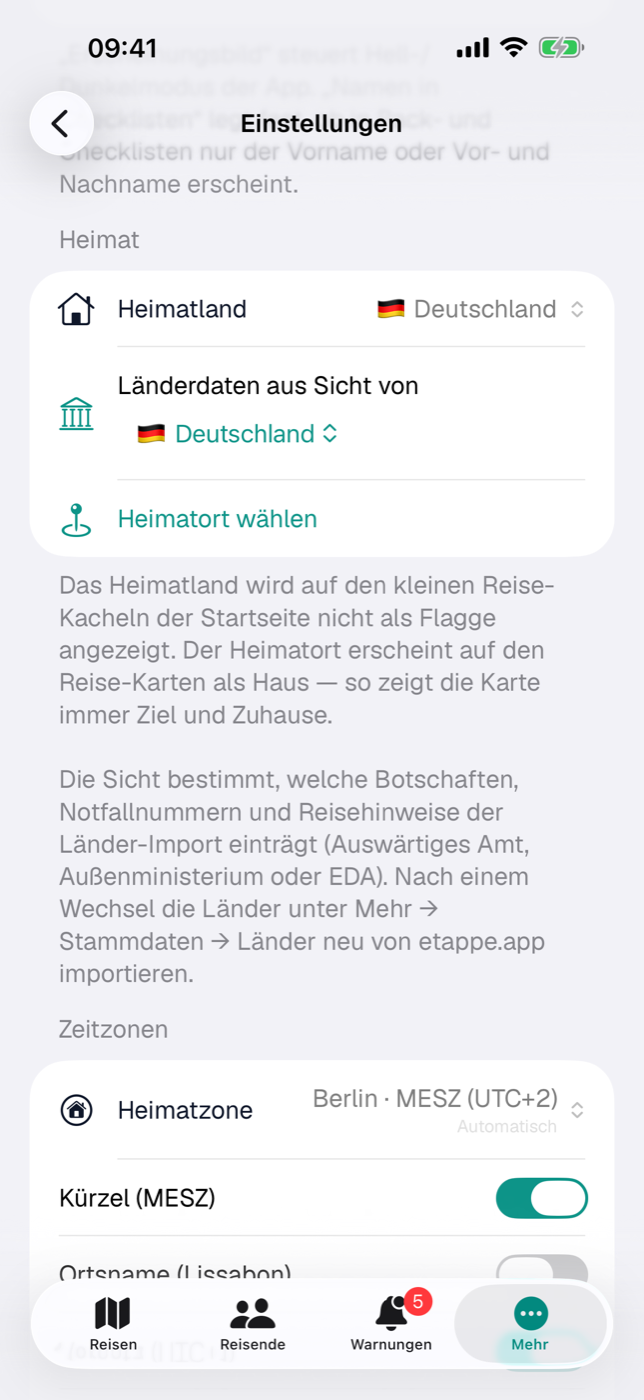
11.1 Heimatland setzen — und warum es auf Reisekacheln keine Flagge bekommt#
Ein Tipp auf Heimatland öffnet eine Liste aller Länder der Welt mit Flagge und Name — nicht nur der Länder deiner Stammdaten —, dazu ein Suchfeld (Name oder Ländercode) und ganz oben der Eintrag Keine Angabe. Geladene Länder brauchst du dafür nicht; im Erste-Schritte-Assistenten ist das Land deiner Geräteregion vorbelegt.
Die Einstellung hat drei Wirkungen. Die erste betrifft die Sicht der Länderdaten: Botschaften, Notfallnummern und Reisehinweise trägt der Länder-Import aus Sicht deines Heimatlands ein — Deutschland, Österreich oder die Schweiz (Liechtenstein zählt zur Schweiz). Für jedes andere Heimatland gibt es keine eigene Sicht; dann gilt die Sicht deiner Geräteregion, im Regelfall Deutschland, und die Einstellungen sagen das mit einem Hinweis: „Für Frankreich gibt es keine eigene Sicht — Botschaften und Reisehinweise zeigen die Sicht von Deutschland.“ Willst du bewusst eine andere, wählst du sie darunter unter Länderdaten aus Sicht von; ein Wechsel des Heimatlands setzt diese Übersteuerung wieder zurück. Nach einem Wechsel die Länder einmal neu von etappe.app importieren, damit die Daten der neuen Sicht ankommen (Länder).
Die zweite Wirkung betrifft die Reisen-Liste: In der Ansicht Alle stehen laufende Reisen und die nächste als große Karte, alle übrigen als quadratische Mini-Kacheln im Raster. Auf diesen Mini-Kacheln zeigt Etappe oben rechts die Flaggen der Reise-Länder, höchstens sechs — und lässt dabei das Heimatland weg. Die dritte: Auf der Weltkarte Wo ich schon war erscheint das gewählte Heimatland in Gold; ohne Auswahl gibt es dort kein goldenes Land.
Beim ersten Start folgt außerdem die Basiswährung dem Heimatland, solange du sie nicht selbst wählst — sie hat in den Einstellungen ihren eigenen Abschnitt Währung (Alle Einstellungen).
Der Grund für die fehlende Flagge ist praktischer Natur: Fast jede Reise beginnt und endet zu Hause, das Heimatland ist also bei fast jeder Reise dabei. Als Flagge auf der Kachel sagt es nichts aus und verdrängt nur die Flagge, die dich wirklich interessiert. Hat eine Reise als einziges Land dein Heimatland, bleibt die Kachel ganz ohne Flaggen-Pille.
Die großen Reise-Karten sind davon nicht betroffen — dort sind Platz genug und alle Länder der Reise zu sehen, das Heimatland eingeschlossen. Wechselst du in der Reisen-Liste auf einen Status-Filter oder ins Archiv, siehst du ebenfalls große Karten mit allen Flaggen.
11.2 Heimatort per Karte wählen#
Der Heimatort ist ein Punkt auf der Karte, keine Adresse. Du setzt ihn so:
- Tippe im Abschnitt Heimat auf Heimatort wählen. Ist schon einer gesetzt, heißt der Knopf Heimatort ändern.
- Es öffnet sich Standort wählen. Die Karte startet über Mitteleuropa, beziehungsweise beim bereits gesetzten Ort.
- Tippe auf die Karte — dort landet der Marker. Ein weiterer Tipp verschiebt ihn. Unten steht die aktuelle Koordinate mit fünf Nachkommastellen.
- Alternativ tippst du auf Aktueller Standort. Beim ersten Mal fragt iOS nach der Erlaubnis für deinen Standort. Während der Ermittlung heißt der Knopf „Standort wird ermittelt …“; bekommt Etappe innerhalb von acht Sekunden keine Position — oder fehlt die Erlaubnis —, bleibt der Marker einfach, wo er ist.
- Übernehmen oben rechts speichert. Der Knopf ist nur aktiv, wenn ein Marker gesetzt ist. Abbrechen verwirft die Auswahl.
Danach zeigt die Zeile Heimatort die gespeicherten Koordinaten mit vier Nachkommastellen. Mit Heimatort entfernen löschst du sie wieder; die Zeile und der Entfernen-Knopf verschwinden dann.
Gespeichert wird ausschließlich das Zahlenpaar — auf deinem Gerät und, wenn iCloud eingeschaltet ist, im Schlüsselwertspeicher deines Apple-Kontos, damit dein zweites Gerät es kennt. An niemanden sonst wird es übertragen, und es taucht in keinem Export auf — siehe Deine Daten.
11.3 Wo der Heimatort erscheint#
Der Heimatort erscheint auf den Karten deiner Reisen als weißes Haus auf einem grünen Kreis, beschriftet mit „Zuhause“ — bewusst anders als die türkisen Punkte der Reiseorte. Zu sehen ist er an zwei Stellen: auf der kleinen Karten-Karte in der Reise-Übersicht und auf der großen Reise-Karte (Karte). Auf der großen Karte bleibt das Haus immer sichtbar, auch wenn du über die Typ-Filter Orte ausblendest oder den Tag-Schieber verwendest.
Interessanter als der Marker ist, was der Heimatort mit dem Kartenausschnitt macht. Etappe entscheidet danach, wie viele eigene Punkte die Reise überhaupt hat:
| Punkte der Reise | Kartenausschnitt beim Öffnen |
|---|---|
| keiner | die große Reise-Karte zentriert auf dein Zuhause (die Karten-Karte in der Übersicht erscheint dann gar nicht) |
| einer | Zuhause wird mit aufgespannt — du siehst Ziel und Startpunkt |
| zwei oder mehr | nur die Reise; das Haus bleibt Marker ohne Einfluss auf den Zoom |
Das ist Absicht. Eine Karte mit einem einzigen Punkt sagt wenig — zusammen mit dem Zuhause wird daraus sofort „von hier nach dort“. Sobald die Reise aber mehrere eigene Orte hat, würde ein weit entferntes Zuhause die Karte auf den halben Globus aufziehen und das Reisegebiet zur Briefmarke schrumpfen lassen. Ein Mindestausschnitt sorgt zusätzlich dafür, dass die Karte bei dicht beieinanderliegenden Orten nicht zu tief hineinzoomt.
Hast du keinen Heimatort gesetzt, entfällt beides: kein Haus, und der Ausschnitt richtet sich allein nach den Orten der Reise.
11.4 Heimat und Basiswährung wandern zwischen deinen Geräten#
Heimatland, Heimatort und Basiswährung sind Einstellungen, keine Reisedaten. Sie liegen deshalb nicht in der synchronisierten Datenbank — aber sie bleiben auch nicht auf einem Gerät hängen. Etappe legt sie im iCloud-Schlüsselwertspeicher deines Apple-Kontos ab und spiegelt sie zusätzlich lokal:
- Auf deinem zweiten Gerät stehen die drei Angaben nach dem Abgleich von selbst; dasselbe gilt für die zuletzt geladene Kurstabelle (iCloud-Synchronisierung).
- Ändert ihr auf zwei Geräten Verschiedenes, gewinnt die letzte Änderung.
- Ohne iCloud — nicht angemeldet, ausgeschaltet — bleiben die Werte lokal auf dem Gerät und gelten dort ganz normal.
- Sie sind nicht Teil der Datensicherung; ein Import überschreibt sie nicht (Datensicherung).
- Alle Daten löschen in den Einstellungen räumt sie mit ab — auch in iCloud (Alle Einstellungen).
Rein gerätelokal bleiben dagegen die Übersteuerung Länderdaten aus Sicht von, Erscheinungsbild, Namensformat, Routenplaner und die App-Sperre. Alle weiteren Schalter der App findest du gesammelt in Alle Einstellungen.