 Etappe
20. Packliste#
Jede Reise hat ihre eigene Packliste. Du füllst sie mit einem Tipp aus einer Vorlage, ergänzt, was diesmal dazugehört, ordnest einzelne Sachen den Mitreisenden zu und hakst beim Packen ab. Am Ende kannst du die Liste als PDF ausgeben — komplett oder für eine einzelne Person.
Den Bereich Packliste erreichst du im Reise-Detail über das Auge-Symbol („Bereiche ansehen“) in der unteren Leiste. Steht in der Übersicht schon eine Karte Nächste Schritte, führt dich die Zeile „Packliste x/y“ direkt hinein.
20.1 Die Packliste einer Reise füllen#
Ist noch nichts erfasst, begrüßt dich der Hinweis „Packliste ist leer“ mit dem Knopf Vorlage übernehmen. Du musst aber nicht mit einer Vorlage anfangen — über das Plus oben rechts legst du jederzeit einen eigenen Eintrag an.
- Tippe auf das Plus. Das Formular Neues Item öffnet sich.
- Trage unter „Was muss mit?“ ein, worum es geht. Ohne Text bleibt Sichern ausgegraut.
- Setze eine Kategorie. Du kannst frei tippen oder über das kleine Auswahl-Symbol daneben eine bereits benutzte Kategorie übernehmen. Die Liste schlägt zusätzlich Dokumente, Kleidung, Hygiene, Elektronik, Tierbedarf, Auto und Strand vor. Lässt du das Feld leer, landet der Eintrag unter „Sonstiges“.
- Stelle bei Bedarf die Menge ein (1 bis 99).
- Ordne den Eintrag im Abschnitt Person zu — oder lass ihn auf „Allgemein“.
- Sichern.
Zum Ändern wischst du eine Zeile von links nach rechts und tippst auf Bearbeiten. Wischen in die andere Richtung löscht den Eintrag ohne Rückfrage.
Neue Einträge und Änderungen brauchen Schreibzugriff. Ist die Testphase abgelaufen, erscheint stattdessen der Kaufhinweis — siehe Testphase und Vollversion.
20.2 Vorlage übernehmen#
Vorlagen sind reiseübergreifend und werden unter Packlisten-Vorlagen gepflegt. Etappe bringt drei fertige mit: Basis-Wochenende, Roadtrip mit Hund und Strand-Reise.
Im Menü der Packlisten-Toolbar wählst du Vorlage übernehmen. Das Sheet zeigt alle Vorlagen mit Namen, der Zahl ihrer Einträge und der hinterlegten Notiz. Ein Tipp auf eine Vorlage hängt deren Einträge an die Packliste an — mitsamt Kategorie und Menge, aber immer als „Allgemein“, also ohne Personenzuordnung.
Wichtig ist die Regel in der Fußzeile: Schon vorhandene Einträge mit gleicher Kategorie und gleichem Namen werden nicht doppelt angelegt (Groß- und Kleinschreibung spielt dabei keine Rolle). Dadurch kannst du mehrere Vorlagen kombinieren, ohne dass die Reisepässe dreimal in der Liste stehen. Übernimmst du dieselbe Vorlage später erneut, kommen nur die Einträge dazu, die du zwischenzeitlich gelöscht oder in der Vorlage ergänzt hast.
Hast du noch keine Vorlage, meldet das Sheet „Keine Vorlagen“ und verweist auf den Bereich Packlisten-Vorlagen.
20.3 Einträge einer Person zuordnen#
Jeder Eintrag gehört entweder einer Person aus deinen Stammdaten (Personen) oder gilt als allgemein — typisch für Dinge, die nur einmal mit müssen, etwa Verbandskasten oder Reiseadapter.
Die Zuordnung setzt du im Formular unter Person → Zugeordnet. Archivierte Personen tauchen dort nicht mehr auf; eine bereits zugeordnete bleibt auswählbar, damit sich alte Einträge weiter bearbeiten lassen. Sind überhaupt keine Personen angelegt, weist das Formular darauf hin, dass alle Einträge als allgemein gelten.
In der Liste steht der Name klein unter der Bezeichnung. Über Filter in der Toolbar blendest du gezielt aus:
| Auswahl | Zeigt |
|---|---|
| Alle | die komplette Packliste |
| Allgemein (ohne Person) | nur Einträge ohne Zuordnung |
| Name einer Person | nur die Einträge dieser Person |
Zur Auswahl stehen nur Personen, denen mindestens ein Eintrag zugeordnet ist. Ob dort der Vorname oder Vor- und Nachname steht, legst du mit „Namen in Checklisten“ unter Alle Einstellungen fest.
20.4 Abhaken, Mengen, Kategorien#
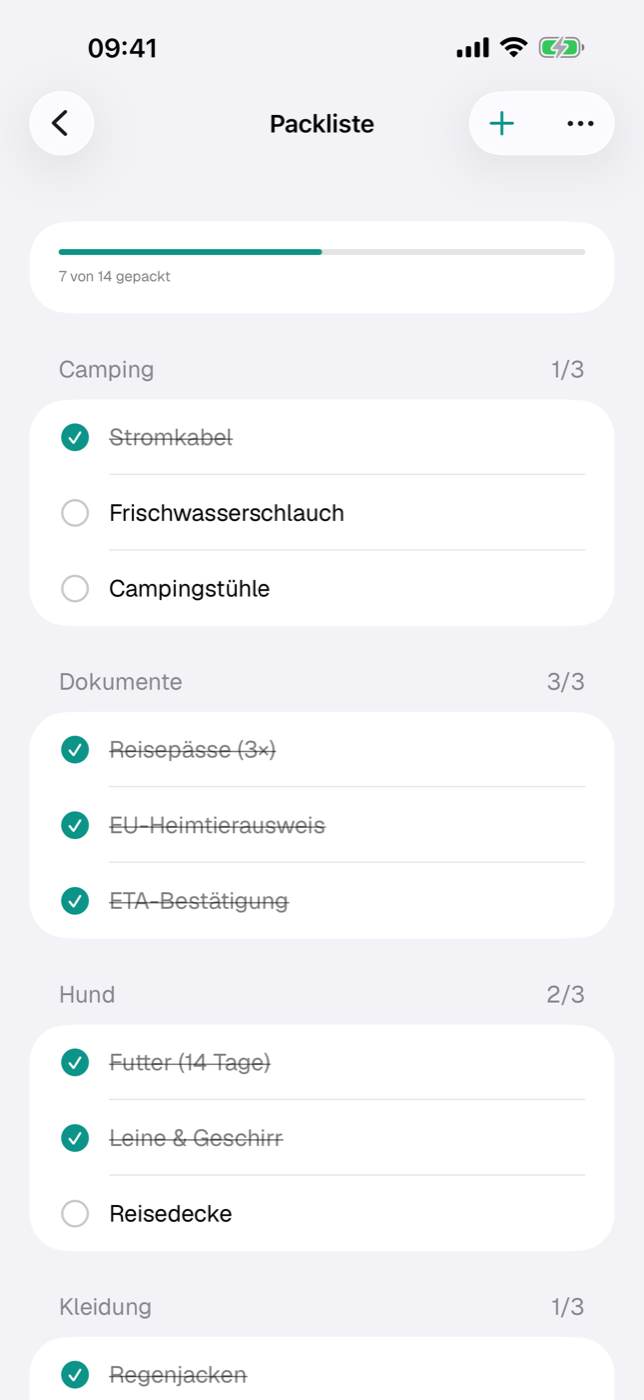
Ein Tipp auf die Zeile hakt den Eintrag ab: aus dem leeren Kreis wird ein Haken, der Text wird durchgestrichen und grau. Ein weiterer Tipp macht das rückgängig. Es gibt keinen gesonderten Bearbeiten-Modus zum Abhaken — die ganze Zeile ist der Schalter.
Die Liste ist nach Kategorien gruppiert, alphabetisch sortiert. Rechts in der Abschnittsüberschrift steht der Stand dieser Kategorie, etwa „4/7“. Innerhalb einer Kategorie erscheinen die Einträge in der Reihenfolge, in der sie angelegt oder aus der Vorlage übernommen wurden. Mengen über 1 stehen rechts als „× 3“.
Ganz oben zeigt ein Balken den Gesamtfortschritt mit der Zeile „x von y gepackt“. Er richtet sich nach dem gesetzten Filter: Hast du auf eine Person gefiltert, zählt der Balken nur deren Einträge — praktisch, wenn jeder für sich packt.
20.5 Packliste als PDF — komplett oder pro Person#
Im Toolbar-Menü findest du Als PDF exportieren mit zwei Arten von Einträgen:
- Der erste Eintrag exportiert die aktuelle Sicht: ohne Filter die komplette Liste, mit gesetztem Personen- oder Allgemein-Filter genau das, was gerade zu sehen ist — der Menüpunkt heißt dann Aktuelle Ansicht (…).
- Für … mit dem Namen — je ein Menüeintrag pro Person, der mindestens etwas zugeordnet ist. Dieses PDF enthält die Sachen dieser Person und alle allgemeinen Einträge.
Das PDF ist im A4-Format aufgebaut: Kopfzeile „Packliste · Reisetitel“ (bei der personenbezogenen Fassung ergänzt um den Namen), darunter „x von y gepackt“ mit dem Datum des Ausdrucks. Danach folgen die Kategorien mit Ankreuzkästchen — bereits abgehakte Sachen tragen den Haken schon, Mengen stehen in Klammern hinter dem Namen. Namen erscheinen im PDF im selben Format wie in der Liste (Einstellung „Namen in Checklisten“).
Nach dem Erzeugen öffnet sich die Vorschau. Von dort kannst du das PDF über das Teilen-Symbol sichern, drucken oder verschicken. Die Datei wird nur temporär angelegt; für eine dauerhafte Kopie sicherst du sie aus der Vorschau heraus ab. Die übrigen Ausgabeformate der App sind in Exporte und Ausdrucke beschrieben, die vollständige Sicherung deiner Daten in Datensicherung.