 Etappe
3. Die Oberfläche verstehen#
Etappe hat zwei Ebenen. Außen liegen die Sammlungen, die für alle Reisen gelten: deine Reisen, die Reisenden, offene Warnungen. Innen liegt die einzelne Reise mit ihren sechzehn Bereichen — von der Skizze bis zum Tagebuch. Wer diese Aufteilung einmal verstanden hat, findet alles Weitere von selbst.
3.1 Aufbau auf dem iPhone: die vier Tabs Reisen, Reisende, Warnungen, Mehr#
| Tab | Was dort liegt |
|---|---|
| Reisen | Die Übersicht aller Reisen. Startpunkt für fast alles. |
| Reisende | Personen und Haustiere als Foto-Kacheln. |
| Warnungen | Alles, was Aufmerksamkeit braucht — mit Zahl am Symbol. |
| Mehr | Dashboard, Stammdaten und alle Einstellungen. |
Am Warnungen-Tab klebt eine Zahl, sobald etwas offen ist: abgelaufene Dokumente, überfällige Erinnerungen, Fristen bei Haustieren und Fahrzeugen. Ist nichts offen, verschwindet sie (Warnungen).
Unter Mehr liegen: Dashboard, Stammdaten (Länder, Fahrzeuge, Packlisten-Vorlagen), Erinnerungen, Einstellungen, Speicher & Dateien, Datensicherung, Hilfe, Über diese App. Ganz oben steht der Hinweis auf die Vollversion (Testphase und Vollversion).
3.2 Aufbau auf dem iPad: Seitenleiste, Detailspalte, Quer- und Hochformat#
Auf dem iPad ersetzt eine Seitenleiste die Tab-Leiste. Sie führt alles untereinander auf: Dashboard, Reisen, Warnungen, Erinnerungen, Reisende, Länder, Fahrzeuge, Packlisten-Vorlagen, Einstellungen, Speicher & Dateien, Datensicherung, Hilfe, Über diese App. Rechts daneben steht die Detailspalte.
Öffnest du eine Reise, verhält sich das iPad je nach Lage unterschiedlich:
- Querformat: Die Seitenleiste wird zur Befehlszentrale der Reise. Oben stehen „Reisen“ und „Dashboard“, darunter unter dem Reisetitel „Übersicht“ und alle sechzehn Bereiche; der gewählte Eintrag ist hervorgehoben.
- Hochformat: Die Reise erscheint als vollständige Reiseseite wie auf dem iPhone, mit einem Zurück-Knopf „Reisen“ oben links.
Ein großes iPhone im Querformat bleibt bewusst bei der Tab-Leiste — sonst würde beim Drehen die Navigation zurückspringen.
3.3 Die Reiseseite: Hero, Kacheln, Bereichs-Navigation#
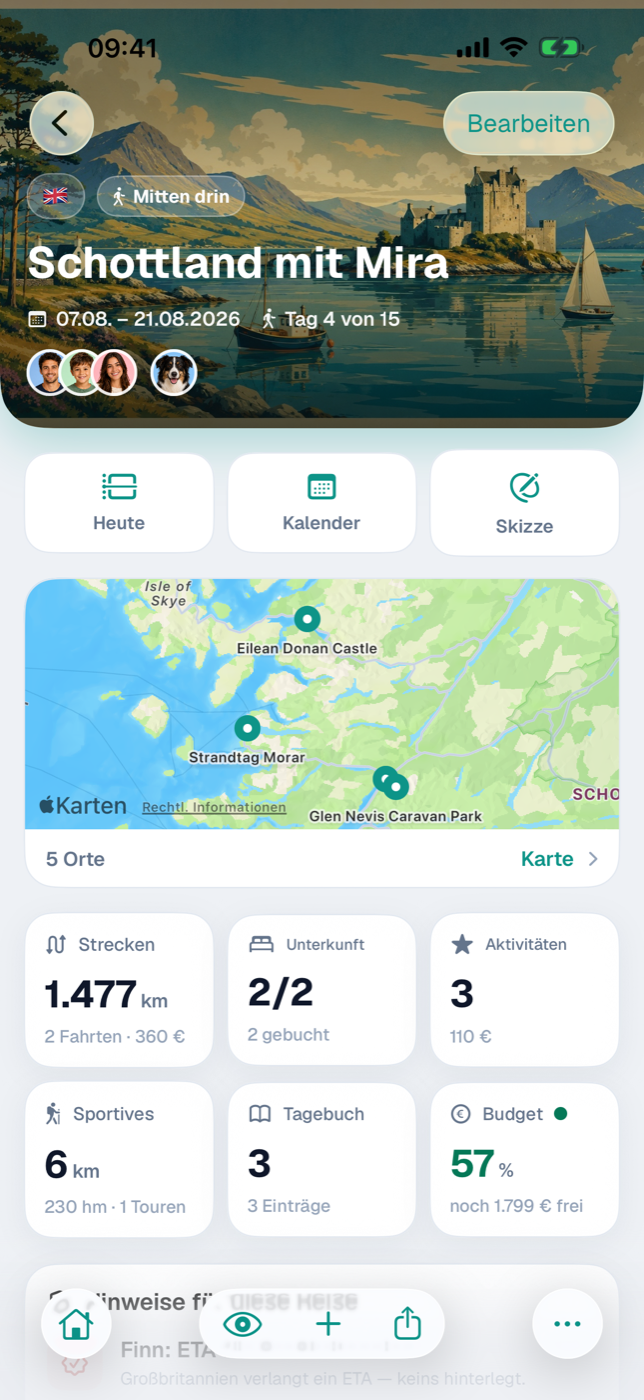
Die Reiseseite beginnt mit dem Hero: Cover-Foto oder Farbverlauf, darauf die Flaggen der Reiseländer, die Status-Pille, Titel, Zeitraum und — während der Reise — „Tag 3 von 12“. Liegt die Reise noch vor dir, steht dort „in 47 Tagen“. Die Flaggen führen zur Länderübersicht, die Avatare zu den Reisenden. Oben rechts öffnet Bearbeiten Titel, Zeitraum, Reisegruppe, Länder, Cover und Budget.
Darunter liegen drei Direktkacheln — Heute, Kalender, Skizze —, danach die Übersicht:
- Eine kleine Karte mit den verorteten Unterkünften und Aktivitäten (und, wenn gesetzt, deinem Heimatort); die Fußzeile („4 Orte“) führt zur großen Karte, auf der auch Strecken, Sportives und Tagebuchorte liegen. Ohne verortete Unterkunft oder Aktivität erscheint die kleine Karte gar nicht.
- Sechs Kennzahl-Kacheln: Strecken, Unterkunft, Aktivitäten, Sportives, Tagebuch, Budget. Jede führt in ihren Bereich. Bei der Unterkunft-Kachel wird die Zahl („2/3“) gelb, solange nicht alle Unterkünfte gebucht sind; die Budget-Kachel trägt einen Ampelpunkt.
- Hinweise für diese Reise — die Warnungen genau dieser Reise, mit Weg zur Checkliste. Ist nichts offen, steht dort eine grüne Bestätigung; sind der Reise noch gar keine Reisenden zugeordnet, stattdessen der neutrale Hinweis, dass es noch keine Prüfgrundlage gibt.
- Nächste Schritte mit den drei wichtigsten offenen To-dos und dem Packlisten-Fortschritt.
- Bei abgeschlossenen Reisen zusätzlich dein Fazit, sofern vorhanden.
3.4 Die Bedienleiste unten: Haus, Auge (Bereiche), Plus (Neu anlegen), Teilen, Mehr#
In einer Reise weicht die Tab-Leiste einer eigenen Bedienleiste:
| Symbol | Name | Wirkung |
|---|---|---|
| Haus | Zur Reise-Übersicht | Zurück zur Liste aller Reisen. |
| Auge | Bereiche ansehen | Raster mit allen Bereichen der Reise. |
| Plus | Neu anlegen | Raster mit allem, was hier anlegbar ist. |
| Pfeil | Teilen | Menü mit den Ausgabeformaten. |
| Drei Punkte | Mehr | Reise bearbeiten, Einstellungen. |
Das Auge zeigt die dreizehn Bereiche, die nicht schon als Direktkachel oben stehen: Unterkünfte, Strecken, Aktivitäten, Sportives, Budget, Tagebuch, Packliste, To-dos, Checkliste, Recherchen, Erinnerungen, Dokumente, Karte. Die meisten Kacheln tragen ihren Zählerstand, bei der Packliste als „7/23“, bei den To-dos die Zahl der offenen. Leere Bereiche zeigen keine Zahl, und Checkliste und Karte führen grundsätzlich keinen Zähler.
Das Plus legt direkt an: Strecke, Unterkunft, Aktivität, Sportives, Tagebuch-Eintrag, Budget-Posten, To-do, Recherche, Erinnerung — ohne Umweg über den Bereich.
Hinter Teilen liegen Termine als Kalender (.ics), Skizze als PDF, Reiseplan als PDF und Tagebuch als PDF. Skizze und Tagebuch sind ausgegraut, solange es nichts zu drucken gibt; „Fotobuch“ ist als kommende Funktion markiert (Exporte und Ausdrucke).
3.5 Listen bedienen: suchen, filtern, sortieren, wischen, gedrückt halten#
Die Reisen-Übersicht hat oben Filter-Chips: Alle, Mitten drin, In Realisierung, Planung, Bucket-List, Angedacht, vorbei, Archiv. „Alle“ zeigt laufende Reisen und die nächste anstehende als große Karten, alles Übrige als kompakte Quadrate.
Neben der Überschrift „Vorbei“ schaltet ein Knopf die Reihenfolge der vergangenen Reisen um: Älteste zuerst oder Neueste zuerst. Die Wahl merkt sich das Gerät.
Listen innerhalb einer Reise sortieren sich selbst — nach Datum, dann nach Name. Einträge ohne Datum sammeln sich unter „Noch ohne Datum“. Eine Sortier-Auswahl gibt es bewusst nicht. Gefiltert wird dort, wo es hilft, etwa in der Packliste über das Filter-Symbol nach Person. Eine Suche gibt es nur in der Länderauswahl.
Drei Gesten wiederholen sich überall:
- Nach links wischen löscht einen Listeneintrag.
- Nach rechts wischen öffnet das Bearbeiten-Formular — in Packliste, To-dos, Budget, Erinnerungen und Skizze.
- Gedrückt halten öffnet das Kontextmenü: auf einer Reisekarte „Archivieren“ und „Reise löschen“, auf einer Personen-Kachel zusätzlich den Gültigkeitsstand ihrer Dokumente.
Löschvorgänge, die mehr als eine Zeile betreffen, fragen vorher nach und sagen, was mit verschwindet.
3.6 Formulare: Pflichtfelder, Abbrechen, Speichern#
Formulare öffnen sich als Blatt über der Ansicht: oben links Abbrechen, oben rechts Sichern, dazwischen die Felder in Abschnitten. Abbrechen verwirft alle Änderungen des Formulars.
Pflichtfelder sind selten — meist genügt ein Name oder Titel. Fehlt er, bleibt „Sichern“ ausgegraut. Alles andere darfst du offen lassen und später nachtragen.
Zeiträume und Zusatzfelder stecken hinter Schaltern („Zeitraum festlegen“, „Abreise/Ankunft festlegen“), damit ein Formular nicht länger wird als deine Planung. Auswahllisten für Personen, Haustiere oder Länder öffnen sich als eigene Seite mit Häkchen und werden mit Fertig geschlossen.
3.7 Hell und dunkel, Schriftgröße, Bedienungshilfen#
Unter Mehr → Einstellungen → Darstellung wählst du das Erscheinungsbild: System, Hell oder Dunkel. „System“ folgt dem Gerät, inklusive automatischem Wechsel am Abend. Beide Modi sind gleichwertig gestaltet, nicht nur umgefärbt.
Die Schriftgröße kommt aus den iOS-Einstellungen (Anzeige & Helligkeit → Textgröße). Fließtexte, Listen und Formulare wachsen mit; einige sehr kompakte Beschriftungen auf Kacheln und Pillen behalten ihre Größe, damit die Zahlen nebeneinander lesbar bleiben.
Jeder Knopf trägt einen Namen, auch wenn nur ein Symbol zu sehen ist — VoiceOver liest „Neu anlegen“ oder „Zur Reise-Übersicht“ vor. Statt Emojis nutzt die App durchgehend Systemsymbole; einzige Ausnahme sind die Länderflaggen, weil sie ein Datenfeld sind.
Ebenfalls unter Darstellung liegt Namen in Checklisten: nur Vorname oder Vor- und Nachname. Alle weiteren Schalter erklärt Alle Einstellungen.