 Etappe
17. Aktivitäten#
Unterkünfte und Strecken bilden das Gerüst einer Reise, die Aktivitäten füllen es. Alles, was du unterwegs tun willst, sammelst du hier: das Museum mit Zeitfenster-Ticket, der Strand ohne festen Termin, das Restaurant, bei dem man besser reserviert. Jede Aktivität kann einen Termin, einen Ort, Kosten und einen Bearbeitungsstand haben — muss aber nichts davon.
Den Bereich erreichst du aus der Reise über die Kachel Aktivitäten oder über die schwebenden Aktionen am unteren Rand: Auge-Symbol → Aktivitäten, Plus-Symbol → Aktivität.
17.1 Eine Aktivität anlegen: Art, Ort, Zeitraum#
- Öffne die Reise und darin Aktivitäten.
- Tippe oben rechts auf + (oder im leeren Bereich auf Aktivität anlegen).
- Trage einen Namen ein — ohne ihn bleibt Sichern grau.
- Wähle unter Art eine der vierzehn Kategorien: Strand, Museum, Galerie, Stadtrundgang, Stadtrundfahrt, Essen, Shopping, Einkaufen, Freizeitpark, Unterhaltung, Wandern, Anreise, Abreise oder Sonstiges. „Keine Angabe“ ist ebenfalls erlaubt. Die Art bestimmt nur das Symbol in Liste und Detail.
- Schalte Termin festlegen ein, wenn Datum und Uhrzeit feststehen. Dann erscheinen Von und Bis; das Bis-Datum kann nicht vor dem Von-Datum liegen. Als Vorbelegung nimmt Etappe den heutigen Tag, sofern er in die Reise fällt, sonst den Reisebeginn.
- Unter Ort & Kosten trägst du Adresse und Ort ein und wählst das Land. Zur Auswahl stehen die Länder der Reise (Länder); hat die Reise genau ein Land, ist es vorbelegt.
- Über Auf Karte wählen setzt du einen Punkt. Danach zeigt die Zeile die Koordinaten an — das ist die Voraussetzung dafür, dass die Aktivität später auf der Reisekarte erscheint.
Ohne Termin ist eine Aktivität kein Fehler, sondern der Normalfall in der frühen Planung. Solche Einträge sammelt die Liste unten in einem eigenen Abschnitt Noch ohne Datum, alphabetisch sortiert; die datierten stehen darüber in zeitlicher Reihenfolge.
Legst du einen Termin fest, der außerhalb des Reisezeitraums liegt — oder hat die Reise noch gar keinen Zeitraum —, fragt Etappe nach dem Sichern, ob der Zeitraum übernommen bzw. erweitert werden soll. Nur Termin speichern lässt den Ausreißer bewusst stehen.
17.2 Reservierung, Kosten, Teilnehmende#
Für Geld gibt es drei getrennte Felder, und sie tun nicht dasselbe:
| Feld | Bedeutung |
|---|---|
| Kosten | der Betrag, den diese Aktivität die Reisekasse kostet |
| Eintritt Erwachsene | Merkwert aus der Recherche, reine Information |
| Eintritt Kind | Merkwert aus der Recherche, reine Information |
Nur Kosten wandert als Buchung der Kategorie „Aktivität“ ins Budget und in die Ausgaben der Reise. Die beiden Eintrittsfelder helfen beim Vergleichen und Nachrechnen, bleiben aber außen vor.
Alle drei Felder teilen sich eine Währung, die du im Abschnitt Ort & Kosten wählst — vorbelegt ist deine Basiswährung —, und einen Kurs, den Etappe beim Sichern einfriert. Die Eintrittsfelder werden dabei nicht umgerechnet: Sie zeigen im Detail schlicht diese Währung. Die übrigen Regeln stehen bei den Unterkünften (Unterkünfte, Abschnitt 15.3).
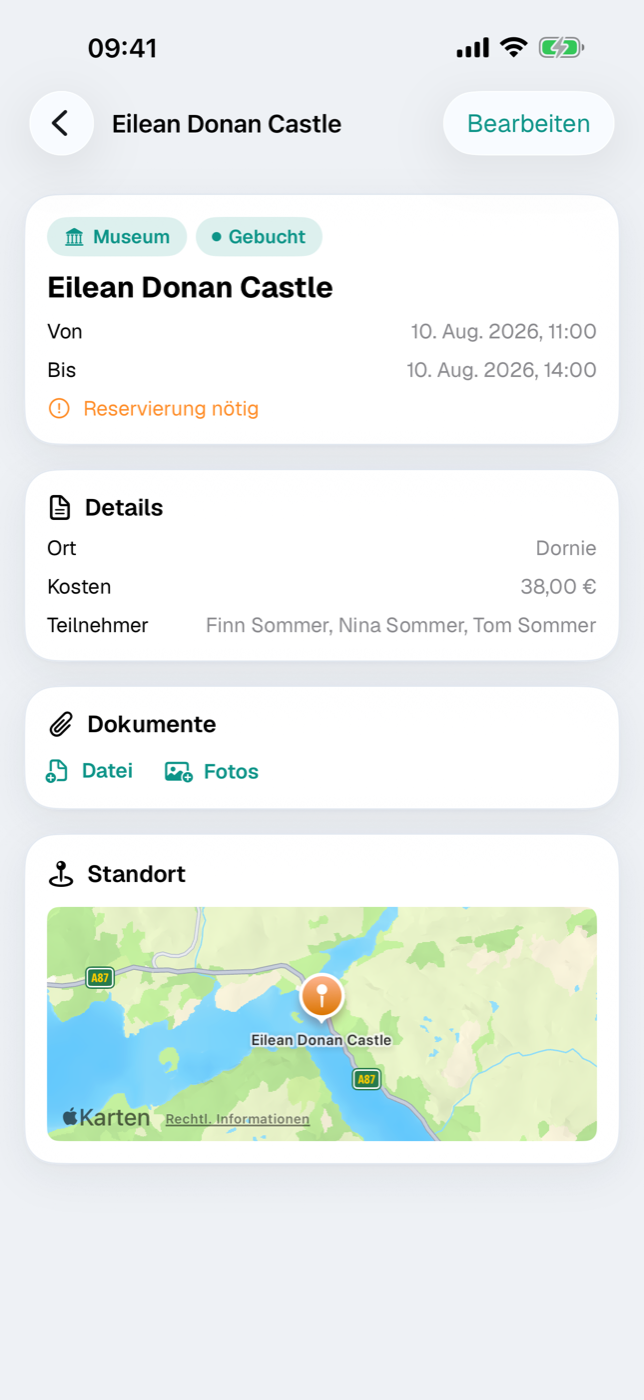
Der Schalter Reservierung nötig markiert Aktivitäten, bei denen ohne Voranmeldung nichts geht. Im Detail erscheint dann eine orange Zeile Reservierung nötig. Die Buchungsnummer trägst du unter „Kontakt & Links“ ein.
Der Schalter Wiederholenswert ist fürs Danach gedacht: Er hebt Aktivitäten hervor, die du bei der nächsten Reise wieder einplanen würdest.
Wer dabei ist, legst du im Formular unter Teilnehmer fest: Die Zeile Zugeordnet öffnet eine Haken-Liste mit den Mitreisenden der Reise (Personen) — Antippen wählt aus, erneutes Antippen wählt ab. Archivierte Personen werden nicht mehr angeboten; ist eine der Aktivität aber bereits zugeordnet, bleibt sie in der Liste und lässt sich abwählen. Auch Zuordnungen aus einer übernommenen Datensicherung (Datensicherung) erscheinen vorausgewählt, selbst wenn die Person nicht zur Reisegruppe gehört. Das Detail zeigt die gewählten Personen unter Teilnehmer; ohne Zuordnung entfällt die Zeile. Hat die Reise noch keine Mitreisenden, weist das Formular darauf hin — die Reisegruppe pflegst du beim Bearbeiten der Reise.
17.3 Status von Idee bis abgeschlossen#
Jede Aktivität hat genau einen von vier Ständen. Er steht als Pille in der Liste und im Detail:
| Status | wofür er steht |
|---|---|
| Idee | noch unverbindlich gesammelt |
| Geplant | fest eingeplant, aber nicht verbindlich gebucht |
| Gebucht | Ticket oder Reservierung liegt vor |
| Abgeschlossen | erledigt, liegt hinter dir |
Der Status ist reine Handarbeit — Etappe verschiebt ihn nicht automatisch, auch nicht, wenn der Termin vorbei ist. Neue Aktivitäten starten bei Idee; wird eine Recherche zur Aktivität umgesetzt, startet sie bei Geplant (Recherchen).
17.4 Öffnungszeiten, Links und Notizen#
Der Abschnitt Kontakt & Links nimmt auf, was du unterwegs wirklich brauchst: Telefon, Öffnungszeiten (als freier Text, mehrzeilig — hier passt auch „Mo Ruhetag, letzter Einlass 17:00“ hinein), Website-URL, Ticket-URL und Buchungsnummer.
Im Detail werden daraus antippbare Zeilen: Website öffnen und Tickets starten den Browser, die Adresse öffnet deinen Routenplaner mit Ziel und lässt sich über das Symbol daneben in die Zwischenablage kopieren. Welche Karten-App dabei startet, legst du in den Einstellungen fest (Alle Einstellungen).
Unter Bewertung & Notizen vergibst du bis zu fünf Sterne — ein zweiter Tipp auf denselben Stern löscht die Bewertung wieder — und schreibst freien Text dazu. Belege, Tickets und Fotos hängst du im Detail über die Karte Dokumente an (Dokumente und Belege).
17.5 Wo Aktivitäten sonst auftauchen#
Eine Aktivität lebt nicht nur in ihrer Liste:
- Kalender: Datierte Aktivitäten erscheinen in der Tagesansicht und lassen sich dort auf einen anderen Tag verschieben (Kalender und Tagesansicht).
- Karte: Aktivitäten mit Koordinaten bekommen einen eigenen Pin. Ein langer Druck auf die Karte öffnet den Dialog Neuer Eintrag — dort ist „Aktivität“ vorausgewählt, du bestätigst Tag und Ort und kommst über Weiter ins vorbefüllte Formular (Karte).
- Budget: Der Kostenbetrag erscheint als Buchung im Journal (Budget).
- Skizze und Recherchen: Bausteine und Rechercheergebnisse lassen sich in Aktivitäten umwandeln, samt Ort, Adresse, Eintrittspreisen und Notizen (Skizze planen, Recherchen).
Zum Löschen wischst du den Eintrag in der Liste nach links. Sportliche Unternehmungen mit Strecke, Höhenmetern und GPX-Track gehören übrigens nicht hierher, sondern in Sportives.