 Etappe
19. Budget#
Etappe führt keine doppelte Buchhaltung. Das Budget einer Reise entsteht fast von allein: Was du bei Unterkünften, Strecken und Aktivitäten an Kosten einträgst, zählt automatisch mit. Dazu kommen eigene Posten für alles, was keine eigene Buchung hat — Verpflegung, Tankbelege, Tierarzt, Versicherung. Ein gesetzter Budgetrahmen macht daraus eine Ampel.
Du erreichst den Bereich über die Kachel Budget im Reise-Detail oder über die Bereichsauswahl der Reise.
19.1 Budgetrahmen der Reise setzen#
Der Rahmen ist ein einziges Feld an der Reise, nicht am Budget-Bildschirm:
- Öffne die Reise und tippe auf Bearbeiten.
- Scrolle zum Abschnitt Budget.
- Trage unter Verfügbares Budget den Betrag ein. Als Einheit steht deine Basiswährung daneben — Euro, Franken, Pfund, je nachdem, was du im Erste-Schritte-Assistenten oder unter Mehr → Einstellungen gewählt hast (Alle Einstellungen).
Legst du eine Reise mit dem Assistenten an, fragt dieser dasselbe Feld ab; der Untertitel der Seite nennt die Währung („Dein verfügbares Gesamtbudget in Schweizer Franken …“) (Eine Reise anlegen).
Gespeichert wird der Betrag mit seiner Währung und dem Kurs zur Basis, den Etappe beim Sichern einfriert. Ein Rahmen aus der Zeit vor der Basiswährung — oder aus einer anderen Basis — bleibt, wie er ist: Das Formular zeigt dann seine Währung als Einheit und darunter „Betrag in EUR (wie gespeichert) — die Basiswährung gilt für neue Einträge.“ Hat deine Basis keinen Kurs, bleibt das Feld in Euro und sagt es dazu.
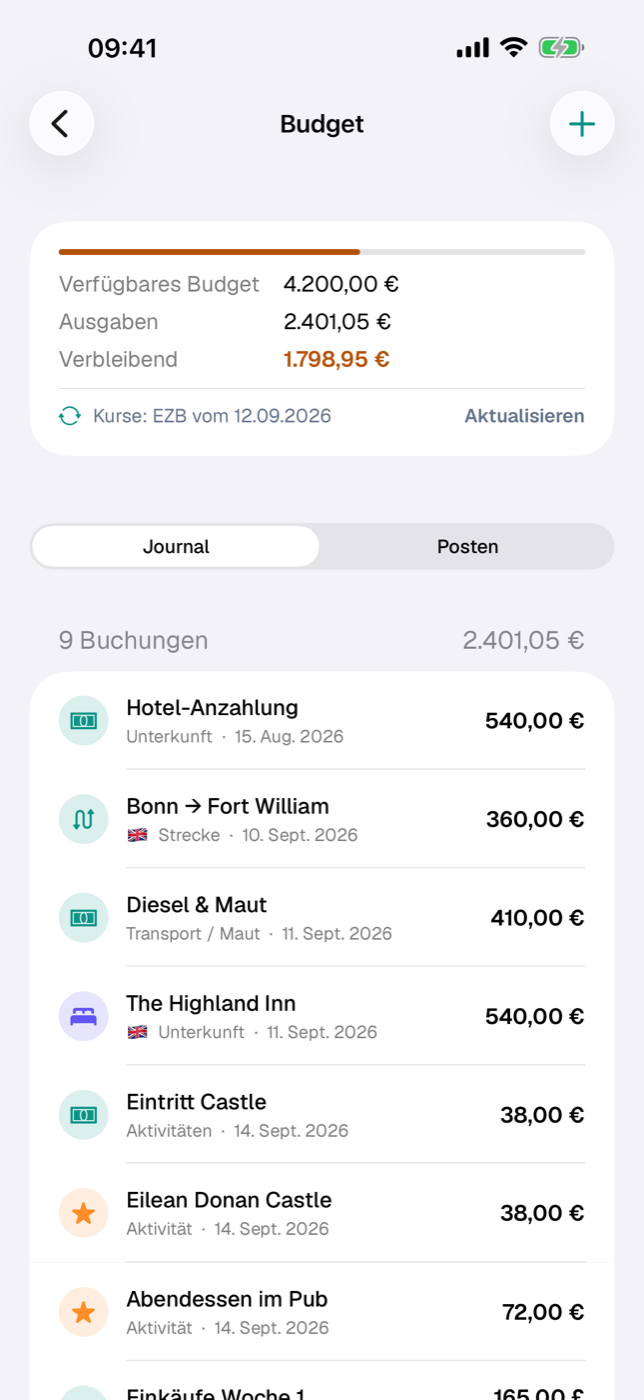
Ohne Rahmen zeigt der Budget-Bildschirm nur die Summe der Ausgaben und den Hinweis, dass es ohne gesetztes Budget keine Ampel gibt. Mit Rahmen stehen oben ein Fortschrittsbalken in der Ampelfarbe und drei Zeilen: Verfügbares Budget, Ausgaben, Verbleibend. Darunter — mit oder ohne Rahmen — steht die Zeile Kurse: EZB vom … mit dem Knopf Aktualisieren; dazu mehr in 19.4 Fremdwährung und Wechselkurs.
19.2 Was automatisch zählt: Unterkünfte, Strecken, Aktivitäten#
Du musst geplante Kosten nicht doppelt erfassen. In die Ausgabensumme fließen ein:
| Quelle | Was zählt | Datum der Buchung |
|---|---|---|
| Unterkunft | Feld „Kosten“ | Check-in |
| Strecke | Feld „Kosten“ | Abreise |
| Strecke | Feld „Mautkosten“ (eigene Buchung) | Abreise |
| Aktivität | Feld „Kosten“ | Beginn |
| Budget-Posten | Betrag, ggf. umgerechnet | Bezahlt am, sonst Fällig am |
Zwei Dinge sind bewusst anders geregelt. Kraftstoffkosten einer Strecke zählen nicht mit — sie sind eine Planungsschätzung. Was du wirklich getankt hast, erfasst du als Budget-Posten, sonst stünde beides in der Summe. Und Sportives haben gar kein Kostenfeld; ein Liftticket wird zur Aktivität oder zum eigenen Posten (Sportives).
Die Kostenfelder in Unterkunft, Strecke und Aktivität erfasst du in der Währung, die du dort wählst — vorbelegt ist deine Basiswährung —; den Kurs friert Etappe beim Sichern ein (Unterkünfte, Abschnitt 15.3). Bei Unterkünften zählt der Gesamtbetrag: Eine Anzahlung teilt ihn nur auf und kommt nicht noch einmal dazu. Wie der Budget-Posten mit Währung und Kurs umgeht, steht in 19.4 Fremdwährung und Wechselkurs.
19.3 Eigene Budgetposten erfassen#
- Tippe im Budget-Bildschirm oben rechts auf das Plus (Neuer Posten).
- Vergib eine Bezeichnung — ohne sie bleibt „Sichern“ inaktiv.
- Wähle eine Kategorie: Unterkunft, Fähre / Flug, Transport / Maut, Aktivitäten, Verpflegung, Einkaufen, Tierarzt / Vet, Versicherung oder Sonstiges.
- Optional ein Land. Zur Auswahl stehen die Länder der Reise; hat die Reise nur ein Land, ist es bei neuen Posten schon gesetzt (Länder).
- Trage den Betrag ein und wähle die Währung — vorbelegt ist deine Basiswährung (siehe nächster Abschnitt).
- Setze bei Bedarf Bezahlt und ein Fälligkeitsdatum. Der Kalender hebt den Reisezeitraum hervor.
- Sichern.
In der Posten-Ansicht hakst du einen Posten später mit einem Tipp auf den Kreis links als bezahlt ab — Etappe merkt sich dabei das heutige Datum als Bezahltag. Ein unbezahlter Posten mit überschrittener Fälligkeit zeigt sein Datum in Rot. Zum Bearbeiten wischst du die Zeile von links nach rechts, zum Löschen von rechts nach links.
Ob ein Posten bezahlt ist, ändert nichts an der Summe: Geplante wie beglichene Beträge zählen gleichermaßen als Ausgabe.
19.4 Fremdwährung und Wechselkurs#
Das Feld Währung ist eine Auswahl: deine Basiswährung (vorbelegt), Euro, die Währungen der Reiseländer und die Währungen der EZB-Kursliste; Andere … gibt ein Textfeld für jeden weiteren Code frei (drei Buchstaben, automatisch groß). Steht dort etwas anderes als EUR, erscheint darunter das Feld EUR-Faktor. Gemeint ist der Wert eines Fremdwährungsstücks in Euro, nicht der Kurs in die andere Richtung — die Beschriftung sagt es wörtlich: „1 GBP = ? EUR“.
| Eingabe | Bedeutung | Ergebnis |
|---|---|---|
| 120 GBP, Faktor 1,17 | 1 GBP entspricht 1,17 € | 140,40 € |
| 250 NOK, Faktor 0,086 | 1 NOK entspricht 0,086 € | 21,50 € |
Sobald Betrag und Faktor stehen, zeigt das Formular unter Entspricht den Eurobetrag, gerundet auf zwei Stellen — und, wenn deine Basis nicht der Euro ist, dahinter „≈ 150,97 CHF“ in der Basis (bei 1 CHF = 0,93 EUR). In der Posten-Liste steht der Originalbetrag in seiner Währung; weicht die Basis ab, folgt darunter „≈ …“ in der Basis.
Den Faktor musst du meist nicht selbst wissen: Etappe belegt das leere Feld vor — aus den EZB-Kursen mit sechs Nachkommastellen, sonst mit dem Kehrwert des Wechselkurses am gewählten Land oder an einem Land mit dieser Währung, gerundet auf vier Stellen (Länder). Die Vorbelegung greift nur, solange das Feld leer ist oder noch den automatisch gesetzten Wert trägt — ein selbst eingetragener oder angepasster Faktor bleibt stehen, auch wenn sich die Kurse später ändern. Jeder Posten behält seinen Kurs als Schnappschuss.
Fehlt der Faktor — etwa weil die Währung in keiner Kursliste steht —, kann Etappe nicht umrechnen: Der Posten bleibt sichtbar, hat aber keinen Eurobetrag und zählt weder in der Summe noch im Journal mit. Sowohl das Formular als auch der Budget-Bildschirm weisen dann mit einem Hinweis darauf hin. Öffnest du den Posten später erneut, wird der Faktor vorbelegt, sobald ein Kurs bekannt ist.
Die Kurse selbst kommen von der Europäischen Zentralbank — auf Knopfdruck. Die Zeile Kurse: EZB vom … unter den Summen in der Übersicht des Budget-Bildschirms zeigt den Stand; Aktualisieren holt die aktuellen Referenzkurse über frankfurter.dev und legt sie über die Länder-Stammdaten. Bevor je etwas geladen wurde, heißt die Zeile Noch keine Kurse geladen; schlägt ein Abruf fehl, steht der Grund als eine Zeile darunter, und der bisherige Stand bleibt. Der Knopf setzt Schreibzugriff voraus, weil er in die Länder schreibt (Testphase und Vollversion). Was die Kurse im Einzelnen tun und wo sie sonst stehen, erklärt Länder, Abschnitt 6.8.
Ist deine Basiswährung nicht der Euro und Etappe kennt keinen Kurs dafür — weil die Währung außerhalb der EZB-Liste liegt und kein Land einen Kurs trägt —, steht in derselben Übersicht der Hinweis Kein Kurs für MKD — Beträge in EUR: Summen und Ampel erscheinen dann in Euro, bis ein Kurs da ist.
19.5 Die Ampel lesen: grün, gelb, orange, rot#
Die Ampel im Budget-Bildschirm misst, wie viel vom gesetzten Rahmen noch übrig ist — in Prozent des Rahmens:
| Farbe | Restbudget | Lesart |
|---|---|---|
| grün | mehr als 50 % | reichlich Luft |
| gelb | mehr als 20 % | die Hälfte ist weg |
| orange | 0 bis 20 % | es wird eng |
| rot | unter 0 % | Budget überschritten |
Die Farbe färbt den Fortschrittsbalken und die Zeile Verbleibend. Bei überschrittenem Budget bleibt der Balken voll und der Restbetrag wird negativ.
Ausgaben und Verbleibend sind Summen in deiner Basiswährung: Etappe addiert alle Beträge in Euro und rechnet das Ergebnis einmal am Ende in die Basis um — nicht jede Buchung einzeln, damit sich keine Rundungsreste aufaddieren; gerundet wird erst bei der Anzeige. Die Ampel selbst rechnet in Euro und hängt damit nicht am Tageskurs. Verfügbares Budget steht als Einzelbetrag in seiner eigenen Währung — 5.000 CHF bleiben 5.000,00 CHF —, bei abweichender Basis mit „≈ …“ (Rechenwege im Detail).
Die Kachel Budget im Reise-Detail zeigt statt des Restbetrags den bereits verbrauchten Anteil in Prozent — mit derselben Ampel und denselben Schwellen wie hier; darunter steht „noch 1.200 CHF frei“ beziehungsweise „350 CHF über Budget“ in der Basis, ohne Nachkommastellen. Ohne Rahmen zeigt die Kachel die Ausgabensumme mit dem Symbol der Basis. Im Dashboard steht der verbleibende Betrag je Reise ebenfalls in dieser Farbe.
19.6 Journal und Posten — die zwei Sichten#
Der Umschalter unter der Übersicht bietet zwei Blickwinkel auf dieselben Zahlen.
Journal ist die Standardansicht: alle Ausgaben quellenübergreifend und chronologisch, jede mit Symbol, Landesflagge, Kategorie und Datum. Jede Buchung zeigt ihren Betrag in der Währung, in der er gespeichert ist; weicht deine Basis ab, steht „≈ …“ in der Basis darunter. Die Kopfzeile nennt die Zahl der Buchungen und die Gesamtsumme in der Basis. Einträge ohne Datum stehen am Ende. Ein Posten wandert an die Stelle seines Bezahltags, sobald du ihn abhakst.
Posten zeigt nur deine eigenen Einträge, gruppiert nach Kategorie, mit einer Zwischensumme je Gruppe in der Basis. Innerhalb einer Gruppe stehen die Posten nach Fälligkeitsdatum. Abhaken, Bearbeiten und Löschen gehen nur hier; Neuer Posten steht dagegen in beiden Ansichten oben rechts bereit.
19.7 Belege zu Ausgaben#
Auch ein Budget-Posten nimmt Dateien auf — den Tankbeleg, die Tierarzt-Rechnung. Öffne den Posten dafür zum Bearbeiten (Zeile von links nach rechts wischen); am Ende des Formulars steht die Karte Dokumente mit Datei- und Foto-Import wie in den Detailansichten (Dokumente und Belege). Beim Anlegen eines neuen Postens fehlt die Karte noch: erst sichern, dann anhängen.
Belege zu den automatisch zählenden Buchungen hängst du weiterhin dort an, wo die Buchung steht: an der Reise, der Unterkunft, der Strecke oder der Aktivität — über die Karte Dokumente in der jeweiligen Detailansicht.
Dort lässt sich ein angehängtes Dokument per Kontextmenü als Buchungsbeleg markieren. Nur markierte Belege landen im Anhang des Reiseplan-PDFs, wenn du beim Export „Buchungsbelege anhängen“ einschaltest (Exporte und Ausdrucke). Am Budget-Posten gibt es diese Markierung nicht — seine Belege bleiben in der App.
Verlinkt von
- 4. Grundkonzepte, die alles erklären
- 6. Länder
- 9. Fahrzeuge
- 12. Eine Reise anlegen
- 14. Recherchen
- 15. Unterkünfte
- 16. Strecken
- 17. Aktivitäten
- 18. Sportives
- 23. Dokumente und Belege
- 28. Strecke aufzeichnen
- 31. Dashboard
- 36. Speicher und Dateien
- 40. Alle Einstellungen
- 41. Rechenwege im Detail
- 42. Häufige Fragen und Problemlösung
- 43. Begriffe von A bis Z
- 47. Helferlein