 Etappe
6. Länder#
Ein Land ist in Etappe mehr als ein Name auf der Karte: Es trägt die Angaben, aus denen Einreise-Checkliste und Warnungen entstehen — Ausweisdokument, Passgültigkeit, Wurmkur, Währung. Du erreichst die Liste über Mehr → Stammdaten → Länder; auf dem iPad steht Länder in der Seitenleiste.
6.1 Wozu die Länderliste dient#
Länder ordnest du einer Reise als Ganzes zu (Reise bearbeiten, Abschnitt Länder) und zusätzlich einzelnen Einträgen wie Unterkünften oder Budget-Posten. Daraus entstehen die Länder-Abschnitte der Einreise-Checkliste, Hinweise zu Pass, ETA, Visum und Wurmkur (Warnungen), die Flaggen in Listen und die Statistik unter Wo ich schon war.
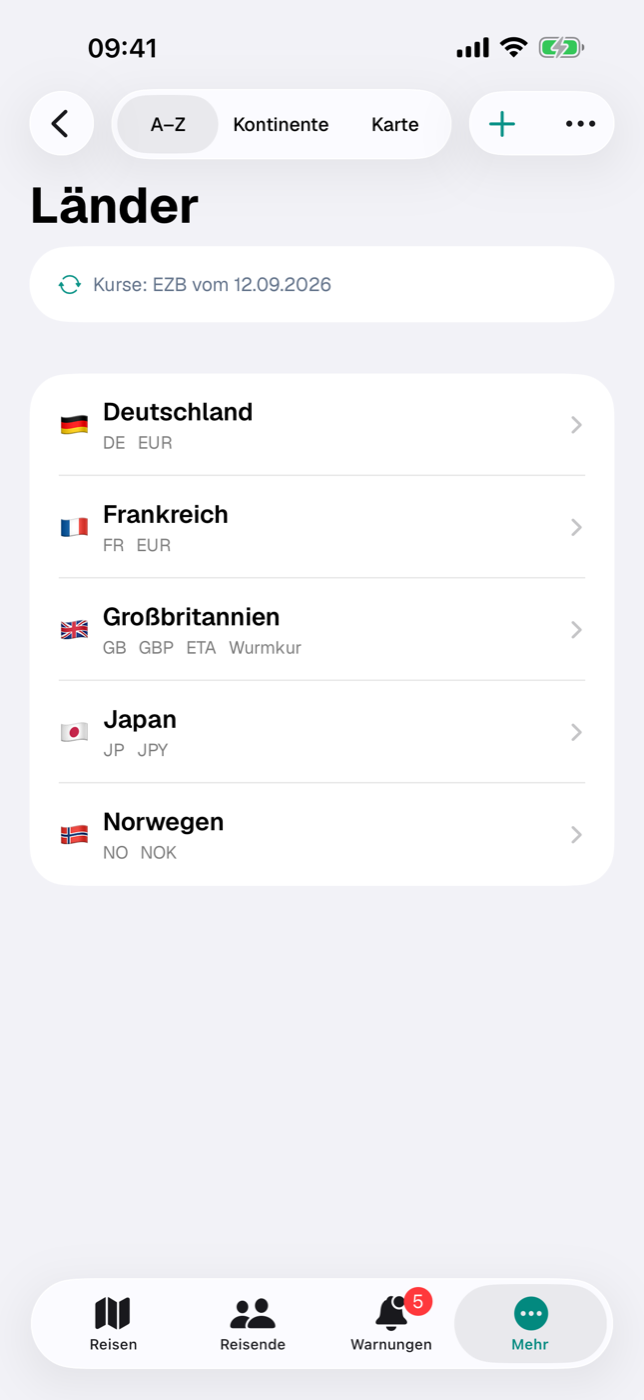
Oben schaltest du zwischen drei Ansichten um:
| Ansicht | Was du siehst |
|---|---|
| A–Z | alle Länder alphabetisch; nur hier löschst du per Wischen nach links |
| Kontinente | feste Reihenfolge Europa, Asien, Afrika, Nordamerika, Südamerika, Ozeanien, Antarktis; unbekannte ISO-Codes unter „Sonstige“ |
| Karte | ein Flaggen-Pin je Land, tippen öffnet das Detail |
Die Gruppierung stammt aus einer eingebauten Zuordnung zum ISO-Code, nicht aus dem importierten Feld; dieselbe Zuordnung liefert auch die Zeile Kontinent im Detail. Auf der Karte erscheinen nur Länder mit bekanntem ISO-Code; bei unbekanntem Code entfällt auch die Kontinent-Zeile im Detail. Jede Listenzeile zeigt Flagge und Name, darunter ISO-Code, Währung und die Kurzhinweise ETA, Visum, Wurmkur. Ganz oben in den Ansichten A–Z und Kontinente steht eine Statuszeile zu den Wechselkursen — Kurse: EZB vom … oder Noch keine Kurse geladen (6.8 Wechselkurse pflegen).
6.2 Länder von etappe.app importieren — und was die Signaturprüfung bedeutet#
Der bequemste Weg zu gepflegten Länderdaten ist der Import einer signierten Datei von etappe.app. Solange die Liste leer ist, steht dieser Weg direkt auf dem Startbildschirm: Der Hauptknopf heißt Länder von etappe.app laden, darunter führt Land anlegen zum manuellen Weg (6.3 Ein Land manuell anlegen oder ergänzen).
- Tippe in der leeren Liste auf Länder von etappe.app laden — oder, sobald schon Länder da sind, in der Navigationsleiste auf das Menü mit den drei Punkten und dort auf Von etappe.app importieren.
- Bestätige die Rückfrage „Länder von etappe.app importieren?“ mit Herunterladen & prüfen.
- Etappe lädt die Datei — bewusst ohne Zwischenspeicher, damit du die aktuelle Fassung bekommst — und prüft sie mit einem eingebauten öffentlichen Schlüssel; solange der Download läuft, fährt ein kleines Auto über den Bildschirm.
- Erst wenn die Signatur passt, wird gelesen; danach erscheint die Vorschau Länder-Import.
- Prüfe Neu anlegen, Aktualisieren und Übersprungen und tippe auf Importieren — oder auf Abbrechen, dann bleibt alles wie es war.
- Zum Schluss meldet Etappe: „X Länder neu angelegt, Y aktualisiert.“ Im Hintergrund holt Etappe danach einmal die aktuellen EZB-Kurse und legt sie über die Länder; das Ergebnis siehst du in der Statuszeile oben in der Liste (6.8 Wechselkurse pflegen).
Die Prüfung ist keine Formsache: Wurde die Datei verändert oder stammt sie nicht von etappe.app, bricht der Import mit dem Hinweis auf die ungültige Signatur ab.
Ohne Verbindung zum Server funktioniert der Import trotzdem: Etappe greift dann auf eine mitgelieferte, genauso signierte Fassung der Länderdaten zurück. Die Vorschau weist mit einer Hinweiszeile darauf hin, dass sie aus den mitgelieferten Stammdaten stammt, samt deren Erstellungsdatum (Stand). Nach dem Übernehmen ergänzt die Abschluss-Meldung: „Keine Verbindung zum Server — die Länder wurden aus den mitgelieferten Stammdaten übernommen (Stand …). Prüfe später unter Mehr → Stammdaten → Länder, ob auf dem Server neuere Daten verfügbar sind.“ Ein späterer Import mit Verbindung holt also den aktuellen Stand nach. Erst wenn weder Server noch mitgelieferte Datei nutzbar sind, bricht der Import mit einer Fehlermeldung ab.
Der Abgleich läuft über den ISO-Code (zwei Buchstaben, Groß- und Kleinschreibung egal): bekannter Code — aktualisieren, sonst neu anlegen. Kommt ein Code doppelt vor, zählt die erste Zeile. Zeilen ohne gültigen Code oder Namen werden mit Zeilennummer unter „Übersprungen“ gemeldet.
| Wird überschrieben | Bleibt unberührt |
|---|---|
| alle Felder der Vorlage: Namen, ISO-Codes, Flagge, Kontinent, Währung, Wechselkurs, Sprache, Erdhalbkugel, Einreise- und Haustier-Regeln, Impfempfehlungen, Botschaft, Links | Banner-Bild, deine Notizen und alle Verknüpfungen: Reisen, Orte, Unterkünfte, Aktivitäten, Dokumente, Tagebucheinträge |
Die Datei ist die Wahrheit: Eine leere Zelle leert das Feld. Eine eigene Notiz am Land ist nach dem Import also weg, wenn die Vorlage dort nichts stehen hat — Wichtiges gehört besser an die Reise. Fehlende Kontinente legt der Import an. Nur beim Wechselkurs hat die Datei nicht das letzte Wort: Über ihren Stand legt sich unmittelbar danach die EZB-Kurstabelle (6.8 Wechselkurse pflegen).
6.3 Ein Land manuell anlegen oder ergänzen#
- Tippe in der Länderliste oben rechts auf das Plus (Neues Land); in der noch leeren Liste steht Land anlegen unter dem Hauptknopf.
- Name und ISO-Code sind Pflicht — Sichern bleibt inaktiv, solange der Name fehlt oder der Code nicht genau zwei Buchstaben hat.
- Ergänze den Rest und tippe auf Sichern.
Bestehende Länder änderst du über Bearbeiten im Detail. Anlegen, Bearbeiten, Importieren und Kurse aktualisieren setzen Schreibzugriff voraus (Testphase und Vollversion).
6.4 Die Felder im Einzelnen: Flagge, Kontinent, Währung, Sprache#
| Feld | Hinweis |
|---|---|
| Name | Pflichtfeld |
| Name in Landessprache | steht im Detail unter dem Namen |
| ISO-Code (z. B. GB) | automatisch groß; Schlüssel für Import und Karte |
| ISO-3-Code (z. B. GBR) | rein informativ |
| Flagge (Emoji) | fehlt sie, zeigt Etappe eine weiße Flagge |
| Sprache | Freitext |
| Erdhalbkugel | Keine Angabe, Nord oder Süd |
Dazu der Abschnitt Banner-Bild: Ein eigenes Foto ersetzt im Detail das automatisch erzeugte Cover (passende Maße: Speicher und Dateien, Abschnitt 36.8). Ein Feld für den Kontinent gibt es im Formular nicht — die Zeile unter Allgemein stammt aus der eingebauten Zuordnung zum ISO-Code (6.1 Wozu die Länderliste dient); das importierte Kontinent-Feld wird nur gespeichert.
6.5 Einreise: Ausweisdokument, Pass-Mindestgültigkeit, ETA, Visum#
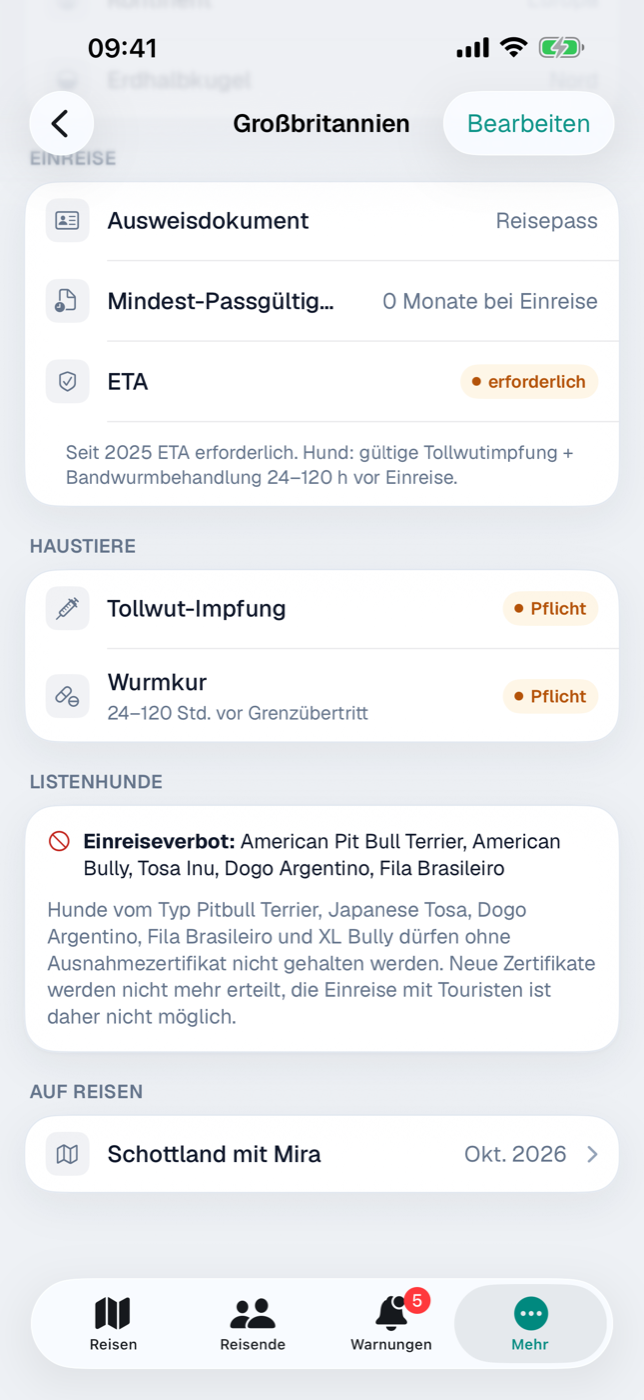
Im Abschnitt Einreise legst du fest, was das Land verlangt:
- Ausweisdokument — Keine Angabe, Personalausweis, Reisepass oder Beides.
- ETA notwendig und Visum notwendig — beides erzeugt in der Checkliste einen abhakbaren Punkt („ETA beantragen“, „Visum beantragen“) und im Detail eine orange Pille „erforderlich“.
- Quarantäne — im Detail als rote Pille „Bestimmungen beachten“.
- Mindest-Passgültigkeit in Monaten: Steht hier 6, warnt Etappe, wenn der Pass einer mitreisenden Person das am Einreisetag nicht erreicht.
- Einreisebestimmungen — Freitext, der im Detail und in der Checkliste vollständig ausgegeben wird.
Ob jemand das geforderte Dokument hinterlegt hat und wie lange es gilt, prüft Etappe gegen die Angaben unter Personen.
6.6 Gesundheit: Impfempfehlungen, Tollwut und das Wurmkur-Fenster#
Der Abschnitt Impfempfehlungen bietet Schalter für Hepatitis A, Hepatitis B, Typhus, Tollwut, Gelbfieber, Cholera, Japanische Enzephalitis und Meningokokken sowie ein Feld Weitere. Gesetzte Empfehlungen erscheinen im Detail und in der Checkliste als eine Zeile — Hinweise, keine ärztliche Auskunft.
Der Abschnitt Haustiere steuert die Regeln aus Haustiere:
- Tollwut-Impfung Pflicht — Etappe prüft je Tier, ob die Impfung zu Reisebeginn wirksam ist (nach einer Erstimpfung 21 Tage Wartefrist) und bis Reiseende gilt.
- Wurmkur notwendig — dann erscheinen zwei Felder in Stunden vor dem Grenzübertritt: Frühestens (der größere Wert) und Spätestens (der kleinere). Der Hinweis nennt das Beispiel Großbritannien: 120 / 24, also Wurmkur 24 bis 120 Stunden vor dem Grenzübertritt.
Aus beiden Zahlen und dem Einreisedatum berechnet Etappe das erlaubte Zeitfenster für die Checkliste; steht umgekehrt der Zeitpunkt der Wurmkur fest, ergibt sich daraus der erlaubte Zeitraum für den Grenzübertritt. Bleiben die Felder leer, gelten 24 bis 120 Stunden; vertauschte Eingaben sortiert die App still zurecht.
Listenhunde. Der Abschnitt Listenhunde führt zwei Rassenlisten — Einreiseverbot und Auflagen — und einen Hinweis mit den Einzelheiten: Maulkorb, Leine, Genehmigung, Ausnahmen für Touristen, regionale Unterschiede. Die Länderdatei von etappe.app bringt diese Angaben für alle mitgelieferten Länder mit (Stand Oktober 2026); im Detail eines Landes stehen sie in der Karte Listenhunde. Steht eine Rasse in beiden Listen, gilt das Verbot. Welche Rasse dein Hund hat, trägst du beim Hund ein (Haustiere).
6.7 Botschaft, Notfallkontakt und weiterführende Links#
Der Abschnitt Notfall & Links nimmt Botschaft Notfall-Telefon, Botschaft E-Mail, Wikipedia-URL und Auswärtiges-Amt-URL auf.
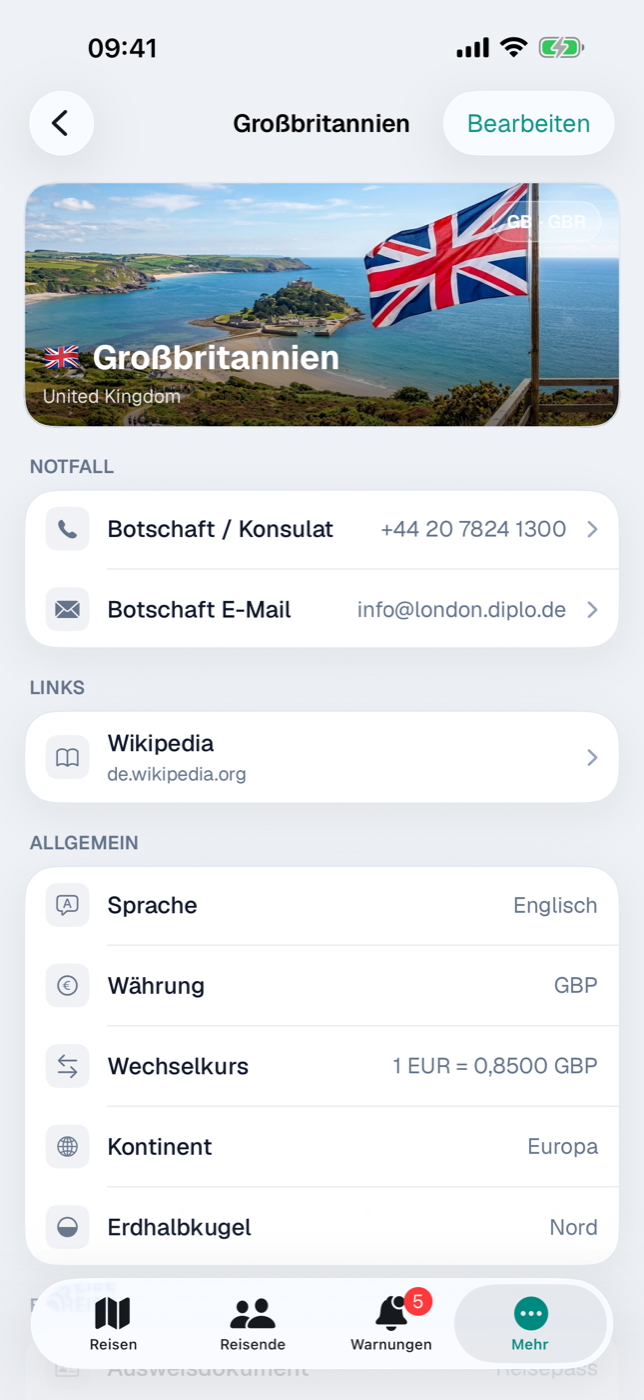
Im Detail stehen Telefon und E-Mail oben in der Karte Notfall — die Zeile „Botschaft / Konsulat“ wählt die Nummer, „Botschaft E-Mail“ öffnet eine neue Nachricht. Die Adressen erscheinen in der Karte Links mit dem Hostnamen als Unterzeile. Darunter listet Auf Reisen alle Reisen mit diesem Land, jüngste zuerst.
6.8 Wechselkurse pflegen#
Im Abschnitt Währung des Formulars trägst du das dreistellige Kürzel ein; es wird automatisch großgeschrieben. Steht dort etwas anderes als EUR, erscheint Wechselkurs (1 EUR = ? GBP) — die Menge Fremdwährung für einen Euro; das Detail zeigt „1 EUR = 0,85 GBP“ in der Schreibweise deiner Sprache, mit zwei bis vier Nachkommastellen. Zurück auf EUR gestellt, verwirft Etappe den Kurs.
Von Hand musst du das selten tun. Etappe holt die Referenzkurse der Europäischen Zentralbank — über den Dienst frankfurter.dev — und legt sie über alle Länder mit passender Währung. Ausgelöst wird der Abruf nur von dir:
- über Kurse aktualisieren im Menü mit den drei Punkten in der Navigationsleiste der Länderliste,
- einmal nach jedem Länder-Import, auch im Erste-Schritte-Assistenten (Installation und erster Start),
- über den Knopf Aktualisieren neben der Kurszeile im Budget einer Reise (Budget) und in den Einstellungen (Alle Einstellungen).
Beim App-Start oder im Hintergrund lädt Etappe nichts — es bleibt beim Grundsatz „Netz nur auf deinen Tipp“ (Deine Daten).
Wo die Kurse stehen, zeigt die erste Zeile der Länderliste in den Ansichten A–Z und Kontinente: Kurse: EZB vom 12.09.2026 oder, solange noch nie etwas geladen wurde, Noch keine Kurse geladen. Schlägt ein Abruf fehl, steht darunter eine einzige Zeile mit dem Grund — etwa „Keine Verbindung — die Kurse konnten nicht geladen werden.“ —, nie ein Dialog; der bisherige Stand bleibt. Die geladene Kurstabelle wandert über den iCloud-Schlüsselwertspeicher auf deine anderen Geräte (iCloud-Synchronisierung).
Ein paar Regeln, damit die Zahlen nachvollziehbar bleiben:
| Fall | Was Etappe tut |
|---|---|
| Land mit Euro | kein Kurs — das Feld bleibt leer |
| Währung aus der EZB-Liste (CHF, GBP, NOK, USD …) | Kurs aus der Tabelle; das Detail ergänzt „EZB vom …“, solange der Kurs dem Tabellenwert entspricht |
| Währung außerhalb der EZB-Liste (etwa MKD in Nordmazedonien) | bleibt Handpflege — der Abruf rührt das Feld nicht an, und das Detail zeigt kein EZB-Datum |
| Länder-Import von etappe.app | Die Datei ist die Wahrheit, danach legt sich die EZB-Tabelle darüber — ein alter Kurs aus der Datei überschreibt also keinen frischen Tageskurs |
Die Leserichtung bleibt überall „1 EUR = X“. Ist deine Basiswährung nicht der Euro, zeigt das Land-Detail zusätzlich „1 CHF = 0,91 GBP“ — den Kurs von deiner Basis in die Landeswährung (Begriffe).
Budget-Posten und Recherchen haben ein eigenes Feld mit umgekehrter Leserichtung — EUR-Faktor (1 GBP = ? EUR) (Budget, Recherchen). Etappe belegt es vor, sobald eine Währung gewählt ist und das Feld leer: aus der EZB-Tabelle mit sechs Nachkommastellen, sonst mit dem Kehrwert des Länder-Kurses, gerundet auf vier Stellen:
| Kurs | Vorbelegter EUR-Faktor |
|---|---|
| 1 EUR = 0,85 GBP (EZB-Tabelle) | 1 GBP = 1,176471 EUR |
| 1 EUR = 11,60 NOK (nur am Land gepflegt) | 1 NOK = 0,0862 EUR |
Ein selbst eingetragener oder angepasster Faktor wird nie überschrieben — jeder Posten behält seinen Kurs als Schnappschuss, auch wenn sich die Kurse später ändern. Dasselbe gilt für Unterkünfte, Strecken, Aktivitäten und das Reise-Budget: Ihr Kurs zur Basiswährung wird beim Sichern eingefroren (Budget).
Denk daran: Der nächste Import von etappe.app überschreibt auch den Wechselkurs — mit dem Wert aus der Datei, über den sich sofort wieder die EZB-Tabelle legt. Ein von Hand nachgepflegter Kurs hält bei Währungen aus der EZB-Liste deshalb nur bis zum nächsten Kurse aktualisieren oder Import, bei Währungen außerhalb der Liste bis zum nächsten Import. Bereits gesicherte Beträge behalten ihren damals übernommenen Kurs.
Verlinkt von
- 2. Installation und erster Start
- 7. Personen
- 8. Haustiere
- 9. Fahrzeuge
- 11. Heimat
- 12. Eine Reise anlegen
- 13. Skizze — planen, bevor Termine feststehen
- 14. Recherchen
- 15. Unterkünfte
- 16. Strecken
- 17. Aktivitäten
- 18. Sportives
- 19. Budget
- 22. Einreise-Checkliste
- 26. Kalender und Tagesansicht
- 29. Tagebuch
- 32. Warnungen
- 33. Wo ich schon war
- 35. Datensicherung
- 36. Speicher und Dateien
- 39. Deine Daten
- 40. Alle Einstellungen
- 42. Häufige Fragen und Problemlösung
- 43. Begriffe von A bis Z
- 45. Rechtliches und Kontakt
- 47. Helferlein