 Etappe
39. Deine Daten#
Eine Reise-App kennt viel: Passnummern, Adressen, Buchungen, Impfdaten des Hundes, Fotos vom Abend am Hafen. Deshalb gehört auf den Tisch, wo diese Daten liegen, wann Etappe überhaupt ins Netz geht und welche Berechtigungen die App wofür braucht. Dieses Kapitel beantwortet das so genau, wie es geht.
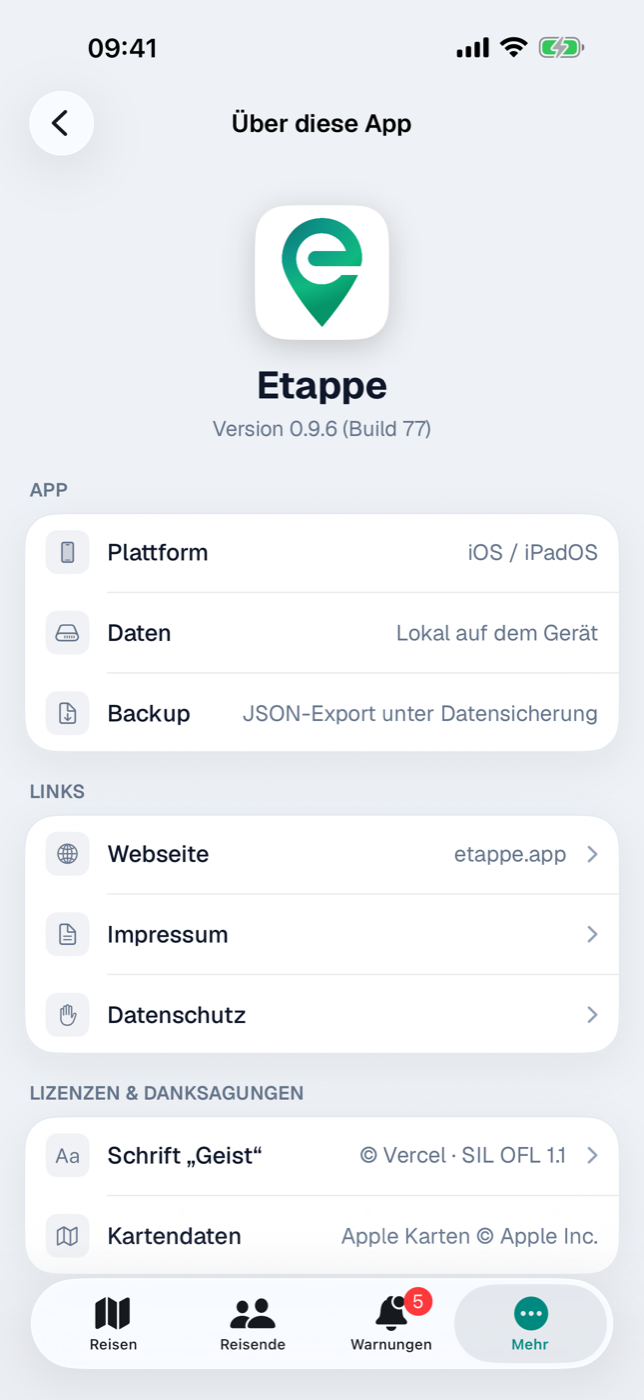
Der Kurzfassung begegnest du auch in der App: Mehr → Über diese App nennt unter „Daten“ schlicht Auf dem Gerät + private iCloud.
39.1 Was auf dem Gerät bleibt#
Alles, was du eingibst, liegt in der Datenbank der App auf deinem Gerät: Reisen mit allen Bereichen, Stammdaten zu Personen, Haustieren, Fahrzeugen und Ländern, Tagebucheinträge, Packlisten, Budgetposten, Erinnerungen. Dateien kommen dazu — Fotos, PDFs, Ausweis-Scans, Cover-Bilder, importierte GPX-Spuren und aufgezeichnete Routen (Dokumente und Belege, Speicher und Dateien).
Daneben gibt es ein paar Kleinigkeiten außerhalb der Datenbank:
| Was | Wo | Besonderheit |
|---|---|---|
| Einstellungen (Erscheinungsbild, Routenplaner, Namensformat, Sperr-Intervall, Sicht der Länderdaten) | Einstellungsspeicher der App | bleiben lokal |
| Heimatland, Heimatort, Basiswährung, EZB-Kurstabelle | Einstellungsspeicher der App und, mit iCloud, der Schlüsselwertspeicher deines Apple-Kontos | wandern zwischen deinen Geräten; ohne iCloud lokal (Heimat) |
| App-Code der Sperre | Schlüsselbund des Geräts | nur bei entsperrtem Gerät lesbar, gerätegebunden |
| Startdatum der Testphase | Schlüsselbund des Geräts | gerätegebunden, überlebt eine Neuinstallation |
| Vorschau-Dateien für Dokumente und Scans | temporärer Ordner | nur bei entsperrtem Gerät lesbar, wird beim nächsten App-Start geleert |
Diese Daten verlassen dein Gerät nur, wenn du es anstößt — durch einen Export, ein PDF, das Teilen-Menü (Exporte und Ausdrucke, Datensicherung) — oder über den iCloud-Abgleich in deinem eigenen iCloud-Bereich (iCloud-Synchronisierung). Dort liegen sie verschlüsselt, den Schlüssel verwahrt Apple. Etappe kennzeichnet bisher keine Felder als verschlüsselt — deshalb macht auch der erweiterte Datenschutz deines Apple-Kontos sie nicht durchgehend Ende-zu-Ende verschlüsselt (iCloud-Synchronisierung, Abschnitt 37.6).
39.2 Welche Verbindungen die App aufbaut (Karten, Länder-Datei, Wechselkurse, Kauf)#
Etappe hat keinen eigenen Server für deine Daten. Es gibt genau diese Anlässe, zu denen Netz im Spiel ist:
| Anlass | Gegenstelle | Wann |
|---|---|---|
| Karten und Ortsmarken darstellen | Apple Karten | immer, wenn eine Karte sichtbar ist |
| Zeitzone eines Ortes ermitteln | Apple Karten | wenn du in einer Reise mit Zeitzonen einen Ort auf der Karte, per Standort oder aus einem Foto setzt und Zeitzone online ermitteln an ist |
| Ziel an den Routenplaner übergeben | Apple Karten oder die gewählte App | wenn du eine Ortsmarke antippst — in „Heute“, an Unterkunft, Aktivität, Recherche oder auf der Karte |
| Länder-Stammdaten laden | etappe.app | nur beim Tippen auf Von etappe.app importieren |
| Geprüfte Reisen laden | etappe.app | nur beim Öffnen von Von Etappe laden und beim Tippen auf Reise laden |
| Wechselkurse laden | frankfurter.dev (Referenzkurse der Europäischen Zentralbank) | nur beim Tippen auf Kurse aktualisieren oder einmal nach einem Länder-Import |
| Vollversion kaufen oder wiederherstellen | App Store | nur in der Kaufansicht |
| Abgleich zwischen deinen Geräten | deine iCloud | laufend, wenn iCloud aktiv ist |
| Weblinks öffnen (Webseite, Impressum, Datenschutz, Schrift-Lizenz, Gutscheincode, deine eigenen Links) | dein Browser | wenn du sie antippst |
Zu fünf Punkten lohnt der genauere Blick.
Karten. Die Kartendarstellung kommt von Apple; die Zeile „Kartendaten — Apple Karten © Apple Inc.“ unter Über diese App weist das aus. Für die Anzeige werden die betrachteten Kartenausschnitte bei Apple abgerufen. Kann ein von dir gewählter Routenplaner mit Adressen nichts anfangen, löst Etappe die Adresse vorher in Koordinaten auf — auch das läuft über Apple (Karte, Heute).
Zeitzonen. Setzt du in einer Reise mit Zeitzonen einen Ort auf der Karte, per Standort oder aus einem Foto, fragt Etappe Apple Karten nach der Zeitzone dieser Stelle — ohne eigenen Tipp, aber nur, solange Zeitzone online ermitteln eingeschaltet ist. Übertragen werden die Koordinaten des Ortes. Die App sagt es unter Rechtliche Hinweise so: „Ist „Zeitzone online ermitteln“ eingeschaltet, fragt Etappe beim Setzen eines Ortes Apple Karten nach dessen Zeitzone; übermittelt werden dabei die Koordinaten des Ortes. Ausgeschaltet oder ohne Netz kommt die Zeitzone aus dem Land.“ Bei der Ortssuche liefert Apple die Zone ohnehin mit (Reisen über Zeitzonen).
Länder-Datei. Der Import unter Stammdaten → Länder holt eine Datei von etappe.app. Der Bestätigungsdialog beschreibt es wörtlich: „Die Länder-Auswahl wird von etappe.app geladen. Die Datei ist digital signiert — vor dem Import prüft die App mit dem eingebauten Schlüssel, dass sie echt und unverändert ist. Danach siehst du eine Vorschau.“ Passt die Signatur nicht, bricht Etappe ab und verarbeitet die Datei gar nicht erst. Es ist ein reiner Download; über dich wird dabei nichts übertragen (Länder).
Wechselkurse. Der einzige Dienst außerhalb von Apple und etappe.app, den Etappe anspricht. Die App sagt es unter Rechtliche Hinweise wörtlich: „Etappe ruft Wechselkurse bei frankfurter.dev ab (Referenzkurse der Europäischen Zentralbank) — nur, wenn du „Kurse aktualisieren“ antippst oder Länder importierst. Übertragen wird dabei nur, was jeder Abruf technisch braucht (IP-Adresse); keine Daten aus der App.“ Die Antwort sind die Tageskurse der EZB; Etappe legt sie in den Länder-Stammdaten und im Schlüsselwertspeicher ab. Beim App-Start, im Hintergrund oder auf einen Zeitplan hin lädt Etappe nichts (Länder, Abschnitt 6.8).
Kauf. Kauf, Wiederherstellung und eingelöste Gutscheincodes laufen über den App Store und deine Apple-ID. Etappe erfährt daraus nur, ob die Vollversion freigeschaltet ist — Zahlungsdaten sieht die App nie (Testphase und Vollversion).
39.3 Welche Berechtigungen wofür gebraucht werden#
iOS fragt jede Berechtigung erst, wenn sie zum ersten Mal gebraucht wird — nicht beim Start. Der Text im Dialog stammt aus der App und lautet wörtlich:
| Berechtigung | Text im Dialog | Wofür |
|---|---|---|
| Standort (bei App-Nutzung) | „Für den aktuellen Standort bei Tagebucheinträgen, Karten-Auswahl und die manuelle Routenaufzeichnung deiner Etappen.“ | Standort im Tagebuch, Standort-Auswahl auf der Karte, Routenaufzeichnung |
| Kamera | „Zum Aufnehmen von Fotos für Tagebucheinträge.“ | Foto direkt aufnehmen, etwa über die Schnellaktion |
| Face ID | „Etappe per Face ID entsperren.“ | App-Sperre |
Dazu kommen Mitteilungen: Sie werden abgefragt, wenn du die erste Erinnerung sicherst, und dienen ausschließlich den Erinnerungen um 9:00 Uhr (Erinnerungen).
Zwei Sonderfälle sind erwähnenswert. Für Fotos aus deiner Mediathek fragt Etappe gar keine Berechtigung: Die Auswahl läuft über den Systemauswähler, der nur die von dir markierten Bilder herausgibt — Zugriff auf die übrige Mediathek gibt es nicht. Und die Routenaufzeichnung läuft weiter, wenn du die App verlässt; iOS zeigt dazu den bekannten Hinweis auf die Standortnutzung (Strecke aufzeichnen).
Jede Berechtigung lässt sich in den iOS-Einstellungen wieder zurücknehmen. Ohne Standort lässt sich keine Strecke aufzeichnen, und die Knöpfe für die aktuelle Position bleiben ohne Wirkung; ohne Kamera bleibt der Weg über die Mediathek; ohne Mitteilungen stehen die Erinnerungen weiterhin in der App, melden sich aber nicht von selbst. Alles Übrige funktioniert unverändert.
39.4 Keine Konten, kein Tracking, keine Weitergabe#
Etappe verlangt keine Registrierung. Es gibt keinen Benutzernamen, kein Kennwort, kein Konto und kein Profil in der App. Deine Apple-ID kommt nur dort ins Spiel, wo sie ohnehin zuständig ist: beim Kauf im App Store und beim iCloud-Abgleich — beides zwischen dir und Apple, nicht über die App.
Es gibt keine Analyse- oder Werbebausteine, keine Nutzungsstatistik, kein Crash-Sammeln und keine Kennung, die dich wiedererkennt. Fremdbibliotheken sind nicht eingebunden; die einzige Zutat von außen ist die mitgelieferte Schrift „Geist“, die nichts nachlädt. Die Lizenz dazu steht unter Über diese App. Der einzige fremde Dienst, den die App anspricht, ist der Kursdienst frankfurter.dev — und der nur auf deinen Tipp hin (Abschnitt 39.2).
Damit gilt in einem Satz: Deine Reisedaten gehen an niemanden, es sei denn, du gibst sie selbst weiter — per Export, PDF oder Teilen-Menü — oder du nutzt den Abgleich in deiner eigenen iCloud.
Impressum und Datenschutzerklärung erreichst du direkt aus der App über Mehr → Über diese App; sie öffnen sich im Browser. Wie du die App zusätzlich mit einem Code schützt, steht in App-Sperre; die rechtlichen Angaben und den Kontakt findest du in Rechtliches und Kontakt.