 Etappe
23. Dokumente und Belege#
Zu einer Reise gehört Papier: die Buchungsbestätigung der Ferienwohnung, das Fährticket, die Rechnung vom Mietwagen, der Versicherungsschein. In Etappe hängt so etwas nicht in einem Sammelordner, sondern direkt an der Sache, zu der es gehört — und markierte Buchungsbelege wandern auf Wunsch in den ausgedruckten Reiseplan.
23.1 Datei oder Foto anhängen#
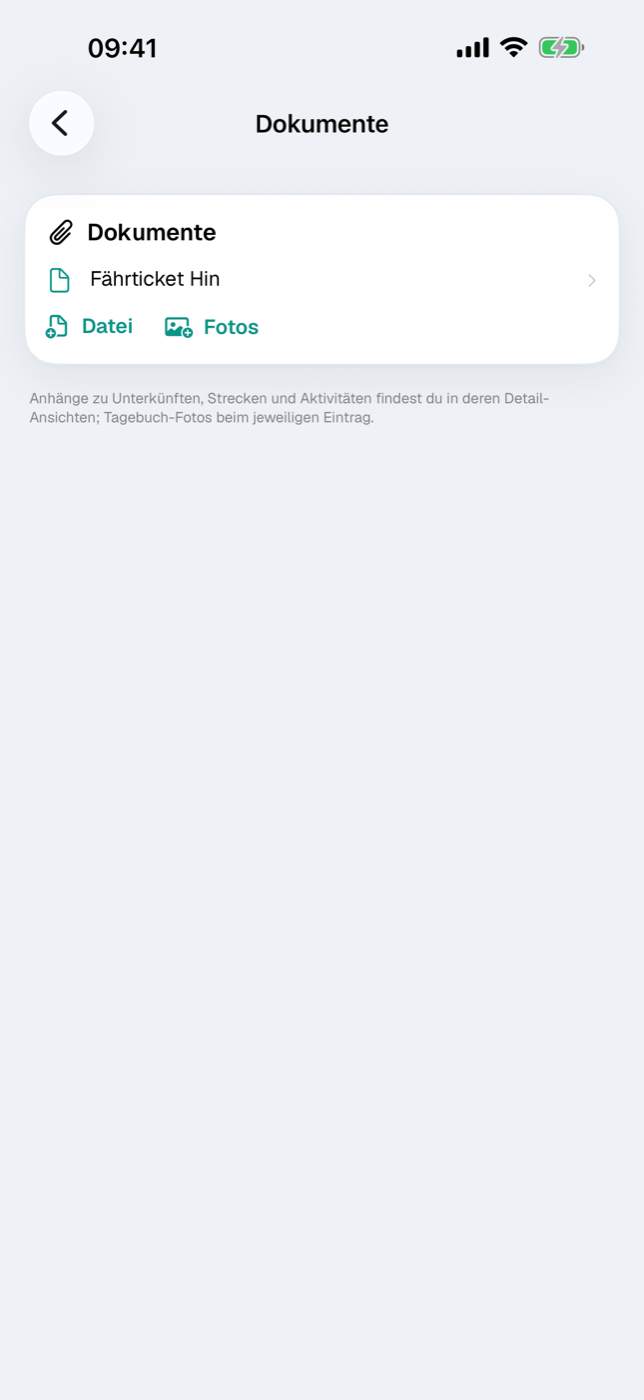
Überall, wo Anhänge möglich sind, findest du eine Karte Dokumente mit einem Büroklammer-Symbol und darunter zwei Knöpfen: Datei und Fotos.
- Tippe auf Datei, um eine Unterlage aus der Dateien-App zu wählen. Erlaubt sind PDFs und Bilder, mehrere auf einmal.
- Oder tippe auf Fotos und wähle Bilder aus deiner Fotomediathek.
- Der Anhang erscheint sofort als Zeile mit Namen und Dateigröße.
| Weg | Was hineingeht | Grenzen |
|---|---|---|
| Datei | PDF und Bilddateien | max. 50 MB je Datei, Mehrfachauswahl möglich |
| Fotos | Bilder aus der Fotos-App | max. 5 Bilder je Auswahl |
Fotos werden beim Anhängen automatisch verkleinert (längste Kante 2000 Pixel) und als JPEG gespeichert — das spart deutlich Platz, ohne dass ein Ticket oder eine Rechnung unlesbar wird. Dateien behalten ihren Namen, Fotos bekommen Namen wie foto-1.jpg.
Ist eine Datei zu groß, erscheint unter den Knöpfen ein roter Hinweis mit Dateiname, Größe und Limit; die übrigen ausgewählten Dateien werden trotzdem übernommen.
Anhänge hinzuzufügen zählt zum Bearbeiten und braucht deshalb die Testphase oder die Vollversion (Testphase und Vollversion).
23.2 Papierunterlagen einscannen#
Einen eigenen Scanner bringt Etappe nicht mit — dafür sind die Bordmittel von iOS da. Fotografiere die Unterlage mit der Kamera-App und hänge sie anschließend über Fotos an. Wenn du lieber ein mehrseitiges PDF möchtest, scanne es mit der Scan-Funktion von iOS, sichere es in der Dateien-App und hole es über Datei in die Reise.
Zwei Sonderfälle haben eigene Felder statt der Dokumente-Karte: Ausweise von Personen und Haustieren sowie Fahrzeug-Papiere. Dort gibt es je einen Abschnitt Scan / Foto (ein Bild des Dokuments) und Datei (PDF) — beschrieben in Personen, Haustiere und Fahrzeuge.
23.3 Vorschau und Löschen#
Ein Tipp auf die Zeile öffnet die Systemvorschau von iOS: PDFs lassen sich blättern, Bilder zoomen. Die Vorschaudatei wird nur vorübergehend angelegt, ist nur bei entsperrtem Gerät lesbar und wird beim nächsten App-Start wieder aufgeräumt.
Hältst du eine Zeile gedrückt, erscheint das Kontextmenü mit Löschen. Der Anhang verschwindet sofort, ohne Rückfrage — es gibt keinen Papierkorb.
Ein Umbenennen der Anhänge ist nicht vorgesehen; wenn dir der Name wichtig ist, benenne die Datei vor dem Anhängen um.
Löschst du das Objekt, an dem ein Anhang hängt — eine Unterkunft, eine Strecke, eine ganze Reise —, werden dessen Dokumente mitgelöscht.
23.4 Ein Dokument als Buchungsbeleg markieren#
Halte einen Anhang gedrückt und wähle Als Buchungsbeleg markieren. Die Zeile trägt danach die Kennzeichnung „Buchungsbeleg“ mit Siegel-Symbol; über dasselbe Menü nimmst du die Markierung mit Buchungsbeleg-Markierung entfernen wieder zurück.
Die Markierung gibt es nur an den vier Planungs-Bausteinen: Unterkunft, Strecke, Aktivität und Sportives. An Reise-Dokumenten, Stammdaten-Anhängen oder Tagebuch-Fotos fehlt der Menüpunkt.
Ihre Wirkung entfaltet die Markierung beim Reiseplan: Im Teilen-Menü der Reise rufst du Reiseplan als PDF auf. Gibt es markierte Belege, erscheint der Schalter Buchungsbelege anhängen mit ihrer Anzahl in Klammern. Schaltest du ihn ein, landet jeder Beleg direkt hinter der Tagesseite, zu der seine Buchung gehört.
| Beleg hängt an | Er landet hinter dem Tag |
|---|---|
| Unterkunft | Check-in |
| Strecke | Abreise |
| Aktivität | Beginn |
| Sportives | Datum des Eintrags |
Belege ohne verwertbares Datum — oder solche, deren Tag außerhalb des Reisezeitraums liegt — kommen gesammelt ans Ende, angekündigt durch eine Trennseite „Weitere Buchungsbelege“. PDFs werden mit allen Seiten übernommen, Bilder als je eine Seite. Belege ohne Dateiinhalt werden übersprungen.
Mehr zum Reiseplan und den anderen Ausgabeformaten steht in Exporte und Ausdrucke.
23.5 Wo Dokumente überall hängen können#
Die Dokumente-Karte findest du an diesen Stellen:
- Reise — im Bereich „Dokumente“, für Unterlagen der ganzen Reise
- Unterkunft (Unterkünfte)
- Strecke (Strecken)
- Aktivität (Aktivitäten)
- Sportives (Sportives)
- Recherche (Recherchen) — beim Umsetzen wandern die Anhänge mit an den erzeugten Eintrag
- Budget-Posten (Budget) — die Belege-Karte sitzt hier im Bearbeiten-Modus des Postens
- Person, Haustier und Fahrzeug in den Stammdaten
Dazu kommen zwei Sonderwege: Tagebuch-Einträge sammeln ihre Erinnerungsfotos selbst (Tagebuch), und Ausweise beziehungsweise Fahrzeug-Papiere tragen Scan und Datei direkt in ihrem Formular.
Als Faustregel: Hänge das Dokument so nah wie möglich an seinen Anlass. Die Buchungsbestätigung gehört an die Unterkunft, nicht an die Reise — nur so kann sie später als Beleg an der richtigen Stelle im PDF stehen.
23.6 Die Dokumentenübersicht der Reise#
Der Reise-Bereich Dokumente sammelt alle Unterlagen der Reise an einem Ort. Oben stehen die Dokumente, die direkt an der Reise hängen — Versicherung, Auslandskrankenschein, allgemeine Buchungspapiere; hier fügst du sie auch hinzu. Darunter folgen unter Anhänge der Einträge die Belege aus Unterkünften, Strecken, Aktivitäten, Sportives, Budget und Recherchen, je Art gruppiert und nach dem Namen des Eintrags sortiert.
Ein Tipp auf ein Dokument öffnet die Vorschau, ein Tipp auf den Namen des Eintrags springt in dessen Detailansicht (bei Budget-Posten gibt es keine, dort steht nur der Name). Mit einem langen Druck markierst du Anhänge von Unterkünften, Strecken, Aktivitäten und Sportives als Buchungsbeleg, genau wie am Eintrag selbst. Neue Anhänge legst du weiter am jeweiligen Eintrag an, damit jeder Beleg dort hängt, wo er hingehört. Tagebuch-Fotos zählen nicht dazu, sie bleiben beim Tagebucheintrag. Die Zahl auf der Kachel „Dokumente“ zählt genau das, was die Übersicht zeigt.
Wie viel Platz all das belegt und wie du bei Bedarf aufräumst, steht in Speicher und Dateien. In die Datensicherung wandern die Dateien nur mit, wenn du beim Export „Dateien einschließen“ aktivierst (Datensicherung).