 Etappe
15. Unterkünfte#
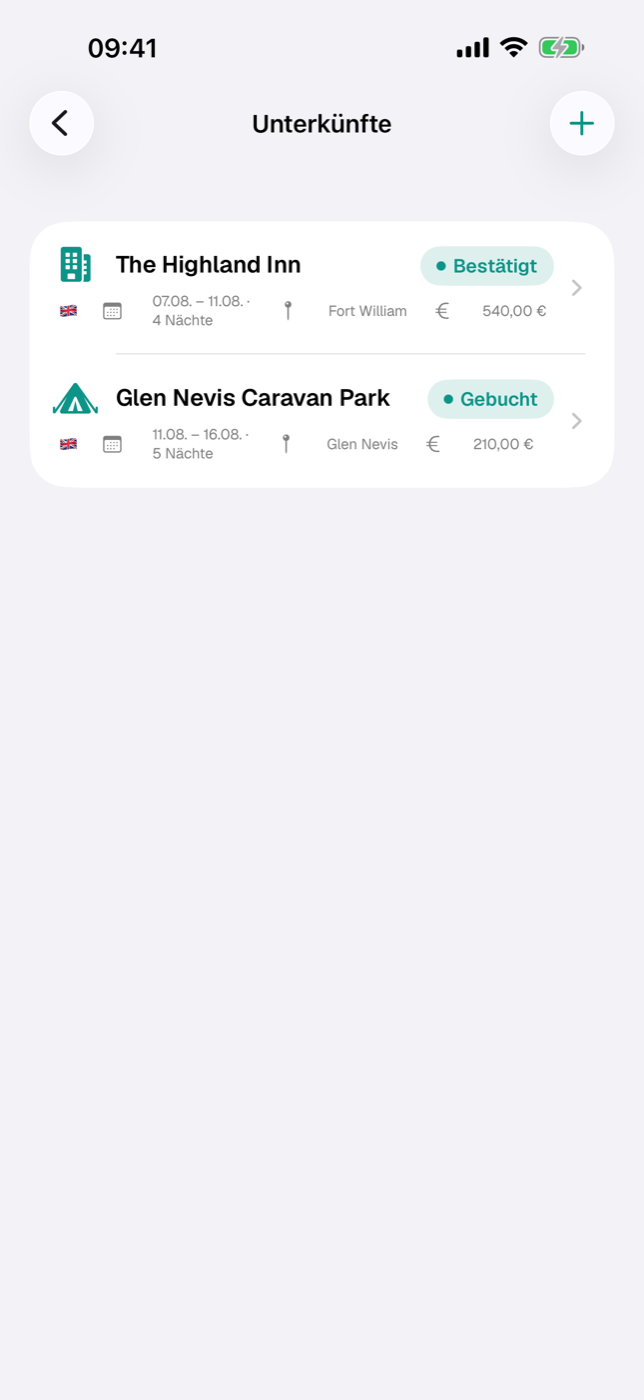
Im Bereich Unterkünfte sammelst du Hotels, Ferienhäuser, Privatwohnungen und Campingplätze — mit Zeitraum, Buchungsstand, Kosten und Adresse. Etappe rechnet daraus die Übernachtungen, setzt die Häuser auf die Karte und in den Kalender und zieht die Kosten in die Reisekasse.
Die Liste ist zweigeteilt: oben alles mit Datum, chronologisch nach Check-in sortiert, darunter der Abschnitt Noch ohne Datum. Nach links wischen löscht einen Eintrag samt Camping-Details und angehängten Dokumenten.
15.1 Eine Unterkunft anlegen: Art, Adresse, Zeitraum, Nächte#
Zum Formular kommst du über das Plus in der Unterkünfte-Liste (Neue Unterkunft), über die Kachel Unterkunft im Plus-Sheet „Neu anlegen“ der Reiseseite (die gleichnamige Kennzahl-Kachel darüber führt in die Liste), aus einer Recherche per „Umsetzen als …“ (Recherchen), beim Umsetzen einer Skizze (Skizze) oder aus der Karte — dort sind Koordinate und Datum dann schon vorbelegt.
- Name eintragen. Ohne Namen bleibt Sichern ausgegraut; alles andere ist freiwillig.
- Art wählen: Ferienhaus, Hotel, Bed & Breakfast, Privatwohnung, Caravan, Camping oder Sonstiges. „Keine Angabe“ ist erlaubt. Die Art bestimmt das Symbol in der Liste und schaltet bei „Camping“ die Camping-Details frei.
- Im Abschnitt Zeitraum den Schalter Zeitraum festlegen umlegen.
- Check-in mit Datum und Uhrzeit setzen (vorbelegt mit 15:00 Uhr).
- Übernachtungen mit dem Schrittzähler einstellen (1 bis 90).
- Check-out um legt nur die Uhrzeit fest (vorbelegt 11:00 Uhr). Das Datum darunter zeigt Etappe berechnet an: Check-in-Tag plus Nächte.
Der wichtigste Unterschied zu anderen Terminen: Eine Unterkunft denkt in Nächten. Der Check-out ergibt sich immer aus Check-in-Tag plus Übernachtungen — du kannst sein Datum nicht unabhängig setzen, und die Uhrzeiten spielen für die Nächtezahl keine Rolle. Drei Nächte bleiben drei Nächte, egal ob du um 14 oder um 22 Uhr ankommst.
Im Abschnitt Ort trägst du Ort, Land, Adresse und optional Koordinaten ein. Die Länderauswahl zeigt die Länder der Reise; hat sie noch keine, stehen alle offen (Länder). Über Auf Karte wählen öffnest du eine Karte, auf der ein Tipp den Marker setzt; Aktueller Standort übernimmt deine Position.
Liegt der Zeitraum außerhalb der Reisedaten, fragt Etappe nach dem Sichern, ob der Reisezeitraum übernommen oder erweitert werden soll; Nur Termin speichern lässt den Ausreißer stehen (Eine Reise anlegen).
15.2 Buchungsstatus und Buchungsnummer#
Der Buchungsstatus hält fest, wie verbindlich die Sache ist. Voreingestellt ist „Planung“.
| Status | Bedeutung im Alltag |
|---|---|
| Planung | Kandidat, noch nichts unternommen |
| In Bearbeitung | Anfrage läuft, Antwort steht aus |
| Gebucht | verbindlich gebucht |
| Bestätigt | Bestätigung liegt vor |
| Abgeschlossen | Aufenthalt vorbei |
| Verworfen | aussortiert, aber als Notiz behalten |
In der Liste erscheint der Status nur als Plakette, wenn er von „Planung“ abweicht; „Verworfen“ wird grau dargestellt. Im Detail steht er immer oben neben der Art.
Die Buchungsnummer trägst du im Abschnitt Buchung ein, zusammen mit Anbieter und Anbieter-URL. Im Detail wird daraus die Zeile Buchungsseite öffnen, die den Link im Browser aufruft.
Ein Hinweis, der sonst überrascht: Der Status steuert nichts weiter. Auch eine verworfene Unterkunft bleibt mit ihren Kosten in der Ausgabensumme — was nicht mitzählen soll, löschst du oder lässt ohne Kostenangabe stehen.
15.3 Kosten und Währung#
Der Abschnitt Kosten & Zahlung erfasst den Preis des Aufenthalts und wie er bezahlt wird. Gesamtbetrag ist der Preis für den ganzen Aufenthalt, nicht pro Nacht. Darunter wählst du die Währung — vorbelegt ist deine Basiswährung („€“, „CHF“, „£“ …), die du im Erste-Schritte-Assistenten oder unter Mehr → Einstellungen gewählt hast (Alle Einstellungen). Gleich dahinter stehen in der Auswahl die Währungen der Reiseländer, dann alle übrigen; unter Andere … tippst du einen beliebigen Währungscode. Ein Ferienhaus in Norwegen trägst du so in Kronen ein, wie es in der Buchungsbestätigung steht, und die Zeile Entspricht zeigt den Wert in Euro und deiner Basis.
Gespeichert wird der Betrag genau so, wie du ihn getippt hast, zusammen mit seiner Währung und dem Kurs, den Etappe beim Sichern einfriert — eine spätere Kursänderung lässt die Zahl also nicht wandern. Wechselst du an einer gespeicherten Unterkunft die Währung, gilt der aktuelle Kurs der neuen Währung. Der Gesamtbetrag fließt ohne weiteres Zutun in die Ausgaben der Reise ein und taucht in der Budget-Ansicht als Buchung auf (Budget); gerechnet wird intern in Euro (Rechenwege im Detail).
Anzahlung und Restzahlung. Hast du schon einen Teil bezahlt, trägst du ihn unter Anzahlung ein. Ihre Währung folgt dem Gesamtbetrag; unter Währung der Anzahlung wählst du eine andere, etwa wenn du 300 € per Karte angezahlt hast und der Rest in Kronen fällig wird. Den Restbetrag rechnet Etappe selbst aus, in der Währung des Gesamtbetrags. Mit Termin für den Rest setzt du das Datum, an dem er fällig ist: Zwei Wochen vorher erscheint unter Warnungen „Restzahlung: ‹Unterkunft›“, drei Tage vorher wird sie kritisch, und in der Liste steht an der Unterkunft die Pille Rest offen. Hast du überwiesen, schalte Rest bezahlt ein — die Warnung verschwindet. Ins Budget zählt weiter nur der Gesamtbetrag; Anzahlung und Rest teilen ihn auf, sie kommen nicht noch einmal dazu.
Drei Fälle, die du kennen solltest:
- Bestand aus der Zeit vor der Basiswährung: Ein gespeicherter Betrag ohne Kurs ist ein Euro-Betrag. Die Auswahl zeigt dann „EUR“; wählst du eine andere Währung, gilt der Betrag ab dem Sichern in dieser.
- Währung ohne Kurs — außerhalb der EZB-Liste, und auch kein Land trägt einen Kurs: Dann fragt das Formular EUR-Faktor (1 MKD = ? EUR). Bleibt das Feld leer, steht darunter „Kein Kurs für MKD — der Betrag wird in Euro gespeichert. Kurse aktualisierst du im Budget oder unter Länder.“
- Anzeige: In Liste und Detail steht der Betrag in seiner eigenen Währung; weicht sie von der Basis ab, folgt „≈ 1.150,00 CHF“ in der Basis. Das Detail zeigt dazu Anzahlung, Restbetrag und den Termin bzw. „Rest bezahlt am“.
15.4 Campingplatz-Angaben: Stellplatz, Ausstattung, Preis pro Nacht#
Steht die Art auf Camping, bietet das Detail die Schaltfläche Camping-Details hinzufügen an. Das Formular hat vier Abschnitte:
- Kontakt — Website, Telefon, E-Mail.
- Ausstattung — vierzehn Schalter: Strom, Frischwasser, Entsorgung, WLAN, Hunde erlaubt, Leinenpflicht, Duschen, WC, Laden, Restaurant, Pool, Spielplatz, Parzelliert, Schatten.
- Stellplatz & Preis — Stellplatz-Typ als freier Text, Breite und Länge in Metern, Preis pro Nacht sowie eine eigene Währung (drei Großbuchstaben, etwa GBP oder DKK).
- Notizen — freier Text.
Im Detail erscheinen die aktiven Merkmale als Chips mit Symbol. Ist ein Preis pro Nacht hinterlegt und die Unterkunft hat einen Zeitraum, rechnet Etappe eine Zeile Gesamt (x Nächte) dazu: Preis mal Nächte, in der Camping-Währung. Diese Hochrechnung ist reine Anzeige — sie wandert nicht ins Budget. Was zählen soll, gehört ins Kostenfeld der Unterkunft (siehe 15.3 Kosten und Währung).
15.5 Kontaktdaten, Check-in/Check-out, Notizen#
Die Kopfkarte im Detail zeigt Art und Buchungsstatus, rechts die Sternebewertung, darunter Name, den Hinweis Wiederholenswert, Check-in und Check-out mit Datum und Uhrzeit sowie die Zahl der Übernachtungen. Sterne und Merker setzt du im Formular unter Bewertung & Notizen; ein erneuter Tipp auf denselben Stern löscht die Bewertung wieder.
Die Karte Buchung & Ort bündelt Anbieter, Buchungsnummer, Kosten, Ort und Land. Die Adresse ist antippbar — sie startet die Navigation — und lässt sich über das Symbol daneben in die Zwischenablage kopieren. Campingplätze bekommen eine eigene Karte Campingplatz; dort stehen Telefon (Anruf), Website und E-Mail. Freie Notizen bekommen ebenfalls eine eigene Karte.
Check-in und Check-out erscheinen als eigene Termine im Kalender und lassen sich dort verschieben — nie über den jeweils anderen hinaus, damit keine negativen Nächte entstehen (Kalender und Tagesansicht). Tage, an denen die Unterkunft nur durchläuft, zeigt Heute als Info-Karte ohne Häkchen.
15.6 Belege und Dokumente anhängen#
Jede Unterkunft hat eine Karte Dokumente. Über Datei wählst du etwas aus der Dateien-App, über Fotos bis zu fünf Bilder aus der Mediathek; ein Tipp auf einen Eintrag öffnet die Vorschau.
Hältst du einen Eintrag gedrückt, kannst du ihn Als Buchungsbeleg markieren oder die Markierung entfernen. Beim Erstellen des Reiseplan-PDFs kannst du dann entscheiden, ob diese Belege angehängt werden — der Schalter ist zunächst aus. Mehr dazu in Dokumente und Belege und Exporte und Ausdrucke.
15.7 Auf der Karte prüfen und Route dorthin öffnen#
Sobald Koordinaten hinterlegt sind, zeigt das Detail unten eine kleine Karte mit Marker. Auf der Reise-Karte laufen alle Häuser unter der Kategorie Unterkünfte; beim Tagesfilter bleiben sie über ihren gesamten Zeitraum sichtbar, von Check-in bis Check-out (Karte).
Für die Navigation tippst du im Detail auf die Adresse. Etappe öffnet den Routenplaner, den du in den Einstellungen gewählt hast — Apple Karten, Google Maps, Waze oder TomTom GO (Alle Einstellungen). Fehlt eine Adresse, sind aber Koordinaten da, heißt die Zeile Route planen und navigiert zum Punkt.