 Etappe
10. Packlisten-Vorlagen#
Die immer gleichen Sachen jedes Mal neu zu tippen, wäre Unsinn. Vorlagen sind Packlisten, die zu keiner Reise gehören: Du pflegst sie einmal und übernimmst sie mit einem Tipp in die Packliste einer Reise. Was du dort danach abhakst, änderst oder löschst, lässt die Vorlage unberührt.
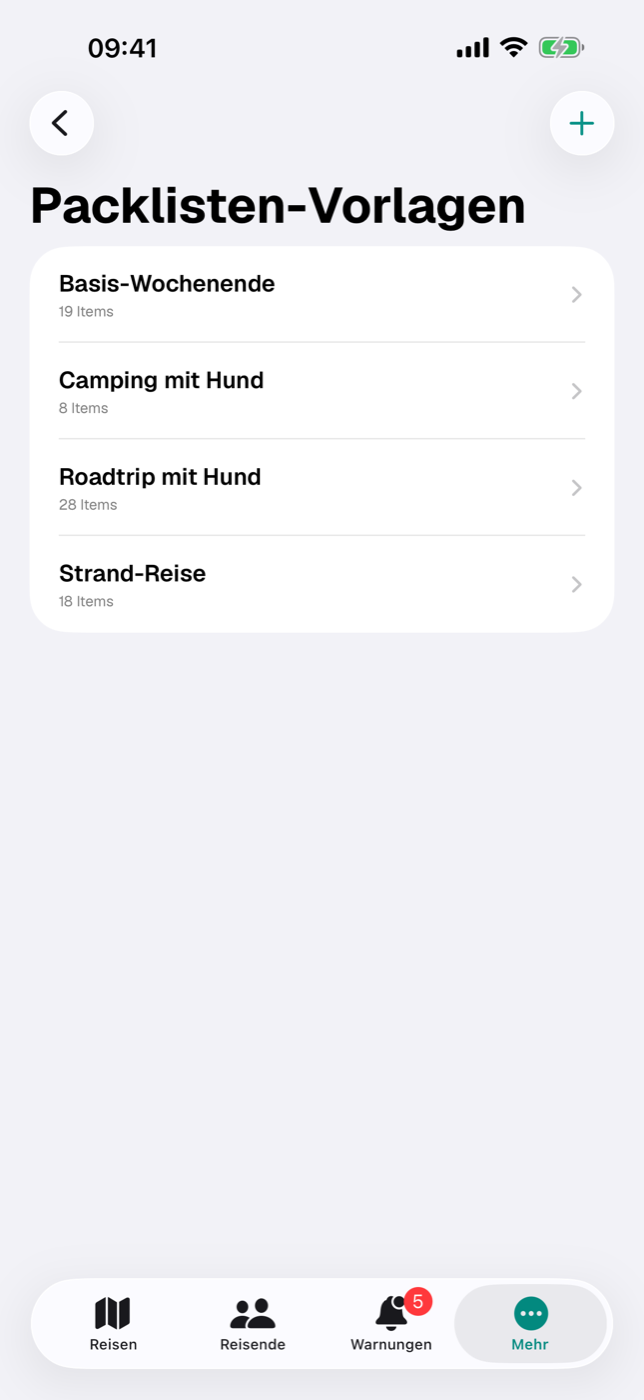
Du findest den Bereich unter Mehr → Stammdaten → Packlisten-Vorlagen, auf dem iPad über den gleichnamigen Eintrag in der Seitenleiste. Die Liste zeigt je Vorlage den Namen und darunter die Zahl ihrer Einträge, etwa „19 Items“.
10.1 Die mitgelieferten Standardvorlagen#
Beim ersten Start legt Etappe fünf Vorlagen an — die ersten drei sind dieselben wie in der Web-Version, „Camping“ und „Lebensmittel“ kamen mit Version 1.4 dazu:
| Vorlage | Kategorien | Einträge |
|---|---|---|
| Basis-Wochenende | Dokumente, Kleidung, Hygiene, Elektronik | 19 |
| Roadtrip mit Hund | Dokumente, Kleidung, Hygiene, Elektronik, Tierbedarf, Auto | 28 |
| Strand-Reise | Dokumente, Kleidung, Hygiene, Strand | 18 |
| Camping | Dokumente, Camping, Küche, Hygiene, Reiseapotheke | 37 |
| Lebensmittel | Grundvorrat, Haltbares, Getränke, Frisch einkaufen, Snacks | 24 |
Hast du Etappe schon vor 1.4 genutzt, ergänzt das Update „Camping“ und „Lebensmittel“ einmal je Gerät — eine eigene Vorlage gleichen Namens bleibt unangetastet, und wer eine der beiden löscht, bekommt sie nicht wieder.
Jede Kategorie trägt ein Symbol im Gruppenkopf, in der Vorlage wie in der Packliste — das Zelt für Camping, der Einkaufswagen für „Frisch einkaufen“, das T-Shirt für Kleidung. Eigene Kategorien bekommen eine Tasche.
Sie sind bewusst nüchtern gehalten: Reisepass, Krankenversicherungskarte, Handy + Ladekabel, Zahnbürste — und beim Roadtrip zusätzlich EU-Heimtierausweis, Napf, Leine, Kotbeutel sowie Warnweste, Verbandskasten und Warndreieck fürs Auto.
Diese Vorlagen sind keine Sonderfälle: Du kannst sie umbenennen, ergänzen, ausdünnen und löschen wie jede eigene Vorlage. Ein Detail lohnt sich zu wissen — der Startvorgang legt sie nur an, solange überhaupt keine Vorlage existiert. Löschst du also alle, sind sie beim nächsten App-Start wieder da; löschst du nur einige, bleibt es dabei.
Nutzt du Etappe auf zwei Geräten, kann es passieren, dass beide die Standardvorlagen anlegen, bevor der erste Abgleich läuft. Etappe räumt das beim Start selbst auf und behält je Name genau eine Kopie — auf beiden Geräten dieselbe.
10.2 Eine eigene Vorlage anlegen#
- Öffne Mehr → Stammdaten → Packlisten-Vorlagen.
- Tippe oben rechts auf das Plus (Neue Vorlage). Ist die Liste leer, führt zusätzlich der Knopf Vorlage anlegen in der Mitte zum selben Formular.
- Trage einen Namen ein. Ohne ihn bleibt Sichern ausgegraut.
- Optional eine Notiz über mehrere Zeilen — etwa wofür die Vorlage gedacht ist. Sie erscheint später im Auswahl-Sheet unter dem Namen und hilft beim Unterscheiden ähnlicher Listen.
- Sichern.
Die neue Vorlage ist zunächst leer und begrüßt dich mit „Vorlage ist leer“ und dem Knopf Item hinzufügen.
Neue Vorlagen und Änderungen brauchen Schreibzugriff. Ist die Testphase abgelaufen, erscheint statt des Formulars der Kaufhinweis — siehe Testphase und Vollversion.
10.3 Einträge, Mengen und Kategorien pflegen#
Innerhalb einer Vorlage legst du Einträge über das Plus oben rechts an (Neues Item):
- Name — was mit muss. Ohne Text bleibt Sichern inaktiv.
- Kategorie — ein freies Textfeld. Über das Auswahl-Symbol daneben übernimmst du eine bereits in dieser Vorlage benutzte Kategorie; zusätzlich stehen Dokumente, Kleidung, Hygiene, Elektronik, Tierbedarf, Auto und Strand zur Wahl. Lässt du das Feld leer, landet der Eintrag unter „Sonstiges“.
- Menge — über Minus und Plus einstellbar, von 1 bis 99, voreingestellt auf 1.
- Sichern.
Die Liste gruppiert die Einträge nach Kategorie, die Abschnitte stehen alphabetisch. Innerhalb einer Kategorie bleibt die Reihenfolge, in der du angelegt hast. Eine Menge über 1 steht rechts als „× 3“; bei Menge 1 bleibt die Zeile schlicht.
Ein Tipp auf eine Zeile öffnet sie zum Bearbeiten. Wischen von rechts nach links löscht den Eintrag ohne Rückfrage.
Kategorie und Menge wandern bei der Übernahme in die Reise-Packliste mit. Eine Zuordnung zu einer Person gibt es in Vorlagen nicht — die setzt du erst in der Reise selbst (Packliste).
10.4 Vorlagen umbenennen, ergänzen und löschen#
Umbenennen — im Menü der Toolbar einer geöffneten Vorlage steht Umbenennen. Es öffnet dasselbe Formular wie beim Anlegen, samt Notiz.
Löschen — in der Vorlagen-Liste wischst du die Zeile von rechts nach links. Die Vorlage verschwindet mitsamt ihren Einträgen und ohne Rückfrage. Schon gefüllte Packlisten deiner Reisen bleiben davon unberührt.
Eine Funktion zum Kopieren oder Duplizieren gibt es nicht — und sie wird selten gebraucht: Beim Übernehmen lassen sich Vorlagen stapeln, weil Einträge mit gleicher Kategorie und gleichem Namen nicht doppelt angelegt werden. Statt einer „Strand-Reise mit Hund“ nimmst du also nacheinander die Strand-Reise und den Roadtrip mit Hund in dieselbe Packliste. Wie das im Einzelnen funktioniert, steht in Packliste.
Änderungen an einer Vorlage wirken nicht rückwirkend: Eine bereits gefüllte Packliste bleibt, wie sie ist. Übernimmst du die geänderte Vorlage erneut, kommen nur die neuen Einträge hinzu.
Vorlagen samt Einträgen sind Teil der Datensicherung und werden mit exportiert und importiert (Datensicherung).