 Etappe
7. Personen#
Wer mitfährt, wird einmal angelegt und steht danach überall zur Verfügung: als Teilnehmerin einer Reise, als Besitzer einer Packlistenzeile, als Person, deren Reisepass die Einreise-Checkliste prüft. Etappe führt dazu Ausweise und Impfungen und meldet sich, wenn ein Dokument vor dem Reiseende abläuft.
Du findest die Personen im Tab Reisende in der Gruppe Personen.
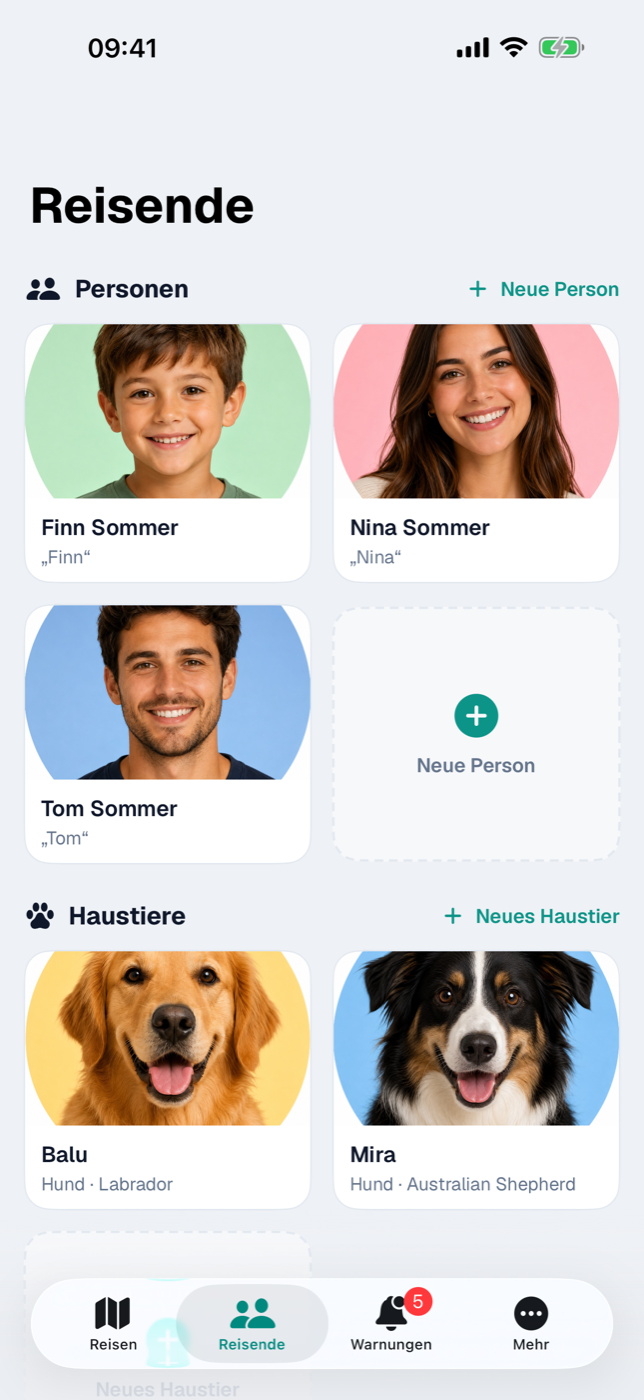
7.1 Eine Person anlegen, Profilbild setzen#
- Öffne den Tab Reisende.
- Tippe rechts neben der Überschrift Personen auf Neue Person oder auf die gestrichelte Kachel am Ende des Rasters.
- Trage mindestens den Vornamen ein — ohne ihn bleibt Sichern inaktiv.
- Ergänze nach Bedarf Nachname und Spitzname.
- Sichern.
Das Profilbild sitzt ganz oben im Formular. Foto wählen öffnet deine Mediathek; ist ein Bild gewählt, heißt der Knopf Foto ändern und darunter stehen Zuschneiden (quadratisch, mit Zoomen und Verschieben) und Entfernen. Etappe verkleinert das Bild vor dem Sichern.
Ohne Foto zeigt die Kachel ein Personensymbol, im Detail steht ein Avatar mit den Initialen. Unter dem Namen erscheinen dort — sofern hinterlegt — der Spitzname in Anführungszeichen und das Alter, etwa „Momo“ · 41 Jahre.
7.2 Stammdaten: Geburtsdatum, Staatsangehörigkeit, Kontakt#
Die übrigen Felder verteilen sich im Formular auf vier Abschnitte:
| Abschnitt | Felder |
|---|---|
| Kontakt | E-Mail, Telefon |
| Geburtsdatum | Schalter Geburtsdatum festlegen, dann Geboren am |
| Persönlich | Staatsangehörigkeit |
| Notizen | freies Textfeld |
Alles ist optional. Im Personen-Detail zeigt die Karte Persönlich nur, was gefüllt ist; E-Mail-Adresse und Telefonnummer sind dort antippbar.
Ob in Pack- und Checklisten nur der Vorname oder Vor- und Nachname steht, entscheidest du unter Einstellungen → Darstellung → Namen in Checklisten (Alle Einstellungen).
7.3 Notfallkontakt hinterlegen#
Der Abschnitt Notfallkontakt nimmt einen Namen und eine Telefonnummer auf — gedacht für den Fall, dass unterwegs jemand anders in dein Handy schauen muss. Im Detail steht beides in einer Zeile, durch einen Mittelpunkt getrennt; ist eine Nummer hinterlegt, wählt ein Tipp auf die Zeile sie direkt.
7.4 Ausweisdokumente: Personalausweis, Reisepass, Führerschein — mit Scan#
Die Karte Ausweise im Personen-Detail sammelt alle Papiere. + Hinzufügen öffnet das Formular, ein Tipp auf eine bestehende Zeile bearbeitet sie.
Zur Auswahl stehen bei Personen: Personalausweis, Reisepass, Führerschein, Krankenversicherungskarte, Impfbuch, ETA, Visum und Sonstiges. Dazu kommen Nummer (wird groß geschrieben), Ausstellungsort und Notizen.
Für die Gültigkeit gibt es drei Schalter: Ausgestellt am, Dauerhaft gültig und Gültig bis. Wichtig ist der Hinweis im Formular: Ohne Ablaufdatum und ohne „Dauerhaft gültig“ gilt ein Dokument bei allen Prüfungen als ungültig — Etappe rät nicht.
Daraus ergibt sich die Statuspille rechts in der Zeile:
| Pille | Bedeutung |
|---|---|
| Dauerhaft gültig | Schalter Dauerhaft gültig ist an |
| Gültig | läuft in mehr als 6 Monaten ab |
| Läuft bald ab | läuft in höchstens 6 Monaten ab |
| Ungültig | abgelaufen oder ohne Gültigkeitsangabe |
Jedes Dokument kann zwei Anhänge tragen: unter Scan / Foto ein Bild (Foto des Dokuments hinzufügen) und unter Datei (PDF) eine PDF- oder Bilddatei (PDF / Datei hinzufügen). Beides lässt sich ersetzen und entfernen. Ein langer Druck auf die Zeile im Detail bietet Dokument anzeigen, Scan anzeigen und Löschen.
Ablaufende Dokumente landen automatisch in den Warnungen. Reicht die Gültigkeit nicht bis zum Ende einer geplanten Reise, wird die Warnung kritisch und erscheint zusätzlich als roter Kasten oben im Personen-Detail. Verlangt ein Reiseland eine Mindestrestgültigkeit des Passes, prüft Etappe auch das (Länder, Einreise-Checkliste).
Belege, Buchungen und sonstige Dateien zu einer Person gehören dagegen in die Karte Dokumente darunter (Dokumente und Belege).
7.5 Impfungen erfassen und Auffrischungen im Blick behalten#
Die Karte Impfungen funktioniert wie die Ausweise. Im Formular trägst du die Art ein; das kleine Pfeilsymbol daneben bietet gängige Reiseimpfungen an — Tollwut, Hepatitis A, Hepatitis B, Typhus, Gelbfieber, Cholera, Japanische Enzephalitis, Meningokokken, Tetanus, FSME und COVID-19. Frei tippen geht genauso. Dazu kommen Praxis / Arzt, die Schalter Impfdatum und Gültig bis sowie Notizen.
Die Liste sortiert nach Impfdatum, die jüngste Impfung steht oben. Eine Statuspille zeigt Etappe nur, wenn ein Gültig bis hinterlegt ist: Gültig, Läuft bald ab (höchstens 6 Monate) oder Abgelaufen.
Anders als Ausweisdokumente erzeugen Impfungen von Personen keine automatische Warnung. Für eine Auffrischung legst du dir am besten eine Erinnerung an (Erinnerungen). Bei Haustieren wird die Tollwutimpfung dagegen geprüft (Haustiere).
7.6 Personen archivieren#
Wer nicht mehr mitreist, muss nicht gelöscht werden. Im Personen-Detail öffnest du oben rechts das Menü Mehr und wählst Archivieren; im Tab Reisende genügt ein langer Druck auf die Kachel.
Archivierte Personen rutschen in die Gruppe Archiv am Ende des Bildschirms, blass und mit der Banderole „ARCHIVIERT“. Sie werden nicht mehr angeboten, wenn du Teilnehmende einer Reise auswählst oder eine Packlistenzeile jemandem zuordnest, und ihre Ausweisdokumente lösen keine Warnungen mehr aus. Alles andere bleibt: Profil, Dokumente und die Zuordnung zu bestehenden Reisen — wo die Person schon eingetragen ist, bleibt sie auch in der Auswahl sichtbar.
Reaktivieren im selben Menü macht den Schritt jederzeit rückgängig.
7.7 Personen löschen, ohne die Erinnerung an vergangene Reisen zu verlieren#
Löschen entfernt den Stammdatensatz endgültig — aber nicht die Spur in deinen Reisen. Der Weg: im Personen-Detail Mehr → Löschen … oder langer Druck auf die Kachel → Löschen …. Es folgt eine Rückfrage mit dem Namen und dem Satz: „Dokumente, Impfungen und Foto werden gelöscht. In vergangenen Reisen bleibt nur der Name erhalten.“
Genau so verhält es sich. Bevor Etappe die Person löscht, schreibt es ihren Namen als Momentaufnahme in jede Reiseteilnahme. In der Reisenden-Liste einer Reise steht danach eine graue Zeile mit dem Namen und dem Zusatz „Nicht mehr in den Stammdaten“; auch im Reiseplan-PDF bleibt er unter den Teilnehmenden.
| Archivieren | Löschen | |
|---|---|---|
| Profil, Foto, Kontaktdaten | bleiben | weg |
| Ausweise, Impfungen, Dokumente | bleiben | weg |
| Name in vergangenen Reisen | bleibt mit Profil | bleibt als grauer Eintrag |
| Auswahl bei neuen Reisen | ausgeblendet | nicht mehr vorhanden |
| Warnungen | verstummen | entfallen |
| Rückgängig | jederzeit | nur aus einer Sicherung |
Packlistenzeilen, die dieser Person zugeordnet waren, bleiben bestehen und stehen danach ohne Besitzer da — du kannst sie neu zuordnen oder streichen (Packliste). Rückgängig machen lässt sich das Löschen nur über eine vorher gezogene Sicherung (Datensicherung).