 Etappe
9. Fahrzeuge#
Wer mit dem eigenen Fahrzeug reist, braucht dessen Eckdaten immer wieder: die Höhe an der Tiefgarageneinfahrt, die Länge beim Buchen der Fähre, das Ablaufdatum der Vignette an der Grenze. All das steht hier an einem Ort — und Etappe meldet sich von selbst, wenn ein Papier abläuft. Du findest den Bereich auf dem iPhone unter Mehr → Stammdaten → Fahrzeuge, auf dem iPad direkt in der Seitenleiste.
9.1 Ein Fahrzeug anlegen: Art, Kennzeichen, Baujahr#
- Tippe in der Fahrzeug-Liste auf die Kachel Neues Fahrzeug oder oben rechts auf das Plus.
- Ganz oben kannst du über Foto wählen ein Bild hinterlegen; es lässt sich mit Zuschneiden zurechtrücken und mit Entfernen wieder löschen.
- Im Abschnitt Fahrzeug trägst du die Bezeichnung ein — ohne sie bleibt Sichern ausgegraut. Dazu kommen Art, Kennzeichen (wird automatisch groß geschrieben), Farbe und Baujahr.
- Sichern legt das Fahrzeug an.
Die Art bestimmt das Symbol auf Kachel und Cover-Karte:
| Art | wofür |
|---|---|
| Auto | Pkw, Kombi, Van |
| Wohnmobil | ausgebautes Fahrzeug mit Wohnteil |
| Wohnwagen | gezogener Caravan |
| Anhänger | Last-, Boots-, Fahrradanhänger |
| Motorrad | Motorrad, Roller |
| Fahrrad | Rad, Pedelec |
| Sonstiges | alles Übrige |
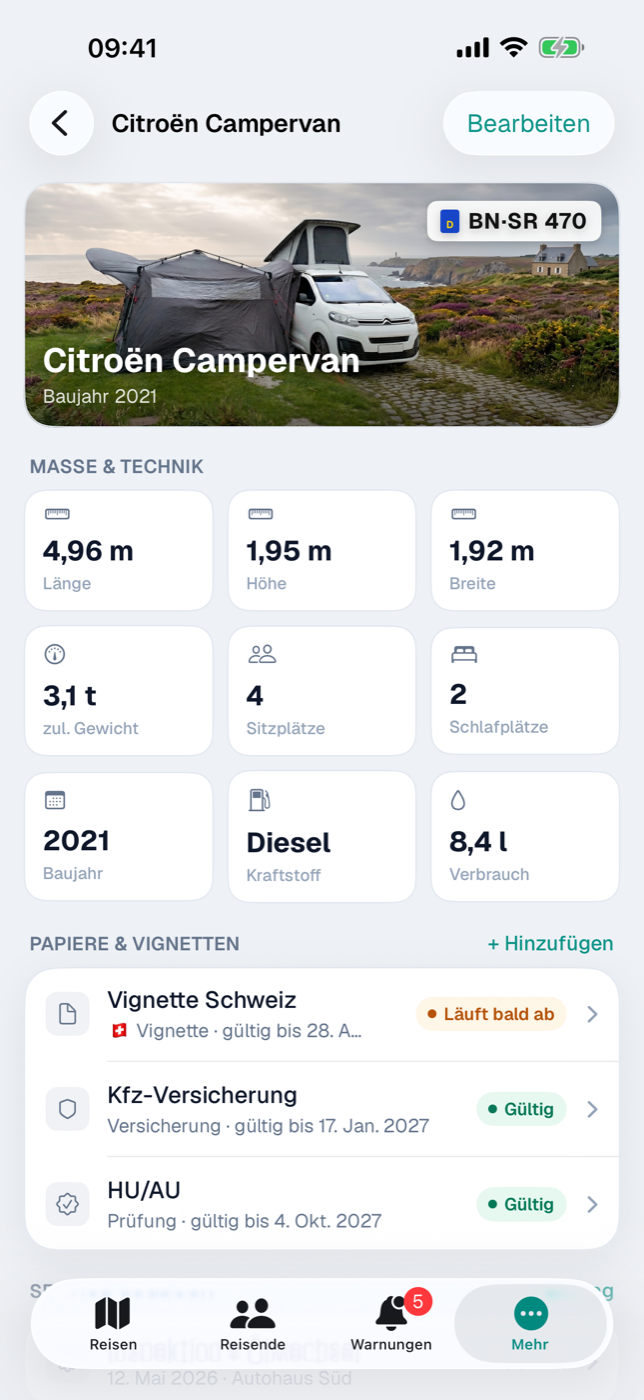
Auf der Kachel steht unter dem Namen eine Zeile aus Art (bei „Auto“ wird sie weggelassen), Kennzeichen und Kraftstoffart. Im Detail sitzt das Kennzeichen als Plakette oben rechts auf der Cover-Karte, darunter erscheinen Farbe und Baujahr.
9.2 Maße und Gewichte — wichtig für Fähren, Tunnel und Stellplätze#
Im Abschnitt Maße & Technik des Formulars stehen Länge, Höhe und Breite in Metern sowie Zul. Gesamtgewicht in Kilogramm. Etappe prüft diese Werte gegen nichts — sie sind dafür da, dass du sie parat hast, wenn das Buchungsformular der Reederei nach der Fahrzeuglänge fragt.
Im Detail landen die ausgefüllten Werte in einem Kachelraster; leere Felder erscheinen gar nicht. Gewichte ab 1000 kg zeigt Etappe in Tonnen mit einer Nachkommastelle (3,5 t), darunter in Kilogramm.
9.3 Sitz- und Schlafplätze#
Ebenfalls unter Maße & Technik stehen Sitzplätze und Schlafplätze. Die Sitzplätze sagen dir, wie viele Mitreisende mitfahren können; die Schlafplätze sind für Wohnmobil und Wohnwagen gedacht. Auch diese beiden Zahlen werden nur angezeigt, nicht mit der Zahl der Teilnehmenden verrechnet.
9.4 Verbrauch und Kraftstoffart#
Der Abschnitt Verbrauch hat zwei Felder: Kraftstoffart als freien Text (Diesel, Super, Strom, LPG) und Verbrauch in l/100 km.
Der Verbrauchswert ist das einzige Fahrzeugfeld, mit dem Etappe rechnet: Hat eine Strecke ein Fahrzeug zugeordnet und ist zu dieser Strecke eine Route aufgezeichnet und übernommen, weist die Kennzahlenleiste in der Karte Routenaufzeichnung — oberhalb der Kartenansicht — neben Kilometern, Fahrzeit und Ø-Tempo auch ca. Liter aus. Die Rechnung ist schlicht: gefahrene Kilometer × Verbrauch ÷ 100. Sie ist eine Schätzung, keine Messung — Details in Strecke aufzeichnen. Ohne hinterlegten Verbrauch bleibt die Kennzahl weg.
Zugeordnet wird ein Fahrzeug an zwei Stellen: der ganzen Reise (Eine Reise anlegen) und einzelnen Strecken mit dem Transportmittel Auto oder Sonstiges (Strecken).
9.5 Fahrzeugpapiere: Prüfung, Zulassung, Versicherung, Schutzbrief, Umweltplakette#
In der Karte Papiere & Vignetten des Fahrzeug-Details legst du über + Hinzufügen einen Eintrag an. Nötig ist nur der Titel (etwa „Hauptuntersuchung“), dazu wählst du die Art: Prüfung, Zulassung, Versicherung, Schutzbrief, Umweltplakette, Vignette oder Sonstiges.
Unter Gültigkeit schaltest du Gültig bis festlegen ein und wählst das Datum. Aus ihm ergibt sich die Status-Pille neben dem Eintrag:
| Pille | Bedingung |
|---|---|
| Gültig | mehr als 60 Tage Restlaufzeit |
| Läuft bald ab | 60 Tage oder weniger |
| Abgelaufen | Datum liegt in der Vergangenheit |
Ohne Datum bleibt die Zeile ohne Pille — und ohne Warnung. Denn genau dieses Datum meldet die Warnungs-Engine (Warnungen): Ein abgelaufenes Papier ist immer kritisch, ebenso eines, dessen Gültigkeit vor dem Ende einer anstehenden Reise mit genau diesem Fahrzeug endet — dann steht der Reisetitel in der Warnung. Alles andere meldet sich ab 60 Tagen Restlaufzeit als Vorwarnung. Papiere archivierter Fahrzeuge warnen nicht mehr.
Zu jedem Papier passen zwei Anhänge: unter Scan / Foto ein Bild (Foto des Papiers hinzufügen), unter Datei (PDF) eine Datei (PDF / Datei hinzufügen). Ein langer Druck auf die Zeile bietet dann Dokument anzeigen, Scan anzeigen und Löschen an. Für Belege ohne zugehöriges Papier gibt es weiter unten die Karte Dokumente (Dokumente und Belege).
9.6 Vignetten je Land mit Laufzeit#
Wählst du als Art Vignette, erscheint zusätzlich das Feld Land. Zur Wahl stehen deine Länder-Stammdaten (Länder) sowie Keine Angabe. Das Land erscheint danach als Flagge vor der Art in der Zeile — bei einem halben Dutzend Vignetten sieht man so auf einen Blick, welche Grenze schon abgedeckt ist.
Die Laufzeit trägst du wie bei jedem anderen Papier über Gültig bis ein — bei der 10-Tages-Vignette eben den zehnten Tag. Die Liste ist nach Ablaufdatum sortiert, das nächste Ende steht oben.
9.7 Service-Logbuch: Wartungen und Reparaturen festhalten#
Die Karte Service-Logbuch sammelt, was am Fahrzeug gemacht wurde. Über + Eintrag legst du einen neuen an:
- Service: Titel (etwa „Inspektion & Ölwechsel“), Datum und Werkstatt
- Details: Kilometerstand und Kosten — als Einheit steht deine Basiswährung daneben; der Wert ist reine Information und wird nirgends umgerechnet
- Notizen für alles Weitere
In der Liste stehen die Einträge nach Datum, der jüngste oben; unter dem Titel laufen Datum und Werkstatt, rechts der Kilometerstand. Antippen öffnet den Eintrag zum Bearbeiten, ein langer Druck bietet Löschen.
Die Kosten bleiben im Logbuch — in die Reisekasse fließen sie nicht (Budget). Das Logbuch beantwortet die andere Frage: Wann war der Wagen zuletzt bei welcher Werkstatt, und bei welchem Stand war das?
9.8 Archivieren, löschen und „Auf Reisen“#
Ein verkauftes Fahrzeug muss nicht weg. Der lange Druck auf eine Kachel bietet Archivieren an; das Fahrzeug rutscht in den Abschnitt INAKTIV, trägt die Banderole Inaktiv und steht bei neuen Reisen und Strecken nicht mehr zur Auswahl. In vergangenen Reisen bleibt es sichtbar. Sein Detail beginnt dann mit dem Hinweis Dieses Fahrzeug ist inaktiv und einem Knopf Reaktivieren.
Löschen aus dem Kontextmenü entfernt das Fahrzeug mitsamt Papieren, Service-Einträgen und Dokumenten endgültig; Reisen und Strecken bleiben bestehen und stehen danach ohne Fahrzeug da. Im Zweifel ist Archivieren die bessere Wahl.
Ganz unten im Detail listet die Karte Auf Reisen alle Reisen mit diesem Fahrzeug, mit Monat und Jahr — ein Tipp springt in die Reise.
9.9 Gespann: Zugfahrzeug und Anhänger für eine Reise#
Fährst du mit Wohnwagen oder Anhänger, verbindest du beide für eine Reise zu einem Gespann. Leg dafür den Wohnwagen oder Anhänger hier als eigenes Fahrzeug an — mit Maßen, Gewicht und Papieren. In Reise bearbeiten erscheint unter dem Fahrzeug der Abschnitt Gespann, sobald das Fahrzeug ein Auto, Wohnmobil oder Sonstiges ist und es einen Wohnwagen oder Anhänger gibt. Dort wählst du den Anhänger und trägst Verbrauch Gespann ein; mit derselben Kombination aus einer früheren Reise ist der Wert schon vorbelegt.
Im Reise-Detail zeigt die Karte Gespann die Maße der Kombination: Länge und zul. Gewicht zählen zusammen, Breite und Höhe nach dem größeren der beiden Fahrzeuge — das, was Fähre, Stellplatz und Durchfahrt wissen wollen. Fehlt ein Maß an einem der beiden Fahrzeuge, bleibt es dort offen.
Der Anhänger fährt auf allen Strecken mit dem Zugfahrzeug mit. Für Einzelfahrten — der Ausflug ohne Wohnwagen — schaltest du an der Strecke Mit Anhänger aus (Strecken, Abschnitt 16.4); dann gilt der Verbrauch des Fahrzeugs allein. Papiere und Vignetten des Anhängers melden sich in den Warnungen genauso wie die des Zugfahrzeugs. Kraftstoff zählt weiterhin nicht ins Budget.