 Etappe
3. Comprendre l’interface#
Etappe comporte deux niveaux. À l’extérieur se trouvent les collections valables pour tous les voyages : vos voyages, les voyageurs, les alertes en attente. À l’intérieur se trouve chaque voyage avec ses seize rubriques — de l’esquisse au journal. Une fois cette répartition comprise, le reste va de soi.
3.1 Organisation sur l’iPhone : les quatre onglets Voyages, Voyageurs, Alertes, Plus#
| Onglet | Ce qui s’y trouve |
|---|---|
| Voyages | La vue d’ensemble de tous les voyages. Point de départ de presque tout. |
| Voyageurs | Personnes et animaux sous forme de tuiles photo. |
| Alertes | Tout ce qui demande votre attention — avec un nombre sur l’icône. |
| Plus | Aperçu, fiches et tous les réglages. |
Un nombre s’accroche à l’onglet Alertes dès que quelque chose est en attente : documents expirés, rappels en retard, échéances pour les animaux et les véhicules. S’il n’y a plus rien en attente, il disparaît (Alertes).
Sous Plus se trouvent : Aperçu, Fiches (Pays, Véhicules, Modèles de liste de bagages), Rappels, Réglages, Stockage et fichiers, Sauvegarde, Aide, À propos de cette app. Tout en haut figure la mention de la version complète (Période d’essai et version complète).
3.2 Organisation sur l’iPad : barre latérale, colonne de détail, paysage et portrait#
Sur l’iPad, une barre latérale remplace la barre d’onglets. Elle énumère tout, ligne après ligne : Aperçu, Voyages, Alertes, Rappels, Voyageurs, Pays, Véhicules, Modèles de liste de bagages, Réglages, Stockage et fichiers, Sauvegarde, Aide, À propos de cette app. À sa droite se trouve la colonne de détail.
Quand vous ouvrez un voyage, l’iPad se comporte différemment selon son orientation :
- Paysage : la barre latérale devient le poste de commande du voyage. En haut figurent « Voyages » et « Aperçu », puis, sous le titre du voyage, son « Aperçu » et les seize rubriques ; l’entrée choisie est mise en évidence.
- Portrait : le voyage s’affiche comme page de voyage complète, comme sur l’iPhone, avec un bouton de retour « Voyages » en haut à gauche.
Un grand iPhone en mode paysage garde volontairement la barre d’onglets — sinon la navigation reviendrait en arrière à chaque rotation.
3.3 La page du voyage : bandeau, tuiles, navigation entre les rubriques#
La page du voyage commence par le bandeau : photo de couverture ou dégradé de couleur, avec par-dessus les drapeaux des pays du voyage, la pastille de statut, le titre, la période et — pendant le voyage — « Jour 3 sur 12 ». Si le voyage est encore à venir, on y lit « dans 47 jours ». Les drapeaux mènent à la vue d’ensemble des pays, les avatars aux voyageurs. En haut à droite, Modifier ouvre le titre, la période, le groupe de voyage, les pays, la couverture et le budget.
En dessous se trouvent trois tuiles d’accès direct — Aujourd’hui, Calendrier, Esquisse —, puis l’aperçu :
- Une petite carte avec les hébergements et activités géolocalisés (et, s’il est défini, votre domicile) ; le pied de carte (« 4 lieux ») mène à la grande Carte, qui montre aussi les trajets, les activités sportives et les lieux du journal. Sans hébergement ni activité géolocalisés, la petite carte n’apparaît pas du tout.
- Six tuiles de chiffres clés : Trajets, Séjours, Activités, Plein air, Journal, Budget. Chacune mène à sa rubrique — les tuiles Séjours et Plein air portent le titre court des rubriques Hébergements et Activités sportives. Sur la tuile Séjours, le nombre (« 2/3 ») passe au jaune tant que tous les hébergements ne sont pas réservés ; la tuile Budget porte le point de couleur de l’indicateur.
- Remarques pour ce voyage — les alertes propres à ce voyage, avec un accès à la Check-list d’entrée. S’il n’y a rien en attente, une confirmation verte s’affiche ; si aucun voyageur n’est encore rattaché au voyage, c’est à la place la mention neutre qu’il n’y a pas encore de base de vérification.
- Prochaines étapes avec les trois tâches ouvertes les plus importantes et l’avancement de la liste de bagages.
- Pour les voyages terminés, en plus, votre Bilan, s’il existe.
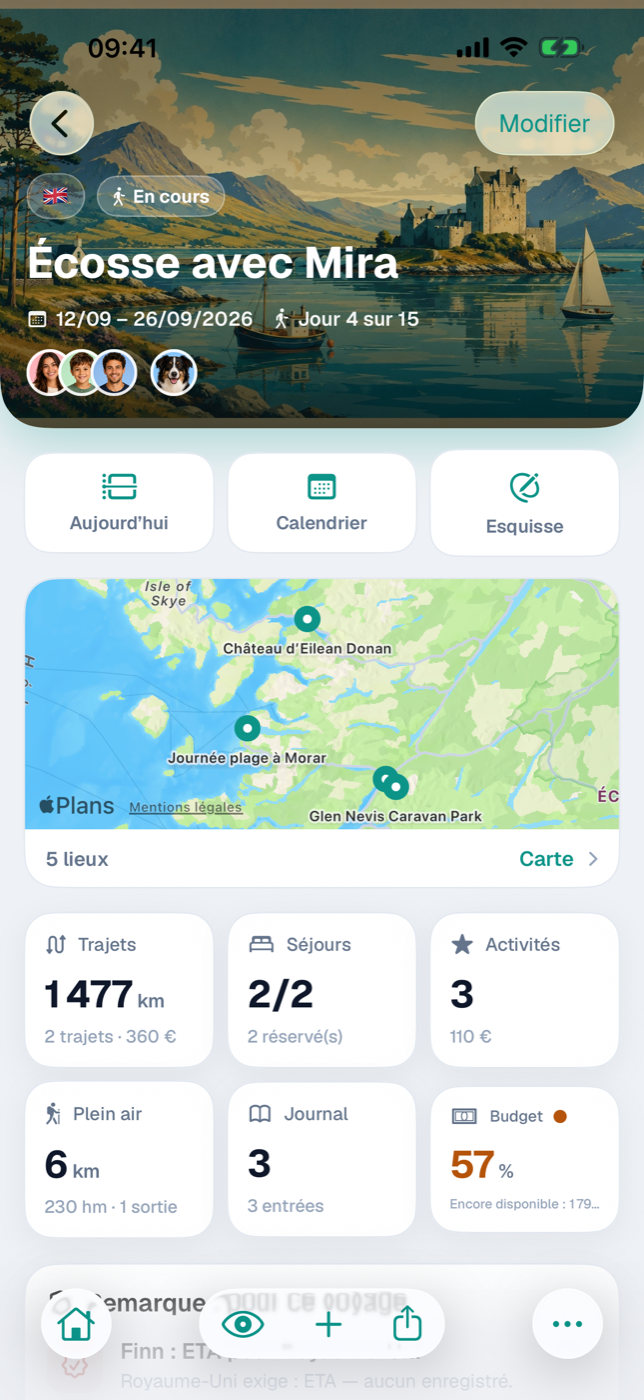
3.4 La barre d’outils en bas : maison, œil (rubriques), signe plus (créer), partager, Plus#
Dans un voyage, la barre d’onglets cède la place à une barre d’outils propre :
| Icône | Nom | Effet |
|---|---|---|
| Maison | Vers l’aperçu du voyage | Retour à la liste de tous les voyages. |
| Œil | Voir les rubriques | Grille avec toutes les rubriques du voyage. |
| Signe plus | Créer | Grille avec tout ce qui peut être créé ici. |
| Flèche | Partager | Menu des formats de sortie. |
| Trois points | Plus | Modifier le voyage, réglages. |
L’œil montre les treize rubriques qui ne figurent pas déjà comme tuiles d’accès direct en haut : Hébergements, Trajets, Activités, Activités sportives, Budget, Journal, Liste de bagages, Tâches, Check-list, Recherches, Rappels, Documents, Carte. La plupart des tuiles portent leur compteur, sous la forme « 7/23 » pour la liste de bagages, et pour les tâches le nombre de celles qui restent ouvertes. Les rubriques vides n’affichent pas de nombre, et la check-list comme la carte n’ont jamais de compteur.
Le signe plus crée directement : trajet, hébergement, activité, activité sportive, entrée de journal, poste de budget, tâche, recherche, rappel — sans passer par la rubrique.
Derrière Partager se trouvent Événements au format calendrier (.ics), Esquisse en PDF, Itinéraire en PDF et Journal en PDF. Esquisse et Journal sont grisés tant qu’il n’y a rien à imprimer ; « Livre photo » est marqué comme fonction à venir (Exports et impressions).
3.5 Utiliser les listes : rechercher, filtrer, trier, balayer, maintenir appuyé#
La vue d’ensemble des voyages comporte en haut des puces de filtre : Tous, En cours, En concrétisation, Planification, Liste d’envies, Envisagé, Terminé, Archives. « Tous » affiche les voyages en cours et le prochain à venir sous forme de grandes cartes, tout le reste en carrés compacts.
À côté de l’intitulé « Terminé », un bouton inverse l’ordre des voyages passés : Plus anciens d’abord ou Plus récents d’abord. L’appareil mémorise votre choix.
Les listes à l’intérieur d’un voyage se trient d’elles-mêmes — par date, puis par nom. Les entrées sans date se regroupent sous « Sans date pour l’instant ». Il n’y a volontairement pas de choix de tri. Le filtrage existe là où il est utile, par exemple dans la liste de bagages, par personne, via l’icône de filtre. Une recherche n’existe que dans la sélection des pays.
Trois gestes se répètent partout :
- Balayer vers la gauche supprime une entrée de liste.
- Balayer vers la droite ouvre le formulaire de modification — dans la liste de bagages, les tâches, le budget, les rappels et l’esquisse.
- Maintenir appuyé ouvre le menu contextuel : sur une carte de voyage, « Archiver » et « Supprimer le voyage » ; sur une tuile de personne, en plus, l’état de validité de ses documents.
Les suppressions qui touchent plus d’une ligne demandent confirmation au préalable et indiquent ce qui disparaît avec.
3.6 Formulaires : champs obligatoires, Annuler, Enregistrer#
Les formulaires s’ouvrent dans une feuille par-dessus la vue : en haut à gauche Annuler, en haut à droite Enregistrer, entre les deux les champs, par sections. Annuler rejette toutes les modifications du formulaire.
Les champs obligatoires sont rares — un nom ou un titre suffit le plus souvent. S’il manque, « Enregistrer » reste grisé. Tout le reste peut rester vide et être complété plus tard.
Les périodes et les champs supplémentaires se cachent derrière des commutateurs (« Définir la période », « Définir départ/arrivée »), pour qu’un formulaire ne soit pas plus long que votre planification. Les listes de sélection pour les personnes, les animaux ou les pays s’ouvrent dans une page à part avec des coches et se ferment avec OK.
3.7 Clair et sombre, taille du texte, accessibilité#
Sous Plus → Réglages → Affichage, vous choisissez l’Apparence : Système, Clair ou Sombre. « Système » suit l’appareil, y compris le passage automatique le soir. Les deux modes sont conçus à égalité, pas seulement recolorés.
La taille du texte vient des réglages iOS (Luminosité et affichage → Taille du texte). Les textes courants, les listes et les formulaires s’agrandissent avec elle ; quelques libellés très compacts sur les tuiles et les pastilles gardent leur taille, pour que les chiffres restent lisibles côte à côte.
Chaque bouton porte un nom, même quand seule une icône est visible — VoiceOver énonce « Créer » ou « Vers l’aperçu du voyage ». Au lieu d’emojis, l’app utilise partout les symboles système ; seule exception, les drapeaux des pays, parce qu’ils sont un champ de données.
Toujours sous Affichage se trouve Noms dans les check-lists : « Prénom seulement » ou « Prénom et nom ». Tous les autres commutateurs sont expliqués dans Tous les réglages.