 Etappe
6. Pays#
Dans Etappe, un pays est plus qu’un nom sur la carte : il porte les informations dont naissent la check-list d’entrée et les alertes — pièce d’identité, validité du passeport, vermifuge, devise. Vous accédez à la liste par Plus → Fiches → Pays ; sur iPad, Pays figure dans la barre latérale.
6.1 À quoi sert la liste des pays#
Vous associez des pays à un voyage dans son ensemble (modifier le voyage, section Pays) et, en plus, à des entrées individuelles comme les hébergements ou les postes de budget. Il en résulte les sections par pays de la Check-list d’entrée, les indications sur le passeport, l’ETA, le visa et le vermifuge (Alertes), les drapeaux dans les listes et la statistique Où je suis déjà allé.
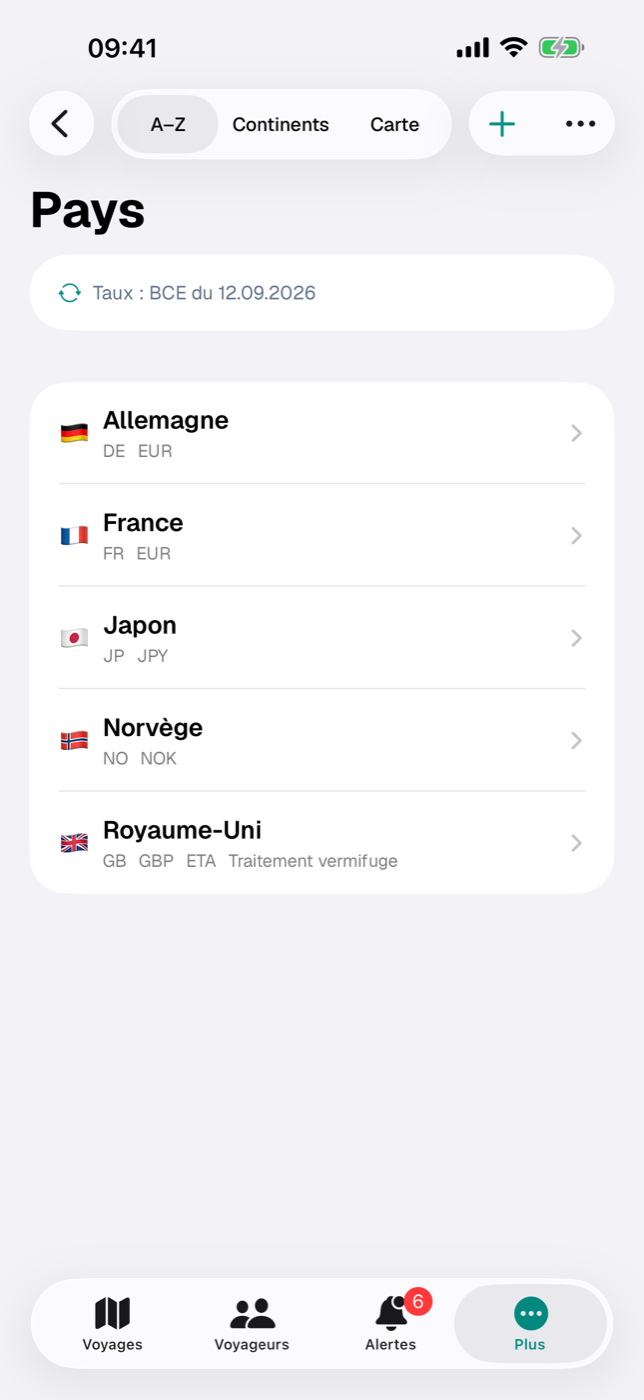
En haut, vous basculez entre trois vues :
| Vue | Ce que vous voyez |
|---|---|
| A–Z | tous les pays par ordre alphabétique ; c’est ici seulement que vous supprimez, en balayant vers la gauche |
| Continents | ordre fixe Europe, Asie, Afrique, Amérique du Nord, Amérique du Sud, Océanie, Antarctique ; les codes ISO inconnus sous « Autres » |
| Carte | une épingle-drapeau par pays, toucher ouvre la vue détaillée |
Le regroupement provient d’une correspondance intégrée avec le code ISO, non du champ importé ; la même correspondance fournit aussi la ligne Continent de la vue détaillée. Sur la carte n’apparaissent que les pays au code ISO connu ; si le code est inconnu, la ligne Continent disparaît aussi de la vue détaillée. Chaque ligne de la liste montre le drapeau et le nom, en dessous le code ISO, la devise et les indications courtes ETA, Visa, Traitement vermifuge. Tout en haut des vues A–Z et Continents figure une ligne d’état sur les taux de change — Taux : BCE du … ou Aucun taux chargé pour l’instant (6.8 Gérer les taux de change).
6.2 Importer les pays depuis etappe.app — et ce que signifie la vérification de la signature#
Le moyen le plus commode d’obtenir des données pays tenues à jour est l’import d’un fichier signé depuis etappe.app. Tant que la liste est vide, ce chemin se trouve directement sur l’écran de départ : le bouton principal s’appelle Charger les pays depuis etappe.app, en dessous Ajouter un pays mène à la saisie manuelle (6.3 Créer ou compléter un pays à la main).
- Dans la liste vide, touchez Charger les pays depuis etappe.app — ou, dès que des pays existent, touchez dans la barre de navigation le menu aux trois points, puis Importer depuis etappe.app.
- Confirmez la question « Importer les pays depuis etappe.app ? » par Télécharger et vérifier.
- Etappe charge le fichier — volontairement sans cache, pour que vous receviez la version actuelle — et le vérifie avec une clé publique intégrée ; pendant le téléchargement, une petite voiture traverse l’écran.
- Le fichier n’est lu que si la signature correspond ; ensuite s’affiche l’aperçu Import des pays.
- Vérifiez Créer, Mettre à jour et Ignorés, puis touchez Importer — ou Annuler, et tout reste en l’état.
- Pour finir, Etappe annonce : « X pays créés, Y mis à jour. » En arrière-plan, Etappe récupère ensuite une fois les taux actuels de la BCE et les applique aux pays ; vous voyez le résultat dans la ligne d’état en haut de la liste (6.8 Gérer les taux de change).
La vérification n’est pas une formalité : si le fichier a été modifié ou ne provient pas d’etappe.app, l’import s’interrompt avec un message signalant la signature invalide.
Sans connexion au serveur, l’import fonctionne quand même : Etappe se rabat alors sur une version des données pays livrée avec l’app, signée de la même façon. L’aperçu signale par une ligne d’information qu’il provient des fiches intégrées, avec leur date de création (état). Après la reprise, le message final ajoute : « Pas de connexion au serveur — les pays ont été repris des fiches intégrées (état au …). Vérifiez plus tard sous Plus → Fiches → Pays si des données plus récentes sont disponibles sur le serveur. » Un import ultérieur avec connexion rattrape donc l’état actuel. L’import ne s’interrompt avec un message d’erreur que si ni le serveur ni le fichier intégré ne sont utilisables.
Le rapprochement se fait par le code ISO (deux lettres, majuscules ou minuscules indifférentes) : code connu — mise à jour, sinon création. Si un code apparaît deux fois, la première ligne compte. Les lignes sans code ou sans nom valide sont signalées avec leur numéro de ligne sous « Ignorés ».
| Est écrasé | Reste intact |
|---|---|
| tous les champs du modèle : noms, codes ISO, drapeau, continent, devise, taux de change, langue, hémisphère, règles d’entrée et règles pour les animaux, vaccinations recommandées, ambassade, liens | l’image de bannière, vos notes et toutes les associations : voyages, lieux, hébergements, activités, documents, entrées de journal |
Le fichier fait foi : une cellule vide vide le champ. Une note personnelle sur un pays disparaît donc après l’import si le modèle n’y a rien inscrit — ce qui est important a mieux sa place dans le voyage. L’import crée les continents manquants. Seul le taux de change échappe au dernier mot du fichier : juste après, la table des taux de la BCE se superpose à sa valeur (6.8 Gérer les taux de change).
6.3 Créer ou compléter un pays à la main#
- Dans la liste des pays, touchez le plus en haut à droite (Nouveau pays) ; dans la liste encore vide, Ajouter un pays se trouve sous le bouton principal.
- Nom et Code ISO sont obligatoires — Enregistrer reste inactif tant que le nom manque ou que le code ne compte pas exactement deux lettres.
- Complétez le reste et touchez Enregistrer.
Vous modifiez les pays existants par Modifier dans la vue détaillée. Créer, modifier, importer et Actualiser les taux supposent l’accès en écriture (Période d’essai et version complète).
6.4 Les champs en détail : drapeau, continent, devise, langue#
| Champ | Remarque |
|---|---|
| Nom | champ obligatoire |
| Nom dans la langue du pays | figure sous le nom dans la vue détaillée |
| Code ISO (p. ex. GB) | mis en majuscules automatiquement ; clé pour l’import et la carte |
| Code ISO 3 (p. ex. GBR) | purement informatif |
| Drapeau (emoji) | s’il manque, Etappe affiche un drapeau blanc |
| Langue | texte libre |
| Hémisphère | Non renseigné, Nord ou Sud |
S’y ajoute la section Image de bannière : une photo à vous remplace, dans la vue détaillée, la couverture générée automatiquement (dimensions adaptées : Stockage et fichiers, section 36.8). Il n’y a pas de champ Continent dans le formulaire — la ligne sous Général provient de la correspondance intégrée avec le code ISO (6.1 À quoi sert la liste des pays) ; le champ continent importé est seulement enregistré.
6.5 Entrée : pièce d’identité, validité minimale du passeport, ETA, visa#
Dans la section Entrée, vous définissez ce que le pays exige :
- Pièce d’identité — Non renseigné, Carte d’identité, Passeport ou Les deux.
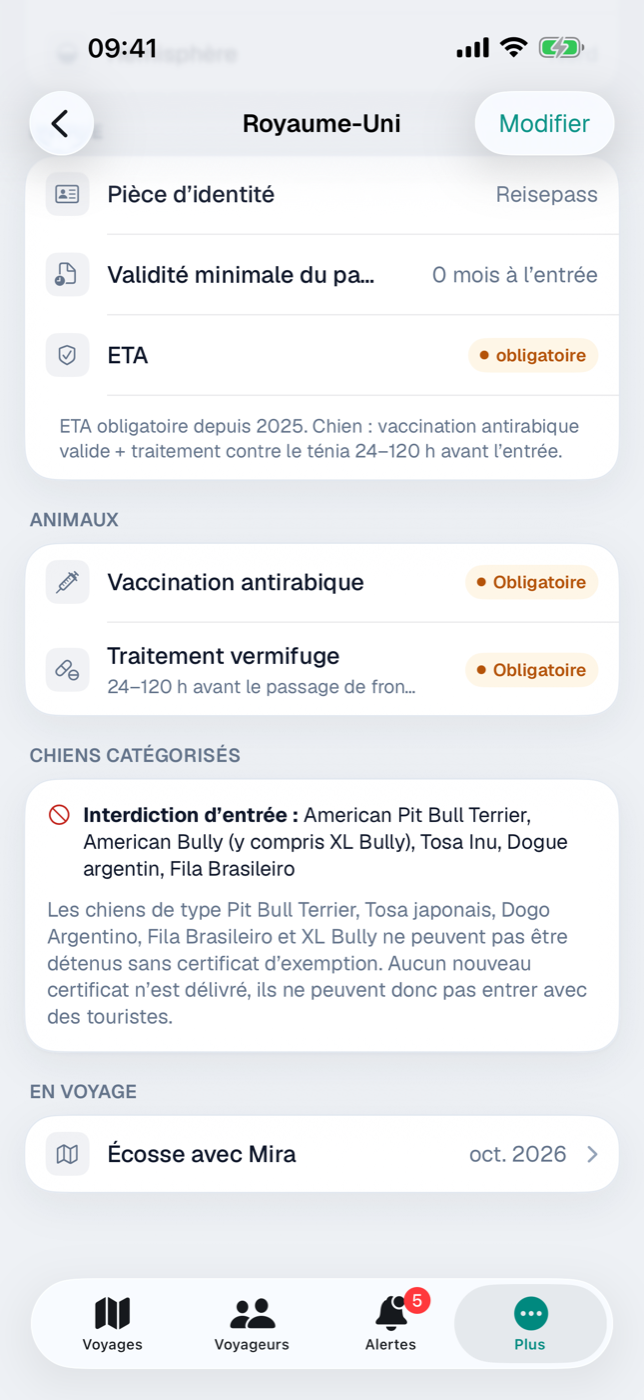
- ETA requise et Visa requis — chacun crée dans la check-list un point à cocher (« Demander l’ETA », « Demander un visa ») et, dans la vue détaillée, une pastille orange « requis ».
- Quarantaine — dans la vue détaillée, une pastille rouge « Respecter la réglementation ».
- Validité minimale du passeport en mois : s’il y a 6, Etappe alerte lorsque le passeport d’une personne du voyage n’atteint pas cette durée le jour de l’entrée.
- Conditions d’entrée — texte libre, restitué en entier dans la vue détaillée et dans la check-list.
Etappe vérifie si quelqu’un a enregistré le document exigé et jusqu’à quand il est valable d’après les informations sous Personnes.
6.6 Santé : vaccinations recommandées, rage et fenêtre du vermifuge#
La section Vaccinations recommandées propose des commutateurs pour l’hépatite A, l’hépatite B, la typhoïde, la rage, la fièvre jaune, le choléra, l’encéphalite japonaise et les méningocoques, ainsi qu’un champ Autres. Les recommandations activées apparaissent sur une ligne dans la vue détaillée et dans la check-list — des indications, pas un avis médical.
La section Animaux pilote les règles décrites sous Animaux :
- Vaccination antirabique obligatoire — Etappe vérifie pour chaque animal que la vaccination est effective au début du voyage (délai d’attente de 21 jours après une primovaccination) et reste valable jusqu’à sa fin.
- Vermifuge requis — deux champs apparaissent alors, en heures avant le passage de frontière : Au plus tôt (la valeur la plus grande) et Au plus tard (la plus petite). L’aide cite l’exemple de la Grande-Bretagne : 120 / 24, soit un vermifuge 24 à 120 heures avant le passage de frontière.
À partir de ces deux nombres et de la date d’entrée, Etappe calcule la fenêtre autorisée pour la check-list ; inversement, si le moment du vermifuge est connu, il en résulte la période autorisée pour le passage de frontière. Si les champs restent vides, 24 à 120 heures s’appliquent ; des valeurs inversées sont remises dans l’ordre sans bruit.
Chiens catégorisés. La section Chiens catégorisés contient deux listes de races — Interdiction d’entrée et Restrictions — et une Remarque avec les détails : muselière, laisse, autorisation, exceptions pour les touristes, différences régionales. Le fichier des pays d’etappe.app fournit ces informations pour tous les pays livrés (état octobre 2026) ; dans le détail d’un pays, elles figurent dans la carte Chiens catégorisés. Si une race figure dans les deux listes, c’est l’interdiction qui s’applique. La race de votre chien se saisit sur la fiche du chien (Animaux).
6.7 Ambassade, contact d’urgence et liens utiles#
La section Urgence et liens accueille Téléphone d’urgence de l’ambassade, E-mail de l’ambassade, URL Wikipédia et URL des conseils aux voyageurs (ministère des Affaires étrangères).
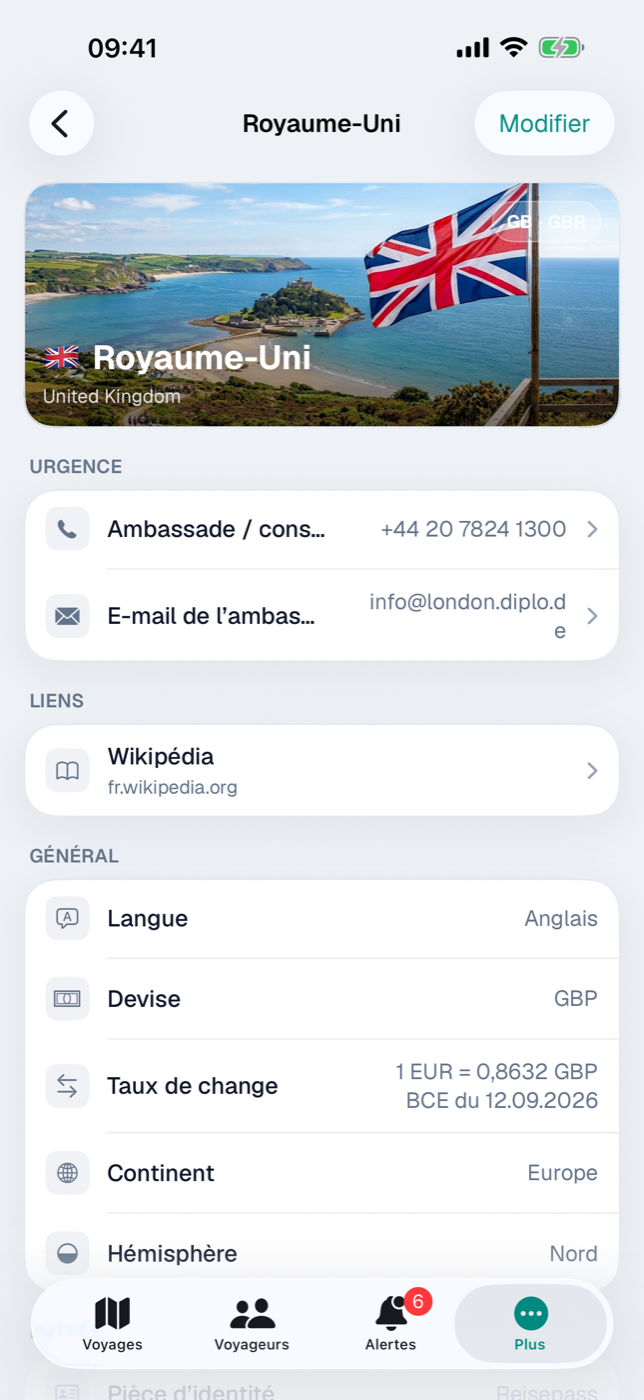
Dans la vue détaillée, téléphone et e-mail figurent en haut dans la carte Urgence — la ligne « Ambassade / consulat » compose le numéro, « E-mail de l’ambassade » ouvre un nouveau message. Les adresses apparaissent dans la carte Liens, avec le nom d’hôte en sous-ligne. En dessous, En voyage liste tous les voyages comportant ce pays, les plus récents d’abord.
6.8 Gérer les taux de change#
Dans la section Devise du formulaire, vous saisissez le code à trois lettres ; il est mis en majuscules automatiquement. S’il y a autre chose qu’EUR, Taux de change (1 EUR = ? GBP) apparaît — la quantité de devise étrangère pour un euro ; la vue détaillée affiche « 1 EUR = 0,85 GBP » dans l’écriture de votre langue, avec deux à quatre décimales. Si vous revenez à EUR, Etappe abandonne le taux.
Vous aurez rarement à le faire à la main. Etappe récupère les taux de référence de la Banque centrale européenne — via le service frankfurter.dev — et les applique à tous les pays dont la devise correspond. Vous seul déclenchez la récupération :
- par Actualiser les taux dans le menu aux trois points de la barre de navigation de la liste des pays,
- une fois après chaque import de pays, y compris dans l’assistant « Premiers pas » (Installation et premier lancement),
- par le bouton Actualiser à côté de la ligne de taux dans le budget d’un voyage (Budget) et dans les réglages (Tous les réglages).
Au lancement de l’app ou en arrière-plan, Etappe ne charge rien — le principe « le réseau seulement quand vous le demandez » reste (Vos données).
La première ligne de la liste des pays, dans les vues A–Z et Continents, indique où en sont les taux : Taux : BCE du 12 sept. 2026 ou, tant que rien n’a jamais été chargé, Aucun taux chargé pour l’instant. Si une récupération échoue, une seule ligne en dessous en donne la raison — par exemple « Pas de connexion — les taux n’ont pas pu être chargés. » —, jamais une boîte de dialogue ; l’état précédent est conservé. La table des taux chargée passe sur vos autres appareils par le stockage clé-valeur iCloud (Synchronisation iCloud).
Quelques règles pour que les chiffres restent compréhensibles :
| Cas | Ce que fait Etappe |
|---|---|
| Pays en euro | pas de taux — le champ reste vide |
| Devise de la liste BCE (CHF, GBP, NOK, USD …) | taux tiré de la table ; la vue détaillée ajoute « BCE du … » tant que le taux correspond à la valeur de la table |
| Devise hors liste BCE (par exemple MKD en Macédoine du Nord) | reste en saisie manuelle — la récupération ne touche pas au champ, et la vue détaillée n’affiche pas de date BCE |
| Import des pays depuis etappe.app | le fichier fait foi, puis la table BCE se superpose — un ancien taux du fichier n’écrase donc aucun taux du jour |
La lecture reste partout « 1 EUR = X ». Si votre devise de base n’est pas l’euro, la vue détaillée du pays affiche en plus « 1 CHF = 0,91 GBP » — le taux de votre devise de base vers la devise du pays (Glossaire de A à Z).
Les postes de budget et les recherches ont leur propre champ, en lecture inverse — Facteur EUR (1 GBP = ? EUR) (Budget, Recherches). Etappe le préremplit dès qu’une devise est choisie et que le champ est vide : depuis la table BCE avec six décimales, sinon avec l’inverse du taux du pays, arrondi à quatre décimales :
| Taux | Facteur EUR prérempli |
|---|---|
| 1 EUR = 0,85 GBP (table BCE) | 1 GBP = 1,176471 EUR |
| 1 EUR = 11,60 NOK (géré seulement sur le pays) | 1 NOK = 0,0862 EUR |
Un facteur saisi ou ajusté par vous-même n’est jamais écrasé — chaque poste conserve son taux comme un instantané, même si les taux changent par la suite. Il en va de même pour les hébergements, les trajets, les activités et le budget du voyage : leur taux vers la devise de base est figé à l’enregistrement (Budget).
Gardez à l’esprit : le prochain import depuis etappe.app écrase aussi le taux de change — avec la valeur du fichier, sur laquelle la table BCE se superpose aussitôt. Un taux corrigé à la main ne tient donc, pour les devises de la liste BCE, que jusqu’au prochain Actualiser les taux ou import, et pour les devises hors liste jusqu’au prochain import. Les montants déjà enregistrés conservent le taux repris à l’époque.
Référencé par
- 2. Installation et premier lancement
- 7. Personnes
- 8. Animaux
- 9. Véhicules
- 11. Domicile
- 12. Créer un voyage
- 13. Esquisse : planifier sans dates fixes
- 14. Recherches
- 15. Hébergements
- 16. Trajets
- 17. Activités
- 18. Activités sportives
- 19. Budget
- 22. Check-list d’entrée
- 26. Calendrier et vue du jour
- 29. Journal de voyage
- 32. Alertes
- 33. Où je suis déjà allé
- 35. Sauvegarde
- 36. Stockage et fichiers
- 39. Vos données
- 40. Tous les réglages
- 42. Questions fréquentes et dépannage
- 43. Glossaire de A à Z
- 45. Mentions légales et contact
- 47. Petits outils