 Etappe
7. Personnes#
Toute personne qui voyage avec vous est créée une seule fois et reste ensuite disponible partout : comme participante à un voyage, comme propriétaire d’une ligne de liste de bagages, comme personne dont le passeport est vérifié par la check-list d’entrée. Etappe tient à jour ses pièces d’identité et ses vaccinations et vous prévient quand un document expire avant la fin du voyage.
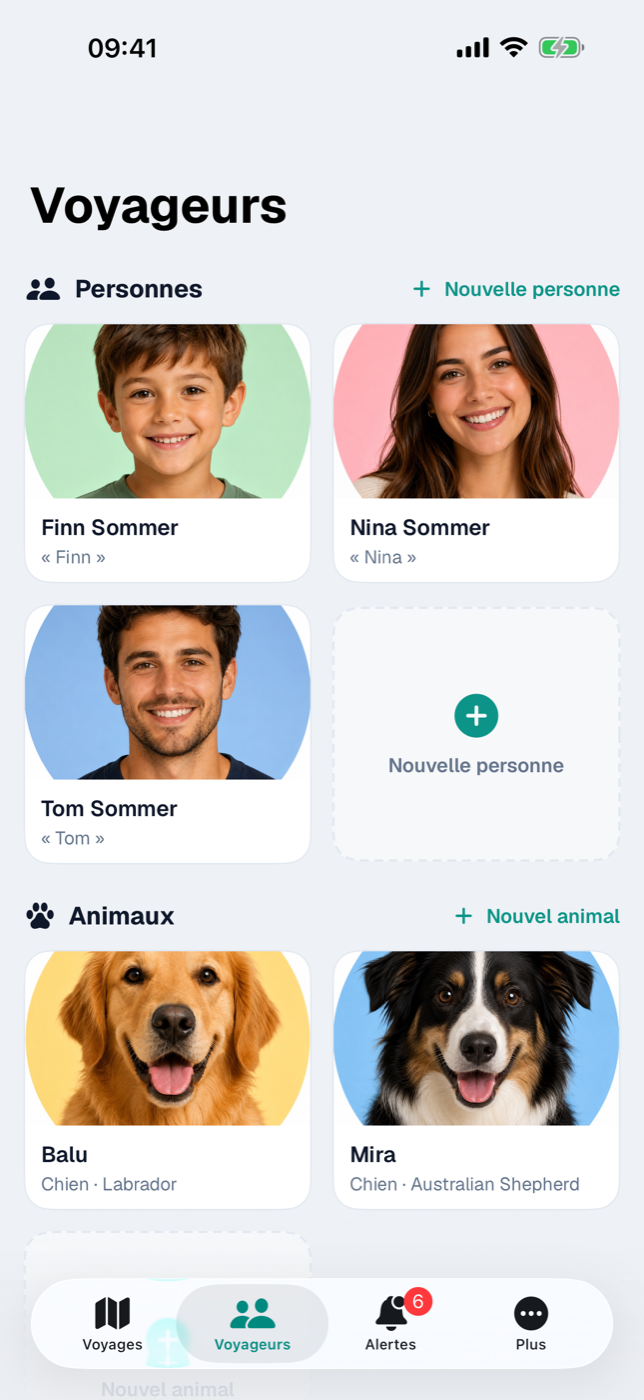
Vous trouvez les personnes dans l’onglet Voyageurs, dans le groupe Personnes.
7.1 Créer une personne, définir la photo de profil#
- Ouvrez l’onglet Voyageurs.
- Touchez Nouvelle personne à droite du titre Personnes, ou la tuile en pointillés à la fin de la grille.
- Saisissez au moins le Prénom — sans lui, Enregistrer reste inactif.
- Ajoutez au besoin le Nom et le Surnom.
- Enregistrer.
La photo de profil se trouve tout en haut du formulaire. Choisir une photo ouvre votre photothèque ; une fois une image choisie, le bouton s’appelle Changer la photo et, en dessous, apparaissent Recadrer (au format carré, avec zoom et déplacement) et Retirer. Etappe réduit l’image avant de l’enregistrer.
Sans photo, la tuile affiche un symbole de personne et la fiche détaillée un avatar avec les initiales. Sous le nom y figurent — s’ils sont renseignés — le surnom entre guillemets et l’âge, par exemple « Momo » · 41 ans.
7.2 Données de base : date de naissance, nationalité, contact#
Les autres champs se répartissent en quatre sections du formulaire :
| Section | Champs |
|---|---|
| Contact | E-mail, Téléphone |
| Date de naissance | interrupteur Définir la date de naissance, puis Né(e) le |
| Personnel | Nationalité |
| Notes | champ de texte libre |
Tout est facultatif. Dans la fiche détaillée de la personne, la carte Personnel n’affiche que ce qui est rempli ; l’adresse e-mail et le numéro de téléphone y réagissent au toucher.
Vous décidez sous Réglages → Affichage → Noms dans les check-lists si les listes de bagages et les check-lists affichent seulement le prénom ou le prénom et le nom (Tous les réglages).
7.3 Renseigner un contact d’urgence#
La section Contact d’urgence accueille un Nom et un Téléphone — pour le cas où, en route, quelqu’un d’autre devrait consulter votre téléphone. Dans la fiche détaillée, les deux figurent sur une seule ligne, séparés par un point médian ; si un numéro est renseigné, un toucher sur la ligne le compose directement.
7.4 Pièces d’identité : carte d’identité, passeport, permis de conduire — avec scan#
La carte Pièces d’identité de la fiche détaillée rassemble tous les papiers. + Ajouter ouvre le formulaire ; un toucher sur une ligne existante permet de la modifier.
Pour les personnes, le choix comprend : carte d’identité, passeport, permis de conduire, carte d’assurance maladie, carnet de vaccination, ETA, visa et autre. S’y ajoutent Numéro (écrit en majuscules), Lieu de délivrance et Notes.
Pour la validité, il y a trois interrupteurs : Délivré le, Valide en permanence et Valide jusqu’au. La remarque du formulaire compte : sans date d’expiration et sans « Valide en permanence », un document est considéré comme non valide lors de tous les contrôles — Etappe ne devine pas.
Il en résulte la pastille de statut à droite de la ligne :
| Pastille | Signification |
|---|---|
| Valide en permanence | l’interrupteur Valide en permanence est activé |
| Valide | expire dans plus de 6 mois |
| Expire bientôt | expire dans 6 mois au plus |
| Non valide | expiré ou sans indication de validité |
Chaque document peut porter deux pièces jointes : sous Scan / photo une image (Ajouter une photo du document) et sous Fichier (PDF) un fichier PDF ou image (Ajouter un PDF / fichier). Les deux peuvent être remplacés et retirés. Un appui long sur la ligne dans la fiche détaillée propose Afficher le document, Afficher le scan et Supprimer.
Les documents qui arrivent à expiration apparaissent automatiquement dans les Alertes. Si la validité ne couvre pas la fin d’un voyage planifié, l’alerte devient critique et s’affiche en plus sous forme d’encadré rouge en haut de la fiche détaillée de la personne. Si un pays de destination exige une validité minimale restante du passeport, Etappe la vérifie aussi (Pays, Check-list d’entrée).
Les justificatifs, réservations et autres fichiers liés à une personne vont en revanche dans la carte Documents, juste en dessous (Documents et justificatifs).
7.5 Saisir les vaccinations et garder les doses de rappel à l’œil#
La carte Vaccinations fonctionne comme celle des pièces d’identité. Dans le formulaire, vous saisissez le Type ; la petite flèche à côté propose les vaccins de voyage courants — rage, hépatite A, hépatite B, typhoïde, fièvre jaune, choléra, encéphalite japonaise, méningocoques, tétanos, encéphalite à tiques et COVID-19. La saisie libre fonctionne tout autant. S’y ajoutent Cabinet / médecin, les interrupteurs Date de vaccination et Valide jusqu’au, ainsi que Notes.
La liste est triée par date de vaccination, la plus récente en haut. Etappe n’affiche une pastille de statut que si un Valide jusqu’au est renseigné : Valide, Expire bientôt (6 mois au plus) ou Expiré.
Contrairement aux pièces d’identité, les vaccinations des personnes ne déclenchent aucune alerte automatique. Pour une dose de rappel, le mieux est de vous créer un rappel (Rappels). Chez les animaux, en revanche, la vaccination antirabique est vérifiée (Animaux).
7.6 Archiver des personnes#
Une personne qui ne voyage plus avec vous n’a pas besoin d’être supprimée. Dans la fiche détaillée, ouvrez en haut à droite le menu Plus et choisissez Archiver ; dans l’onglet Voyageurs, un appui long sur la tuile suffit.
Les personnes archivées passent dans le groupe Archives en bas de l’écran, estompées et avec le bandeau « ARCHIVÉ ». Elles ne sont plus proposées quand vous choisissez les participants d’un voyage ou attribuez une ligne de liste de bagages à quelqu’un, et leurs pièces d’identité ne déclenchent plus d’alertes. Tout le reste demeure : profil, documents et rattachement aux voyages existants — là où la personne est déjà inscrite, elle reste visible dans la sélection.
Réactiver, dans le même menu, annule cette étape à tout moment.
7.7 Supprimer des personnes sans perdre la trace des voyages passés#
Supprimer efface définitivement la fiche — mais pas la trace laissée dans vos voyages. Le chemin : dans la fiche détaillée de la personne, Plus → Supprimer…, ou appui long sur la tuile → Supprimer…. Une demande de confirmation suit, avec le nom et la phrase : « Les documents, vaccinations et la photo sont supprimés. Seul le nom est conservé dans les voyages passés. »
C’est exactement ce qui se passe. Avant de supprimer la personne, Etappe inscrit son nom, comme un instantané, dans chaque participation à un voyage. Dans la liste des voyageurs d’un voyage figure ensuite une ligne grise avec le nom et la mention « Plus dans les fiches » ; dans le PDF de l’itinéraire aussi, il reste parmi les participants.
| Archiver | Supprimer | |
|---|---|---|
| Profil, photo, coordonnées | conservés | effacés |
| Pièces d’identité, vaccinations, documents | conservés | effacés |
| Nom dans les voyages passés | reste avec le profil | reste comme entrée grise |
| Sélection pour de nouveaux voyages | masquée | plus disponible |
| Alertes | se taisent | disparaissent |
| Annulation | à tout moment | seulement depuis une sauvegarde |
Les lignes de liste de bagages attribuées à cette personne subsistent et se retrouvent ensuite sans propriétaire — vous pouvez les réattribuer ou les rayer (Liste de bagages). La suppression ne peut être annulée qu’à partir d’une sauvegarde effectuée auparavant (Sauvegarde).