 Etappe
9. Véhicules#
Qui voyage avec son propre véhicule a sans cesse besoin de ses caractéristiques : la hauteur à l’entrée du parking souterrain, la longueur pour réserver le ferry, la date d’expiration de la vignette à la frontière. Tout cela se trouve ici, à un seul endroit — et Etappe vous prévient d’elle-même quand un document expire. Sur iPhone, vous trouvez la section sous Plus → Fiches → Véhicules, sur iPad directement dans la barre latérale.
9.1 Créer un véhicule : type, immatriculation, année de fabrication#
- Dans la liste des véhicules, touchez la tuile Nouveau véhicule ou le plus en haut à droite.
- Tout en haut, Choisir une photo permet d’ajouter une image ; Recadrer l’ajuste et Retirer la supprime.
- Dans la section Véhicule, saisissez la Désignation — sans elle, Enregistrer reste grisé. S’y ajoutent le Type, l’Immatriculation (mise automatiquement en majuscules), la Couleur et l’Année de fabrication.
- Enregistrer crée le véhicule.
Le Type détermine le symbole sur la tuile et sur la carte de couverture :
| Type | pour quoi |
|---|---|
| Voiture | berline, break, van |
| Camping-car | véhicule aménagé avec partie habitable |
| Caravane | caravane tractée |
| Remorque | remorque de charge, porte-bateau, porte-vélos |
| Moto | moto, scooter |
| Vélo | vélo, vélo à assistance électrique |
| Autre | tout le reste |
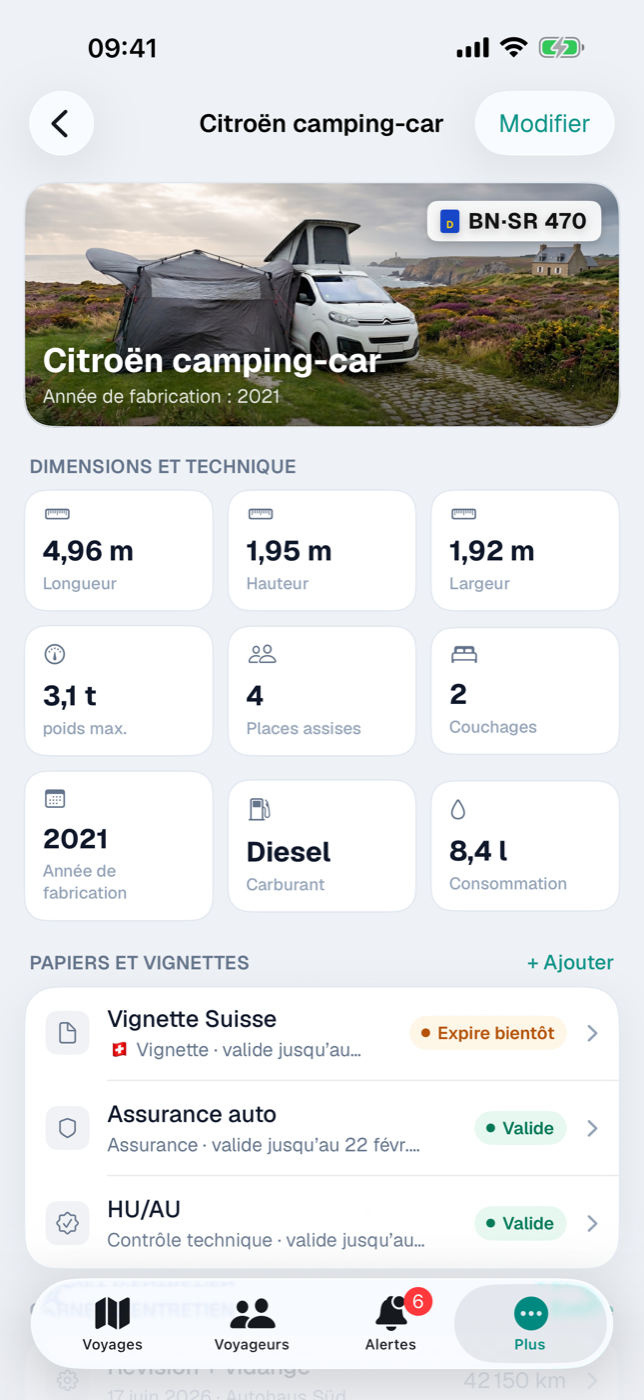
Sur la tuile, sous le nom, une ligne indique le type (omis pour « Voiture »), l’immatriculation et le type de carburant. Dans le détail, l’immatriculation apparaît en plaque en haut à droite de la carte de couverture, la couleur et l’année de fabrication en dessous.
9.2 Dimensions et poids — essentiels pour les ferries, les tunnels et les emplacements#
Dans la section Dimensions et technique du formulaire figurent la Longueur, la Hauteur et la Largeur en mètres ainsi que le PTAC en kilogrammes. Etappe ne compare ces valeurs à rien — elles sont là pour que vous les ayez sous la main quand le formulaire de réservation de la compagnie maritime demande la longueur du véhicule.
Dans le détail, les valeurs renseignées apparaissent dans une grille de tuiles ; les champs vides n’y figurent pas du tout. À partir de 1 000 kg, Etappe affiche les poids en tonnes avec une décimale (3,5 t), en dessous en kilogrammes.
9.3 Places assises et couchages#
Toujours sous Dimensions et technique se trouvent les Places assises et les Couchages. Les places assises indiquent combien de compagnons de voyage peuvent monter à bord ; les couchages sont prévus pour le camping-car et la caravane. Ces deux nombres aussi sont seulement affichés, pas confrontés au nombre de participants.
9.4 Consommation et type de carburant#
La section Consommation comporte deux champs : Type de carburant en texte libre (diesel, essence, électricité, GPL) et Consommation en l/100 km.
La consommation est le seul champ du véhicule avec lequel Etappe calcule : si un trajet a un véhicule associé et qu’un itinéraire a été enregistré et appliqué pour ce trajet, la barre d’indicateurs de la carte Itinéraire enregistré — au-dessus de la vue cartographique — affiche, à côté des kilomètres, du temps de conduite et de la vitesse moyenne, aussi env. litres. Le calcul est simple : kilomètres parcourus × consommation ÷ 100. C’est une estimation, pas une mesure — les détails dans Enregistrer un trajet. Sans consommation renseignée, l’indicateur n’apparaît pas.
Un véhicule s’associe à deux endroits : au voyage entier (Créer un voyage) et aux trajets individuels dont le moyen de transport est Voiture ou Autre (Trajets).
9.5 Papiers du véhicule : contrôle technique, certificat d’immatriculation, assurance, assistance dépannage, vignette environnementale#
Dans la carte Papiers et vignettes du détail du véhicule, vous créez une entrée via + Ajouter. Seul le Titre est obligatoire (par exemple « Contrôle technique »), et vous choisissez le Type : Contrôle technique, Certificat d’immatriculation, Assurance, Assistance dépannage, Vignette environnementale, Vignette ou Autre.
Sous Validité, activez Définir la validité et choisissez la date. Elle détermine la pastille de statut à côté de l’entrée :
| Pastille | Condition |
|---|---|
| Valide | plus de 60 jours restants |
| Expire bientôt | 60 jours ou moins |
| Expiré | date déjà passée |
Sans date, la ligne reste sans pastille — et sans alerte. Car c’est justement cette date que signale le moteur d’alertes (Alertes) : un document expiré est toujours critique, de même qu’un document dont la validité prend fin avant la fin d’un voyage à venir avec ce véhicule précis — le titre du voyage figure alors dans l’alerte. Tout le reste se signale comme avertissement à partir de 60 jours restants. Les papiers des véhicules archivés n’alertent plus.
Chaque document peut recevoir deux pièces jointes : sous Scan / photo une image (Ajouter une photo du document), sous Fichier (PDF) un fichier (Ajouter un PDF / fichier). Un appui long sur la ligne propose ensuite Afficher le document, Afficher le scan et Supprimer. Pour les justificatifs sans document associé, la carte Documents se trouve plus bas (Documents et justificatifs).
9.6 Vignettes par pays avec durée de validité#
Si vous choisissez le type Vignette, le champ Pays apparaît en plus. Au choix : vos fiches de pays (Pays) ainsi que Non renseigné. Le pays apparaît ensuite sous forme de drapeau devant le type dans la ligne — avec une demi-douzaine de vignettes, on voit ainsi d’un coup d’œil quelle frontière est déjà couverte.
La durée de validité se saisit comme pour tout autre document via Valide jusqu’au — pour la vignette 10 jours, c’est le dixième jour. La liste est triée par date d’expiration, la prochaine échéance en haut.
9.7 Carnet d’entretien : consigner entretiens et réparations#
La carte Carnet d’entretien rassemble ce qui a été fait sur le véhicule. Via + Entrée, vous en créez une nouvelle :
- Entretien : titre (par exemple « Révision et vidange »), Date et Garage
- Détails : Kilométrage et Coûts — votre devise de base figure à côté comme unité ; la valeur est purement informative et n’est convertie nulle part
- Notes pour tout le reste
Dans la liste, les entrées sont classées par date, la plus récente en haut ; sous le titre figurent la date et le garage, à droite le kilométrage. Toucher une entrée l’ouvre pour la modifier, un appui long propose Supprimer.
Les coûts restent dans le carnet — ils ne vont pas dans la caisse du voyage (Budget). Le carnet répond à l’autre question : quand la voiture est-elle passée pour la dernière fois dans quel garage, et à quel kilométrage ?
9.8 Archiver, supprimer et « En voyage »#
Un véhicule vendu n’a pas besoin de disparaître. L’appui long sur une tuile propose Archiver ; le véhicule glisse dans la section INACTIF, porte le bandeau Inactif et n’est plus proposé pour les nouveaux voyages et trajets. Dans les voyages passés, il reste visible. Son détail commence alors par la mention Ce véhicule est inactif et un bouton Réactiver.
Supprimer dans le menu contextuel retire définitivement le véhicule avec ses papiers, ses entrées d’entretien et ses documents ; les voyages et trajets subsistent et se retrouvent ensuite sans véhicule. En cas de doute, archiver est le meilleur choix.
Tout en bas du détail, la carte En voyage liste tous les voyages avec ce véhicule, avec le mois et l’année — un toucher ouvre le voyage.
9.9 Attelage : véhicule tracteur et remorque pour un voyage#
Si vous voyagez avec une caravane ou une remorque, vous les réunissez pour un voyage en un Attelage. Ajoutez pour cela la caravane ou la remorque ici comme véhicule à part entière — avec dimensions, poids et papiers. Dans Modifier le voyage, la section Attelage apparaît sous le véhicule dès que celui-ci est une voiture, un camping-car ou « Autre » et qu’une caravane ou une remorque existe. Vous y choisissez la Remorque et indiquez la Consommation de l’attelage ; avec la même combinaison issue d’un voyage précédent, la valeur est déjà renseignée.
Dans le détail du voyage, la carte Attelage affiche les dimensions de l’ensemble : la Longueur et le poids max. s’additionnent, la Largeur et la Hauteur suivent le plus grand des deux véhicules — ce que veulent savoir le ferry, l’emplacement et les passages. S’il manque une dimension sur l’un des deux véhicules, elle reste vide.
La remorque accompagne tous les trajets effectués avec le véhicule tracteur. Pour les trajets seuls — l’excursion sans caravane — désactivez Avec remorque sur le trajet (Trajets, section 16.4) ; c’est alors la consommation du véhicule seul qui s’applique. Les papiers et vignettes de la remorque apparaissent dans les Alertes comme ceux du véhicule tracteur. Le carburant ne compte toujours pas dans le budget.