 Etappe
10. Modèles de liste de bagages#
Retaper à chaque fois les mêmes affaires n’aurait aucun sens. Les modèles sont des listes de bagages qui n’appartiennent à aucun voyage : vous les tenez à jour une fois et les appliquez d’un simple toucher à la liste de bagages d’un voyage. Ce que vous y cochez, modifiez ou supprimez ensuite ne touche pas au modèle.
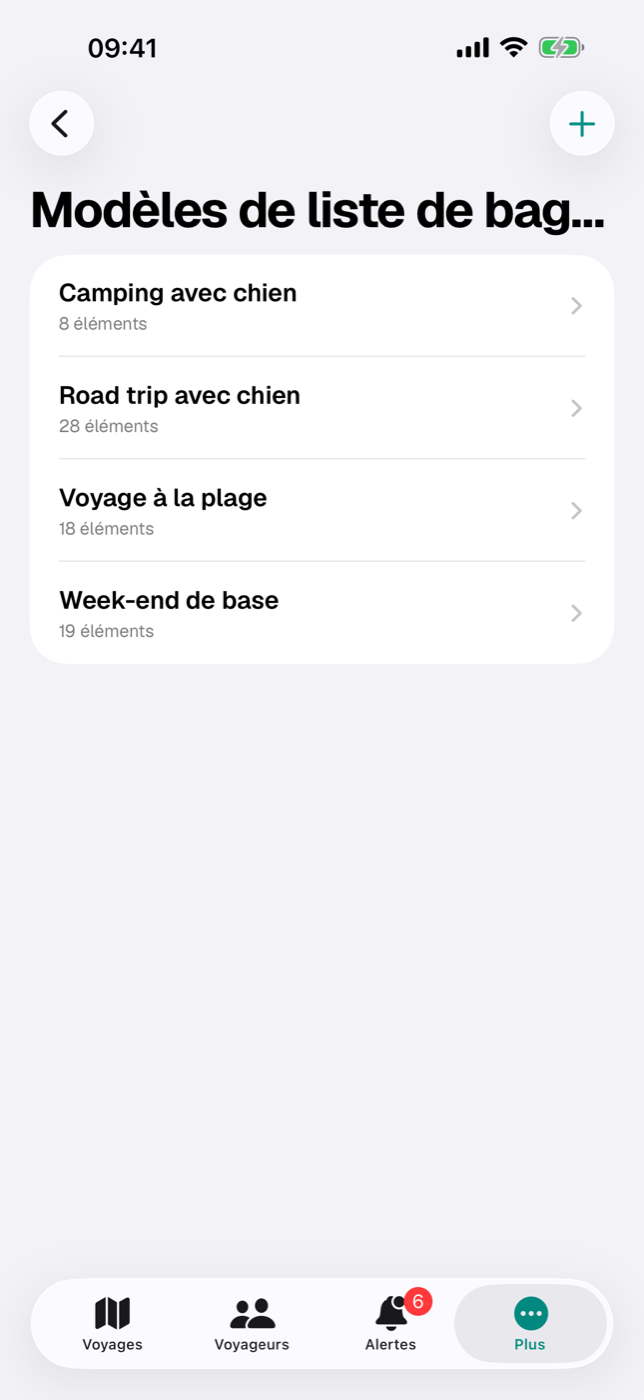
Vous trouvez cette section sous Plus → Fiches → Modèles de liste de bagages, sur l’iPad par l’entrée du même nom dans la barre latérale. Pour chaque modèle, la liste affiche le nom et, en dessous, le nombre de ses éléments, par exemple « 19 éléments ».
10.1 Les modèles standard fournis#
Au premier lancement, Etappe crée cinq modèles — les trois premiers sont les mêmes que dans la version web, « Camping » et « Provisions » sont arrivés avec la version 1.4 :
| Modèle | Catégories | Éléments |
|---|---|---|
| Week-end de base | Documents, Vêtements, Toilette, Électronique | 19 |
| Road trip avec chien | Documents, Vêtements, Toilette, Électronique, Pour l’animal, Voiture | 28 |
| Voyage à la plage | Documents, Vêtements, Toilette, Plage | 18 |
| Camping | Documents, Camping, Cuisine, Toilette, Trousse de pharmacie | 37 |
| Provisions | Provisions de base, Produits de longue conservation, Boissons, Acheter frais, En-cas | 24 |
Si vous utilisiez déjà Etappe avant la 1.4, la mise à jour ajoute « Camping » et « Provisions » une fois par appareil — un modèle personnel du même nom reste intact, et si vous supprimez l’un des deux, il ne revient pas.
Chaque catégorie porte un symbole dans l’en-tête de son groupe, dans le modèle comme dans la liste de bagages — la tente pour le camping, le chariot pour « Acheter frais », le t-shirt pour les vêtements. Les catégories personnelles reçoivent un sac.
Ils restent volontairement sobres : passeport, carte d’assurance maladie, téléphone + câble de charge, brosse à dents — et, pour le road trip, en plus le passeport européen pour animal de compagnie, la gamelle, la laisse, les sacs à déjections, ainsi que le gilet de sécurité, la trousse de secours et le triangle de signalisation pour la voiture.
Ces modèles ne sont pas des cas particuliers : vous pouvez les renommer, les compléter, les alléger et les supprimer comme n’importe quel modèle personnel. Un détail vaut la peine d’être connu — le lancement ne les crée que tant qu’il n’existe strictement aucun modèle. Si vous les supprimez tous, ils reviennent au prochain lancement de l’app ; si vous n’en supprimez que quelques-uns, cela reste ainsi.
Si vous utilisez Etappe sur deux appareils, il peut arriver que chacun crée les modèles standard avant la première synchronisation. Etappe fait le ménage lui-même au lancement et ne garde qu’un exemplaire par nom — le même sur les deux appareils.
10.2 Créer un modèle personnel#
- Ouvrez Plus → Fiches → Modèles de liste de bagages.
- Touchez le plus en haut à droite (Nouveau modèle). Si la liste est vide, le bouton Ajouter un modèle au centre mène en plus au même formulaire.
- Saisissez un Nom. Sans lui, Enregistrer reste grisé.
- Éventuellement une Note sur plusieurs lignes — par exemple à quoi le modèle est destiné. Elle apparaît plus tard sous le nom dans la feuille de sélection et aide à distinguer des listes semblables.
- Enregistrer.
Le nouveau modèle est d’abord vide et vous accueille avec « Le modèle est vide » et le bouton Ajouter un élément.
Les nouveaux modèles et les modifications nécessitent un accès en écriture. Si la période d’essai est expirée, l’invitation à l’achat apparaît à la place du formulaire — voir Période d’essai et version complète.
10.3 Gérer les éléments, les quantités et les catégories#
Dans un modèle, vous créez les éléments par le plus en haut à droite (Nouvel élément) :
- Nom — ce qui doit partir avec vous. Sans texte, Enregistrer reste inactif.
- Catégorie — un champ de texte libre. Par le symbole de sélection à côté, vous reprenez une catégorie déjà utilisée dans ce modèle ; s’y ajoutent au choix Documents, Vêtements, Toilette, Électronique, Pour l’animal, Voiture et Plage. Si vous laissez le champ vide, l’élément se range sous « Autre ».
- Quantité — réglable par moins et plus, de 1 à 99, préréglée sur 1.
- Enregistrer.
La liste regroupe les éléments par catégorie, les sections sont classées par ordre alphabétique. Au sein d’une catégorie, l’ordre de création est conservé. Une quantité supérieure à 1 figure à droite sous la forme « × 3 » ; avec la quantité 1, la ligne reste sobre.
Un toucher sur une ligne l’ouvre pour modification. Un balayage de droite à gauche supprime l’élément sans confirmation.
La catégorie et la quantité passent avec l’élément lors de l’application à la liste de bagages du voyage. L’attribution à une personne n’existe pas dans les modèles — vous la définissez seulement dans le voyage lui-même (Liste de bagages).
10.4 Renommer, compléter et supprimer des modèles#
Renommer — le menu de la barre d’outils d’un modèle ouvert propose Renommer. Il ouvre le même formulaire qu’à la création, note comprise.
Supprimer — dans la liste des modèles, balayez la ligne de droite à gauche. Le modèle disparaît avec tous ses éléments, sans confirmation. Les listes de bagages déjà remplies de vos voyages n’en sont pas affectées.
Il n’existe pas de fonction pour copier ou dupliquer — et elle est rarement nécessaire : à l’application, les modèles se cumulent, car les éléments de même catégorie et de même nom ne sont pas créés en double. Au lieu d’un « Voyage à la plage avec chien », vous appliquez donc successivement le Voyage à la plage puis le Road trip avec chien à la même liste de bagages. Le fonctionnement en détail est décrit dans Liste de bagages.
Les modifications d’un modèle n’ont pas d’effet rétroactif : une liste de bagages déjà remplie reste telle quelle. Si vous appliquez de nouveau le modèle modifié, seuls les nouveaux éléments s’ajoutent.
Les modèles, éléments compris, font partie de la sauvegarde et sont exportés et importés avec elle (Sauvegarde).