 Etappe
11. Domicile#
Etappe n’a pas besoin de savoir où vous habitez. Deux indications rendent pourtant l’app mieux adaptée, plus sobre, et ses cartes plus parlantes : le pays de résidence et le domicile. Les deux se trouvent sous Plus → Réglages, dans la section Domicile ; sur l’iPad, sous « Réglages » dans la barre latérale. L’assistant « Premiers pas » demande en outre le pays de résidence au tout premier lancement (Installation et premier lancement). Vous les définissez une fois et n’avez plus jamais à y penser — pas même sur votre second appareil, car les deux vous suivent via iCloud (11.4 Le domicile et la devise de base vous suivent d’un appareil à l’autre).
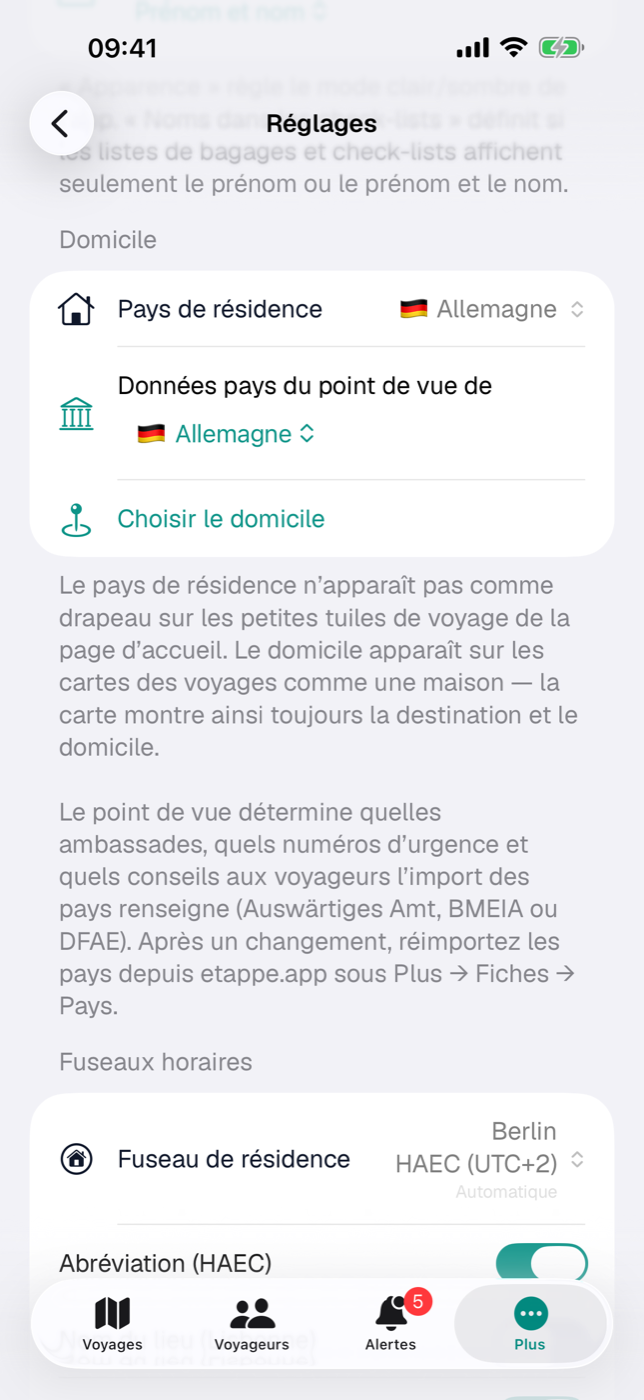
11.1 Définir le pays de résidence — et pourquoi il n’a pas de drapeau sur les tuiles de voyage#
Un appui sur Pays de résidence ouvre une liste de tous les pays du monde avec drapeau et nom — pas seulement les pays de vos fiches —, accompagnée d’un champ de recherche (nom ou code pays) et, tout en haut, de l’entrée Non renseigné. Vous n’avez pas besoin de pays chargés pour cela ; dans l’assistant « Premiers pas », le pays de la région de votre appareil est présélectionné.
Ce réglage a trois effets. Le premier concerne le point de vue des données pays : l’import des pays renseigne les ambassades, les numéros d’urgence et les conseils aux voyageurs du point de vue de votre pays de résidence — Allemagne, Autriche ou Suisse (le Liechtenstein est rattaché à la Suisse). Pour tout autre pays de résidence, il n’existe pas de point de vue propre ; c’est alors celui de la région de votre appareil qui s’applique, en règle générale l’Allemagne, et les Réglages le signalent par une note : « Aucune vue spécifique n’est disponible pour le pays “France” — les ambassades et les conseils aux voyageurs sont affichés selon le point de vue du pays “Allemagne”. » Si vous en voulez délibérément un autre, choisissez-le juste en dessous sous Données pays du point de vue de ; un changement de pays de résidence annule cette dérogation. Après un changement, réimportez une fois les pays depuis etappe.app pour que les données du nouveau point de vue arrivent (Pays).
Le deuxième effet concerne la liste des voyages : dans la vue Tous, les voyages en cours et le prochain apparaissent en grande carte, tous les autres en mini-tuiles carrées dans une grille. Sur ces mini-tuiles, Etappe affiche en haut à droite les drapeaux des pays du voyage, six au plus — et laisse de côté le pays de résidence. Le troisième : sur la carte du monde Où je suis déjà allé, le pays de résidence choisi apparaît en or ; sans sélection, aucun pays n’y est doré.
Au premier lancement, la devise de base suit en outre le pays de résidence tant que vous ne la choisissez pas vous-même — elle a sa propre section Devise dans les Réglages (Tous les réglages).
La raison de ce drapeau absent est d’ordre pratique : presque chaque voyage commence et se termine à la maison, le pays de résidence fait donc partie de presque chaque voyage. Comme drapeau sur la tuile, il n’apporte rien et ne fait qu’évincer le drapeau qui vous intéresse vraiment. Si votre pays de résidence est le seul pays d’un voyage, la tuile reste sans aucune pastille de drapeaux.
Les grandes cartes de voyage ne sont pas concernées — la place y suffit et tous les pays du voyage y sont visibles, pays de résidence compris. Si, dans la liste des voyages, vous passez à un filtre de statut ou aux archives, vous voyez également de grandes cartes avec tous les drapeaux.
11.2 Choisir le domicile sur la carte#
Le domicile est un point sur la carte, pas une adresse. Voici comment le définir :
- Dans la section Domicile, touchez Choisir le domicile. Si un domicile est déjà défini, le bouton s’appelle Changer le domicile.
- Choisir la position s’ouvre. La carte démarre au-dessus de l’Europe centrale, ou sur le lieu déjà défini.
- Touchez la carte — le marqueur s’y pose. Un nouvel appui le déplace. En bas figure la coordonnée actuelle avec cinq décimales.
- Vous pouvez aussi toucher Position actuelle. La première fois, iOS demande l’autorisation d’accéder à votre position. Pendant la recherche, le bouton s’appelle « Détermination de la position… » ; si Etappe n’obtient pas de position dans les huit secondes — ou si l’autorisation manque —, le marqueur reste simplement où il est.
- Appliquer, en haut à droite, enregistre. Le bouton n’est actif que si un marqueur est posé. Annuler abandonne la sélection.
Ensuite, la ligne Domicile affiche les coordonnées enregistrées avec quatre décimales. Retirer le domicile les supprime ; la ligne et le bouton de retrait disparaissent alors.
Seule cette paire de nombres est enregistrée — sur votre appareil et, si iCloud est activé, dans le stockage clé-valeur de votre compte Apple, pour que votre second appareil la connaisse. Elle n’est transmise à personne d’autre et n’apparaît dans aucun export — voir Vos données.
11.3 Où le domicile apparaît#
Le domicile apparaît sur les cartes de vos voyages comme une maison blanche sur un cercle vert, avec l’étiquette « Domicile » — volontairement différente des points turquoise des lieux du voyage. Il est visible à deux endroits : sur la petite carte de l’aperçu du voyage et sur la grande carte du voyage (Carte). Sur la grande carte, la maison reste toujours visible, même si vous masquez des lieux via les filtres par type ou si vous utilisez le curseur des jours.
Plus intéressant que le marqueur : ce que le domicile fait du cadrage de la carte. Etappe décide selon le nombre de points que le voyage possède lui-même :
| Points du voyage | Cadrage de la carte à l’ouverture |
|---|---|
| aucun | la grande carte du voyage se centre sur votre domicile (la carte de l’aperçu n’apparaît alors pas du tout) |
| un | le domicile est inclus dans le cadrage — vous voyez la destination et le point de départ |
| deux ou plus | seulement le voyage ; la maison reste un marqueur sans influence sur le zoom |
C’est voulu. Une carte avec un seul point dit peu de chose — avec le domicile, elle devient aussitôt « d’ici à là-bas ». Mais dès que le voyage compte plusieurs lieux propres, un domicile éloigné étirerait la carte sur la moitié du globe et réduirait la zone du voyage à un timbre-poste. Un cadrage minimal veille en plus à ce que la carte ne zoome pas trop près quand les lieux sont très rapprochés.
Si vous n’avez pas défini de domicile, les deux disparaissent : pas de maison, et le cadrage ne dépend que des lieux du voyage.
11.4 Le domicile et la devise de base vous suivent d’un appareil à l’autre#
Le pays de résidence, le domicile et la devise de base sont des réglages, pas des données de voyage. Ils ne se trouvent donc pas dans la base de données synchronisée — mais ils ne restent pas non plus bloqués sur un seul appareil. Etappe les dépose dans le stockage clé-valeur iCloud de votre compte Apple et en garde en plus une copie locale :
- Sur votre second appareil, les trois indications sont là d’elles-mêmes après la synchronisation ; il en va de même pour la dernière table des taux chargée (Synchronisation iCloud).
- Si vous modifiez des valeurs différentes sur deux appareils, la dernière modification l’emporte.
- Sans iCloud — pas de connexion, ou désactivé —, les valeurs restent en local sur l’appareil et s’y appliquent tout à fait normalement.
- Ils ne font pas partie de la sauvegarde ; un import ne les écrase pas (Sauvegarde).
- Supprimer toutes les données dans les Réglages les efface aussi — y compris dans iCloud (Tous les réglages).
Restent en revanche purement locales à l’appareil la dérogation Données pays du point de vue de, l’apparence, le format des noms, le planificateur d’itinéraire et le verrouillage de l’app. Tous les autres réglages de l’app sont rassemblés dans Tous les réglages.