 Etappe
15. Hébergements#
La section Hébergements rassemble hôtels, maisons de vacances, appartements privés et campings — avec période, statut de réservation, coûts et adresse. Etappe en déduit les nuitées, place les lieux sur la carte et dans le calendrier et reporte les coûts dans le budget du voyage.
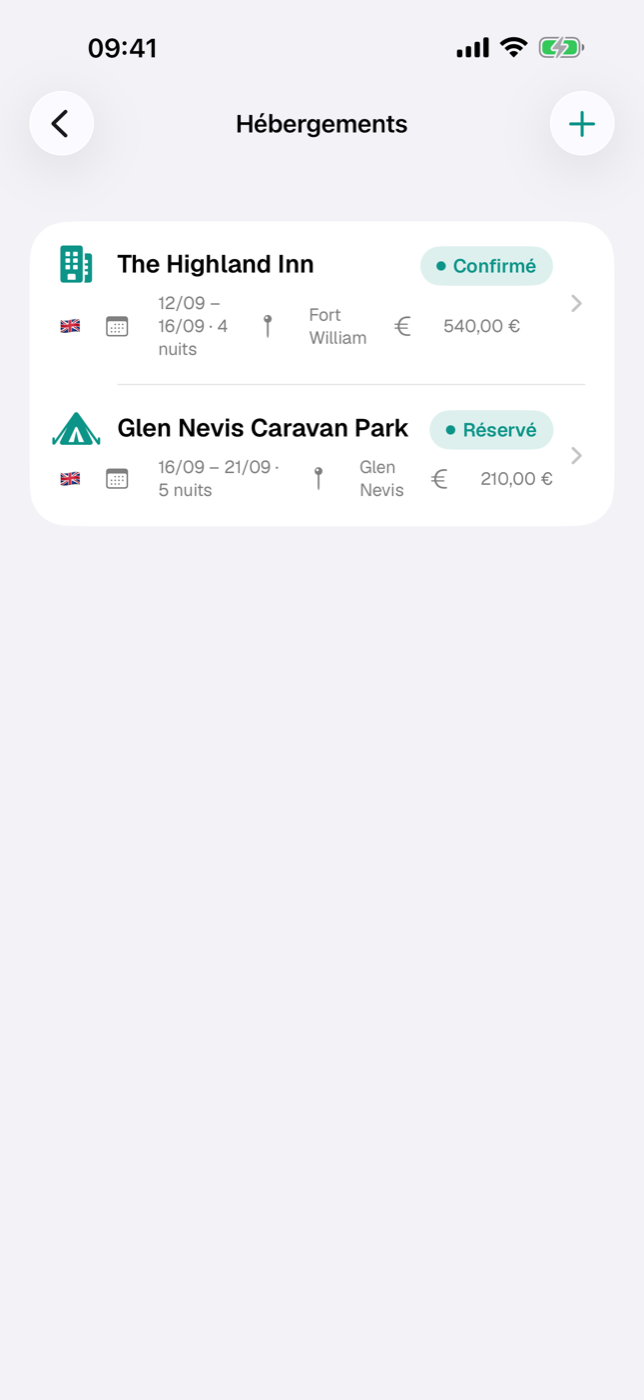
La liste est en deux parties : en haut, tout ce qui a une date, dans l’ordre chronologique des check-in ; en dessous, la section Sans date pour l’instant. Un balayage vers la gauche supprime une entrée, avec ses détails camping et les documents joints.
15.1 Créer un hébergement : type, adresse, période, nuits#
Vous ouvrez le formulaire par le plus de la liste des hébergements (Nouvel hébergement), par la tuile Hébergement de la feuille « Créer » du bouton Plus sur la page du voyage (la tuile de chiffres clés Séjours, juste au-dessus, mène à la liste), depuis une recherche via « Concrétiser » (Recherches), en concrétisant une esquisse (Esquisse : planifier sans dates fixes) ou depuis la carte — coordonnées et date y sont alors déjà préremplies.
- Saisissez le Nom. Sans nom, Enregistrer reste grisé ; tout le reste est facultatif.
- Choisissez le Type : Maison de vacances, Hôtel, Chambre d’hôtes, Appartement privé, Caravane, Camping ou Autre. « Non renseigné » est admis. Le type détermine le symbole dans la liste et, pour « Camping », débloque les détails camping.
- Dans la section Période, activez l’interrupteur Définir la période.
- Fixez le Check-in avec date et heure (préréglé à 15 h).
- Réglez les Nuitées avec le compteur (1 à 90).
- Check-out à ne fixe que l’heure (préréglée à 11 h). La date en dessous, Etappe l’affiche calculée : jour du check-in plus nuits.
La différence essentielle avec les autres événements : un hébergement raisonne en nuits. Le check-out découle toujours du jour du check-in plus les nuitées — vous ne pouvez pas fixer sa date indépendamment, et les heures ne jouent aucun rôle dans le nombre de nuits. Trois nuits restent trois nuits, que vous arriviez à 14 h ou à 22 h.
Dans la section Lieu, vous saisissez la localité, le pays, l’adresse et, si vous le souhaitez, les coordonnées. Le sélecteur de pays propose les pays du voyage ; s’il n’en a pas encore, tous sont disponibles (Pays). Choisir sur la carte ouvre une carte où un simple toucher pose le marqueur ; Position actuelle reprend votre position.
Si la période sort des dates du voyage, Etappe demande après l’enregistrement s’il faut reprendre ou étendre la période du voyage ; Enregistrer seulement la date laisse l’entrée hors période telle quelle (Créer un voyage).
15.2 Statut et numéro de réservation#
Le statut de réservation indique à quel point l’affaire est engagée. Par défaut : « Planification ».
| Statut | Ce que cela signifie au quotidien |
|---|---|
| Planification | candidat, rien d’entrepris pour l’instant |
| En cours | demande envoyée, réponse en attente |
| Réservé | réservation ferme |
| Confirmé | confirmation reçue |
| Terminé | séjour passé |
| Abandonné | écarté, mais conservé comme note |
Dans la liste, le statut n’apparaît sous forme de pastille que s’il diffère de « Planification » ; « Abandonné » s’affiche en gris. Dans le détail, il figure toujours en haut, à côté du type.
Le numéro de réservation se saisit dans la section Réservation, avec le Prestataire et l’URL du prestataire. Dans le détail, cela devient la ligne Ouvrir la page de réservation, qui ouvre le lien dans le navigateur.
Une remarque qui surprend sinon : le statut ne commande rien d’autre. Même un hébergement abandonné reste, avec ses coûts, dans le total des dépenses — ce qui ne doit pas compter, vous le supprimez ou le laissez sans indication de coût.
15.3 Coûts et devise#
La section Coûts et paiement enregistre le prix du séjour et la façon dont il est réglé. Montant total est le prix de tout le séjour, pas par nuit. En dessous, vous choisissez la Devise — préréglée sur votre Devise de base (« € », « CHF », « £ » …), celle que vous avez choisie dans l’assistant Premiers pas ou sous Plus → Réglages (Tous les réglages). Juste après figurent les devises des pays du voyage, puis toutes les autres ; sous Autre …, vous tapez n’importe quel code de devise. Une maison de vacances en Norvège se saisit ainsi en couronnes, comme sur la confirmation de réservation, et la ligne Équivaut à affiche la valeur en euros et dans votre base.
Le montant est enregistré exactement tel que vous l’avez tapé, avec sa devise et le taux qu’Etappe fige à l’enregistrement — un changement de taux ultérieur ne fait donc pas bouger le chiffre. Si vous changez la devise d’un hébergement enregistré, c’est le taux actuel de la nouvelle devise qui s’applique. Le montant total entre sans autre manipulation dans les dépenses du voyage et apparaît comme écriture dans la vue Budget (Budget) ; le calcul interne se fait en euros (Les calculs en détail).
Acompte et solde. Si vous avez déjà payé une partie, saisissez-la sous Acompte. Sa devise suit celle du montant total ; sous Devise de l’acompte, vous en choisissez une autre, par exemple si vous avez versé un acompte de 300 € par carte et que le solde est dû en couronnes. Etappe calcule lui-même le Solde, dans la devise du montant total. Avec Échéance du solde, vous fixez la date à laquelle il est dû : deux semaines avant, « Paiement du solde : ‹hébergement› » apparaît dans Alertes, trois jours avant, l’alerte devient critique, et dans la liste l’hébergement porte la pastille Solde ouvert. Une fois le virement fait, activez Solde payé — l’alerte disparaît. Le budget ne compte toujours que le montant total ; acompte et solde le répartissent et ne s’y ajoutent pas.
Trois cas à connaître :
- Données antérieures à la devise de base : un montant enregistré sans taux est un montant en euros. La liste affiche alors « EUR » ; si vous choisissez une autre devise, le montant compte dans celle-ci dès l’enregistrement.
- Devise sans taux — hors de la liste de la BCE, et aucun pays ne porte de taux non plus : le formulaire demande alors le Facteur EUR (1 MKD = ? EUR). Si le champ reste vide, il est indiqué en dessous « Pas de taux pour MKD — le montant est enregistré en euros. Actualisez les taux dans le budget ou sous Pays. »
- Affichage : dans la liste et le détail, le montant figure dans sa propre devise ; si elle diffère de la base, « ≈ 1 150,00 CHF » suit, dans la base. Le détail affiche en plus l’acompte, le solde et l’échéance ou « Solde payé le ».
15.4 Données du camping : emplacement, équipements, prix par nuit#
Quand le type est Camping, le détail propose le bouton Ajouter des détails camping. Le formulaire comporte quatre sections :
- Contact — site web, téléphone, e-mail.
- Équipements — quatorze interrupteurs : Électricité, Eau propre, Vidange, Wi-Fi, Chiens admis, Laisse obligatoire, Douches, Toilettes, Boutique, Restaurant, Piscine, Aire de jeux, Emplacements délimités, Ombre.
- Emplacement et prix — type d’emplacement en texte libre, largeur et longueur en mètres, prix par nuit ainsi qu’une devise propre (trois lettres majuscules, par exemple GBP ou DKK).
- Notes — texte libre.
Dans le détail, les caractéristiques actives apparaissent sous forme de puces avec symbole. Si un prix par nuit est renseigné et que l’hébergement a une période, Etappe ajoute une ligne Total (x nuits) : prix fois nuits, dans la devise du camping. Cette projection est purement indicative — elle ne va pas dans le budget. Ce qui doit compter va dans le champ Coûts de l’hébergement (voir 15.3 Coûts et devise).
15.5 Coordonnées, check-in/check-out, notes#
La carte d’en-tête du détail montre le type et le statut de réservation, à droite l’évaluation en étoiles, en dessous le nom, la mention À refaire, le check-in et le check-out avec date et heure, ainsi que le nombre de nuitées. Les étoiles et le repère se définissent dans le formulaire sous Évaluation et notes ; un nouveau toucher sur la même étoile efface l’évaluation.
La carte Réservation et lieu regroupe prestataire, numéro de réservation, coûts, lieu et pays. L’adresse est tactile — elle lance la navigation — et se copie dans le presse-papiers via le symbole à côté. Les campings reçoivent une carte propre Camping ; on y trouve le téléphone (appel), le site web et l’e-mail. Les notes libres ont elles aussi leur propre carte.
Check-in et check-out apparaissent comme des événements distincts dans le calendrier et peuvent y être déplacés — jamais au-delà l’un de l’autre, pour qu’il n’y ait pas de nuits négatives (Calendrier et vue du jour). Les jours où le séjour ne fait que se poursuivre, Aujourd’hui les affiche comme carte d’information sans coche.
15.6 Joindre justificatifs et documents#
Chaque hébergement a une carte Documents. Par Fichier, vous choisissez un élément dans l’app Fichiers ; par Photos, jusqu’à cinq images de la photothèque ; un toucher sur une entrée ouvre l’aperçu.
En maintenant une entrée enfoncée, vous pouvez la Marquer comme justificatif de réservation ou retirer le marquage. Lors de la création du PDF du plan de voyage, vous décidez ensuite si ces justificatifs sont joints — l’interrupteur est désactivé au départ. Plus de détails dans Documents et justificatifs et Exports et impressions.
15.7 Vérifier sur la carte et ouvrir l’itinéraire#
Dès que des coordonnées sont renseignées, le détail affiche en bas une petite carte avec marqueur. Sur la carte du voyage, tous les hébergements relèvent de la catégorie Hébergements ; avec le filtre par jour, ils restent visibles sur toute leur période, du check-in au check-out (Carte).
Pour la navigation, touchez l’adresse dans le détail. Etappe ouvre le planificateur d’itinéraire choisi dans les réglages — Plans d’Apple, Google Maps, Waze ou TomTom GO (Tous les réglages). S’il manque une adresse mais que des coordonnées existent, la ligne s’appelle Planifier l’itinéraire et navigue jusqu’au point.