 Etappe
17. Activités#
Les hébergements et les trajets forment l’ossature d’un voyage, les activités la remplissent. Tout ce que vous voulez faire sur place se rassemble ici : le musée avec billet à créneau horaire, la plage sans date fixe, le restaurant où il vaut mieux réserver. Chaque activité peut avoir une date, un lieu, des coûts et un état d’avancement — mais rien de tout cela n’est obligatoire.
Vous accédez à cette rubrique depuis le voyage par la tuile Activités ou par les actions flottantes en bas de l’écran : symbole de l’œil → Activités, signe plus → Activité.
17.1 Créer une activité : type, lieu, période#
- Ouvrez le voyage, puis Activités.
- Touchez + en haut à droite (ou Ajouter une activité dans la rubrique vide).
- Saisissez un Nom — sans lui, Enregistrer reste grisé.
- Sous Type, choisissez l’une des quatorze catégories : Plage, Musée, Galerie, Visite de ville à pied, Tour de ville en véhicule, Repas, Shopping, Courses, Parc d’attractions, Divertissement, Randonnée, Arrivée, Départ ou Autre. « Non renseigné » est également possible. Le type ne détermine que le symbole dans la liste et la vue de détail.
- Activez Définir la date si la date et l’heure sont connues. De et À apparaissent alors ; la date de fin ne peut pas précéder la date de début. Etappe prérenseigne le jour courant s’il tombe pendant le voyage, sinon le début du voyage.
- Sous Lieu et coûts, saisissez l’Adresse et le Lieu, puis choisissez le Pays. Le choix comprend les pays du voyage (Pays) ; si le voyage n’a qu’un seul pays, il est déjà renseigné.
- Avec Choisir sur la carte, vous placez un point. La ligne affiche ensuite les coordonnées — c’est la condition pour que l’activité apparaisse plus tard sur la carte du voyage.
Une activité sans date n’est pas une erreur, c’est le cas normal en début de planification. La liste regroupe ces entrées en bas, dans une section à part Sans date pour l’instant, triées par ordre alphabétique ; les entrées datées se trouvent au-dessus, dans l’ordre chronologique.
Si vous définissez une date en dehors de la période du voyage — ou si le voyage n’a pas encore de période —, Etappe demande après l’enregistrement si la période doit être reprise ou étendue. Enregistrer seulement la date laisse volontairement l’écart tel quel.
17.2 Réservation, coûts, participants#
Pour l’argent, il existe trois champs distincts, et ils ne font pas la même chose :
| Champ | Signification |
|---|---|
| Coûts | le montant que cette activité coûte à la caisse du voyage |
| Entrée adultes | valeur notée pendant vos recherches, à titre d’information |
| Entrée enfant | valeur notée pendant vos recherches, à titre d’information |
Seuls les Coûts passent dans le Budget et dans les dépenses du voyage, sous forme d’écriture de la catégorie « Activité ». Les deux champs d’entrée aident à comparer et à vérifier les calculs, mais restent en dehors.
Les trois champs partagent une Devise, que vous choisissez dans la section Lieu et coûts — préréglée sur votre devise de base — et un taux qu’Etappe fige à l’enregistrement. Les champs d’entrée ne sont pas convertis : dans la vue de détail, ils affichent simplement cette devise. Les autres règles figurent au chapitre des hébergements (Hébergements, section 15.3).
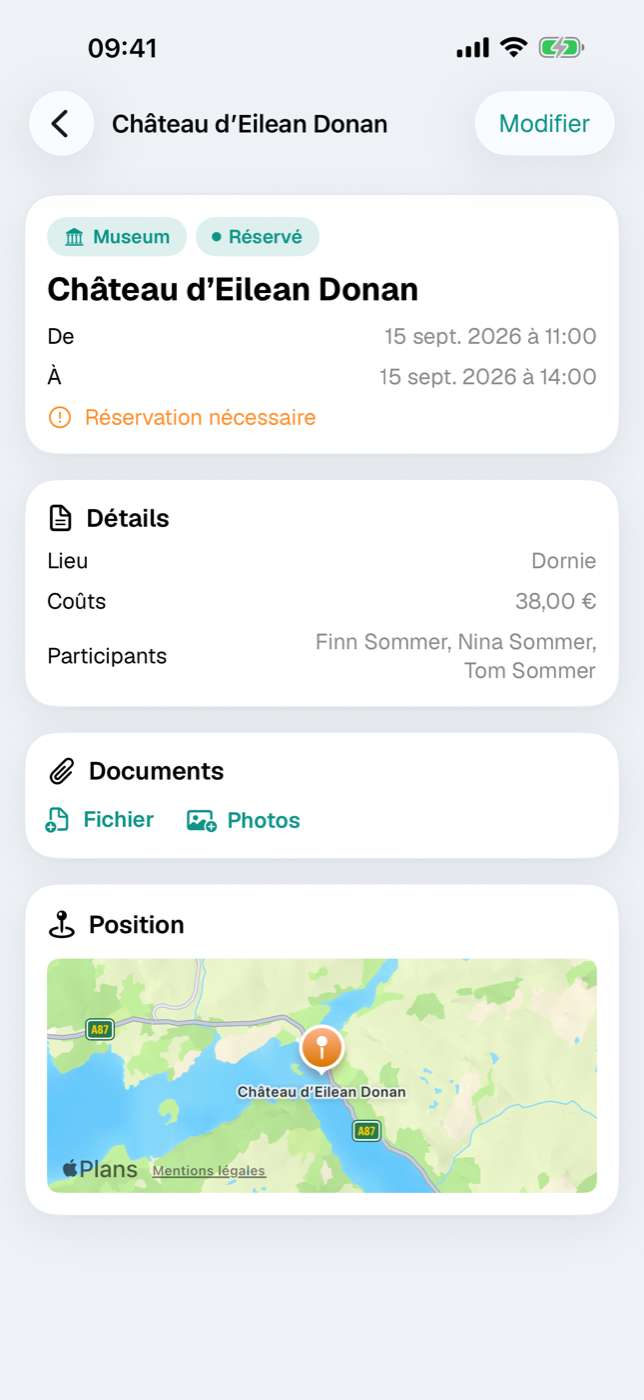
L’interrupteur Réservation nécessaire marque les activités où rien n’est possible sans réserver à l’avance. La vue de détail affiche alors une ligne orange Réservation nécessaire. Le Numéro de réservation se saisit sous « Contact et liens ».
L’interrupteur À refaire est pensé pour l’après : il met en avant les activités que vous reprogrammeriez lors du prochain voyage.
Qui participe se définit dans le formulaire sous Participants : la ligne Attribué ouvre une liste à cocher avec les compagnons du voyage (Personnes) — toucher sélectionne, toucher à nouveau désélectionne. Les personnes archivées ne sont plus proposées ; mais si l’une d’elles est déjà attribuée à l’activité, elle reste dans la liste et peut être désélectionnée. Les attributions issues d’une sauvegarde restaurée (Sauvegarde) apparaissent elles aussi présélectionnées, même si la personne ne fait pas partie du groupe de voyage. La vue de détail montre les personnes choisies sous Participants ; sans attribution, la ligne disparaît. Si le voyage n’a pas encore de compagnons, le formulaire le signale — le groupe de voyage se gère en modifiant le voyage.
17.3 Statut : de l’idée à terminé#
Chaque activité a exactement un statut parmi quatre. Il figure sous forme de pastille dans la liste et dans la vue de détail :
| Statut | ce qu’il signifie |
|---|---|
| Idée | collectée sans engagement |
| Planifié | fermement prévue, mais pas réservée |
| Réservé | billet ou réservation en main |
| Terminé | faite, derrière vous |
Le statut se change uniquement à la main — Etappe ne le fait pas avancer automatiquement, même une fois la date passée. Les nouvelles activités commencent à Idée ; une recherche concrétisée en activité commence à Planifié (Recherches).
17.4 Horaires d’ouverture, liens et notes#
La section Contact et liens rassemble ce dont vous avez vraiment besoin sur place : Téléphone, Horaires d’ouverture (texte libre, sur plusieurs lignes — « Fermé le lundi, dernière entrée 17 h » y trouve sa place), URL du site web, URL du billet et Numéro de réservation.
Dans la vue de détail, ces champs deviennent des lignes tactiles : Ouvrir le site web et Billets lancent le navigateur, l’adresse ouvre votre planificateur d’itinéraire avec la destination et peut être copiée dans le presse-papiers via le symbole à côté. L’app de cartes qui s’ouvre alors se choisit dans les réglages (Tous les réglages).
Sous Évaluation et notes, vous attribuez jusqu’à cinq étoiles — toucher une seconde fois la même étoile efface l’évaluation — et ajoutez du texte libre. Justificatifs, billets et photos se joignent dans la vue de détail via la carte Documents (Documents et justificatifs).
17.5 Où les activités apparaissent aussi#
Une activité ne vit pas seulement dans sa liste :
- Calendrier : les activités datées apparaissent dans la vue du jour et peuvent y être déplacées vers un autre jour (Calendrier et vue du jour).
- Carte : les activités avec coordonnées reçoivent leur propre marqueur. Un appui long sur la carte ouvre le dialogue Nouvelle entrée — « Activité » y est présélectionnée, vous confirmez le jour et le lieu, et Suivant vous mène au formulaire prérempli (Carte).
- Budget : le montant des coûts apparaît comme écriture dans le journal des dépenses (Budget).
- Esquisse et recherches : les blocs et les trouvailles de recherche peuvent être transformés en activités, avec lieu, adresse, prix d’entrée et notes (Esquisse : planifier sans dates fixes, Recherches).
Pour supprimer, balayez l’entrée vers la gauche dans la liste. Les sorties sportives avec distance, dénivelé et trace GPX n’ont d’ailleurs pas leur place ici, mais dans Activités sportives.