 Etappe
19. Budget#
Etappe ne tient pas de double comptabilité. Le budget d’un voyage se constitue presque tout seul : les coûts que vous saisissez pour les hébergements, les trajets et les activités sont comptés automatiquement. S’y ajoutent vos propres postes pour tout ce qui n’a pas de réservation propre — nourriture, tickets de carburant, vétérinaire, assurance. Une enveloppe budgétaire définie transforme le tout en indicateur.
Vous accédez à la rubrique par la tuile Budget de la page du voyage ou par la sélection des rubriques du voyage.
19.1 Fixer l’enveloppe budgétaire du voyage#
L’enveloppe est un seul champ du voyage, pas de l’écran Budget :
- Ouvrez le voyage et touchez Modifier.
- Faites défiler jusqu’à la section Budget.
- Saisissez le montant sous Budget disponible. L’unité affichée à côté est votre devise de base — euro, franc, livre, selon ce que vous avez choisi dans l’assistant Premiers pas ou sous Plus → Réglages (Tous les réglages).
Si vous créez un voyage avec l’assistant, celui-ci demande le même champ ; le sous-titre de la page nomme la devise (« Votre budget total disponible en francs suisses … ») (Créer un voyage).
Le montant est enregistré avec sa devise et le taux vers la base, qu’Etappe fige à l’enregistrement. Une enveloppe datant d’avant la devise de base — ou saisie dans une autre base — reste telle quelle : le formulaire affiche alors sa devise comme unité et, en dessous, « Montant en EUR (tel qu’enregistré) — la devise de base s’applique aux nouvelles entrées. » Si votre base n’a pas de taux, le champ reste en euros et le signale.
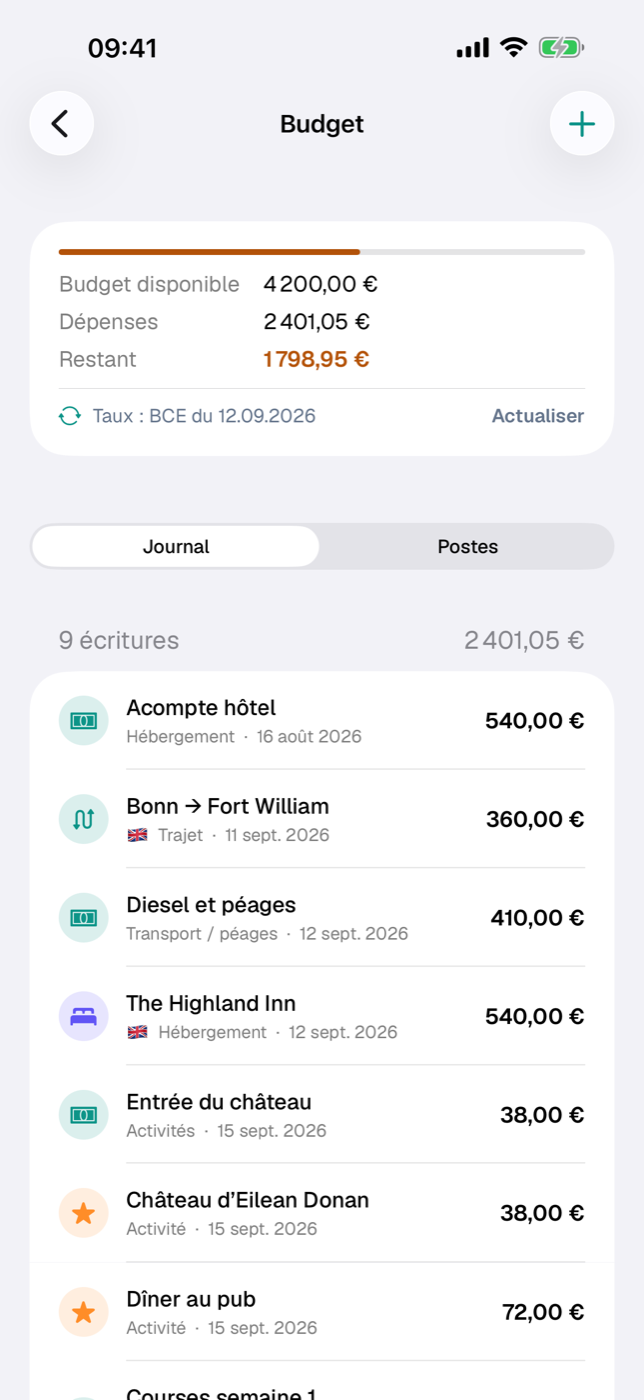
Sans enveloppe, l’écran Budget n’affiche que le total des dépenses et une remarque indiquant qu’il n’y a pas d’indicateur sans budget défini. Avec une enveloppe, une barre de progression dans la couleur de l’indicateur et trois lignes apparaissent en haut : Budget disponible, Dépenses, Restant. En dessous — avec ou sans enveloppe — se trouve la ligne Taux : BCE du … avec le bouton Actualiser ; voir 19.4 Devise étrangère et taux de change.
19.2 Ce qui compte automatiquement : hébergements, trajets, activités#
Vous n’avez pas à saisir deux fois les coûts prévus. Entrent dans le total des dépenses :
| Source | Ce qui compte | Date de l’écriture |
|---|---|---|
| Hébergement | champ « Coûts » | check-in |
| Trajet | champ « Coûts » | départ |
| Trajet | champ « Frais de péage » (écriture distincte) | départ |
| Activité | champ « Coûts » | début |
| Poste de budget | montant, converti le cas échéant | date de paiement, sinon date d’échéance |
Deux choses sont volontairement réglées autrement. Les Frais de carburant d’un trajet ne comptent pas — ils sont une estimation de planification. Ce que vous avez réellement mis dans le réservoir, vous le saisissez comme poste de budget, sinon les deux figureraient dans le total. Et les Activités sportives n’ont pas de champ de coûts du tout ; un forfait de remontée devient une activité ou un poste à part (Activités sportives).
Les champs de coûts des hébergements, trajets et activités se saisissent dans la devise que vous y choisissez — préréglée sur votre devise de base ; Etappe fige le taux à l’enregistrement (Hébergements, section 15.3). Pour les hébergements, c’est le montant total qui compte : un acompte ne fait que le répartir et ne s’y ajoute pas. La façon dont le poste de budget gère devise et taux est décrite dans 19.4 Devise étrangère et taux de change.
19.3 Saisir vos propres postes de budget#
- Dans l’écran Budget, touchez le plus en haut à droite (Nouveau poste).
- Donnez une Désignation — sans elle, « Enregistrer » reste inactif.
- Choisissez une Catégorie : Hébergement, Ferry / Vol, Transport / péages, Activités, Nourriture et boissons, Courses, Vétérinaire, Assurance ou Autre.
- Éventuellement un Pays. Le choix porte sur les pays du voyage ; si le voyage n’a qu’un seul pays, il est déjà défini pour les nouveaux postes (Pays).
- Saisissez le Montant et choisissez la Devise — votre devise de base est proposée par défaut (voir section suivante).
- Si besoin, cochez Payé et indiquez une Date d’échéance. Le calendrier met en évidence la période du voyage.
- Enregistrer.
Dans la vue Postes, vous cocherez plus tard un poste comme payé en touchant le cercle à gauche — Etappe retient alors la date du jour comme date de paiement. Un poste non payé dont l’échéance est dépassée affiche sa date en rouge. Pour modifier, balayez la ligne de gauche à droite ; pour supprimer, de droite à gauche.
Qu’un poste soit payé ou non ne change rien au total : les montants prévus comme les montants réglés comptent de la même manière comme dépenses.
19.4 Devise étrangère et taux de change#
Le champ Devise est une liste de choix : votre devise de base (proposée par défaut), l’euro, les devises des pays du voyage et les devises de la liste des taux de la BCE ; Autre … libère un champ de texte pour tout autre code (trois lettres, mises en majuscules automatiquement). S’il contient autre chose qu’EUR, le champ Facteur EUR apparaît en dessous. Il s’agit de la valeur en euros d’une unité de la devise étrangère, pas du taux dans l’autre sens — le libellé le dit littéralement : « 1 GBP = ? EUR ».
| Saisie | Signification | Résultat |
|---|---|---|
| 120 GBP, facteur 1,17 | 1 GBP correspond à 1,17 € | 140,40 € |
| 250 NOK, facteur 0,086 | 1 NOK correspond à 0,086 € | 21,50 € |
Dès que le montant et le facteur sont renseignés, le formulaire affiche sous Équivaut à le montant en euros, arrondi à deux décimales — et, si votre base n’est pas l’euro, à la suite « ≈ 150,97 CHF » dans la base (avec 1 CHF = 0,93 EUR). Dans la liste des postes figure le montant d’origine dans sa devise ; si la base diffère, « ≈ … » dans la base suit en dessous.
La plupart du temps, vous n’avez pas besoin de connaître le facteur vous-même : Etappe renseigne le champ vide automatiquement — à partir des taux de la BCE avec six décimales, sinon avec l’inverse du taux de change du pays choisi ou d’un pays qui utilise cette devise, arrondi à quatre décimales (Pays). Ce remplissage automatique ne s’applique que tant que le champ est vide ou porte encore la valeur renseignée automatiquement — un facteur saisi ou ajusté à la main reste en place, même si les taux changent plus tard. Chaque poste conserve son taux comme un instantané.
Si le facteur manque — par exemple parce que la devise ne figure dans aucune liste de taux —, Etappe ne peut pas convertir : le poste reste visible, mais n’a pas de montant en euros et ne compte ni dans le total ni dans le journal. Le formulaire comme l’écran Budget le signalent alors par une remarque. Si vous rouvrez le poste plus tard, le facteur est renseigné automatiquement dès qu’un taux est disponible.
Les taux eux-mêmes viennent de la Banque centrale européenne — sur simple pression d’un bouton. La ligne Taux : BCE du … sous les totaux, dans l’aperçu de l’écran Budget, indique leur date ; Actualiser récupère les taux de référence actuels via frankfurter.dev et les applique par-dessus les fiches pays. Tant que rien n’a jamais été chargé, la ligne s’appelle Aucun taux chargé pour l’instant ; si une récupération échoue, la raison apparaît sur une ligne en dessous et l’état précédent est conservé. Le bouton suppose l’accès en écriture, car il écrit dans les pays (Période d’essai et version complète). Ce que font les taux en détail et où ils apparaissent par ailleurs est expliqué dans Pays, section 6.8.
Si votre devise de base n’est pas l’euro et qu’Etappe n’en connaît aucun taux — parce que la devise est hors de la liste de la BCE et qu’aucun pays ne porte de taux —, le même aperçu affiche la remarque Pas de taux pour MKD — montants en EUR : totaux et indicateur apparaissent alors en euros jusqu’à ce qu’un taux soit disponible.
19.5 Lire l’indicateur : vert, jaune, orange, rouge#
L’indicateur de l’écran Budget mesure ce qui reste de l’enveloppe définie — en pourcentage de l’enveloppe :
| Couleur | Budget restant | Lecture |
|---|---|---|
| vert | plus de 50 % | large marge |
| jaune | plus de 20 % | la moitié est partie |
| orange | de 0 à 20 % | ça se resserre |
| rouge | moins de 0 % | budget dépassé |
La couleur colore la barre de progression et la ligne Restant. En cas de dépassement, la barre reste pleine et le montant restant devient négatif.
Dépenses et Restant sont des totaux dans votre devise de base : Etappe additionne tous les montants en euros et convertit le résultat une seule fois, à la fin, dans la base — pas chaque écriture séparément, pour que les restes d’arrondi ne s’accumulent pas ; l’arrondi n’intervient qu’à l’affichage. L’indicateur lui-même calcule en euros et ne dépend donc pas du taux du jour. Budget disponible apparaît comme montant individuel dans sa propre devise — 5 000 CHF restent 5 000,00 CHF —, avec « ≈ … » si la base diffère (Les calculs en détail).
La tuile Budget de la page du voyage affiche, à la place du montant restant, la part déjà consommée en pourcentage — avec le même indicateur et les mêmes seuils qu’ici ; en dessous figure « Encore disponible : 1 200 CHF » ou « 350 CHF au-dessus du budget » dans la base, sans décimales. Sans enveloppe, la tuile affiche le total des dépenses avec le symbole de la base. Dans l’Aperçu, le montant restant de chaque voyage apparaît aussi dans cette couleur.
19.6 Journal et Postes — les deux vues#
Le sélecteur sous l’aperçu offre deux angles de vue sur les mêmes chiffres.
Journal est la vue par défaut : toutes les dépenses, toutes sources confondues et par ordre chronologique, chacune avec symbole, drapeau du pays, catégorie et date. Chaque écriture affiche son montant dans la devise où il est enregistré ; si votre base diffère, « ≈ … » dans la base figure en dessous. L’en-tête indique le nombre d’écritures et le total dans la base. Les entrées sans date se trouvent à la fin. Un poste se déplace à la date de son paiement dès que vous le cochez.
Postes n’affiche que vos propres entrées, groupées par catégorie, avec un sous-total par groupe dans la base. À l’intérieur d’un groupe, les postes sont classés par date d’échéance. Cocher, modifier et supprimer ne se font qu’ici ; Nouveau poste, en revanche, est disponible en haut à droite dans les deux vues.
19.7 Justificatifs des dépenses#
Un poste de budget accepte lui aussi des fichiers — le ticket de carburant, la facture du vétérinaire. Pour cela, ouvrez le poste en modification (balayez la ligne de gauche à droite) ; à la fin du formulaire se trouve la carte Documents avec import de fichiers et de photos, comme dans les vues de détail (Documents et justificatifs). À la création d’un nouveau poste, la carte n’est pas encore là : enregistrez d’abord, joignez ensuite.
Les justificatifs des écritures comptées automatiquement se joignent toujours là où se trouve l’écriture : au voyage, à l’hébergement, au trajet ou à l’activité — via la carte Documents de la vue de détail correspondante.
Là, le menu contextuel d’un document joint propose Marquer comme justificatif de réservation. Seuls les justificatifs marqués sont placés en annexe du PDF de l’itinéraire si vous activez « Joindre les justificatifs de réservation » à l’export (Exports et impressions). Le poste de budget n’a pas ce marquage — ses justificatifs restent dans l’app.
Référencé par
- 4. Les concepts qui expliquent tout
- 6. Pays
- 9. Véhicules
- 12. Créer un voyage
- 14. Recherches
- 15. Hébergements
- 16. Trajets
- 17. Activités
- 18. Activités sportives
- 23. Documents et justificatifs
- 28. Enregistrer un trajet
- 31. Aperçu
- 36. Stockage et fichiers
- 40. Tous les réglages
- 41. Les calculs en détail
- 42. Questions fréquentes et dépannage
- 43. Glossaire de A à Z
- 47. Petits outils