 Etappe
20. Liste de bagages#
Chaque voyage a sa propre liste de bagages. Vous la remplissez d’un simple toucher à partir d’un modèle, vous ajoutez ce qui s’impose cette fois-ci, vous attribuez certaines affaires aux compagnons de voyage et vous cochez au fur et à mesure que vous faites les bagages. À la fin, vous pouvez sortir la liste en PDF — complète ou pour une seule personne.
Vous accédez à la rubrique Liste de bagages sur la page du voyage, par le symbole de l’œil (« Voir les rubriques ») dans la barre d’outils en bas. Si l’aperçu affiche déjà une carte Prochaines étapes, la ligne « Liste de bagages x/y » y mène directement.
20.1 Remplir la liste de bagages d’un voyage#
Tant que rien n’est saisi, le message « La liste de bagages est vide » vous accueille avec le bouton Appliquer le modèle. Rien ne vous oblige pourtant à commencer par un modèle — par le plus en haut à droite, vous créez à tout moment un élément à vous.
- Touchez le plus. Le formulaire Nouvel élément s’ouvre.
- Sous « Que faut-il emporter ? », indiquez de quoi il s’agit. Sans texte, Enregistrer reste grisé.
- Définissez une Catégorie. Vous pouvez la taper librement ou, par le petit symbole de sélection à côté, reprendre une catégorie déjà utilisée. La liste propose en plus Documents, Vêtements, Toilette, Électronique, Pour l’animal, Voiture et Plage. Si vous laissez le champ vide, l’élément se range sous « Autre ».
- Réglez au besoin la Quantité (de 1 à 99).
- Attribuez l’élément dans la section Personne — ou laissez-le sur « Général ».
- Enregistrer.
Pour modifier, balayez une ligne de gauche à droite et touchez Modifier. Un balayage dans l’autre sens supprime l’élément sans confirmation.
Les nouveaux éléments et les modifications nécessitent un accès en écriture. Si la période d’essai est expirée, l’invitation à l’achat apparaît à la place — voir Période d’essai et version complète.
20.2 Appliquer le modèle#
Les modèles ne dépendent d’aucun voyage et se gèrent sous Modèles de liste de bagages. Etappe en fournit trois prêts à l’emploi : Week-end de base, Road trip avec chien et Voyage à la plage.
Dans le menu de la barre d’outils de la liste de bagages, choisissez Appliquer le modèle. La feuille affiche tous les modèles avec leur nom, le nombre de leurs éléments et la note enregistrée. Un toucher sur un modèle ajoute ses éléments à la liste de bagages — catégorie et quantité comprises, mais toujours en « Général », c’est-à-dire sans attribution à une personne.
La règle du pied de page compte : Les éléments déjà présents avec la même catégorie et le même nom ne sont pas créés en double (la casse n’entre pas en ligne de compte). Vous pouvez ainsi combiner plusieurs modèles sans que les passeports figurent trois fois dans la liste. Si vous appliquez de nouveau le même modèle plus tard, seuls s’ajoutent les éléments que vous avez supprimés entre-temps ou complétés dans le modèle.
Si vous n’avez encore aucun modèle, la feuille indique « Aucun modèle » et renvoie à la rubrique Modèles de liste de bagages.
20.3 Attribuer des éléments à une personne#
Chaque élément appartient soit à une personne de vos fiches (Personnes), soit est considéré comme général — typique des choses qui ne partent qu’en un seul exemplaire, comme la trousse de secours ou l’adaptateur de voyage.
Vous définissez l’attribution dans le formulaire sous Personne → Attribué. Les personnes archivées n’y apparaissent plus ; une personne déjà attribuée reste sélectionnable, pour que les anciens éléments puissent encore être modifiés. Si aucune personne n’est créée du tout, le formulaire signale que tous les éléments sont considérés comme généraux.
Dans la liste, le nom figure en petit sous la désignation. Par Filtre dans la barre d’outils, vous limitez l’affichage de façon ciblée :
| Choix | Affiche |
|---|---|
| Tous | la liste de bagages complète |
| Général (sans personne) | seulement les éléments sans attribution |
| Nom d’une personne | seulement les éléments de cette personne |
Seules les personnes auxquelles au moins un élément est attribué sont proposées. Que le prénom seul ou le prénom et le nom y figurent, vous le définissez avec « Noms dans les check-lists » sous Tous les réglages.
20.4 Cocher, quantités, catégories#
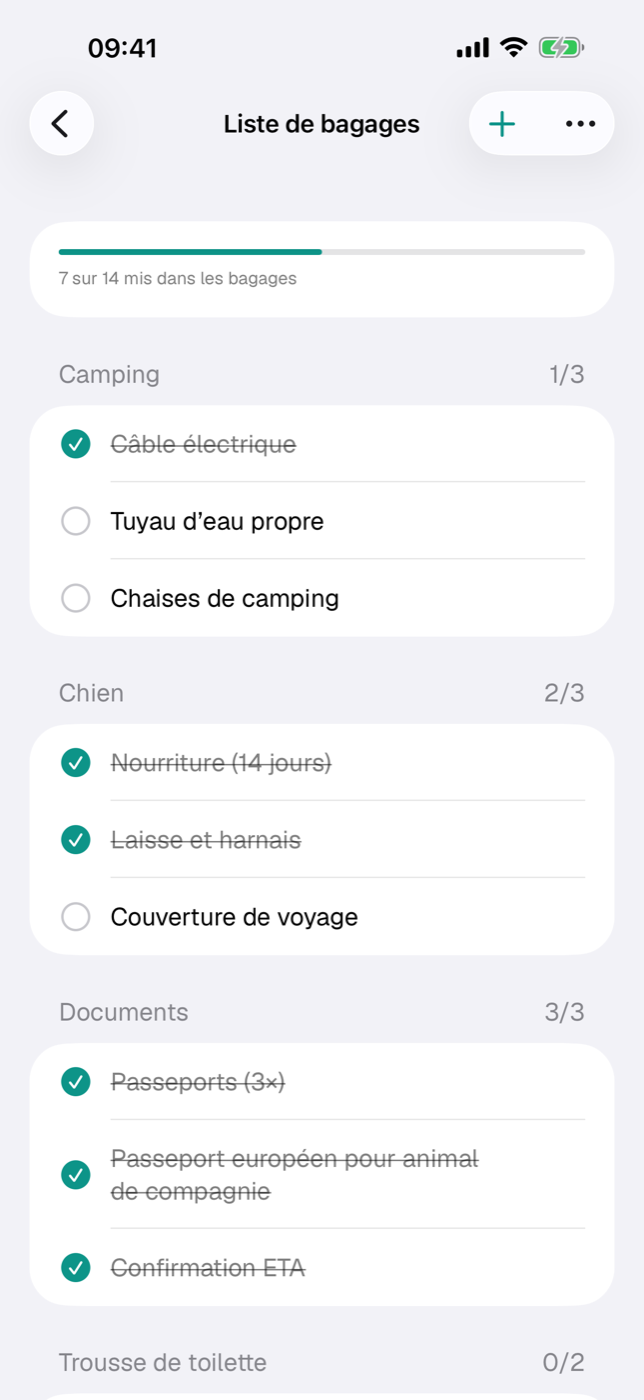
Un toucher sur la ligne coche l’élément : le cercle vide devient une coche, le texte est barré et passe en gris. Un nouveau toucher annule l’opération. Il n’y a pas de mode de modification à part pour cocher — la ligne entière sert d’interrupteur.
La liste est regroupée par catégories, classées par ordre alphabétique. À droite dans le titre de section figure l’avancement de cette catégorie, par exemple « 4/7 ». Au sein d’une catégorie, les éléments apparaissent dans l’ordre où ils ont été créés ou repris du modèle. Les quantités supérieures à 1 figurent à droite sous la forme « × 3 ».
Tout en haut, une barre montre la progression globale avec la ligne « x sur y mis dans les bagages ». Elle suit le filtre choisi : si vous avez filtré sur une personne, la barre ne compte que ses éléments — pratique quand chacun fait ses bagages de son côté.
20.5 La liste de bagages en PDF — complète ou par personne#
Dans le menu de la barre d’outils, vous trouvez Exporter en PDF avec deux types d’entrées :
- La première entrée exporte la vue actuelle : sans filtre, la liste complète ; avec un filtre sur une personne ou sur Général, exactement ce qui est affiché — l’entrée de menu s’appelle alors Vue actuelle (…).
- Pour … suivi du nom — une entrée de menu par personne à qui au moins un élément est attribué. Ce PDF contient les affaires de cette personne et tous les éléments généraux.
Le PDF est au format A4 : en-tête « Liste de bagages · titre du voyage » (complété par le nom dans la version par personne), en dessous « x sur y mis dans les bagages » avec la date de l’impression. Viennent ensuite les catégories avec des cases à cocher — les affaires déjà cochées portent déjà leur coche, les quantités figurent entre parenthèses après le nom. Les noms apparaissent dans le PDF dans le même format que dans la liste (réglage « Noms dans les check-lists »).
Une fois le PDF généré, l’aperçu s’ouvre. De là, vous pouvez l’enregistrer, l’imprimer ou l’envoyer par le symbole de partage. Le fichier n’est créé que temporairement ; pour en garder une copie durable, enregistrez-le depuis l’aperçu. Les autres formats de sortie de l’app sont décrits dans Exports et impressions, la sauvegarde complète de vos données dans Sauvegarde.