 Etappe
23. Documents et justificatifs#
Un voyage s’accompagne de papiers : la confirmation de réservation de la location de vacances, le billet de ferry, la facture de la voiture de location, l’attestation d’assurance. Dans Etappe, tout cela ne s’entasse pas dans un dossier fourre-tout, mais s’attache directement à l’élément auquel il se rapporte — et les justificatifs de réservation marqués rejoignent, si vous le souhaitez, l’itinéraire imprimé.
23.1 Joindre un fichier ou une photo#
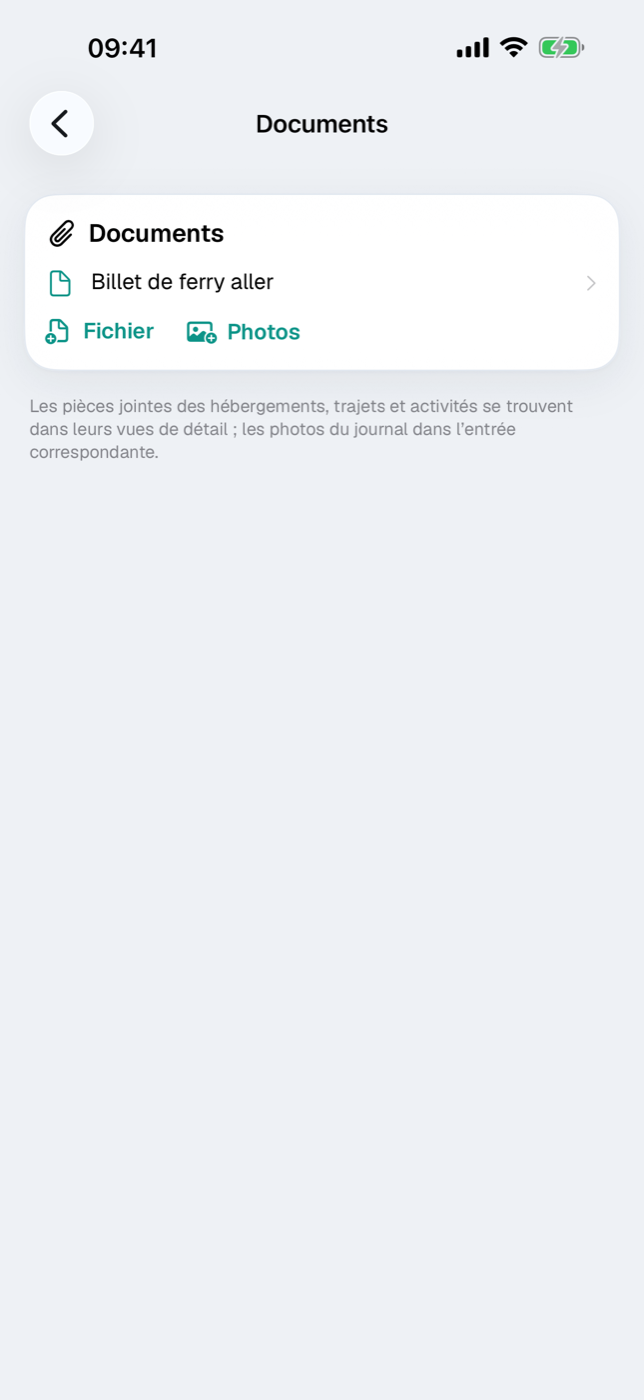
Partout où des pièces jointes sont possibles, vous trouvez une carte Documents avec un symbole de trombone et, en dessous, deux boutons : Fichier et Photos.
- Touchez Fichier pour choisir un document dans l’app Fichiers. Les PDF et les images sont acceptés, plusieurs à la fois.
- Ou touchez Photos et choisissez des images dans votre photothèque.
- La pièce jointe apparaît aussitôt sous forme de ligne, avec son nom et sa taille.
| Voie | Ce qui y entre | Limites |
|---|---|---|
| Fichier | PDF et fichiers image | 50 Mo max. par fichier, sélection multiple possible |
| Photos | Images de l’app Photos | 5 images max. par sélection |
Les photos sont automatiquement réduites au moment de l’ajout (côté le plus long : 2 000 pixels) et enregistrées en JPEG — cela économise nettement de la place sans qu’un billet ou une facture devienne illisible. Les fichiers gardent leur nom, les photos reçoivent des noms comme foto-1.jpg.
Si un fichier est trop volumineux, un avertissement rouge apparaît sous les boutons avec le nom du fichier, sa taille et la limite ; les autres fichiers sélectionnés sont tout de même repris.
Ajouter des pièces jointes relève de la modification et nécessite donc la période d’essai ou la version complète (Période d’essai et version complète).
23.2 Numériser des documents papier#
Etappe n’embarque pas de scanner propre — les outils intégrés d’iOS sont là pour cela. Photographiez le document avec l’app Appareil photo, puis joignez-le via Photos. Si vous préférez un PDF de plusieurs pages, numérisez-le avec la fonction de scan d’iOS, enregistrez-le dans l’app Fichiers et récupérez-le dans le voyage via Fichier.
Deux cas particuliers ont leurs propres champs au lieu de la carte Documents : les pièces d’identité des personnes et des animaux ainsi que les papiers des véhicules. On y trouve chaque fois une section Scan / photo (une image du document) et Fichier (PDF) — décrites dans Personnes, Animaux et Véhicules.
23.3 Aperçu et suppression#
Un appui sur la ligne ouvre l’aperçu système d’iOS : les PDF se feuillettent, les images se zooment. Le fichier d’aperçu n’est créé que temporairement, n’est lisible que lorsque l’appareil est déverrouillé et est nettoyé au prochain lancement de l’app.
Un appui long sur une ligne fait apparaître le menu contextuel avec Supprimer. La pièce jointe disparaît aussitôt, sans confirmation — il n’y a pas de corbeille.
Renommer les pièces jointes n’est pas prévu ; si le nom compte pour vous, renommez le fichier avant de le joindre.
Si vous supprimez l’objet auquel une pièce jointe est attachée — un hébergement, un trajet, un voyage entier —, ses documents sont supprimés avec lui.
23.4 Marquer un document comme justificatif de réservation#
Faites un appui long sur une pièce jointe et choisissez Marquer comme justificatif de réservation. La ligne porte ensuite la mention « Justificatif de réservation » avec un symbole de sceau ; par le même menu, vous retirez le marquage avec Retirer le marquage de justificatif de réservation.
Le marquage n’existe que sur les quatre blocs de planification : hébergement, trajet, activité et activités sportives. Sur les documents du voyage, les pièces jointes des fiches ou les photos du journal, l’entrée de menu est absente.
Le marquage prend effet dans l’itinéraire : dans le menu de partage du voyage, appelez Itinéraire en PDF. S’il existe des justificatifs marqués, l’interrupteur Joindre les justificatifs de réservation apparaît, avec leur nombre entre parenthèses. Si vous l’activez, chaque justificatif se place directement après la page du jour auquel sa réservation appartient.
| Le justificatif est joint à | Il se place après le jour |
|---|---|
| Hébergement | Check-in |
| Trajet | Départ |
| Activité | Début |
| Activités sportives | Date de l’entrée |
Les justificatifs sans date exploitable — ou ceux dont le jour tombe hors de la période du voyage — sont regroupés à la fin, annoncés par une page de séparation « Autres justificatifs de réservation ». Les PDF sont repris avec toutes leurs pages, les images à raison d’une page chacune. Les justificatifs sans contenu de fichier sont ignorés.
Vous trouverez plus d’informations sur l’itinéraire et les autres formats de sortie dans Exports et impressions.
23.5 Où les documents peuvent être joints#
Vous trouvez la carte Documents aux endroits suivants :
- Voyage — dans la rubrique « Documents », pour les papiers du voyage entier
- Hébergement (Hébergements)
- Trajet (Trajets)
- Activité (Activités)
- Activités sportives (Activités sportives)
- Recherche (Recherches) — lors de la concrétisation, les pièces jointes passent avec elle à l’entrée créée
- Poste de budget (Budget) — la carte des justificatifs se trouve ici dans le mode de modification du poste
- Personne, Animal et Véhicule dans les fiches
S’y ajoutent deux voies particulières : les entrées du journal rassemblent elles-mêmes leurs photos-souvenirs (Journal de voyage), et les pièces d’identité comme les papiers des véhicules portent scan et fichier directement dans leur formulaire.
En règle générale : joignez le document au plus près de ce qui l’a motivé. La confirmation de réservation va sur l’hébergement, pas sur le voyage — c’est la seule façon pour qu’elle figure plus tard comme justificatif au bon endroit dans le PDF.
23.6 La vue d’ensemble des documents du voyage#
La rubrique Documents du voyage rassemble tous les papiers du voyage au même endroit. En haut figurent les documents rattachés directement au voyage — assurance, attestation d’assurance maladie à l’étranger, papiers de réservation généraux ; c’est aussi là que vous les ajoutez. En dessous, sous Pièces jointes des entrées, suivent les justificatifs des hébergements, trajets, activités, activités sportives, du budget et des recherches, regroupés par type et triés selon le nom de l’entrée.
Toucher un document ouvre l’aperçu ; toucher le nom de l’entrée ouvre sa vue de détail (les postes de budget n’en ont pas, seul le nom s’affiche). Par un appui prolongé, vous marquez les pièces jointes des hébergements, trajets, activités et activités sportives comme justificatif de réservation, comme dans l’entrée elle-même. Les nouvelles pièces jointes s’ajoutent toujours dans l’entrée concernée, afin que chaque justificatif reste à sa place. Les photos du journal n’en font pas partie, elles restent dans leur entrée de journal. Le nombre affiché sur la vignette « Documents » compte exactement ce que montre la vue d’ensemble.
Combien de place tout cela occupe et comment faire le ménage au besoin, c’est expliqué dans Stockage et fichiers. Les fichiers ne partent dans la sauvegarde que si vous activez « Inclure les fichiers » lors de l’export (Sauvegarde).
Référencé par
- 4. Les concepts qui expliquent tout
- 7. Personnes
- 8. Animaux
- 9. Véhicules
- 14. Recherches
- 15. Hébergements
- 16. Trajets
- 17. Activités
- 18. Activités sportives
- 19. Budget
- 25. Aujourd’hui
- 30. Actions rapides depuis l’écran d’accueil
- 34. Exports et impressions
- 36. Stockage et fichiers
- 39. Vos données
- 43. Glossaire de A à Z