 Etappe
39. Vos données#
Une app de voyage en sait beaucoup : numéros de passeport, adresses, réservations, données de vaccination du chien, photos de la soirée au port. Il faut donc dire clairement où se trouvent ces données, quand Etappe se connecte au réseau et quelles autorisations l’app demande, et pour quoi faire. Ce chapitre y répond aussi précisément que possible.
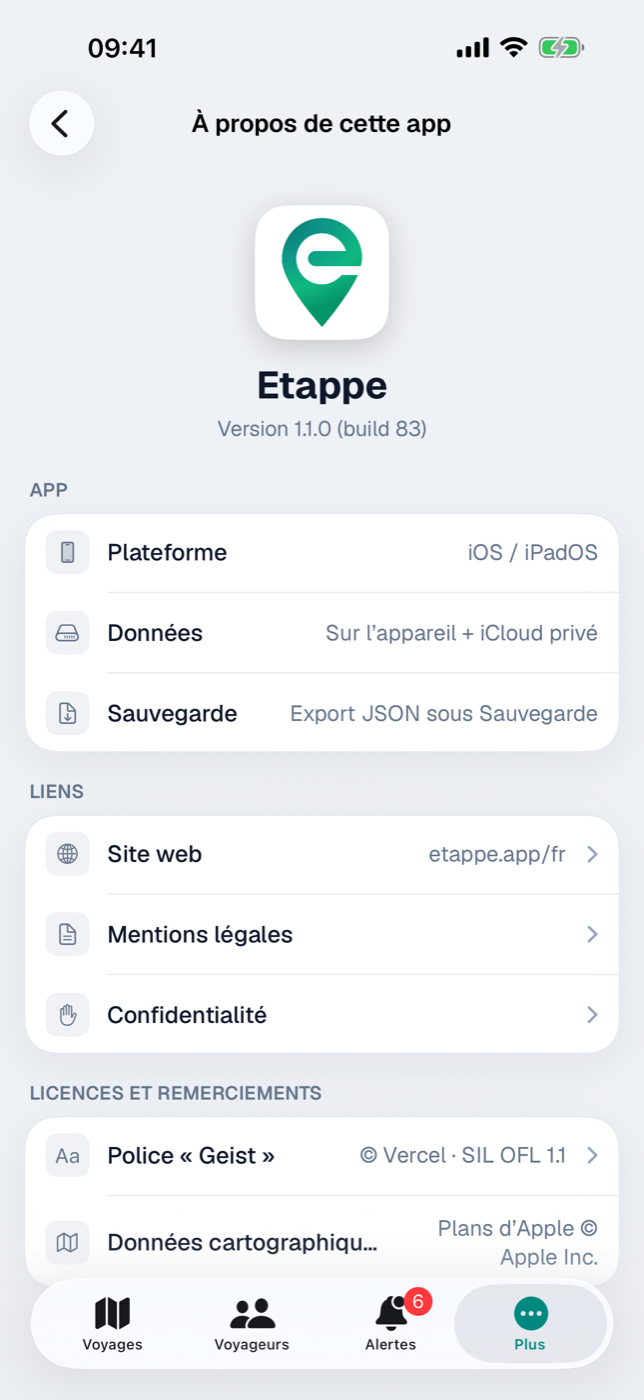
Vous croisez aussi la version courte dans l’app : Plus → À propos de cette app indique simplement, sous « Données », Sur l’appareil + iCloud privé.
39.1 Ce qui reste sur l’appareil#
Tout ce que vous saisissez se trouve dans la base de données de l’app, sur votre appareil : les voyages avec toutes leurs rubriques, les fiches des personnes, animaux, véhicules et pays, les entrées de journal, les listes de bagages, les postes de budget, les rappels. S’y ajoutent les fichiers — photos, PDF, scans de pièces d’identité, images de couverture, traces GPX importées et itinéraires enregistrés (Documents et justificatifs, Stockage et fichiers).
À côté, quelques petites choses vivent en dehors de la base de données :
| Quoi | Où | Particularité |
|---|---|---|
| Réglages (apparence, planificateur d’itinéraire, format des noms, délai de verrouillage, point de vue des données pays) | espace de réglages de l’app | restent en local |
| Pays de résidence, domicile, devise de base, tableau des taux BCE | espace de réglages de l’app et, avec iCloud, le stockage clé-valeur de votre compte Apple | circulent entre vos appareils ; sans iCloud, en local (Domicile) |
| Code de verrouillage de l’app | trousseau de l’appareil | lisible uniquement quand l’appareil est déverrouillé, lié à l’appareil |
| Date de début de la période d’essai | trousseau de l’appareil | liée à l’appareil, survit à une réinstallation |
| Fichiers d’aperçu des documents et scans | dossier temporaire | lisibles uniquement quand l’appareil est déverrouillé, vidé au prochain lancement de l’app |
Ces données ne quittent votre appareil que si vous le déclenchez — par un export, un PDF, le menu Partager (Exports et impressions, Sauvegarde) — ou par la synchronisation iCloud dans votre propre espace iCloud (Synchronisation iCloud). Elles y sont chiffrées, et Apple conserve la clé. Etappe ne marque encore aucun champ comme chiffré — même la protection avancée des données de votre compte Apple ne les chiffre donc pas entièrement de bout en bout (Synchronisation iCloud, section 37.6).
39.2 Quelles connexions l’app établit (cartes, fichier des pays, taux de change, achat)#
Etappe n’a pas de serveur propre pour vos données. Voici exactement les occasions où le réseau entre en jeu :
| Occasion | Interlocuteur | Quand |
|---|---|---|
| Afficher les cartes et les marqueurs | Plans d’Apple | chaque fois qu’une carte est visible |
| Déterminer le fuseau horaire d’un lieu | Plans d’Apple | quand, dans un voyage avec fuseaux horaires, vous placez un lieu sur la carte, par la position ou depuis une photo et que Déterminer le fuseau en ligne est activé |
| Transmettre une destination au planificateur d’itinéraire | Plans d’Apple ou l’app choisie | quand vous touchez un marqueur — dans « Aujourd’hui », sur un hébergement, une activité, une recherche ou sur la carte |
| Charger les fiches des pays | etappe.app | uniquement en touchant Importer depuis etappe.app |
| Charger des voyages vérifiés | etappe.app | uniquement en ouvrant Charger depuis Etappe et en touchant Charger le voyage |
| Charger les taux de change | frankfurter.dev (taux de référence de la Banque centrale européenne) | uniquement en touchant Actualiser les taux, ou une fois après un import de pays |
| Acheter ou restaurer la version complète | App Store | uniquement dans l’écran d’achat |
| Synchronisation entre vos appareils | votre iCloud | en continu, quand iCloud est actif |
| Ouvrir des liens web (site web, mentions légales, confidentialité, licence de la police, utilisation d’un code, vos propres liens) | votre navigateur | quand vous les touchez |
Cinq points méritent un regard plus attentif.
Cartes. L’affichage cartographique vient d’Apple ; la ligne « Données cartographiques — Plans d’Apple © Apple Inc. » sous À propos de cette app l’indique. Pour l’affichage, les portions de carte consultées sont récupérées auprès d’Apple. Si le planificateur d’itinéraire que vous avez choisi ne sait rien faire des adresses, Etappe convertit d’abord l’adresse en coordonnées — cela aussi passe par Apple (Carte, Aujourd’hui).
Fuseaux horaires. Si, dans un voyage avec fuseaux horaires, vous placez un lieu sur la carte, par la position ou depuis une photo, Etappe demande à Plans d’Apple le fuseau horaire de cet endroit — sans toucher de votre part, mais seulement tant que Déterminer le fuseau en ligne est activé. Les coordonnées du lieu sont transmises. L’app le dit ainsi sous Mentions légales : « Si « Déterminer le fuseau en ligne » est activé, Etappe demande à Plans d’Apple le fuseau horaire d’un lieu lorsque vous le définissez ; les coordonnées du lieu sont alors transmises. Désactivé ou hors ligne, le fuseau est déduit du pays. » Avec la recherche de lieu, Apple fournit de toute façon le fuseau (Voyager à travers les fuseaux horaires).
Fichier des pays. L’import sous Fiches → Pays va chercher un fichier sur etappe.app. Le dialogue de confirmation le décrit mot pour mot : « La sélection de pays est chargée depuis etappe.app. Le fichier est signé numériquement — avant l’import, l’app vérifie avec sa clé intégrée qu’il est authentique et intact. Vous voyez ensuite un aperçu. » Si la signature ne correspond pas, Etappe s’arrête et ne traite même pas le fichier. C’est un simple téléchargement ; rien à votre sujet n’est transmis à cette occasion (Pays).
Taux de change. Le seul service en dehors d’Apple et d’etappe.app qu’Etappe contacte. L’app le dit mot pour mot sous Mentions légales : « Etappe récupère les taux de change auprès de frankfurter.dev (taux de référence de la Banque centrale européenne) — uniquement lorsque vous touchez “Actualiser les taux” ou importez des pays. Seul ce dont chaque requête a techniquement besoin est transmis (adresse IP) ; aucune donnée de l’app. » La réponse contient les taux du jour de la BCE ; Etappe les range dans les fiches des pays et dans le stockage clé-valeur. Au lancement de l’app, en arrière-plan ou selon un calendrier, Etappe ne charge rien (Pays, section 6.8).
Achat. L’achat, la restauration et les codes utilisés passent par l’App Store et votre identifiant Apple. Etappe n’en apprend qu’une chose : si la version complète est débloquée — l’app ne voit jamais de données de paiement (Période d’essai et version complète).
39.3 Quelles autorisations servent à quoi#
iOS ne demande chaque autorisation qu’à sa première utilisation — pas au lancement. Le texte du dialogue vient de l’app et se lit mot pour mot :
| Autorisation | Texte du dialogue | Pour quoi |
|---|---|---|
| Position (lors de l’utilisation de l’app) | « Pour votre position actuelle dans les entrées de journal, la sélection sur la carte et l’enregistrement manuel de vos trajets. » | position dans le journal, choix de la position sur la carte, enregistrement d’itinéraire |
| Appareil photo | « Pour prendre des photos destinées aux entrées de journal. » | prendre une photo directement, par exemple via l’action rapide |
| Face ID | « Déverrouiller Etappe avec Face ID. » | verrouillage de l’app |
S’y ajoutent les notifications : elles sont demandées quand vous enregistrez le premier rappel et servent exclusivement aux rappels de 9 h 00 (Rappels).
Deux cas particuliers méritent d’être mentionnés. Pour les photos de votre photothèque, Etappe ne demande aucune autorisation : la sélection passe par le sélecteur du système, qui ne transmet que les images que vous avez cochées — il n’y a pas d’accès au reste de la photothèque. Et l’enregistrement d’itinéraire continue quand vous quittez l’app ; iOS affiche alors l’indication habituelle sur l’utilisation de la position (Enregistrer un trajet).
Chaque autorisation peut être retirée dans les réglages iOS. Sans la position, aucun trajet ne peut être enregistré et les boutons de position actuelle restent sans effet ; sans l’appareil photo, il reste le chemin par la photothèque ; sans les notifications, les rappels restent dans l’app, mais ne se manifestent pas d’eux-mêmes. Tout le reste fonctionne sans changement.
39.4 Aucun compte, aucun suivi, aucune transmission#
Etappe n’exige aucune inscription. Il n’y a ni nom d’utilisateur, ni mot de passe, ni compte, ni profil dans l’app. Votre identifiant Apple n’intervient que là où il est de toute façon compétent : à l’achat dans l’App Store et pour la synchronisation iCloud — dans les deux cas entre vous et Apple, pas via l’app.
Il n’y a ni modules d’analyse ou de publicité, ni statistiques d’utilisation, ni collecte des plantages, ni identifiant qui vous reconnaisse. Aucune bibliothèque tierce n’est intégrée ; le seul ingrédient extérieur est la police « Geist » fournie avec l’app, qui ne télécharge rien. Sa licence figure sous À propos de cette app. Le seul service tiers que l’app contacte est le service de taux frankfurter.dev — et seulement sur votre geste (section 39.2).
En une phrase : vos données de voyage ne vont à personne, sauf si vous les transmettez vous-même — par export, PDF ou menu Partager — ou si vous utilisez la synchronisation dans votre propre iCloud.
Les mentions légales et la politique de confidentialité sont accessibles directement depuis l’app via Plus → À propos de cette app ; elles s’ouvrent dans le navigateur. Comment protéger l’app en plus avec un code, c’est expliqué dans Verrouillage de l’app ; les informations légales et le contact se trouvent dans Mentions légales et contact.