 Etappe

1. Willkommen bei Etappe#
Etappe ist ein Reiseplaner für iPhone und iPad. Bevor es an Knöpfe und Felder geht, ordnet dieses Kapitel ein: wofür die App gebaut ist, welche Aufgaben sie bewusst anderen überlässt, und wie du dich in diesem Handbuch zurechtfindest.
1.1 Wofür Etappe gedacht ist: dein Reisegedächtnis#
Eine Reise erzeugt Papierkram, der sich über E-Mail-Postfach, Notizen-App, Fotomediathek und Handschuhfach verteilt: die Adresse des Ferienhauses, die Buchungsnummer der Fähre, der Zettel mit dem Türcode, der Tankbeleg, das Impfbuch des Hundes. Etappe sammelt das alles an einem Ort und hält es griffbereit — auch dann, wenn im Hinterland kein Netz ist.
Der Aufbau folgt dieser Idee:
- Stammdaten pflegst du einmal: Länder, Personen, Haustiere, Fahrzeuge, Packlisten-Vorlagen und deine Heimat. Sie stehen danach für jede Reise bereit.
- Eine Reise ist die Klammer um alles Weitere: Unterkünfte, Strecken, Aktivitäten, Sportives, Budget, Packliste, To-dos, Einreise-Checkliste, Dokumente und Erinnerungen.
- Unterwegs arbeitest du mit „Heute“, Kalender, Karte und Tagebuch — also mit dem, was gerade ansteht.
- Im Überblick zeigen Dashboard, Warnungen und „Wo ich schon war“, was du vorbereitet hast und was noch fehlt.
Alles liegt auf deinem Gerät. Ohne Internetverbindung funktioniert die App weiter; nur Kartenbilder und der einmalige Länder-Download brauchen eine Verbindung. Wenn du iCloud nutzt, gleicht Etappe deinen Bestand über deine private iCloud-Datenbank zwischen deinen Geräten ab — siehe iCloud-Synchronisierung.
1.2 Was Etappe bewusst nicht tut (keine Buchung, keine Navigation, keine Empfehlungen)#
Etappe ist bewusst schmal geschnitten. Vier Dinge macht die App nicht:
- Kein Buchungsportal. Du buchst weiterhin dort, wo du willst. In Etappe hältst du fest, was daraus geworden ist: Buchungsstatus, Buchungsnummer, Preis, Adresse, Anhang. Preise werden nirgends abgefragt oder verglichen.
- Kein Navigationsgerät. Die Karte zeigt, was du geplant hast — sie sagt dir nicht an, wann du abbiegen musst. Aus „Heute“ kannst du das nächste Ziel an deinen Routenplaner übergeben (einstellbar unter Einstellungen, mit Apple Karten als Rückfallebene). Die Ansage übernimmt dann diese App.
- Keine Empfehlungsmaschine. Es gibt keine „Top 10 in deiner Nähe“. Was du interessant findest, sammelst du selbst unter Recherchen und wandelst es bei Bedarf in eine Unterkunft, Strecke oder Aktivität um.
- Keine Datenweitergabe. Etappe verlangt keine Anmeldung und legt kein Konto an. Deine Daten verlassen das Gerät nur, wenn du sie exportierst oder teilst — oder über deine eigene iCloud syncst. Details in Deine Daten.
Dazu kommt: kein Abo. Nach der Testphase wird die Vollversion einmalig gekauft (Testphase und Vollversion).
1.3 Für wen sich die App eignet — Roadtrip, Camper, Familie, Reise mit Hund#
Etappe ist für Reisen gebaut, die aus vielen Einzelteilen bestehen — nicht für den Pauschalflug mit Transfer.
| Wenn du so reist | dann hilft dir besonders |
|---|---|
| Roadtrip mit vielen Stopps | Skizze, Strecken und Karte |
| Wohnmobil oder Wohnwagen | Fahrzeuge mit Maßen, Verbrauch, Papieren und Service-Logbuch |
| Familie oder Gruppe | Personen mit Ausweisen und Impfungen, Packliste pro Person |
| Reise mit Hund oder Katze | Haustiere mit EU-Heimtierausweis, Tollwut-Status und Wurmkur-Fristen |
| Wandern, Radfahren, Sport | Sportives mit GPX-Import, Höhenprofil und Gehzeit |
| Vage Ideen ohne Termin | Reisestatus „Angedacht“ und „Bucket-List“ |
Die zugehörigen Kapitel sind Skizze, Strecken, Karte, Fahrzeuge, Personen, Packliste, Haustiere, Sportives und Grundkonzepte, die alles erklären.
Weniger passend ist Etappe, wenn du eine App suchst, die dir Ziele vorschlägt, Unterkünfte bucht oder dich live navigiert.
1.4 Wie dieses Handbuch aufgebaut ist#
Das Handbuch folgt dem Ablauf einer Reise:
| Teil | Kapitel | Worum es geht |
|---|---|---|
| Ankommen | 1–5 | Einordnung, Installation, Oberfläche, Grundbegriffe, Kaufmodell |
| Stammdaten anlegen | 6–11 | Länder, Personen, Haustiere, Fahrzeuge, Vorlagen, Heimat |
| Eine Reise planen | 12–24 | Von der Reise-Anlage bis zu Erinnerungen |
| Unterwegs | 25–30 | Heute, Kalender, Karte, Aufzeichnung, Tagebuch, Schnellaktionen |
| Überblick behalten | 31–33 | Dashboard, Warnungen, Länderstatistik |
| Teilen, drucken, sichern | 34–37 | Exporte, Datensicherung, Speicher, iCloud |
| Sicherheit und Privatsphäre | 38–39 | App-Sperre, Umgang mit deinen Daten |
| Einstellungen im Überblick | 40 | Jede Einstellung erklärt |
| Anhang | 41–45 | Rechenwege, häufige Fragen, Begriffe, Ausblick, Rechtliches |
Du musst nicht vorn anfangen. Für den Einstieg reichen Installation und erster Start und Grundkonzepte, die alles erklären; danach kannst du direkt zu dem Kapitel springen, das dein aktuelles Problem beschreibt.
Zwei Konventionen ziehen sich durch: Wege durch die App stehen mit Pfeilen („Mehr → Hilfe → Erste Schritte“), Beschriftungen von Knöpfen und Feldern in Fettschrift. Wo Etappe rechnet — Gehzeiten, Budget-Ampeln, Fristen —, steht die Formel in Rechenwege im Detail. Unbekannte Wörter klärt Begriffe von A bis Z, und wenn etwas klemmt, hilft Häufige Fragen und Problemlösung weiter.
2. Installation und erster Start#
Etappe braucht kein Konto und keine Anmeldung: App laden, öffnen, loslegen. Beim allerersten Start führt dich ein kurzer Assistent durch die Grundlagen. Dieses Kapitel zeigt, was er tut, wie du ihn überspringst und wie du stattdessen mit einer vorhandenen Datensicherung startest.
2.1 Voraussetzungen: iPhone, iPad, iOS-Version, Speicherbedarf#
| Voraussetzung | Wert |
|---|---|
| Geräte | iPhone und iPad (eine App für beide) |
| System | iOS 17.0 bzw. iPadOS 17.0 oder neuer |
| Konto | keines nötig — kein Login, keine Registrierung |
| Internet | nur für Kartenbilder, den Länder-Download, die Wechselkurse auf Knopfdruck und den Kauf |
| iCloud | optional, für den Abgleich zwischen deinen Geräten |
Die App selbst ist klein; der Platzbedarf wächst vor allem mit dem, was du anhängst — Fotos, Dokumenten-Scans, GPX-Dateien. Wie viel Platz wofür draufgeht und wie du aufräumst, steht in Speicher und Dateien.
Auf dem iPhone arbeitest du mit einer Tab-Leiste, auf dem iPad mit Seitenleiste und Detailspalte — die Unterschiede erklärt Die Oberfläche verstehen.
2.2 App laden und öffnen#
Etappe kommt aus dem App Store. Nach der Installation tippst du auf das Symbol, und es erscheint zunächst der Startbildschirm mit der Wortmarke „etappe“ und dem Zusatz „Dein Reisebegleiter“ — er blendet sich nach rund zwei Sekunden von selbst aus.
Danach passiert eines von zwei Dingen:
- Der Bestand ist leer (keine Reisen, keine Personen, keine Länder): Der Erste-Schritte-Assistent öffnet sich automatisch.
- Es sind schon Daten da — etwa weil dein zweites Gerät über iCloud synchronisiert hat: Du landest direkt in der Reisen-Liste.
Mit dem ersten Start beginnt außerdem die Testphase. Sie läuft 14 Tage und schaltet alles frei; danach entscheidest du dich für die Vollversion. Alles dazu in Testphase und Vollversion.
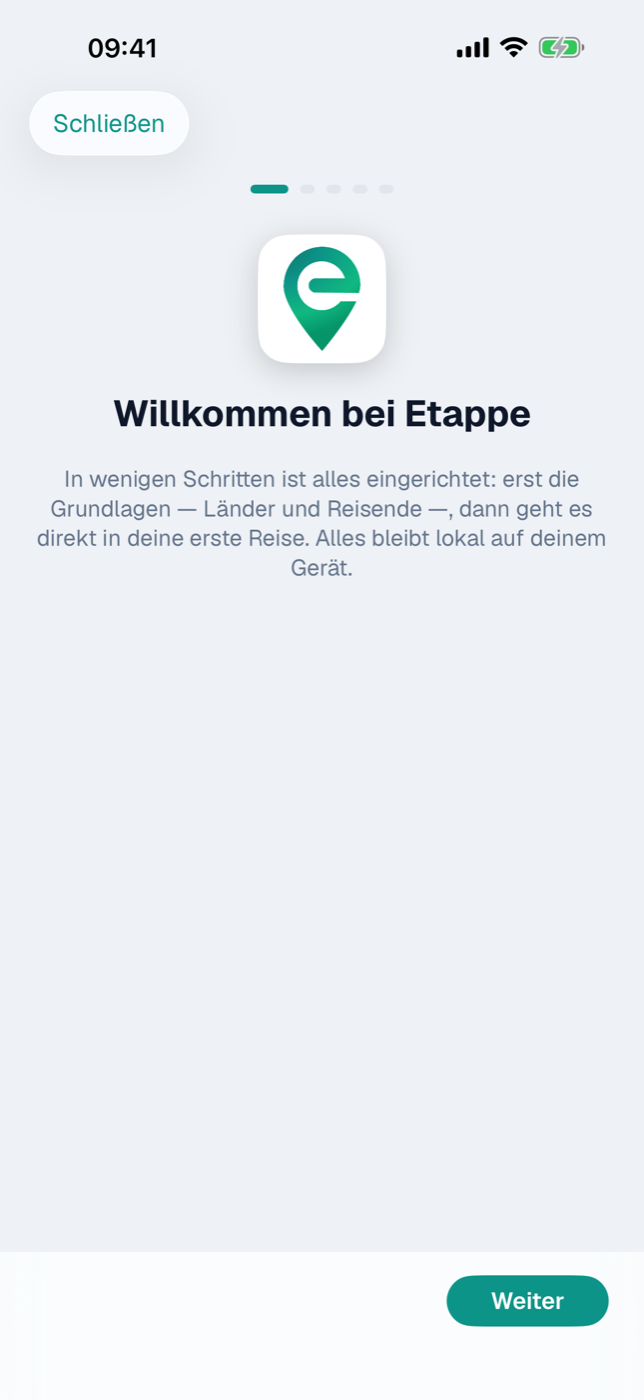
2.3 Der Erste-Schritte-Assistent: Willkommen → Länder → Reisende → Fahrzeug → erste Reise#
Der Assistent hat fünf Seiten. Oben zeigen fünf Balken, wo du gerade bist; unten rechts geht es mit Weiter vorwärts, unten links ab der zweiten Seite mit Zurück wieder retour. Auf der letzten Seite heißt der Knopf Fertig.
- Willkommen. Eine Begrüßung mit dem Hinweis, dass deine Daten bei dir bleiben — auf dem Gerät und, wenn iCloud eingeschaltet ist, in deiner privaten iCloud. Darunter steht der Satz zur Testphase: 14 Tage kannst du alles ausprobieren, danach schaltet ein einmaliger Kauf alles frei — kein Abo. Darunter steht der Knopf Beispielreise ansehen — der Weg zum Stöbern, bevor du selbst etwas eintippst (Abschnitt 2.4). Sonst: Weiter.
- Länder laden. Länder liefern Einreise-Regeln, Währungen und Checklisten. Zuerst fragt die Seite zwei Dinge, die keine geladenen Länder brauchen: dein Heimatland und deine Basiswährung. Ein Tipp auf Heimatland öffnet eine Liste aller Länder der Welt mit Flagge und Suchfeld; vorbelegt ist das Land deiner Geräteregion. Nach dem Heimatland richten sich Botschaften, Notfallnummern und Reisehinweise der Länderdaten (Heimat). Die Basiswährung ist ebenfalls aus der Region vorbelegt und folgt dem Heimatland, solange du sie nicht selbst wählst — wer die Schweiz wählt, bekommt CHF. Zur Auswahl stehen die Währungen der EZB-Kursliste (Euro, Franken, Pfund, Kronen, Dollar …) plus die Währung deines Heimatlands, falls sie dort fehlt; solche Einträge tragen den Zusatz „kein automatischer Kurs“. Beides lässt sich später unter Mehr → Einstellungen ändern (Alle Einstellungen). Dann tippe auf Länder von etappe.app laden: Die App holt die gepflegte Länder-Datei aus dem Netz, prüft ihre digitale Signatur und übernimmt sie erst danach. Während des Ladens zeigt der Knopf „Wird geladen …“. Sind schon Länder vorhanden, steht stattdessen eine grüne Zeile mit deren Anzahl. Ist der Server nicht erreichbar, greift die App auf die mitgelieferten Stammdaten aus dem App-Paket zurück — gleiche Datei, gleiche Signaturprüfung. Unter der grünen Zeile erscheint dann ein Hinweis mit dem Stand dieser Daten und der Bitte, später unter Mehr → Stammdaten → Länder zu prüfen, ob auf dem Server neuere Daten verfügbar sind. Der Fehler-Hinweis Länder-Import nicht möglich kommt nur noch, wenn beide Wege scheitern. Direkt nach dem Import holt Etappe einmal die aktuellen Wechselkurse der Europäischen Zentralbank und legt sie über die Länder; klappt das nicht — etwa ohne Netz —, steht unter der grünen Zeile eine Hinweiszeile, und du holst die Kurse später mit Kurse aktualisieren nach (Länder, Abschnitt 6.8). Nachholen kannst du auch den Import jederzeit unter Mehr → Stammdaten → Länder, siehe Länder.
- Wer reist mit? Hier legst du dich selbst und deine Mitreisenden an — Person anlegen öffnet das Personen-Formular, Haustier anlegen das für Hund, Katze und Co. Ausweise, Impfungen, Tollwut-Status und Wurmkur-Fristen trägst du dort ein; sie sind später die Grundlage der Warnungen. Jede angelegte Person und jedes Tier quittiert der Assistent mit einer grünen Zeile. Details in Personen und Haustiere.
- Dein Fahrzeug. Optional. Fahrzeug anlegen nimmt Auto, Wohnmobil oder Fahrrad mit Maßen, Verbrauch und Papieren auf — mehr in Fahrzeuge. Wenn du kein eigenes Fahrzeug nutzt, tippe einfach auf Weiter.
- Deine erste Reise. Reise-Assistent starten öffnet den geführten Anlege-Assistenten: Er fragt Ziel-Land, Titel, Mitreisende, Haustiere, Zeitraum, Fahrzeug, Budget (in deiner Basiswährung) und Cover-Foto ab; Pflicht sind nur Land und Titel, alles andere lässt sich mit Weiß ich noch nicht überspringen. Nach dem Speichern wählst du Skizze öffnen oder Reise öffnen: Beide Assistenten schließen sich, und die App springt direkt in die Skizze bzw. auf die Reiseseite (auf dem iPhone wechselt sie dafür auf den Reisen-Tab). Der Reise-Assistent ist auch später über das Plus auf der Reisen-Seite erreichbar, siehe Eine Reise anlegen.
Jeder dieser Anlege-Knöpfe schreibt Daten. Ist die Testphase abgelaufen und die Vollversion nicht gekauft, erscheint statt des Formulars der Kauf-Hinweis.
2.4 Den Assistenten überspringen und später erneut aufrufen (Mehr → Hilfe)#
Oben links steht immer Schließen. Damit bist du sofort in der App. Wann der Assistent danach noch einmal von selbst erscheint, hängt davon ab, wie weit du gekommen bist:
- Sofort geschlossen, noch auf der Willkommens-Seite: Beim nächsten Start mit leerem Bestand zeigt sich der Assistent ein einziges weiteres Mal — falls das erste Wegtippen ein Versehen war. Schließt du ihn wieder auf der ersten Seite, bleibt er künftig weg.
- Mindestens eine Seite weitergeblättert: Der Assistent gilt als gezeigt und startet nicht mehr von selbst — auch dann nicht, wenn dein Bestand noch leer ist.
Beides gilt pro Gerät. Zurückholen kannst du den Assistenten jederzeit:
- Auf dem iPhone: Tab Mehr → Hilfe. Auf dem iPad: Seitenleiste → Hilfe.
- Dort auf Erste Schritte tippen.
Solange noch keine Reise angelegt ist, bietet auch die leere Reisen-Liste unter Reise anlegen und Manuell anlegen die Zeile Erste Schritte öffnen an — derselbe Assistent, nur ohne Umweg über die Hilfe.
Der Assistent merkt sich nichts von der letzten Runde: Was schon angelegt ist, zeigt er als grüne Zeile, den Rest kannst du nachholen. Im selben Hilfe-Bereich findest du außerdem die Links Anleitung auf etappe.app und Webseite.
Die Beispielreise ansehen#
Auf der Willkommens-Seite steht der Knopf Beispielreise ansehen. Er legt die Beispielreise „Toskana mit Hund“ an und öffnet sie sofort — eine vollständig gefüllte Reise mit Reisenden, Hund, Fahrzeug, Unterkünften, Strecken, Aktivitäten, Tagebuch und Budget. So siehst du, wie eine eingerichtete Reise aussieht, bevor du selbst etwas eintippst. Auch der Warnungen-Tab füllt sich damit, denn die Beispieldaten enthalten absichtlich ein paar Fristen, die knapp werden.
Erkennbar ist sie immer: In der Reise steht dauerhaft eine Leiste „Beispielreise — zum Ausprobieren“, in der Reisen-Liste trägt ihre Karte die Pille Beispiel. Erfundene Daten sind so nie mit deinen zu verwechseln.
Entfernen in dieser Leiste räumt sie restlos weg — samt Reisenden, Hund und Fahrzeug. Deine eigenen Daten bleiben unberührt: Hast du eines der Beispiel-Stammdaten inzwischen an eine eigene Reise gehängt (etwa das Land Italien), bleibt genau dieser Eintrag stehen. Danach meldet sich der Erste-Schritte-Assistent wieder, denn nun beginnst du richtig.
Laden kannst du die Beispielreise jederzeit erneut — über Mehr → Hilfe → Erste Schritte und dort wieder Beispielreise ansehen. Wer sie schon geladen hat, bekommt kein zweites Exemplar.
2.5 Mit einem bestehenden Backup starten statt bei null#
Wenn du Etappe schon auf einem anderen Gerät genutzt hast, musst du nichts neu tippen. Zwei Wege führen zum Ziel:
- Über iCloud, wenn beide Geräte an derselben Apple-ID hängen: Der Abgleich läuft von allein, siehe iCloud-Synchronisierung.
- Über eine Backup-Datei, wenn du den Bestand ausdrücklich übertragen oder wiederherstellen willst.
So spielst du eine Backup-Datei ein:
- Erstelle auf dem alten Gerät unter Mehr → Datensicherung einen Export und teile die JSON-Datei auf das neue Gerät (AirDrop, Dateien, Mail).
- Öffne auf dem neuen Gerät Mehr → Datensicherung.
- Tippe auf Backup importieren … und wähle die Datei aus.
- Bestätige die Rückfrage Alle Daten ersetzen? mit Importieren.
Wichtig: Der Import löscht den kompletten vorhandenen Bestand und ersetzt ihn durch den Inhalt der Datei. Deshalb ist er auf einem frischen Gerät am einfachsten — schließe den Erste-Schritte-Assistenten und importiere, bevor du etwas anlegst. Steht schon etwas drin, das du behalten willst, erstelle vorher einen eigenen Export.
Nach dem Import listet Etappe auf, was angekommen ist: eine Zeile je Bereich mit Anzahl und darunter die Gesamtzahl. Alles Weitere zu Formaten, Dateigrößen und zum Export mit oder ohne Anhänge steht in Datensicherung.
3. Die Oberfläche verstehen#
Etappe hat zwei Ebenen. Außen liegen die Sammlungen, die für alle Reisen gelten: deine Reisen, die Reisenden, offene Warnungen. Innen liegt die einzelne Reise mit ihren sechzehn Bereichen — von der Skizze bis zum Tagebuch. Wer diese Aufteilung einmal verstanden hat, findet alles Weitere von selbst.
3.1 Aufbau auf dem iPhone: die vier Tabs Reisen, Reisende, Warnungen, Mehr#
| Tab | Was dort liegt |
|---|---|
| Reisen | Die Übersicht aller Reisen. Startpunkt für fast alles. |
| Reisende | Personen und Haustiere als Foto-Kacheln. |
| Warnungen | Alles, was Aufmerksamkeit braucht — mit Zahl am Symbol. |
| Mehr | Dashboard, Stammdaten und alle Einstellungen. |
Am Warnungen-Tab klebt eine Zahl, sobald etwas offen ist: abgelaufene Dokumente, überfällige Erinnerungen, Fristen bei Haustieren und Fahrzeugen. Ist nichts offen, verschwindet sie (Warnungen).
Unter Mehr liegen: Dashboard, Stammdaten (Länder, Fahrzeuge, Packlisten-Vorlagen), Erinnerungen, Einstellungen, Speicher & Dateien, Datensicherung, Hilfe, Über diese App. Ganz oben steht der Hinweis auf die Vollversion (Testphase und Vollversion).
3.2 Aufbau auf dem iPad: Seitenleiste, Detailspalte, Quer- und Hochformat#
Auf dem iPad ersetzt eine Seitenleiste die Tab-Leiste. Sie führt alles untereinander auf: Dashboard, Reisen, Warnungen, Erinnerungen, Reisende, Länder, Fahrzeuge, Packlisten-Vorlagen, Einstellungen, Speicher & Dateien, Datensicherung, Hilfe, Über diese App. Rechts daneben steht die Detailspalte.
Öffnest du eine Reise, verhält sich das iPad je nach Lage unterschiedlich:
- Querformat: Die Seitenleiste wird zur Befehlszentrale der Reise. Oben stehen „Reisen“ und „Dashboard“, darunter unter dem Reisetitel „Übersicht“ und alle sechzehn Bereiche; der gewählte Eintrag ist hervorgehoben.
- Hochformat: Die Reise erscheint als vollständige Reiseseite wie auf dem iPhone, mit einem Zurück-Knopf „Reisen“ oben links.
Ein großes iPhone im Querformat bleibt bewusst bei der Tab-Leiste — sonst würde beim Drehen die Navigation zurückspringen.
3.3 Die Reiseseite: Hero, Kacheln, Bereichs-Navigation#
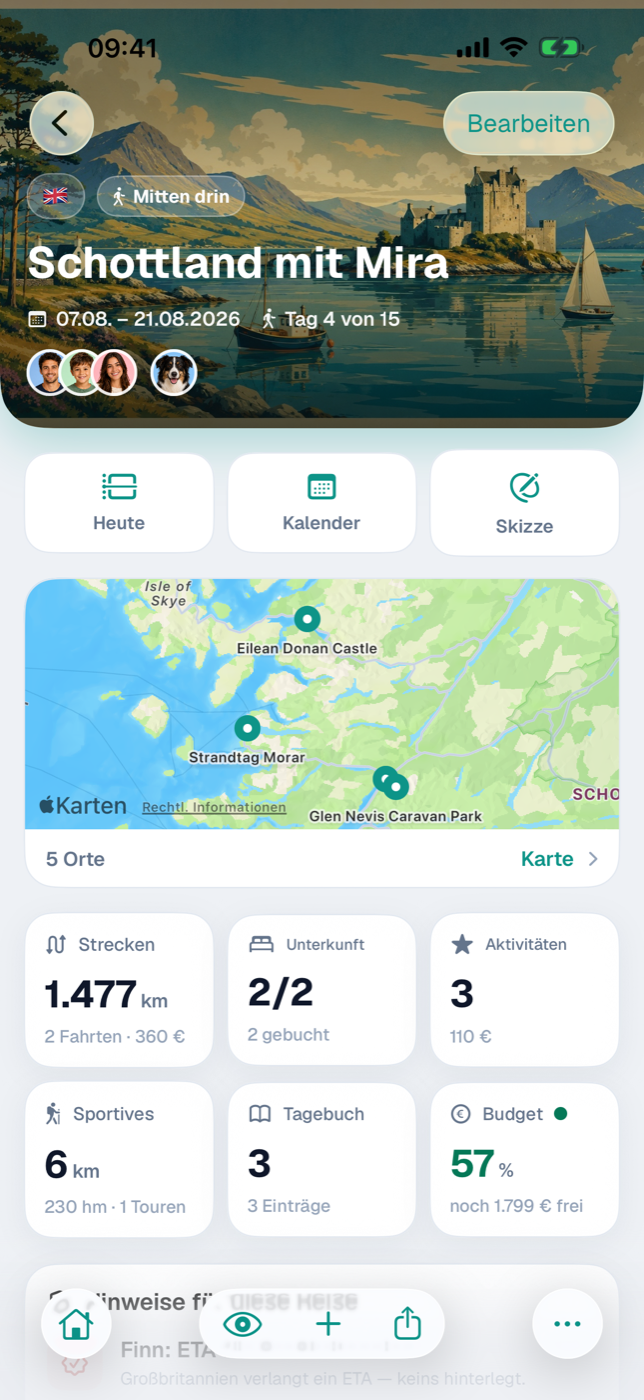
Die Reiseseite beginnt mit dem Hero: Cover-Foto oder Farbverlauf, darauf die Flaggen der Reiseländer, die Status-Pille, Titel, Zeitraum und — während der Reise — „Tag 3 von 12“. Liegt die Reise noch vor dir, steht dort „in 47 Tagen“. Die Flaggen führen zur Länderübersicht, die Avatare zu den Reisenden. Oben rechts öffnet Bearbeiten Titel, Zeitraum, Reisegruppe, Länder, Cover und Budget.
Darunter liegen drei Direktkacheln — Heute, Kalender, Skizze —, danach die Übersicht:
- Eine kleine Karte mit den verorteten Unterkünften und Aktivitäten (und, wenn gesetzt, deinem Heimatort); die Fußzeile („4 Orte“) führt zur großen Karte, auf der auch Strecken, Sportives und Tagebuchorte liegen. Ohne verortete Unterkunft oder Aktivität erscheint die kleine Karte gar nicht.
- Sechs Kennzahl-Kacheln: Strecken, Unterkunft, Aktivitäten, Sportives, Tagebuch, Budget. Jede führt in ihren Bereich. Bei der Unterkunft-Kachel wird die Zahl („2/3“) gelb, solange nicht alle Unterkünfte gebucht sind; die Budget-Kachel trägt einen Ampelpunkt.
- Hinweise für diese Reise — die Warnungen genau dieser Reise, mit Weg zur Checkliste. Ist nichts offen, steht dort eine grüne Bestätigung; sind der Reise noch gar keine Reisenden zugeordnet, stattdessen der neutrale Hinweis, dass es noch keine Prüfgrundlage gibt.
- Nächste Schritte mit den drei wichtigsten offenen To-dos und dem Packlisten-Fortschritt.
- Bei abgeschlossenen Reisen zusätzlich dein Fazit, sofern vorhanden.
3.4 Die Bedienleiste unten: Haus, Auge (Bereiche), Plus (Neu anlegen), Teilen, Mehr#
In einer Reise weicht die Tab-Leiste einer eigenen Bedienleiste:
| Symbol | Name | Wirkung |
|---|---|---|
| Haus | Zur Reise-Übersicht | Zurück zur Liste aller Reisen. |
| Auge | Bereiche ansehen | Raster mit allen Bereichen der Reise. |
| Plus | Neu anlegen | Raster mit allem, was hier anlegbar ist. |
| Pfeil | Teilen | Menü mit den Ausgabeformaten. |
| Drei Punkte | Mehr | Reise bearbeiten, Einstellungen. |
Das Auge zeigt die dreizehn Bereiche, die nicht schon als Direktkachel oben stehen: Unterkünfte, Strecken, Aktivitäten, Sportives, Budget, Tagebuch, Packliste, To-dos, Checkliste, Recherchen, Erinnerungen, Dokumente, Karte. Die meisten Kacheln tragen ihren Zählerstand, bei der Packliste als „7/23“, bei den To-dos die Zahl der offenen. Leere Bereiche zeigen keine Zahl, und Checkliste und Karte führen grundsätzlich keinen Zähler.
Das Plus legt direkt an: Strecke, Unterkunft, Aktivität, Sportives, Tagebuch-Eintrag, Budget-Posten, To-do, Recherche, Erinnerung — ohne Umweg über den Bereich.
Hinter Teilen liegen Termine als Kalender (.ics), Skizze als PDF, Reiseplan als PDF und Tagebuch als PDF. Skizze und Tagebuch sind ausgegraut, solange es nichts zu drucken gibt; „Fotobuch“ ist als kommende Funktion markiert (Exporte und Ausdrucke).
3.5 Listen bedienen: suchen, filtern, sortieren, wischen, gedrückt halten#
Die Reisen-Übersicht hat oben Filter-Chips: Alle, Mitten drin, In Realisierung, Planung, Bucket-List, Angedacht, vorbei, Archiv. „Alle“ zeigt laufende Reisen und die nächste anstehende als große Karten, alles Übrige als kompakte Quadrate.
Neben der Überschrift „Vorbei“ schaltet ein Knopf die Reihenfolge der vergangenen Reisen um: Älteste zuerst oder Neueste zuerst. Die Wahl merkt sich das Gerät.
Listen innerhalb einer Reise sortieren sich selbst — nach Datum, dann nach Name. Einträge ohne Datum sammeln sich unter „Noch ohne Datum“. Eine Sortier-Auswahl gibt es bewusst nicht. Gefiltert wird dort, wo es hilft, etwa in der Packliste über das Filter-Symbol nach Person. Eine Suche gibt es nur in der Länderauswahl.
Drei Gesten wiederholen sich überall:
- Nach links wischen löscht einen Listeneintrag.
- Nach rechts wischen öffnet das Bearbeiten-Formular — in Packliste, To-dos, Budget, Erinnerungen und Skizze.
- Gedrückt halten öffnet das Kontextmenü: auf einer Reisekarte „Archivieren“ und „Reise löschen“, auf einer Personen-Kachel zusätzlich den Gültigkeitsstand ihrer Dokumente.
Löschvorgänge, die mehr als eine Zeile betreffen, fragen vorher nach und sagen, was mit verschwindet.
3.6 Formulare: Pflichtfelder, Abbrechen, Speichern#
Formulare öffnen sich als Blatt über der Ansicht: oben links Abbrechen, oben rechts Sichern, dazwischen die Felder in Abschnitten. Abbrechen verwirft alle Änderungen des Formulars.
Pflichtfelder sind selten — meist genügt ein Name oder Titel. Fehlt er, bleibt „Sichern“ ausgegraut. Alles andere darfst du offen lassen und später nachtragen.
Zeiträume und Zusatzfelder stecken hinter Schaltern („Zeitraum festlegen“, „Abreise/Ankunft festlegen“), damit ein Formular nicht länger wird als deine Planung. Auswahllisten für Personen, Haustiere oder Länder öffnen sich als eigene Seite mit Häkchen und werden mit Fertig geschlossen.
3.7 Hell und dunkel, Schriftgröße, Bedienungshilfen#
Unter Mehr → Einstellungen → Darstellung wählst du das Erscheinungsbild: System, Hell oder Dunkel. „System“ folgt dem Gerät, inklusive automatischem Wechsel am Abend. Beide Modi sind gleichwertig gestaltet, nicht nur umgefärbt.
Die Schriftgröße kommt aus den iOS-Einstellungen (Anzeige & Helligkeit → Textgröße). Fließtexte, Listen und Formulare wachsen mit; einige sehr kompakte Beschriftungen auf Kacheln und Pillen behalten ihre Größe, damit die Zahlen nebeneinander lesbar bleiben.
Jeder Knopf trägt einen Namen, auch wenn nur ein Symbol zu sehen ist — VoiceOver liest „Neu anlegen“ oder „Zur Reise-Übersicht“ vor. Statt Emojis nutzt die App durchgehend Systemsymbole; einzige Ausnahme sind die Länderflaggen, weil sie ein Datenfeld sind.
Ebenfalls unter Darstellung liegt Namen in Checklisten: nur Vorname oder Vor- und Nachname. Alle weiteren Schalter erklärt Alle Einstellungen.
4. Grundkonzepte, die alles erklären#
Etappe folgt wenigen Regeln, die überall gelten. Wer sie kennt, muss nicht jeden Bereich einzeln lernen: Alles hängt an einer Reise, jede Reise hat einen Status, und die App trennt Vorhaben von Tatsachen.
4.1 Reise als Klammer: was zu einer Reise gehört#
Die Reise ist die Klammer um alles. An ihr hängen Skizze, Kalender, Unterkünfte, Strecken, Aktivitäten, Sportives, Budget, Tagebuch, Packliste, To-dos, Checkliste, Recherchen, Erinnerungen, Dokumente und Karte. Jeder Eintrag gehört zu genau einer Reise.
Deshalb nimmt das Löschen einer Reise ihre Inhalte mit: Tagebuch, Fotos, Budget, Anhänge. Der Bestätigungsdialog sagt das und weist darauf hin, dass die Reise auch aus Wo ich schon war verschwindet. Willst du sie nur aus dem Weg haben, archiviere sie — sie rutscht in den Filter „Archiv“ und bleibt erhalten.
Nicht zur Reise gehören die Stammdaten: Personen, Haustiere, Fahrzeuge und Länder werden ihr nur zugeordnet. Recherchen dürfen auch ohne Reise existieren (Recherchen).
Wie Reisestatus, Skizze und Recherchen zusammenhängen, klärt 4.6 Idee, Skizze oder Recherche? Drei Zoomstufen der Planung.
4.2 Der Reisestatus: Angedacht, Bucket-List, Planung, In Realisierung, Mitten drin, Vorbei#
Jede Reise trägt genau einen Status. Er bestimmt die Farbe der Pille, die Gruppierung in der Übersicht und ob das Datum den Status fortschreiben darf.
| Status | Bedeutung |
|---|---|
| Angedacht | Ein Einfall, mehr nicht. |
| Bucket-List | Irgendwann, ohne Zeithorizont. |
| Planung | In Arbeit, aber nichts ist verbindlich. |
| In Realisierung | Es wird ernst: Datum steht, gebucht wird. |
| Mitten drin | Die Reise läuft gerade. |
| vorbei | Abgeschlossen — Zeit für Rückblick und Fazit. |
In der Reisen-Übersicht stehen die Filter-Chips umgekehrt: laufende Reisen zuerst, „vorbei“ zuletzt. Den Status setzt du im Reise-Formular unter Bearbeiten.
4.3 Wie der Status automatisch mitwandert#
Beim App-Start und beim Öffnen der Reisen-Übersicht prüft Etappe, ob ein Status noch zum Datum passt — und korrigiert ihn nach festen Regeln:
- Die Reise braucht ein Startdatum und darf nicht archiviert sein.
- Fortgeschrieben werden nur In Realisierung und Mitten drin. Angedacht, Bucket-List und Planung bleiben unangetastet — wann ein Vorhaben ernst wird, entscheidest du.
- Vor dem Startdatum gilt „In Realisierung“, vom Start- bis einschließlich Endtag „Mitten drin“, danach „vorbei“. Fehlt das Enddatum, ist der Starttag der letzte Tag.
- „vorbei“ ist Endstation: Auch geänderte Daten holen die Reise nicht zurück — von Hand kannst du den Status jederzeit ändern.
Setzt du eine Reise einmal auf „In Realisierung“, meldet sie sich am Abreisetag selbst als laufend, zeigt „Tag 3 von 12“ und legt sich nach dem letzten Tag zu den Akten.
4.4 Teilnehmende: Menschen, Tiere und Fahrzeuge reisen mit#
Wer mitfährt, steht unter Bearbeiten → Reisegruppe: Teilnehmer, Haustiere und ein Fahrzeug. Die Zuordnung ist mehr als Dekoration:
- Personen und Tiere erscheinen als Avatare im Hero und auf der Reisekarte; ein Tipp öffnet die Liste der Reisenden mit ihrer Rolle (standardmäßig „Mitreisender“; per langem Druck auf eine Person änderbar).
- Die Packliste lässt sich pro Person führen, filtern und drucken.
- Die Einreise-Checkliste prüft die Ausweisdokumente der Teilnehmenden und die Tierregeln der Zielländer.
- Das Fahrzeug steht im Strecken-Formular zur Wahl (Fahrzeuge).
Löschst du später eine Person oder ein Haustier aus den Stammdaten, bleibt der Name an der Reise stehen — mit dem Hinweis „Nicht mehr in den Stammdaten“. Eine vergangene Reise verliert nie ihre Besetzung. Wer nur nicht mehr mitreist, wird besser archiviert: Archivierte erscheinen in neuen Auswahllisten nicht mehr, bleiben aber dort, wo sie schon zugeordnet sind.
4.5 Warum Anhänge erst nach dem Speichern möglich sind#
Dokumente, Belege und Fotos hängen an einem Datensatz. Solange der noch nicht existiert, gibt es nichts, woran der Anhang hängen könnte — deshalb steht die Karte Dokumente nie im Formular, sondern erst in der Detailansicht. Der Ablauf:
- Eintrag anlegen und mit Sichern speichern.
- Den Eintrag in der Liste antippen — die Detailansicht öffnet sich.
- Zur Karte Dokumente scrollen und Datei oder Foto hinzufügen.
Ausgenommen sind Bilder, die selbst ein Feld sind: Cover-Foto der Reise, Profilbilder in den Stammdaten, Scan und PDF im Ausweis-Formular (Dokumente und Belege).
4.6 Idee, Skizze oder Recherche? Drei Zoomstufen der Planung#
Reisestatus, Skizze und Recherchen sehen auf den ersten Blick nach drei ähnlichen Listen aus. Sie sind aber dasselbe Vorhaben in drei Auflösungen — von grob nach fein.
| Werkzeug | Ebene | Frage |
|---|---|---|
| Reise mit Status „Angedacht“/„Bucket-List“ | die ganze Reise | Wohin überhaupt mal? |
| Skizze | der Ablauf | In welcher Reihenfolge? |
| Recherche | ein einzelner Fund | Welches konkret? |
Ganz oben steht die Reise selbst: Mit „Angedacht“ oder „Bucket-List“ hältst du nur fest, dass es dich überhaupt dorthin zieht (Eine Reise anlegen). Eine Stufe tiefer ordnet die Skizze den Ablauf — erst Fähre, dann drei Nächte an der Küste — und trägt bewusst kein Datum, nur Reihenfolge und Dauer (Skizze). Am feinsten ist die Recherche: Ein Eintrag hat Adresse, Telefon, Öffnungszeiten und Preis und meint genau dieses eine Hotel (Recherchen).
Nach unten führt jede Stufe in die nächste: Ein Skizzen-Baustein vom Typ Notiz wird über „Reell machen“ zu einer Recherche, und aus einer Recherche wird über „Umsetzen“ eine Unterkunft, eine Aktivität oder eine Strecke. Oben anfangen musst du aber nicht — wer schon ein bestimmtes Hotel im Blick hat, legt sofort eine Recherche an.
Nicht verwechseln: Aktivitäten führen einen eigenen Status „Idee“. Der sagt nur, wie verbindlich ein einzelner Programmpunkt ist, und hat mit dem Reisestatus nichts zu tun (Aktivitäten).
4.7 Geplant, gebucht, tatsächlich — wie Etappe die drei Ebenen trennt#
Eine Reise durchläuft dieselbe Strecke dreimal: als Absicht, als Buchung, als Erlebnis. Etappe hält das auseinander.
| Ebene | Wo sie sichtbar wird |
|---|---|
| Geplant | Skizze, geplantes Budget, gezeichnete Route, Status „Angedacht“ |
| Gebucht | Buchungsstatus, Buchungsnummer, Beleg als Anhang |
| Tatsächlich | Tagebuch, erfasste Ausgaben, aufgezeichnete Route |
Unterkünfte und Strecken kennen die Buchungsstufen Planung, In Bearbeitung, Gebucht, Bestätigt, Abgeschlossen und Verworfen; Aktivitäten Idee, Geplant, Gebucht und Abgeschlossen; Sportives Geplant, In Bearbeitung und Erledigt. Die Unterkunft-Kachel zählt „Gebucht“ und „Bestätigt“ zusammen und färbt ihre Zahl gelb, solange etwas offen ist.
Beim Geld gilt dasselbe: Das Budget setzt du, die Ausgaben rechnet Etappe aus den echten Positionen zusammen (Budget). Bei Strecken liegt die geplante Route als gestrichelte Linie neben der gefahrenen (Strecke aufzeichnen).
4.8 Datum, Uhrzeit und Zeitzonen#
Der Reisezeitraum besteht aus reinen Tagen ohne Uhrzeit. Das Enddatum liegt nie vor dem Start — schiebst du den Start nach hinten, zieht das Ende mit.
Termine haben zusätzlich eine Uhrzeit: Check-in und Check-out, Abreise und Ankunft, Beginn einer Aktivität. Die Datumsauswahl zeigt einen eigenen Kalender, der montags beginnt und den Reisezeitraum hervorhebt. Bei neuen Einträgen öffnet er im Reisemonat: Vorbelegt ist heute, wenn die Reise gerade läuft, sonst der erste Reisetag — auch bei einer Reise, die Jahre zurückliegt. Termine außerhalb sind erlaubt — die Fähre am Vorabend gehört dazu. Speicherst du so einen, fragt Etappe „Reisezeitraum erweitern?“ mit den Knöpfen Zeitraum erweitern und Nur Termin speichern. Hat die Reise noch keinen Zeitraum, heißt der Vorschlag Zeitraum übernehmen.
Reine Tage wie der Reisezeitraum, Geburtstage oder Ablaufdaten haben keine Zeitzone: Der 14. Juli bleibt auf jedem Gerät der 14. Juli. Termine mit Uhrzeit stehen in deiner Heimatzeit. Berührt eine Reise eine andere Uhrzeit — Portugal, die USA, Japan —, bekommt jeder Termin seine eigene Zeitzone: Du trägst Uhrzeiten als Ortszeit ein, eine Strecke hat eine Start- und eine Zielzone, und die Dauer stimmt auch über die Datumsgrenze (Reisen über Zeitzonen).
4.9 Übernachtungen: warum in Nächten gerechnet wird#
Unterkünfte denken in Nächten. Im Formular gibst du den Check-in-Tag, die Zahl der Übernachtungen (1 bis 90) und die Check-out-Uhrzeit an; das Check-out-Datum errechnet Etappe daraus und zeigt es sofort.
Gezählt werden Kalendertage zwischen Check-in- und Check-out-Tag — die Uhrzeiten spielen bewusst keine Rolle. Wer freitagabends anreist und montagmorgens fährt, bucht drei Nächte.
Die Reisedauer zählt dagegen beide Randtage mit: Freitag bis Montag sind vier Reisetage. Im Hero steht deshalb „Tag 1 von 4“, während die Unterkunft drei Übernachtungen ausweist — beide Zahlen stimmen, sie messen Verschiedenes (Unterkünfte, Rechenwege im Detail).
5. Testphase und Vollversion#
Etappe ist gratis zu laden und lässt sich vierzehn Tage lang vollständig ausprobieren. Danach entscheidest du: einmalig kaufen und weiter planen — oder nichts tun und deine Daten trotzdem behalten, lesen und exportieren. Es gibt kein Abo, kein Benutzerkonto und keine Funktion, die dich später aus deinen eigenen Aufzeichnungen aussperrt.
5.1 14 Tage vollständig testen#
Die Testphase beginnt beim ersten Start der App und läuft 14 Tage. Der Tag des Erststarts zählt mit; am 15. Tag ist sie abgelaufen. In dieser Zeit ist nichts eingeschränkt: alle Bereiche, alle Reisen, beliebig viele Einträge.
Das Startdatum liegt im Schlüsselbund deines Geräts, nicht in den App-Einstellungen. Es überlebt damit auch das Löschen und Neuinstallieren der App — die Testphase lässt sich nicht durch eine Neuinstallation verlängern. Ebenso wenig hilft es, die Uhr des Geräts zurückzustellen: Mehr als die vollen 14 Tage rechnet Etappe nie.
Wie viel Zeit noch bleibt, steht als Statuszeile an den in 5.7 Wo der Kaufstatus steht (Mehr → Etappe Vollversion) beschriebenen Stellen, zum Beispiel „Testphase — noch 6 Tage“.
5.2 Was nach der Testphase ohne Kauf weiter geht (lesen, suchen, exportieren)#
Läuft die Testphase ohne Kauf ab, wird die App nicht zugesperrt. Sie wechselt in einen Lesemodus:
| Bleibt frei | Braucht die Vollversion |
|---|---|
| Alle Reisen, Stammdaten, Tagebucheinträge, Karten, Kalender und Warnungen ansehen | Neue Reisen, Unterkünfte, Strecken, Aktivitäten, Sportives, To-dos, Erinnerungen, Personen, Haustiere, Fahrzeuge, Länder anlegen |
| Häkchen in der Packliste und bei To-dos setzen | Vorhandene Einträge bearbeiten, Vorlagen übernehmen, Fotos oder Dokumente anhängen |
| PDF-Ausgaben erzeugen und teilen | Ein Backup importieren |
| Vollständigen JSON-Export erstellen und sichern |
Der Export bleibt also in beiden Formen offen: die Ausdrucke aus Exporte und Ausdrucke und die vollständige Sicherung aus Datensicherung. Gesperrt ist dort nur die Gegenrichtung, der Import.
Damit bleibt der wichtigste Grundsatz erhalten: Deine Daten gehören dir und du kommst jederzeit vollständig an sie heran — auch ohne Kauf. Tippst du auf einen gesperrten Knopf, öffnet sich statt des Formulars die Kaufansicht; nichts geht verloren, du landest nach dem Schließen wieder an derselben Stelle.
5.3 Die Vollversion kaufen — einmalig, kein Abo#
- Öffne Mehr und tippe ganz oben auf Etappe Vollversion. Auf dem iPad steht dieselbe Zeile oben in der Seitenleiste.
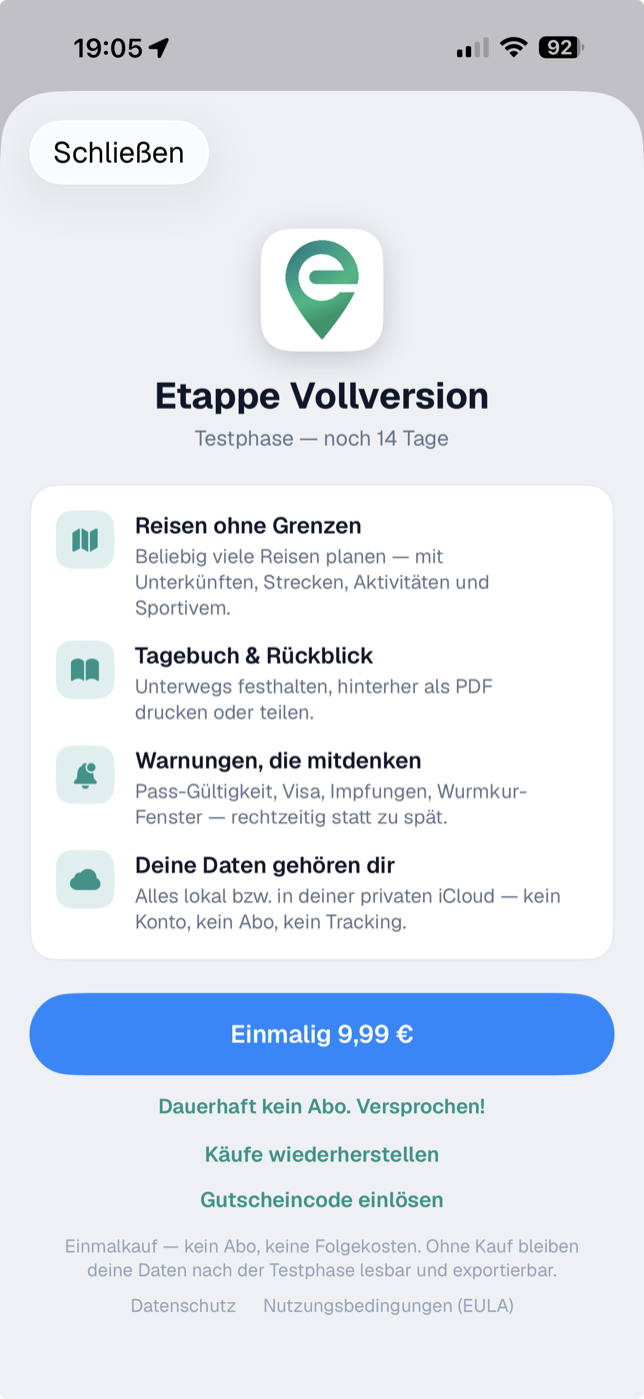
- Die Kaufansicht fasst zusammen, was die Vollversion umfasst.
- Tippe auf den Knopf Einmalig … mit dem angezeigten Preis.
- Bestätige den Kauf wie gewohnt über Face ID, Touch ID oder dein App-Store-Passwort.
- Nach dem Kauf steht an derselben Stelle eine Dankansicht — die App ist dauerhaft freigeschaltet.
Unter dem Kaufknopf steht der Satz „Dauerhaft kein Abo. Versprochen!“. Das ist wörtlich gemeint: ein einmaliger Kauf, keine Folgekosten, keine Verlängerung, die du kündigen müsstest.
Steht statt eines Preises nur Kaufen, konnte Etappe die Preisinformation nicht vom App Store laden — meist fehlt die Internetverbindung. Der Kaufknopf versucht es dann erneut; klappt es weiterhin nicht, erscheint ein Hinweis.
Wird eine Zahlung zwar ausgelöst, aber nicht bestätigt, schaltet Etappe bewusst nicht frei und bittet dich, später Käufe wiederherstellen anzutippen. Doppelt berechnet wird dabei nichts.
5.4 Kauf auf weiteren Geräten wiederherstellen#
Der Kauf hängt an deiner Apple-ID, nicht am Gerät. Auf einem neuen iPhone oder iPad — oder nach einer Neuinstallation — genügt in der Regel die Anmeldung im App Store; Etappe erkennt den Kauf beim Start selbst.
Passiert das nicht, öffne Mehr → Etappe Vollversion und tippe auf Käufe wiederherstellen. Etappe gleicht dann mit dem App Store ab und schaltet frei. Zwei Rückmeldungen sind möglich:
- „Kein früherer Kauf gefunden.“ — Mit dieser Apple-ID wurde die Vollversion nicht gekauft. Prüfe, ob im App Store dasselbe Konto angemeldet ist.
- „Wiederherstellen abgebrochen oder nicht möglich.“ — Die Anmeldung wurde abgebrochen oder es fehlt die Internetverbindung. Einfach erneut versuchen.
Kaufst du auf einem zweiten Gerät, während die App auf dem ersten geöffnet ist, schaltet auch dieses ohne Zutun frei, sobald die Information eintrifft.
5.5 Gutscheincode einlösen#
Codes für die Vollversion werden nicht in Etappe, sondern im App Store selbst eingelöst — so verlangt es Apple. In der Kaufansicht steht dafür der Link Gutscheincode einlösen; er öffnet die Einlöseseite des App Store.
- Tippe in der Kaufansicht auf Gutscheincode einlösen.
- Gib den Code im App Store ein und bestätige ihn.
- Wechsle zurück zu Etappe. Die Freischaltung kommt über den App Store an; der Status aktualisiert sich beim Zurückkehren in die App von selbst.
Bleibt der Status stehen, hilft Käufe wiederherstellen aus 5.4 Kauf auf weiteren Geräten wiederherstellen.
5.6 Familienfreigabe und „Kauf anfragen“#
Ist für dein Konto „Kauf anfragen“ eingerichtet — etwa bei einem Kinderkonto in der Familienfreigabe —, wird der Kauf nicht sofort abgeschlossen, sondern zur Genehmigung an die Familienorganisation geschickt. Etappe zeigt dann den Hinweis, dass der Kauf auf Genehmigung wartet.
Du musst danach nichts weiter tun: Sobald die Genehmigung erteilt ist, trifft die Freischaltung ein und Etappe schaltet automatisch frei — auch dann, wenn die App zwischenzeitlich geschlossen war.
5.7 Wo der Kaufstatus steht (Mehr → Etappe Vollversion)#
Den aktuellen Stand siehst du an zwei Stellen:
- Mehr → Etappe Vollversion (auf dem iPad oben in der Seitenleiste): die prominente Zeile mit Statustext und, vor dem Kauf, dem einmaligen Preis. Ein Tipp öffnet die Kaufansicht.
- Mehr → Einstellungen → Abschnitt „Vollversion“: dieselbe Information als Zeile in den Einstellungen (Alle Einstellungen).
Der Statustext ist immer einer von dreien:
| Statustext | Bedeutung |
|---|---|
| Testphase — noch N Tage | Testphase läuft, alles ist nutzbar |
| Testphase abgelaufen — Lesen & Export bleiben frei | Lesemodus, siehe Abschnitt 5.2 |
| Vollversion freigeschaltet | Gekauft, dauerhaft aktiv |
Nach dem Kauf wechselt das Symbol der Zeile auf ein grünes Siegel, und die Kaufansicht zeigt statt Preis und Knöpfen den Dank. Mehr dazu, was mit deinen Daten passiert und was Etappe nicht überträgt, steht in Deine Daten.
6. Länder#
Ein Land ist in Etappe mehr als ein Name auf der Karte: Es trägt die Angaben, aus denen Einreise-Checkliste und Warnungen entstehen — Ausweisdokument, Passgültigkeit, Wurmkur, Währung. Du erreichst die Liste über Mehr → Stammdaten → Länder; auf dem iPad steht Länder in der Seitenleiste.
6.1 Wozu die Länderliste dient#
Länder ordnest du einer Reise als Ganzes zu (Reise bearbeiten, Abschnitt Länder) und zusätzlich einzelnen Einträgen wie Unterkünften oder Budget-Posten. Daraus entstehen die Länder-Abschnitte der Einreise-Checkliste, Hinweise zu Pass, ETA, Visum und Wurmkur (Warnungen), die Flaggen in Listen und die Statistik unter Wo ich schon war.
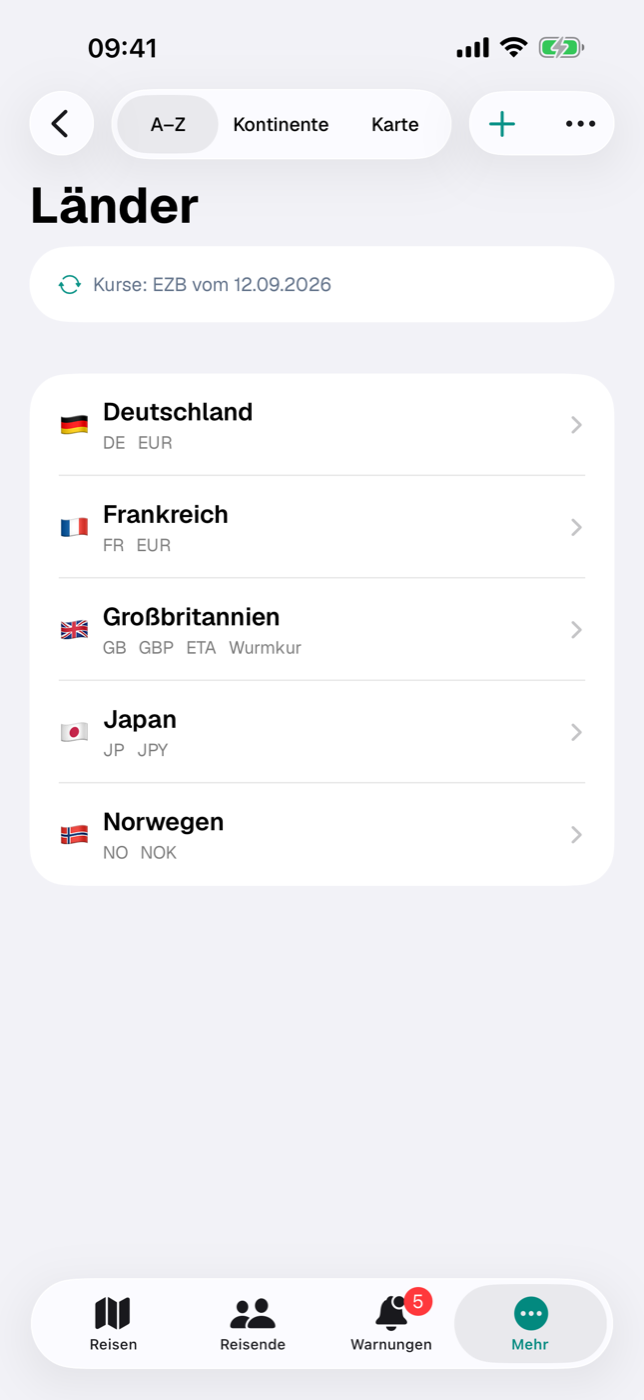
Oben schaltest du zwischen drei Ansichten um:
| Ansicht | Was du siehst |
|---|---|
| A–Z | alle Länder alphabetisch; nur hier löschst du per Wischen nach links |
| Kontinente | feste Reihenfolge Europa, Asien, Afrika, Nordamerika, Südamerika, Ozeanien, Antarktis; unbekannte ISO-Codes unter „Sonstige“ |
| Karte | ein Flaggen-Pin je Land, tippen öffnet das Detail |
Die Gruppierung stammt aus einer eingebauten Zuordnung zum ISO-Code, nicht aus dem importierten Feld; dieselbe Zuordnung liefert auch die Zeile Kontinent im Detail. Auf der Karte erscheinen nur Länder mit bekanntem ISO-Code; bei unbekanntem Code entfällt auch die Kontinent-Zeile im Detail. Jede Listenzeile zeigt Flagge und Name, darunter ISO-Code, Währung und die Kurzhinweise ETA, Visum, Wurmkur. Ganz oben in den Ansichten A–Z und Kontinente steht eine Statuszeile zu den Wechselkursen — Kurse: EZB vom … oder Noch keine Kurse geladen (6.8 Wechselkurse pflegen).
6.2 Länder von etappe.app importieren — und was die Signaturprüfung bedeutet#
Der bequemste Weg zu gepflegten Länderdaten ist der Import einer signierten Datei von etappe.app. Solange die Liste leer ist, steht dieser Weg direkt auf dem Startbildschirm: Der Hauptknopf heißt Länder von etappe.app laden, darunter führt Land anlegen zum manuellen Weg (6.3 Ein Land manuell anlegen oder ergänzen).
- Tippe in der leeren Liste auf Länder von etappe.app laden — oder, sobald schon Länder da sind, in der Navigationsleiste auf das Menü mit den drei Punkten und dort auf Von etappe.app importieren.
- Bestätige die Rückfrage „Länder von etappe.app importieren?“ mit Herunterladen & prüfen.
- Etappe lädt die Datei — bewusst ohne Zwischenspeicher, damit du die aktuelle Fassung bekommst — und prüft sie mit einem eingebauten öffentlichen Schlüssel; solange der Download läuft, fährt ein kleines Auto über den Bildschirm.
- Erst wenn die Signatur passt, wird gelesen; danach erscheint die Vorschau Länder-Import.
- Prüfe Neu anlegen, Aktualisieren und Übersprungen und tippe auf Importieren — oder auf Abbrechen, dann bleibt alles wie es war.
- Zum Schluss meldet Etappe: „X Länder neu angelegt, Y aktualisiert.“ Im Hintergrund holt Etappe danach einmal die aktuellen EZB-Kurse und legt sie über die Länder; das Ergebnis siehst du in der Statuszeile oben in der Liste (6.8 Wechselkurse pflegen).
Die Prüfung ist keine Formsache: Wurde die Datei verändert oder stammt sie nicht von etappe.app, bricht der Import mit dem Hinweis auf die ungültige Signatur ab.
Ohne Verbindung zum Server funktioniert der Import trotzdem: Etappe greift dann auf eine mitgelieferte, genauso signierte Fassung der Länderdaten zurück. Die Vorschau weist mit einer Hinweiszeile darauf hin, dass sie aus den mitgelieferten Stammdaten stammt, samt deren Erstellungsdatum (Stand). Nach dem Übernehmen ergänzt die Abschluss-Meldung: „Keine Verbindung zum Server — die Länder wurden aus den mitgelieferten Stammdaten übernommen (Stand …). Prüfe später unter Mehr → Stammdaten → Länder, ob auf dem Server neuere Daten verfügbar sind.“ Ein späterer Import mit Verbindung holt also den aktuellen Stand nach. Erst wenn weder Server noch mitgelieferte Datei nutzbar sind, bricht der Import mit einer Fehlermeldung ab.
Der Abgleich läuft über den ISO-Code (zwei Buchstaben, Groß- und Kleinschreibung egal): bekannter Code — aktualisieren, sonst neu anlegen. Kommt ein Code doppelt vor, zählt die erste Zeile. Zeilen ohne gültigen Code oder Namen werden mit Zeilennummer unter „Übersprungen“ gemeldet.
| Wird überschrieben | Bleibt unberührt |
|---|---|
| alle Felder der Vorlage: Namen, ISO-Codes, Flagge, Kontinent, Währung, Wechselkurs, Sprache, Erdhalbkugel, Einreise- und Haustier-Regeln, Impfempfehlungen, Botschaft, Links | Banner-Bild, deine Notizen und alle Verknüpfungen: Reisen, Orte, Unterkünfte, Aktivitäten, Dokumente, Tagebucheinträge |
Die Datei ist die Wahrheit: Eine leere Zelle leert das Feld. Eine eigene Notiz am Land ist nach dem Import also weg, wenn die Vorlage dort nichts stehen hat — Wichtiges gehört besser an die Reise. Fehlende Kontinente legt der Import an. Nur beim Wechselkurs hat die Datei nicht das letzte Wort: Über ihren Stand legt sich unmittelbar danach die EZB-Kurstabelle (6.8 Wechselkurse pflegen).
6.3 Ein Land manuell anlegen oder ergänzen#
- Tippe in der Länderliste oben rechts auf das Plus (Neues Land); in der noch leeren Liste steht Land anlegen unter dem Hauptknopf.
- Name und ISO-Code sind Pflicht — Sichern bleibt inaktiv, solange der Name fehlt oder der Code nicht genau zwei Buchstaben hat.
- Ergänze den Rest und tippe auf Sichern.
Bestehende Länder änderst du über Bearbeiten im Detail. Anlegen, Bearbeiten, Importieren und Kurse aktualisieren setzen Schreibzugriff voraus (Testphase und Vollversion).
6.4 Die Felder im Einzelnen: Flagge, Kontinent, Währung, Sprache#
| Feld | Hinweis |
|---|---|
| Name | Pflichtfeld |
| Name in Landessprache | steht im Detail unter dem Namen |
| ISO-Code (z. B. GB) | automatisch groß; Schlüssel für Import und Karte |
| ISO-3-Code (z. B. GBR) | rein informativ |
| Flagge (Emoji) | fehlt sie, zeigt Etappe eine weiße Flagge |
| Sprache | Freitext |
| Erdhalbkugel | Keine Angabe, Nord oder Süd |
Dazu der Abschnitt Banner-Bild: Ein eigenes Foto ersetzt im Detail das automatisch erzeugte Cover (passende Maße: Speicher und Dateien, Abschnitt 36.8). Ein Feld für den Kontinent gibt es im Formular nicht — die Zeile unter Allgemein stammt aus der eingebauten Zuordnung zum ISO-Code (6.1 Wozu die Länderliste dient); das importierte Kontinent-Feld wird nur gespeichert.
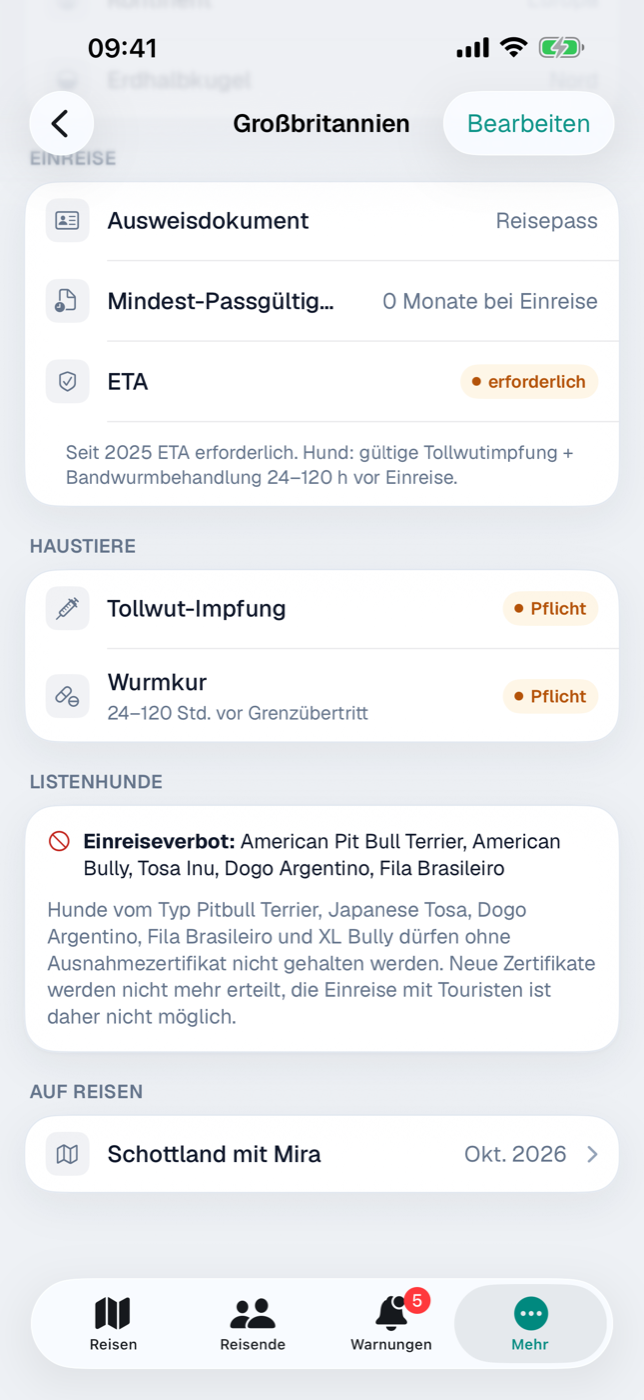
6.5 Einreise: Ausweisdokument, Pass-Mindestgültigkeit, ETA, Visum#
Im Abschnitt Einreise legst du fest, was das Land verlangt:
- Ausweisdokument — Keine Angabe, Personalausweis, Reisepass oder Beides.
- ETA notwendig und Visum notwendig — beides erzeugt in der Checkliste einen abhakbaren Punkt („ETA beantragen“, „Visum beantragen“) und im Detail eine orange Pille „erforderlich“.
- Quarantäne — im Detail als rote Pille „Bestimmungen beachten“.
- Mindest-Passgültigkeit in Monaten: Steht hier 6, warnt Etappe, wenn der Pass einer mitreisenden Person das am Einreisetag nicht erreicht.
- Einreisebestimmungen — Freitext, der im Detail und in der Checkliste vollständig ausgegeben wird.
Ob jemand das geforderte Dokument hinterlegt hat und wie lange es gilt, prüft Etappe gegen die Angaben unter Personen.
6.6 Gesundheit: Impfempfehlungen, Tollwut und das Wurmkur-Fenster#
Der Abschnitt Impfempfehlungen bietet Schalter für Hepatitis A, Hepatitis B, Typhus, Tollwut, Gelbfieber, Cholera, Japanische Enzephalitis und Meningokokken sowie ein Feld Weitere. Gesetzte Empfehlungen erscheinen im Detail und in der Checkliste als eine Zeile — Hinweise, keine ärztliche Auskunft.
Der Abschnitt Haustiere steuert die Regeln aus Haustiere:
- Tollwut-Impfung Pflicht — Etappe prüft je Tier, ob die Impfung zu Reisebeginn wirksam ist (nach einer Erstimpfung 21 Tage Wartefrist) und bis Reiseende gilt.
- Wurmkur notwendig — dann erscheinen zwei Felder in Stunden vor dem Grenzübertritt: Frühestens (der größere Wert) und Spätestens (der kleinere). Der Hinweis nennt das Beispiel Großbritannien: 120 / 24, also Wurmkur 24 bis 120 Stunden vor dem Grenzübertritt.
Aus beiden Zahlen und dem Einreisedatum berechnet Etappe das erlaubte Zeitfenster für die Checkliste; steht umgekehrt der Zeitpunkt der Wurmkur fest, ergibt sich daraus der erlaubte Zeitraum für den Grenzübertritt. Bleiben die Felder leer, gelten 24 bis 120 Stunden; vertauschte Eingaben sortiert die App still zurecht.
Listenhunde. Der Abschnitt Listenhunde führt zwei Rassenlisten — Einreiseverbot und Auflagen — und einen Hinweis mit den Einzelheiten: Maulkorb, Leine, Genehmigung, Ausnahmen für Touristen, regionale Unterschiede. Die Länderdatei von etappe.app bringt diese Angaben für alle mitgelieferten Länder mit (Stand Oktober 2026); im Detail eines Landes stehen sie in der Karte Listenhunde. Steht eine Rasse in beiden Listen, gilt das Verbot. Welche Rasse dein Hund hat, trägst du beim Hund ein (Haustiere).
6.7 Botschaft, Notfallkontakt und weiterführende Links#
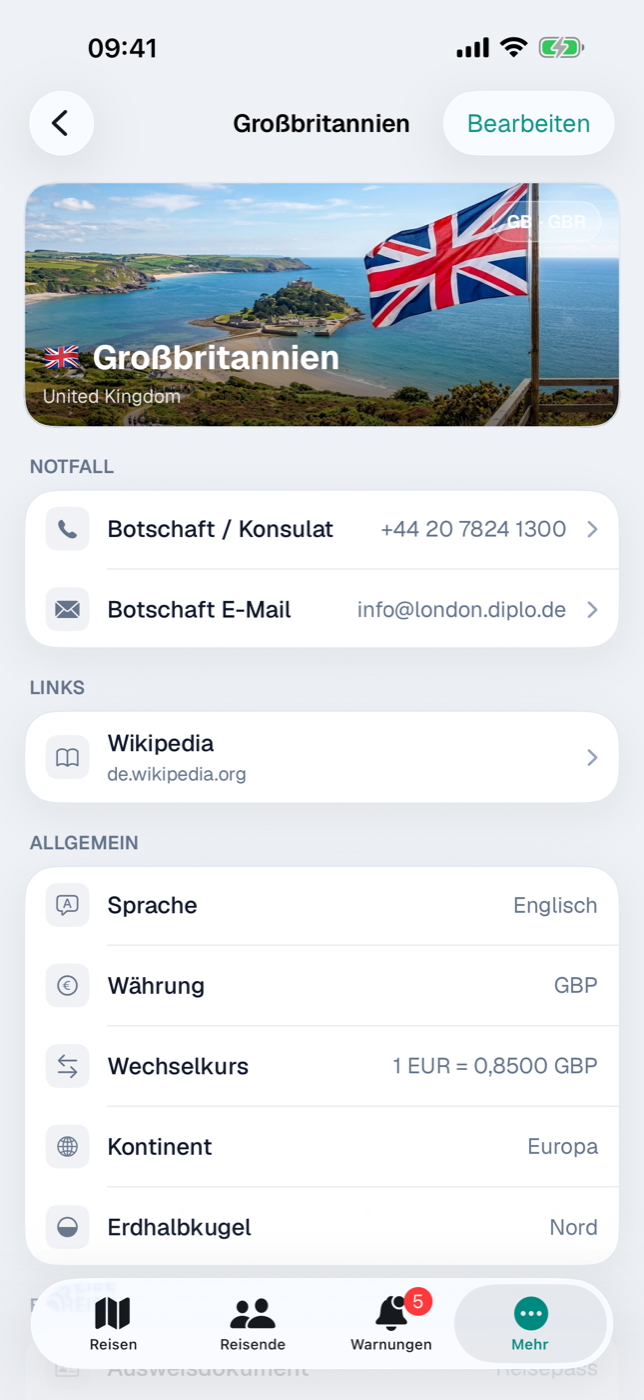
Der Abschnitt Notfall & Links nimmt Botschaft Notfall-Telefon, Botschaft E-Mail, Wikipedia-URL und Auswärtiges-Amt-URL auf.
Im Detail stehen Telefon und E-Mail oben in der Karte Notfall — die Zeile „Botschaft / Konsulat“ wählt die Nummer, „Botschaft E-Mail“ öffnet eine neue Nachricht. Die Adressen erscheinen in der Karte Links mit dem Hostnamen als Unterzeile. Darunter listet Auf Reisen alle Reisen mit diesem Land, jüngste zuerst.
6.8 Wechselkurse pflegen#
Im Abschnitt Währung des Formulars trägst du das dreistellige Kürzel ein; es wird automatisch großgeschrieben. Steht dort etwas anderes als EUR, erscheint Wechselkurs (1 EUR = ? GBP) — die Menge Fremdwährung für einen Euro; das Detail zeigt „1 EUR = 0,85 GBP“ in der Schreibweise deiner Sprache, mit zwei bis vier Nachkommastellen. Zurück auf EUR gestellt, verwirft Etappe den Kurs.
Von Hand musst du das selten tun. Etappe holt die Referenzkurse der Europäischen Zentralbank — über den Dienst frankfurter.dev — und legt sie über alle Länder mit passender Währung. Ausgelöst wird der Abruf nur von dir:
- über Kurse aktualisieren im Menü mit den drei Punkten in der Navigationsleiste der Länderliste,
- einmal nach jedem Länder-Import, auch im Erste-Schritte-Assistenten (Installation und erster Start),
- über den Knopf Aktualisieren neben der Kurszeile im Budget einer Reise (Budget) und in den Einstellungen (Alle Einstellungen).
Beim App-Start oder im Hintergrund lädt Etappe nichts — es bleibt beim Grundsatz „Netz nur auf deinen Tipp“ (Deine Daten).
Wo die Kurse stehen, zeigt die erste Zeile der Länderliste in den Ansichten A–Z und Kontinente: Kurse: EZB vom 12.09.2026 oder, solange noch nie etwas geladen wurde, Noch keine Kurse geladen. Schlägt ein Abruf fehl, steht darunter eine einzige Zeile mit dem Grund — etwa „Keine Verbindung — die Kurse konnten nicht geladen werden.“ —, nie ein Dialog; der bisherige Stand bleibt. Die geladene Kurstabelle wandert über den iCloud-Schlüsselwertspeicher auf deine anderen Geräte (iCloud-Synchronisierung).
Ein paar Regeln, damit die Zahlen nachvollziehbar bleiben:
| Fall | Was Etappe tut |
|---|---|
| Land mit Euro | kein Kurs — das Feld bleibt leer |
| Währung aus der EZB-Liste (CHF, GBP, NOK, USD …) | Kurs aus der Tabelle; das Detail ergänzt „EZB vom …“, solange der Kurs dem Tabellenwert entspricht |
| Währung außerhalb der EZB-Liste (etwa MKD in Nordmazedonien) | bleibt Handpflege — der Abruf rührt das Feld nicht an, und das Detail zeigt kein EZB-Datum |
| Länder-Import von etappe.app | Die Datei ist die Wahrheit, danach legt sich die EZB-Tabelle darüber — ein alter Kurs aus der Datei überschreibt also keinen frischen Tageskurs |
Die Leserichtung bleibt überall „1 EUR = X“. Ist deine Basiswährung nicht der Euro, zeigt das Land-Detail zusätzlich „1 CHF = 0,91 GBP“ — den Kurs von deiner Basis in die Landeswährung (Begriffe).
Budget-Posten und Recherchen haben ein eigenes Feld mit umgekehrter Leserichtung — EUR-Faktor (1 GBP = ? EUR) (Budget, Recherchen). Etappe belegt es vor, sobald eine Währung gewählt ist und das Feld leer: aus der EZB-Tabelle mit sechs Nachkommastellen, sonst mit dem Kehrwert des Länder-Kurses, gerundet auf vier Stellen:
| Kurs | Vorbelegter EUR-Faktor |
|---|---|
| 1 EUR = 0,85 GBP (EZB-Tabelle) | 1 GBP = 1,176471 EUR |
| 1 EUR = 11,60 NOK (nur am Land gepflegt) | 1 NOK = 0,0862 EUR |
Ein selbst eingetragener oder angepasster Faktor wird nie überschrieben — jeder Posten behält seinen Kurs als Schnappschuss, auch wenn sich die Kurse später ändern. Dasselbe gilt für Unterkünfte, Strecken, Aktivitäten und das Reise-Budget: Ihr Kurs zur Basiswährung wird beim Sichern eingefroren (Budget).
Denk daran: Der nächste Import von etappe.app überschreibt auch den Wechselkurs — mit dem Wert aus der Datei, über den sich sofort wieder die EZB-Tabelle legt. Ein von Hand nachgepflegter Kurs hält bei Währungen aus der EZB-Liste deshalb nur bis zum nächsten Kurse aktualisieren oder Import, bei Währungen außerhalb der Liste bis zum nächsten Import. Bereits gesicherte Beträge behalten ihren damals übernommenen Kurs.
7. Personen#
Wer mitfährt, wird einmal angelegt und steht danach überall zur Verfügung: als Teilnehmerin einer Reise, als Besitzer einer Packlistenzeile, als Person, deren Reisepass die Einreise-Checkliste prüft. Etappe führt dazu Ausweise und Impfungen und meldet sich, wenn ein Dokument vor dem Reiseende abläuft.
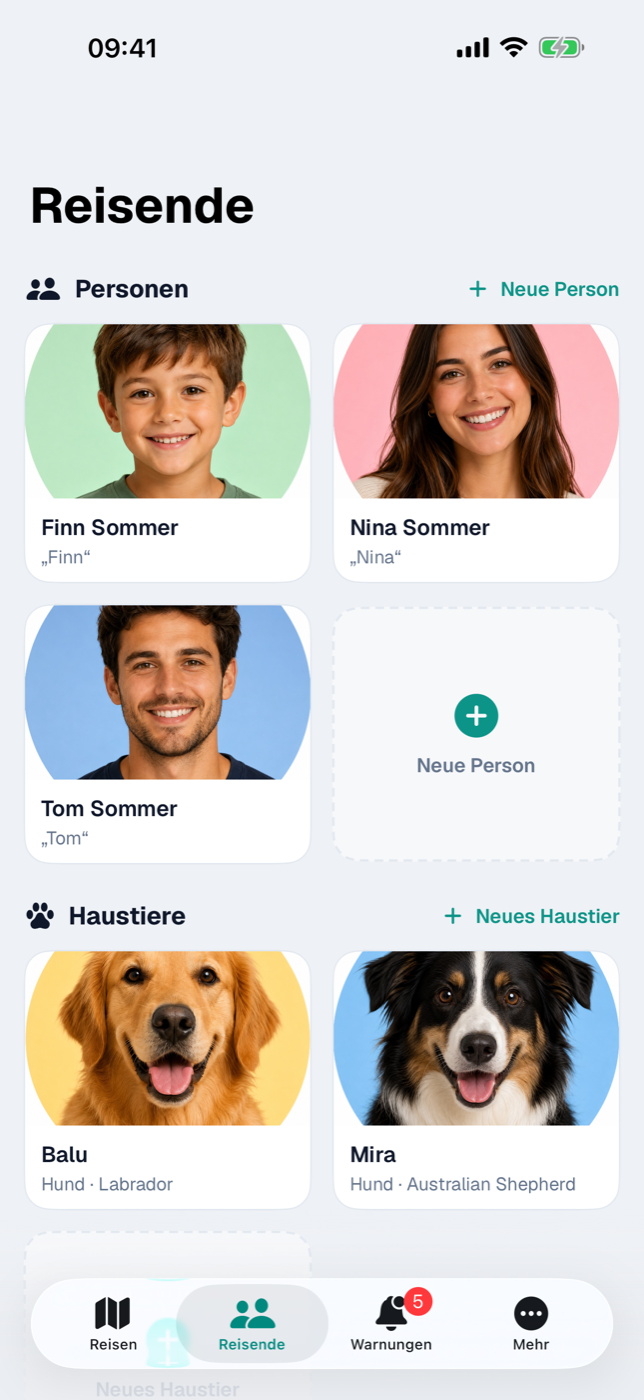
Du findest die Personen im Tab Reisende in der Gruppe Personen.
7.1 Eine Person anlegen, Profilbild setzen#
- Öffne den Tab Reisende.
- Tippe rechts neben der Überschrift Personen auf Neue Person oder auf die gestrichelte Kachel am Ende des Rasters.
- Trage mindestens den Vornamen ein — ohne ihn bleibt Sichern inaktiv.
- Ergänze nach Bedarf Nachname und Spitzname.
- Sichern.
Das Profilbild sitzt ganz oben im Formular. Foto wählen öffnet deine Mediathek; ist ein Bild gewählt, heißt der Knopf Foto ändern und darunter stehen Zuschneiden (quadratisch, mit Zoomen und Verschieben) und Entfernen. Etappe verkleinert das Bild vor dem Sichern.
Ohne Foto zeigt die Kachel ein Personensymbol, im Detail steht ein Avatar mit den Initialen. Unter dem Namen erscheinen dort — sofern hinterlegt — der Spitzname in Anführungszeichen und das Alter, etwa „Momo“ · 41 Jahre.
7.2 Stammdaten: Geburtsdatum, Staatsangehörigkeit, Kontakt#
Die übrigen Felder verteilen sich im Formular auf vier Abschnitte:
| Abschnitt | Felder |
|---|---|
| Kontakt | E-Mail, Telefon |
| Geburtsdatum | Schalter Geburtsdatum festlegen, dann Geboren am |
| Persönlich | Staatsangehörigkeit |
| Notizen | freies Textfeld |
Alles ist optional. Im Personen-Detail zeigt die Karte Persönlich nur, was gefüllt ist; E-Mail-Adresse und Telefonnummer sind dort antippbar.
Ob in Pack- und Checklisten nur der Vorname oder Vor- und Nachname steht, entscheidest du unter Einstellungen → Darstellung → Namen in Checklisten (Alle Einstellungen).
7.3 Notfallkontakt hinterlegen#
Der Abschnitt Notfallkontakt nimmt einen Namen und eine Telefonnummer auf — gedacht für den Fall, dass unterwegs jemand anders in dein Handy schauen muss. Im Detail steht beides in einer Zeile, durch einen Mittelpunkt getrennt; ist eine Nummer hinterlegt, wählt ein Tipp auf die Zeile sie direkt.
7.4 Ausweisdokumente: Personalausweis, Reisepass, Führerschein — mit Scan#
Die Karte Ausweise im Personen-Detail sammelt alle Papiere. + Hinzufügen öffnet das Formular, ein Tipp auf eine bestehende Zeile bearbeitet sie.
Zur Auswahl stehen bei Personen: Personalausweis, Reisepass, Führerschein, Krankenversicherungskarte, Impfbuch, ETA, Visum und Sonstiges. Dazu kommen Nummer (wird groß geschrieben), Ausstellungsort und Notizen.
Für die Gültigkeit gibt es drei Schalter: Ausgestellt am, Dauerhaft gültig und Gültig bis. Wichtig ist der Hinweis im Formular: Ohne Ablaufdatum und ohne „Dauerhaft gültig“ gilt ein Dokument bei allen Prüfungen als ungültig — Etappe rät nicht.
Daraus ergibt sich die Statuspille rechts in der Zeile:
| Pille | Bedeutung |
|---|---|
| Dauerhaft gültig | Schalter Dauerhaft gültig ist an |
| Gültig | läuft in mehr als 6 Monaten ab |
| Läuft bald ab | läuft in höchstens 6 Monaten ab |
| Ungültig | abgelaufen oder ohne Gültigkeitsangabe |
Jedes Dokument kann zwei Anhänge tragen: unter Scan / Foto ein Bild (Foto des Dokuments hinzufügen) und unter Datei (PDF) eine PDF- oder Bilddatei (PDF / Datei hinzufügen). Beides lässt sich ersetzen und entfernen. Ein langer Druck auf die Zeile im Detail bietet Dokument anzeigen, Scan anzeigen und Löschen.
Ablaufende Dokumente landen automatisch in den Warnungen. Reicht die Gültigkeit nicht bis zum Ende einer geplanten Reise, wird die Warnung kritisch und erscheint zusätzlich als roter Kasten oben im Personen-Detail. Verlangt ein Reiseland eine Mindestrestgültigkeit des Passes, prüft Etappe auch das (Länder, Einreise-Checkliste).
Belege, Buchungen und sonstige Dateien zu einer Person gehören dagegen in die Karte Dokumente darunter (Dokumente und Belege).
7.5 Impfungen erfassen und Auffrischungen im Blick behalten#
Die Karte Impfungen funktioniert wie die Ausweise. Im Formular trägst du die Art ein; das kleine Pfeilsymbol daneben bietet gängige Reiseimpfungen an — Tollwut, Hepatitis A, Hepatitis B, Typhus, Gelbfieber, Cholera, Japanische Enzephalitis, Meningokokken, Tetanus, FSME und COVID-19. Frei tippen geht genauso. Dazu kommen Praxis / Arzt, die Schalter Impfdatum und Gültig bis sowie Notizen.
Die Liste sortiert nach Impfdatum, die jüngste Impfung steht oben. Eine Statuspille zeigt Etappe nur, wenn ein Gültig bis hinterlegt ist: Gültig, Läuft bald ab (höchstens 6 Monate) oder Abgelaufen.
Anders als Ausweisdokumente erzeugen Impfungen von Personen keine automatische Warnung. Für eine Auffrischung legst du dir am besten eine Erinnerung an (Erinnerungen). Bei Haustieren wird die Tollwutimpfung dagegen geprüft (Haustiere).
7.6 Personen archivieren#
Wer nicht mehr mitreist, muss nicht gelöscht werden. Im Personen-Detail öffnest du oben rechts das Menü Mehr und wählst Archivieren; im Tab Reisende genügt ein langer Druck auf die Kachel.
Archivierte Personen rutschen in die Gruppe Archiv am Ende des Bildschirms, blass und mit der Banderole „ARCHIVIERT“. Sie werden nicht mehr angeboten, wenn du Teilnehmende einer Reise auswählst oder eine Packlistenzeile jemandem zuordnest, und ihre Ausweisdokumente lösen keine Warnungen mehr aus. Alles andere bleibt: Profil, Dokumente und die Zuordnung zu bestehenden Reisen — wo die Person schon eingetragen ist, bleibt sie auch in der Auswahl sichtbar.
Reaktivieren im selben Menü macht den Schritt jederzeit rückgängig.
7.7 Personen löschen, ohne die Erinnerung an vergangene Reisen zu verlieren#
Löschen entfernt den Stammdatensatz endgültig — aber nicht die Spur in deinen Reisen. Der Weg: im Personen-Detail Mehr → Löschen … oder langer Druck auf die Kachel → Löschen …. Es folgt eine Rückfrage mit dem Namen und dem Satz: „Dokumente, Impfungen und Foto werden gelöscht. In vergangenen Reisen bleibt nur der Name erhalten.“
Genau so verhält es sich. Bevor Etappe die Person löscht, schreibt es ihren Namen als Momentaufnahme in jede Reiseteilnahme. In der Reisenden-Liste einer Reise steht danach eine graue Zeile mit dem Namen und dem Zusatz „Nicht mehr in den Stammdaten“; auch im Reiseplan-PDF bleibt er unter den Teilnehmenden.
| Archivieren | Löschen | |
|---|---|---|
| Profil, Foto, Kontaktdaten | bleiben | weg |
| Ausweise, Impfungen, Dokumente | bleiben | weg |
| Name in vergangenen Reisen | bleibt mit Profil | bleibt als grauer Eintrag |
| Auswahl bei neuen Reisen | ausgeblendet | nicht mehr vorhanden |
| Warnungen | verstummen | entfallen |
| Rückgängig | jederzeit | nur aus einer Sicherung |
Packlistenzeilen, die dieser Person zugeordnet waren, bleiben bestehen und stehen danach ohne Besitzer da — du kannst sie neu zuordnen oder streichen (Packliste). Rückgängig machen lässt sich das Löschen nur über eine vorher gezogene Sicherung (Datensicherung).
8. Haustiere#
Reist ein Tier mit, hängt an ihm mehr Papierkram als an jedem Menschen: Chip, EU-Heimtierausweis, Tollwutimpfung, in manche Länder eine Wurmkur in einem engen Zeitfenster. Du legst das Tier einmal an, und Etappe rechnet daraus die Fristen für jede Reise aus.
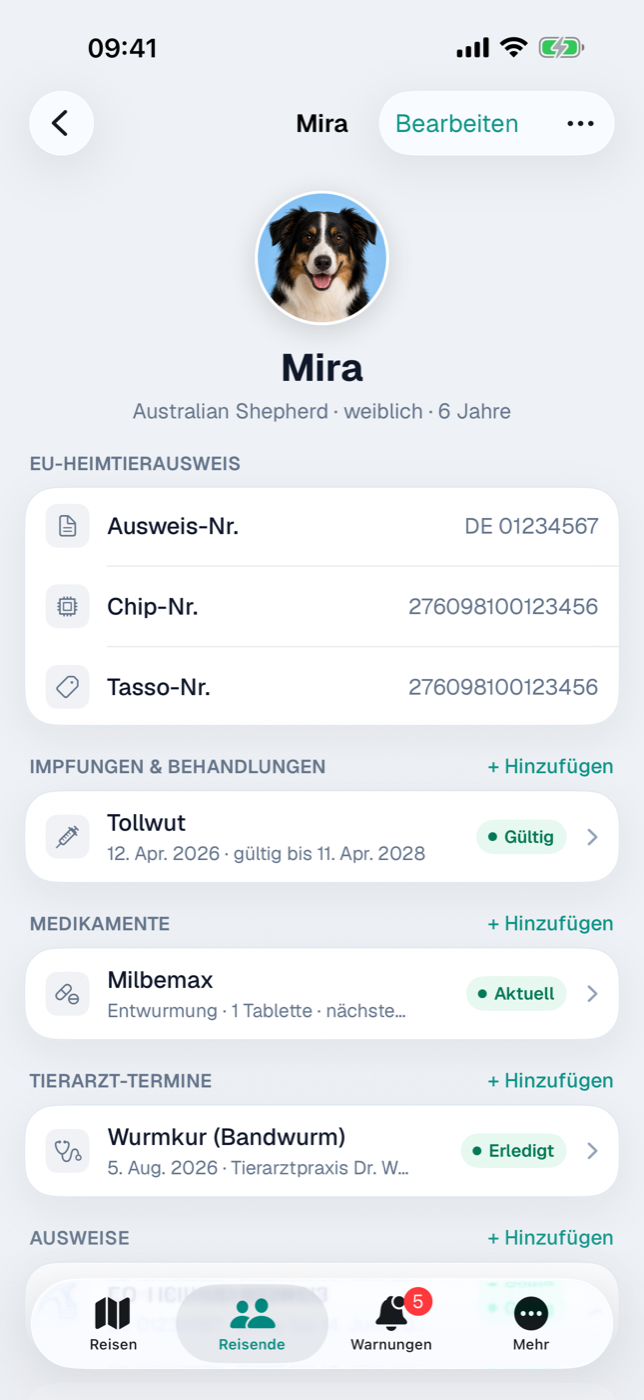
Der Bereich heißt Reisende — auf dem iPhone in der Tab-Leiste, auf dem iPad in der Seitenleiste. Unter Personen steht dort die Gruppe Haustiere.
8.1 Ein Haustier anlegen (Art, Rasse, Profilbild)#
- Tippe im Tab Reisende rechts neben der Überschrift Haustiere auf Neues Haustier — oder auf die Kachel mit dem Plus in derselben Gruppe.
- Über Foto wählen holst du ein Profilbild aus der Fotomediathek; danach stehen Zuschneiden und Entfernen bereit. Ohne Bild zeigt Etappe eine Pfote.
- Trage den Namen ein. Ohne ihn bleibt Sichern inaktiv.
- Wähle Tierart (Hund, Katze, Sonstiges) und Geschlecht (Keine Angabe, Männlich, Weiblich, Unbekannt); Rasse ist ein freies Textfeld.
- Unter Geburtsdatum schaltest du Geburtsdatum festlegen ein und wählst Geboren am. Daraus bildet Etappe das Alter in Jahren.
- Sichern.
Unter dem Namen der Detailansicht steht dann Rasse — ersatzweise Tierart —, Geschlecht und Alter; ändern kannst du alles über Bearbeiten.
Damit ein Tier in einer Reise auftaucht, verknüpfst du es dort: Reise → Bearbeiten → Abschnitt Reisegruppe → Zeile Haustiere. Erst das schaltet Tollwut- und Wurmkur-Prüfung frei (Eine Reise anlegen).
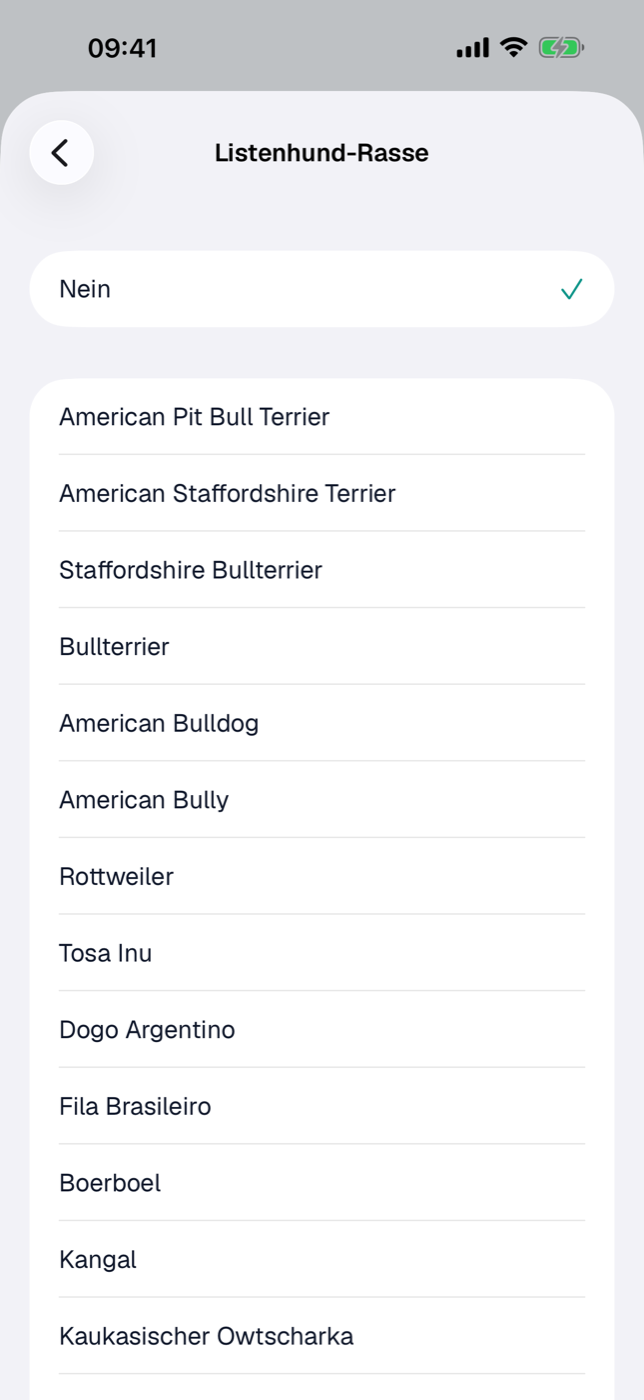
Listenhund. Bei einem Hund gibt es im Formular den Abschnitt Listenhund. Unter Listenhund-Rasse wählst du, ob dein Hund zu einer Rasse gehört, die Länder als gefährlich führen — etwa American Staffordshire Terrier, Rottweiler oder American Bully; bei einem Mischling die Rasse, aus der er stammt. Gehört er zu keiner dieser Rassen, wählst du ganz oben Nein — vorausgewählt ist nichts. Etappe gleicht das mit den Regeln aller Länder deiner Reisen ab, auch der Länder, durch die eine Strecke führt: Ein Einreiseverbot meldet es als kritische Warnung, Auflagen wie Maulkorb- oder Leinenpflicht als Hinweis (Einreise-Checkliste, Warnungen). Die Regeln kommen aus den Länderdaten (Länder) und ersetzen keine Auskunft der Behörden — prüfe sie vor der Reise.
8.2 EU-Heimtierausweis, Chip- und Tasso-Nummer#
Die Nummern stehen im Formular unter Dokumente: Chipnummer, EU-Heimtierausweis-Nr., Tasso-Nr. und Steuernummer. Ausgefüllte Felder erscheinen in der Detailansicht als Karte EU-Heimtierausweis, leere blendet Etappe aus.
Den Ausweis selbst legst du zusätzlich als Dokument an: + Hinzufügen in der Karte Ausweise. Als Typ stehen für Tiere EU-Heimtierausweis (Vorauswahl), Tierpass, Impfbuch und Sonstiges bereit; dazu Nummer, Ausstellungsort, Ausgestellt am, Gültig bis oder Dauerhaft gültig, ein Foto und wahlweise eine PDF-Datei.
Die Zeile trägt eine Statuspille:
| Pille | Bedeutung |
|---|---|
| Dauerhaft gültig | Haken „Dauerhaft gültig“ gesetzt |
| Gültig | läuft in mehr als 180 Tagen ab |
| Läuft bald ab | in 180 Tagen oder weniger |
| Ungültig | abgelaufen — oder weder Datum noch Dauerhaft-Haken |
Merke dir die letzte Zeile: Ein Dokument ohne Gültigkeitsangabe gilt bei allen Prüfungen als ungültig, nicht als unbekannt. Ablaufende Ausweise meldet Etappe zusätzlich in den Warnungen.
8.3 Tollwutimpfung und die Gültigkeits-Ampel#
Impfungen legst du in der Karte Impfungen & Behandlungen an. Als Tollwutimpfung zählt jeder Eintrag, dessen Art „Tollwut“, „Rabies“ oder „Rage“ enthält; der Vorschlagsknopf liefert „Tollwut“ direkt. Wichtig sind beide Datumsfelder Geimpft am und Gültig bis.
Geprüft wird gegen den Reisezeitraum, und nur bei Reisen mit einem Land, das Tollwut verlangt (Länder):
| Ampel | Grund |
|---|---|
| grün | Impfung war zu Reisebeginn wirksam und gilt bis Reiseende |
| rot | keine Tollwutimpfung hinterlegt |
| rot | abgelaufen — oder Ablauf mitten in der Reise |
| rot | Wartefrist nach der Erstimpfung läuft bei Reisebeginn noch |
| orange | erst nach Reisebeginn geimpft |
| orange | Gültigkeit unbekannt beziehungsweise Impfdaten unvollständig |
Wartefrist nach der Erstimpfung. Eine erste Tollwutimpfung wirkt für die Einreise erst nach 21 Tagen (EU-Verordnung 576/2013). Liegt die Impfung zwar vor dem Reisebeginn, aber weniger als 21 Tage davor, zeigt die Ampel rot und nennt den Tag, ab dem das Tier einreisen darf. Eine Auffrischung, die erfolgt, solange die vorige Impfung noch gilt, wirkt sofort — Etappe erkennt das an den hinterlegten Daten. Ist die vorige Impfung schon abgelaufen, zählt die neue wieder als Erstimpfung mit Wartefrist.
Grün heißt also nicht „irgendwann geimpft“, sondern lückenlos gültig über die ganze Reise. Die Ampel steht in der Einreise-Checkliste und auf dem Dashboard, rote Fälle zusätzlich oben beim Tier und als kritische Warnung.
8.4 Wurmkur: Fristfenster vor der Einreise, Grenzübertritt manuell setzen#
Verlangt ein Reiseland eine Wurmkur, gilt sie nur in einem Zeitfenster vor dem Grenzübertritt. Die Stunden stehen beim Land; ohne eigene Angabe rechnet Etappe mit 24 bis 120 Stunden (das britische Fenster). Zum Durchspielen von Terminen gibt es unter Mehr → Helferlein den Wurmkur-Rechner: Er rechnet aus einem geplanten Grenzübertritt das Tierarzt-Zeitfenster aus — oder umgekehrt aus dem Tierarzttermin das erlaubte Einreisefenster (Helferlein).
Gepflegt wird die Wurmkur nicht hier, sondern pro Reise in der Einreise-Checkliste: je Tier und Wurmkur-Land eine Zeile mit dem berechneten Fenster, dem Haken Wurmkur (…), dem Feld Wurmkur am und dem Knopf Grenzübertritt festlegen (EU-Ausreise). Der manuell gesetzte Grenzübertritt aus Datum und Uhrzeit ersetzt den Reisebeginn als Bezugspunkt — der Normalfall, sobald du die Fährzeit kennst.
Daraus ergeben sich zwei Warnungen. Beim Tier selbst erscheinen sie nur, wenn sie kritisch sind; im Fenster darüber stehen sie in der Warnungs-Inbox:
- Frist naht. Etappe meldet sich, wenn das Fenster-Ende höchstens 14 Tage entfernt ist; ab drei Tagen — und wenn es verstrichen ist — kritisch.
- Übertritt außerhalb des Fensters. Ist die Wurmkur abgehakt und ihr Zeitpunkt eingetragen, rechnet Etappe zurück, wann du damit einreisen darfst. Liegt der geplante Übertritt außerhalb, ist die Warnung sofort kritisch.
All das gilt je Tier und Reise, nicht global.
Das erlaubte Einreisefenster nach der Wurmkur zeigen außerdem Kalender und Heute als Hinweise Frühester und Spätester Grenzübertritt an — berechnet aus der in der Checkliste abgehakten Wurmkur, ersatzweise aus einem als Wurmkur erkennbaren Tierarzttermin (siehe 8.7 Tierarzttermine).
8.5 Weitere Impfungen und Behandlungen#
Dieselbe Karte nimmt alle übrigen Impfungen auf. Der Vorschlagsknopf neben dem Feld Art bietet für Tiere Tollwut, Leptospirose, Staupe, Hepatitis, Parvovirose, Zwingerhusten und Borreliose; freier Text geht auch. Dazu kommen Praxis / Arzt, Geimpft am, Gültig bis und Notizen.
Die Liste ist nach Impfdatum sortiert, das neueste oben. Steht ein „Gültig bis“, zeigt die Zeile die Pille Gültig, Läuft bald ab (180 Tage oder weniger) oder Abgelaufen. Zum Ändern tippst du die Zeile an; gedrückt halten bietet Löschen.
8.6 Medikamente und die nächste Gabe#
Zeckenmittel, Entwurmung, Dauermedikation gehören in die Karte Medikamente: Name, Zweck, Dosierung und, über Nächste Gabe planen, das Feld Fällig am. Aus diesem Datum entstehen Pille und Warnung:
| Pille | nächste Gabe | Warnung |
|---|---|---|
| Aktuell | in mehr als 7 Tagen | keine |
| Fällig | in 7 Tagen oder weniger | Demnächst |
| Überfällig | in der Vergangenheit | Kritisch |
Sortiert wird nach nächster Gabe, Einträge ohne Datum stehen am Ende. Nach einer Gabe setzt du das Datum von Hand auf den nächsten Termin — Etappe schreibt es nicht selbst fort. Anders als Tollwut und Wurmkur hängen Medikamente an keiner Reise: Sie gelten immer.
8.7 Tierarzttermine#
Die Karte Tierarzt-Termine hält Impftermine, Kontrollen und die Wurmkur-Gabe fest: Datum, wahlweise Uhrzeit festlegen, Art (etwa Impfung oder Wurmkur), Tierarzt / Praxis, ein Vorlauf unter Erinnerung in Tagen, der Schalter Erledigt und Notizen.
Sortiert wird nach Datum, der späteste Termin oben. Ein erledigter Termin bekommt die grüne Pille Erledigt, ein offener mit vergangenem Datum die rote Überfällig. Steht ein Vorlauf unter Erinnerung, meldet sich Etappe mit einer Mitteilung um 9:00 Uhr am Vorlauf-Tag — genauso wie bei den Erinnerungen. Erledigte Termine bleiben stumm; ohne Vorlauf gibt es keine Mitteilung.
Im Reisekalender steht der Termin selbst nicht — er liegt in der Regel vor der Reise. Ein Termin, dessen Art „Wurm“ enthält (etwa „Wurmkur“ oder „Entwurmung“), liefert aber den Wurmkur-Zeitpunkt für die Hinweise Frühester und Spätester Grenzübertritt in Kalender und Heute (Kalender und Tagesansicht) — sofern er höchstens 30 Tage vor oder 7 Tage nach dem Grenzübertritt der Reise liegt.
Fährt das Tier auf einer Reise mit Zeitzonen mit, bietet das Formular unter der Uhrzeit auch die Zeitzone des Termins an — etwa für die Wurmkur bei einem Tierarzt in Großbritannien. Ohne eigene Zone gilt deine Heimatzeit (Reisen über Zeitzonen).
Rechnungen und Befunde hängst du in der Karte Dokumente an (Dokumente und Belege).
8.8 Haustiere archivieren und löschen#
Ein Tier, das nicht mehr mitreist, archivierst du über das Kontextmenü der Kachel oder in der Detailansicht über Mehr → Archivieren. Die Kachel bekommt die Banderole Archiviert, wird blass und rutscht in die Gruppe Archiv. Ein archiviertes Tier steht bei neuen Reisen nicht mehr zur Auswahl — bleibt aber, wo es schon eingetragen ist — und löst keine Warnungen mehr aus, weder zu Tollwut noch zu Wurmkur, Medikamenten oder Dokumenten. Reaktivieren macht das rückgängig.
Löschen … im selben Menü entfernt den Datensatz endgültig. Der Dialog sagt wörtlich, was mitgeht: Dokumente, Impfungen, Termine und Foto. In vergangenen Reisen bleibt der Name stehen, damit die Reisegesellschaft von damals vollständig bleibt. Für Menschen gilt dasselbe Prinzip — siehe Personen.
9. Fahrzeuge#
Wer mit dem eigenen Fahrzeug reist, braucht dessen Eckdaten immer wieder: die Höhe an der Tiefgarageneinfahrt, die Länge beim Buchen der Fähre, das Ablaufdatum der Vignette an der Grenze. All das steht hier an einem Ort — und Etappe meldet sich von selbst, wenn ein Papier abläuft. Du findest den Bereich auf dem iPhone unter Mehr → Stammdaten → Fahrzeuge, auf dem iPad direkt in der Seitenleiste.
9.1 Ein Fahrzeug anlegen: Art, Kennzeichen, Baujahr#
- Tippe in der Fahrzeug-Liste auf die Kachel Neues Fahrzeug oder oben rechts auf das Plus.
- Ganz oben kannst du über Foto wählen ein Bild hinterlegen; es lässt sich mit Zuschneiden zurechtrücken und mit Entfernen wieder löschen.
- Im Abschnitt Fahrzeug trägst du die Bezeichnung ein — ohne sie bleibt Sichern ausgegraut. Dazu kommen Art, Kennzeichen (wird automatisch groß geschrieben), Farbe und Baujahr.
- Sichern legt das Fahrzeug an.
Die Art bestimmt das Symbol auf Kachel und Cover-Karte:
| Art | wofür |
|---|---|
| Auto | Pkw, Kombi, Van |
| Wohnmobil | ausgebautes Fahrzeug mit Wohnteil |
| Wohnwagen | gezogener Caravan |
| Anhänger | Last-, Boots-, Fahrradanhänger |
| Motorrad | Motorrad, Roller |
| Fahrrad | Rad, Pedelec |
| Sonstiges | alles Übrige |
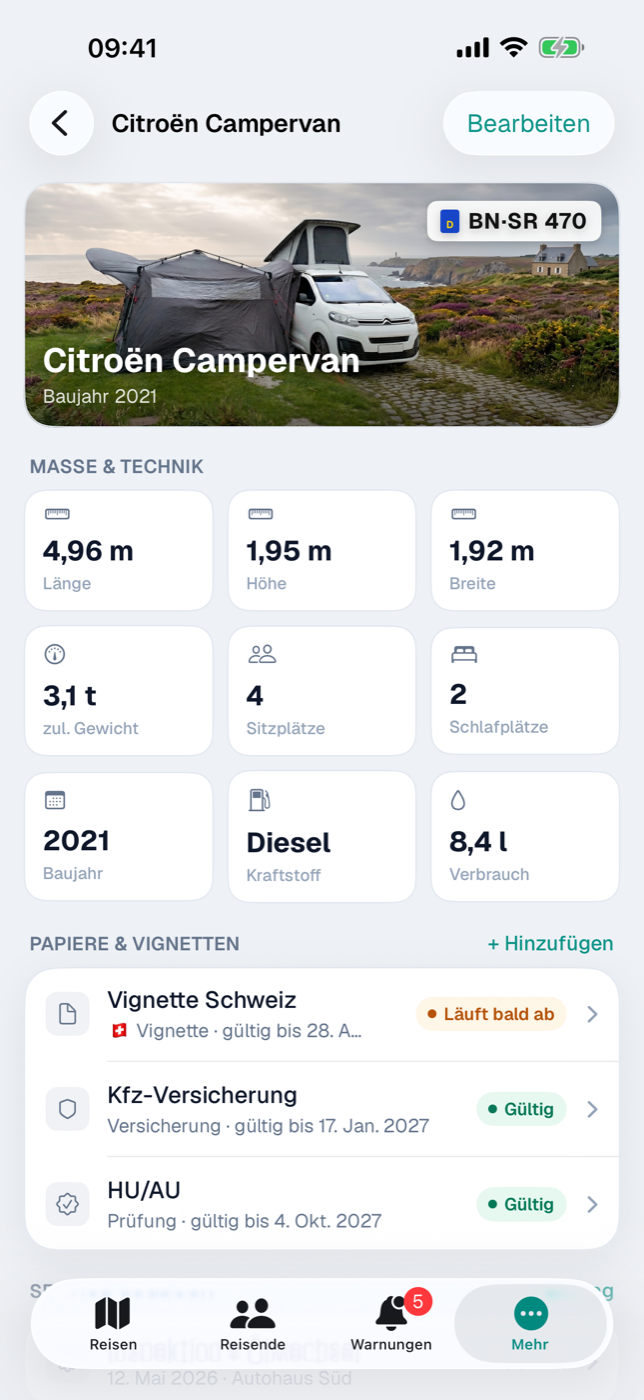
Auf der Kachel steht unter dem Namen eine Zeile aus Art (bei „Auto“ wird sie weggelassen), Kennzeichen und Kraftstoffart. Im Detail sitzt das Kennzeichen als Plakette oben rechts auf der Cover-Karte, darunter erscheinen Farbe und Baujahr.
9.2 Maße und Gewichte — wichtig für Fähren, Tunnel und Stellplätze#
Im Abschnitt Maße & Technik des Formulars stehen Länge, Höhe und Breite in Metern sowie Zul. Gesamtgewicht in Kilogramm. Etappe prüft diese Werte gegen nichts — sie sind dafür da, dass du sie parat hast, wenn das Buchungsformular der Reederei nach der Fahrzeuglänge fragt.
Im Detail landen die ausgefüllten Werte in einem Kachelraster; leere Felder erscheinen gar nicht. Gewichte ab 1000 kg zeigt Etappe in Tonnen mit einer Nachkommastelle (3,5 t), darunter in Kilogramm.
9.3 Sitz- und Schlafplätze#
Ebenfalls unter Maße & Technik stehen Sitzplätze und Schlafplätze. Die Sitzplätze sagen dir, wie viele Mitreisende mitfahren können; die Schlafplätze sind für Wohnmobil und Wohnwagen gedacht. Auch diese beiden Zahlen werden nur angezeigt, nicht mit der Zahl der Teilnehmenden verrechnet.
9.4 Verbrauch und Kraftstoffart#
Der Abschnitt Verbrauch hat zwei Felder: Kraftstoffart als freien Text (Diesel, Super, Strom, LPG) und Verbrauch in l/100 km.
Der Verbrauchswert ist das einzige Fahrzeugfeld, mit dem Etappe rechnet: Hat eine Strecke ein Fahrzeug zugeordnet und ist zu dieser Strecke eine Route aufgezeichnet und übernommen, weist die Kennzahlenleiste in der Karte Routenaufzeichnung — oberhalb der Kartenansicht — neben Kilometern, Fahrzeit und Ø-Tempo auch ca. Liter aus. Die Rechnung ist schlicht: gefahrene Kilometer × Verbrauch ÷ 100. Sie ist eine Schätzung, keine Messung — Details in Strecke aufzeichnen. Ohne hinterlegten Verbrauch bleibt die Kennzahl weg.
Zugeordnet wird ein Fahrzeug an zwei Stellen: der ganzen Reise (Eine Reise anlegen) und einzelnen Strecken mit dem Transportmittel Auto oder Sonstiges (Strecken).
9.5 Fahrzeugpapiere: Prüfung, Zulassung, Versicherung, Schutzbrief, Umweltplakette#
In der Karte Papiere & Vignetten des Fahrzeug-Details legst du über + Hinzufügen einen Eintrag an. Nötig ist nur der Titel (etwa „Hauptuntersuchung“), dazu wählst du die Art: Prüfung, Zulassung, Versicherung, Schutzbrief, Umweltplakette, Vignette oder Sonstiges.
Unter Gültigkeit schaltest du Gültig bis festlegen ein und wählst das Datum. Aus ihm ergibt sich die Status-Pille neben dem Eintrag:
| Pille | Bedingung |
|---|---|
| Gültig | mehr als 60 Tage Restlaufzeit |
| Läuft bald ab | 60 Tage oder weniger |
| Abgelaufen | Datum liegt in der Vergangenheit |
Ohne Datum bleibt die Zeile ohne Pille — und ohne Warnung. Denn genau dieses Datum meldet die Warnungs-Engine (Warnungen): Ein abgelaufenes Papier ist immer kritisch, ebenso eines, dessen Gültigkeit vor dem Ende einer anstehenden Reise mit genau diesem Fahrzeug endet — dann steht der Reisetitel in der Warnung. Alles andere meldet sich ab 60 Tagen Restlaufzeit als Vorwarnung. Papiere archivierter Fahrzeuge warnen nicht mehr.
Zu jedem Papier passen zwei Anhänge: unter Scan / Foto ein Bild (Foto des Papiers hinzufügen), unter Datei (PDF) eine Datei (PDF / Datei hinzufügen). Ein langer Druck auf die Zeile bietet dann Dokument anzeigen, Scan anzeigen und Löschen an. Für Belege ohne zugehöriges Papier gibt es weiter unten die Karte Dokumente (Dokumente und Belege).
9.6 Vignetten je Land mit Laufzeit#
Wählst du als Art Vignette, erscheint zusätzlich das Feld Land. Zur Wahl stehen deine Länder-Stammdaten (Länder) sowie Keine Angabe. Das Land erscheint danach als Flagge vor der Art in der Zeile — bei einem halben Dutzend Vignetten sieht man so auf einen Blick, welche Grenze schon abgedeckt ist.
Die Laufzeit trägst du wie bei jedem anderen Papier über Gültig bis ein — bei der 10-Tages-Vignette eben den zehnten Tag. Die Liste ist nach Ablaufdatum sortiert, das nächste Ende steht oben.
9.7 Service-Logbuch: Wartungen und Reparaturen festhalten#
Die Karte Service-Logbuch sammelt, was am Fahrzeug gemacht wurde. Über + Eintrag legst du einen neuen an:
- Service: Titel (etwa „Inspektion & Ölwechsel“), Datum und Werkstatt
- Details: Kilometerstand und Kosten — als Einheit steht deine Basiswährung daneben; der Wert ist reine Information und wird nirgends umgerechnet
- Notizen für alles Weitere
In der Liste stehen die Einträge nach Datum, der jüngste oben; unter dem Titel laufen Datum und Werkstatt, rechts der Kilometerstand. Antippen öffnet den Eintrag zum Bearbeiten, ein langer Druck bietet Löschen.
Die Kosten bleiben im Logbuch — in die Reisekasse fließen sie nicht (Budget). Das Logbuch beantwortet die andere Frage: Wann war der Wagen zuletzt bei welcher Werkstatt, und bei welchem Stand war das?
9.8 Archivieren, löschen und „Auf Reisen“#
Ein verkauftes Fahrzeug muss nicht weg. Der lange Druck auf eine Kachel bietet Archivieren an; das Fahrzeug rutscht in den Abschnitt INAKTIV, trägt die Banderole Inaktiv und steht bei neuen Reisen und Strecken nicht mehr zur Auswahl. In vergangenen Reisen bleibt es sichtbar. Sein Detail beginnt dann mit dem Hinweis Dieses Fahrzeug ist inaktiv und einem Knopf Reaktivieren.
Löschen aus dem Kontextmenü entfernt das Fahrzeug mitsamt Papieren, Service-Einträgen und Dokumenten endgültig; Reisen und Strecken bleiben bestehen und stehen danach ohne Fahrzeug da. Im Zweifel ist Archivieren die bessere Wahl.
Ganz unten im Detail listet die Karte Auf Reisen alle Reisen mit diesem Fahrzeug, mit Monat und Jahr — ein Tipp springt in die Reise.
9.9 Gespann: Zugfahrzeug und Anhänger für eine Reise#
Fährst du mit Wohnwagen oder Anhänger, verbindest du beide für eine Reise zu einem Gespann. Leg dafür den Wohnwagen oder Anhänger hier als eigenes Fahrzeug an — mit Maßen, Gewicht und Papieren. In Reise bearbeiten erscheint unter dem Fahrzeug der Abschnitt Gespann, sobald das Fahrzeug ein Auto, Wohnmobil oder Sonstiges ist und es einen Wohnwagen oder Anhänger gibt. Dort wählst du den Anhänger und trägst Verbrauch Gespann ein; mit derselben Kombination aus einer früheren Reise ist der Wert schon vorbelegt.
Im Reise-Detail zeigt die Karte Gespann die Maße der Kombination: Länge und zul. Gewicht zählen zusammen, Breite und Höhe nach dem größeren der beiden Fahrzeuge — das, was Fähre, Stellplatz und Durchfahrt wissen wollen. Fehlt ein Maß an einem der beiden Fahrzeuge, bleibt es dort offen.
Der Anhänger fährt auf allen Strecken mit dem Zugfahrzeug mit. Für Einzelfahrten — der Ausflug ohne Wohnwagen — schaltest du an der Strecke Mit Anhänger aus (Strecken, Abschnitt 16.4); dann gilt der Verbrauch des Fahrzeugs allein. Papiere und Vignetten des Anhängers melden sich in den Warnungen genauso wie die des Zugfahrzeugs. Kraftstoff zählt weiterhin nicht ins Budget.
10. Packlisten-Vorlagen#
Die immer gleichen Sachen jedes Mal neu zu tippen, wäre Unsinn. Vorlagen sind Packlisten, die zu keiner Reise gehören: Du pflegst sie einmal und übernimmst sie mit einem Tipp in die Packliste einer Reise. Was du dort danach abhakst, änderst oder löschst, lässt die Vorlage unberührt.
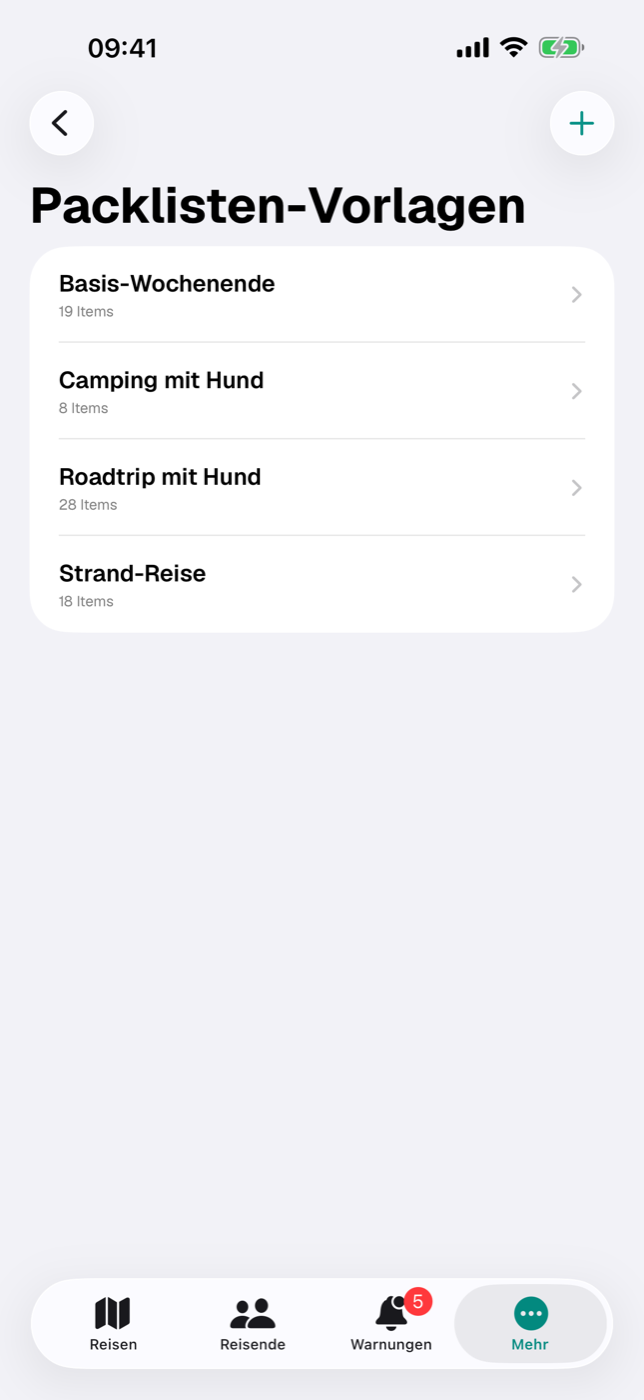
Du findest den Bereich unter Mehr → Stammdaten → Packlisten-Vorlagen, auf dem iPad über den gleichnamigen Eintrag in der Seitenleiste. Die Liste zeigt je Vorlage den Namen und darunter die Zahl ihrer Einträge, etwa „19 Items“.
10.1 Die mitgelieferten Standardvorlagen#
Beim ersten Start legt Etappe fünf Vorlagen an — die ersten drei sind dieselben wie in der Web-Version, „Camping“ und „Lebensmittel“ kamen mit Version 1.4 dazu:
| Vorlage | Kategorien | Einträge |
|---|---|---|
| Basis-Wochenende | Dokumente, Kleidung, Hygiene, Elektronik | 19 |
| Roadtrip mit Hund | Dokumente, Kleidung, Hygiene, Elektronik, Tierbedarf, Auto | 28 |
| Strand-Reise | Dokumente, Kleidung, Hygiene, Strand | 18 |
| Camping | Dokumente, Camping, Küche, Hygiene, Reiseapotheke | 37 |
| Lebensmittel | Grundvorrat, Haltbares, Getränke, Frisch einkaufen, Snacks | 24 |
Hast du Etappe schon vor 1.4 genutzt, ergänzt das Update „Camping“ und „Lebensmittel“ einmal je Gerät — eine eigene Vorlage gleichen Namens bleibt unangetastet, und wer eine der beiden löscht, bekommt sie nicht wieder.
Jede Kategorie trägt ein Symbol im Gruppenkopf, in der Vorlage wie in der Packliste — das Zelt für Camping, der Einkaufswagen für „Frisch einkaufen“, das T-Shirt für Kleidung. Eigene Kategorien bekommen eine Tasche.
Sie sind bewusst nüchtern gehalten: Reisepass, Krankenversicherungskarte, Handy + Ladekabel, Zahnbürste — und beim Roadtrip zusätzlich EU-Heimtierausweis, Napf, Leine, Kotbeutel sowie Warnweste, Verbandskasten und Warndreieck fürs Auto.
Diese Vorlagen sind keine Sonderfälle: Du kannst sie umbenennen, ergänzen, ausdünnen und löschen wie jede eigene Vorlage. Ein Detail lohnt sich zu wissen — der Startvorgang legt sie nur an, solange überhaupt keine Vorlage existiert. Löschst du also alle, sind sie beim nächsten App-Start wieder da; löschst du nur einige, bleibt es dabei.
Nutzt du Etappe auf zwei Geräten, kann es passieren, dass beide die Standardvorlagen anlegen, bevor der erste Abgleich läuft. Etappe räumt das beim Start selbst auf und behält je Name genau eine Kopie — auf beiden Geräten dieselbe.
10.2 Eine eigene Vorlage anlegen#
- Öffne Mehr → Stammdaten → Packlisten-Vorlagen.
- Tippe oben rechts auf das Plus (Neue Vorlage). Ist die Liste leer, führt zusätzlich der Knopf Vorlage anlegen in der Mitte zum selben Formular.
- Trage einen Namen ein. Ohne ihn bleibt Sichern ausgegraut.
- Optional eine Notiz über mehrere Zeilen — etwa wofür die Vorlage gedacht ist. Sie erscheint später im Auswahl-Sheet unter dem Namen und hilft beim Unterscheiden ähnlicher Listen.
- Sichern.
Die neue Vorlage ist zunächst leer und begrüßt dich mit „Vorlage ist leer“ und dem Knopf Item hinzufügen.
Neue Vorlagen und Änderungen brauchen Schreibzugriff. Ist die Testphase abgelaufen, erscheint statt des Formulars der Kaufhinweis — siehe Testphase und Vollversion.
10.3 Einträge, Mengen und Kategorien pflegen#
Innerhalb einer Vorlage legst du Einträge über das Plus oben rechts an (Neues Item):
- Name — was mit muss. Ohne Text bleibt Sichern inaktiv.
- Kategorie — ein freies Textfeld. Über das Auswahl-Symbol daneben übernimmst du eine bereits in dieser Vorlage benutzte Kategorie; zusätzlich stehen Dokumente, Kleidung, Hygiene, Elektronik, Tierbedarf, Auto und Strand zur Wahl. Lässt du das Feld leer, landet der Eintrag unter „Sonstiges“.
- Menge — über Minus und Plus einstellbar, von 1 bis 99, voreingestellt auf 1.
- Sichern.
Die Liste gruppiert die Einträge nach Kategorie, die Abschnitte stehen alphabetisch. Innerhalb einer Kategorie bleibt die Reihenfolge, in der du angelegt hast. Eine Menge über 1 steht rechts als „× 3“; bei Menge 1 bleibt die Zeile schlicht.
Ein Tipp auf eine Zeile öffnet sie zum Bearbeiten. Wischen von rechts nach links löscht den Eintrag ohne Rückfrage.
Kategorie und Menge wandern bei der Übernahme in die Reise-Packliste mit. Eine Zuordnung zu einer Person gibt es in Vorlagen nicht — die setzt du erst in der Reise selbst (Packliste).
10.4 Vorlagen umbenennen, ergänzen und löschen#
Umbenennen — im Menü der Toolbar einer geöffneten Vorlage steht Umbenennen. Es öffnet dasselbe Formular wie beim Anlegen, samt Notiz.
Löschen — in der Vorlagen-Liste wischst du die Zeile von rechts nach links. Die Vorlage verschwindet mitsamt ihren Einträgen und ohne Rückfrage. Schon gefüllte Packlisten deiner Reisen bleiben davon unberührt.
Eine Funktion zum Kopieren oder Duplizieren gibt es nicht — und sie wird selten gebraucht: Beim Übernehmen lassen sich Vorlagen stapeln, weil Einträge mit gleicher Kategorie und gleichem Namen nicht doppelt angelegt werden. Statt einer „Strand-Reise mit Hund“ nimmst du also nacheinander die Strand-Reise und den Roadtrip mit Hund in dieselbe Packliste. Wie das im Einzelnen funktioniert, steht in Packliste.
Änderungen an einer Vorlage wirken nicht rückwirkend: Eine bereits gefüllte Packliste bleibt, wie sie ist. Übernimmst du die geänderte Vorlage erneut, kommen nur die neuen Einträge hinzu.
Vorlagen samt Einträgen sind Teil der Datensicherung und werden mit exportiert und importiert (Datensicherung).
11. Heimat#
Etappe muss nicht wissen, wo du wohnst. Zwei Angaben machen die App aber passender, ruhiger und die Karten aussagekräftiger: das Heimatland und der Heimatort. Beides steht unter Mehr → Einstellungen im Abschnitt Heimat, auf dem iPad unter „Einstellungen“ in der Seitenleiste; das Heimatland fragt außerdem der Erste-Schritte-Assistent beim allerersten Start (Installation und erster Start). Du setzt es einmal und musst danach nie wieder daran denken — auch nicht auf dem zweiten Gerät, denn beides wandert über iCloud mit (11.4 Heimat und Basiswährung wandern zwischen deinen Geräten).
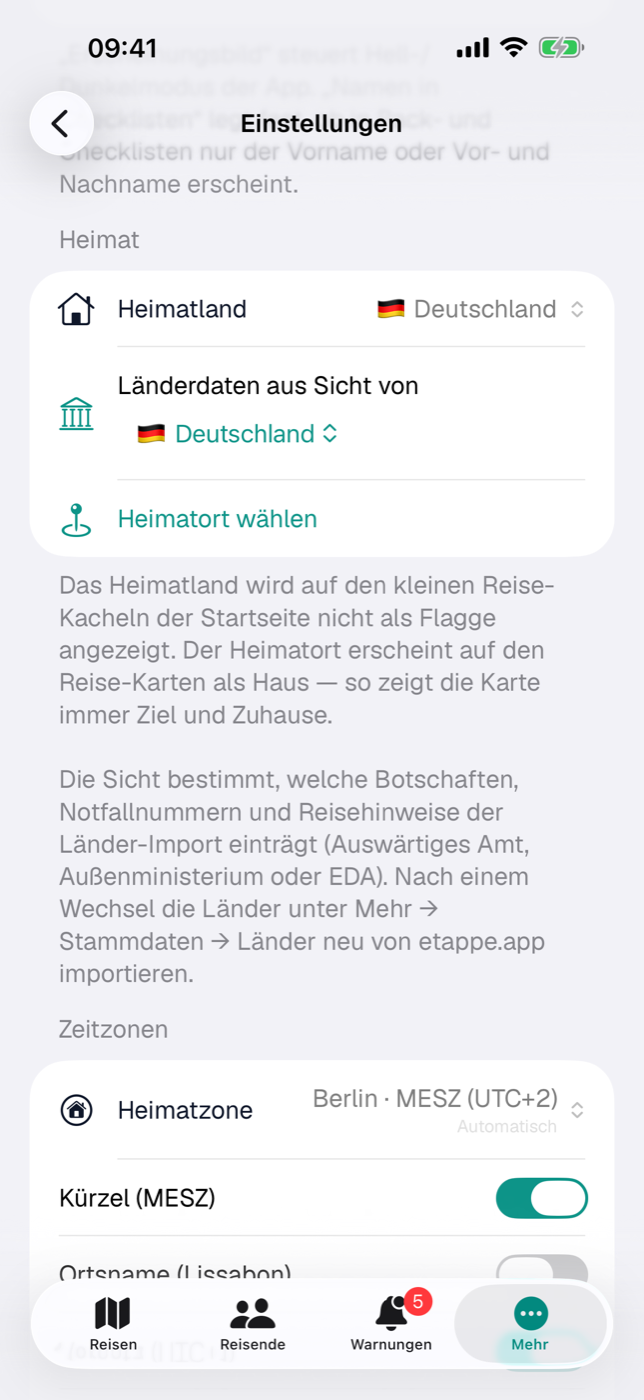
11.1 Heimatland setzen — und warum es auf Reisekacheln keine Flagge bekommt#
Ein Tipp auf Heimatland öffnet eine Liste aller Länder der Welt mit Flagge und Name — nicht nur der Länder deiner Stammdaten —, dazu ein Suchfeld (Name oder Ländercode) und ganz oben der Eintrag Keine Angabe. Geladene Länder brauchst du dafür nicht; im Erste-Schritte-Assistenten ist das Land deiner Geräteregion vorbelegt.
Die Einstellung hat drei Wirkungen. Die erste betrifft die Sicht der Länderdaten: Botschaften, Notfallnummern und Reisehinweise trägt der Länder-Import aus Sicht deines Heimatlands ein — Deutschland, Österreich oder die Schweiz (Liechtenstein zählt zur Schweiz). Für jedes andere Heimatland gibt es keine eigene Sicht; dann gilt die Sicht deiner Geräteregion, im Regelfall Deutschland, und die Einstellungen sagen das mit einem Hinweis: „Für Frankreich gibt es keine eigene Sicht — Botschaften und Reisehinweise zeigen die Sicht von Deutschland.“ Willst du bewusst eine andere, wählst du sie darunter unter Länderdaten aus Sicht von; ein Wechsel des Heimatlands setzt diese Übersteuerung wieder zurück. Nach einem Wechsel die Länder einmal neu von etappe.app importieren, damit die Daten der neuen Sicht ankommen (Länder).
Die zweite Wirkung betrifft die Reisen-Liste: In der Ansicht Alle stehen laufende Reisen und die nächste als große Karte, alle übrigen als quadratische Mini-Kacheln im Raster. Auf diesen Mini-Kacheln zeigt Etappe oben rechts die Flaggen der Reise-Länder, höchstens sechs — und lässt dabei das Heimatland weg. Die dritte: Auf der Weltkarte Wo ich schon war erscheint das gewählte Heimatland in Gold; ohne Auswahl gibt es dort kein goldenes Land.
Beim ersten Start folgt außerdem die Basiswährung dem Heimatland, solange du sie nicht selbst wählst — sie hat in den Einstellungen ihren eigenen Abschnitt Währung (Alle Einstellungen).
Der Grund für die fehlende Flagge ist praktischer Natur: Fast jede Reise beginnt und endet zu Hause, das Heimatland ist also bei fast jeder Reise dabei. Als Flagge auf der Kachel sagt es nichts aus und verdrängt nur die Flagge, die dich wirklich interessiert. Hat eine Reise als einziges Land dein Heimatland, bleibt die Kachel ganz ohne Flaggen-Pille.
Die großen Reise-Karten sind davon nicht betroffen — dort sind Platz genug und alle Länder der Reise zu sehen, das Heimatland eingeschlossen. Wechselst du in der Reisen-Liste auf einen Status-Filter oder ins Archiv, siehst du ebenfalls große Karten mit allen Flaggen.
11.2 Heimatort per Karte wählen#
Der Heimatort ist ein Punkt auf der Karte, keine Adresse. Du setzt ihn so:
- Tippe im Abschnitt Heimat auf Heimatort wählen. Ist schon einer gesetzt, heißt der Knopf Heimatort ändern.
- Es öffnet sich Standort wählen. Die Karte startet über Mitteleuropa, beziehungsweise beim bereits gesetzten Ort.
- Tippe auf die Karte — dort landet der Marker. Ein weiterer Tipp verschiebt ihn. Unten steht die aktuelle Koordinate mit fünf Nachkommastellen.
- Alternativ tippst du auf Aktueller Standort. Beim ersten Mal fragt iOS nach der Erlaubnis für deinen Standort. Während der Ermittlung heißt der Knopf „Standort wird ermittelt …“; bekommt Etappe innerhalb von acht Sekunden keine Position — oder fehlt die Erlaubnis —, bleibt der Marker einfach, wo er ist.
- Übernehmen oben rechts speichert. Der Knopf ist nur aktiv, wenn ein Marker gesetzt ist. Abbrechen verwirft die Auswahl.
Danach zeigt die Zeile Heimatort die gespeicherten Koordinaten mit vier Nachkommastellen. Mit Heimatort entfernen löschst du sie wieder; die Zeile und der Entfernen-Knopf verschwinden dann.
Gespeichert wird ausschließlich das Zahlenpaar — auf deinem Gerät und, wenn iCloud eingeschaltet ist, im Schlüsselwertspeicher deines Apple-Kontos, damit dein zweites Gerät es kennt. An niemanden sonst wird es übertragen, und es taucht in keinem Export auf — siehe Deine Daten.
11.3 Wo der Heimatort erscheint#
Der Heimatort erscheint auf den Karten deiner Reisen als weißes Haus auf einem grünen Kreis, beschriftet mit „Zuhause“ — bewusst anders als die türkisen Punkte der Reiseorte. Zu sehen ist er an zwei Stellen: auf der kleinen Karten-Karte in der Reise-Übersicht und auf der großen Reise-Karte (Karte). Auf der großen Karte bleibt das Haus immer sichtbar, auch wenn du über die Typ-Filter Orte ausblendest oder den Tag-Schieber verwendest.
Interessanter als der Marker ist, was der Heimatort mit dem Kartenausschnitt macht. Etappe entscheidet danach, wie viele eigene Punkte die Reise überhaupt hat:
| Punkte der Reise | Kartenausschnitt beim Öffnen |
|---|---|
| keiner | die große Reise-Karte zentriert auf dein Zuhause (die Karten-Karte in der Übersicht erscheint dann gar nicht) |
| einer | Zuhause wird mit aufgespannt — du siehst Ziel und Startpunkt |
| zwei oder mehr | nur die Reise; das Haus bleibt Marker ohne Einfluss auf den Zoom |
Das ist Absicht. Eine Karte mit einem einzigen Punkt sagt wenig — zusammen mit dem Zuhause wird daraus sofort „von hier nach dort“. Sobald die Reise aber mehrere eigene Orte hat, würde ein weit entferntes Zuhause die Karte auf den halben Globus aufziehen und das Reisegebiet zur Briefmarke schrumpfen lassen. Ein Mindestausschnitt sorgt zusätzlich dafür, dass die Karte bei dicht beieinanderliegenden Orten nicht zu tief hineinzoomt.
Hast du keinen Heimatort gesetzt, entfällt beides: kein Haus, und der Ausschnitt richtet sich allein nach den Orten der Reise.
11.4 Heimat und Basiswährung wandern zwischen deinen Geräten#
Heimatland, Heimatort und Basiswährung sind Einstellungen, keine Reisedaten. Sie liegen deshalb nicht in der synchronisierten Datenbank — aber sie bleiben auch nicht auf einem Gerät hängen. Etappe legt sie im iCloud-Schlüsselwertspeicher deines Apple-Kontos ab und spiegelt sie zusätzlich lokal:
- Auf deinem zweiten Gerät stehen die drei Angaben nach dem Abgleich von selbst; dasselbe gilt für die zuletzt geladene Kurstabelle (iCloud-Synchronisierung).
- Ändert ihr auf zwei Geräten Verschiedenes, gewinnt die letzte Änderung.
- Ohne iCloud — nicht angemeldet, ausgeschaltet — bleiben die Werte lokal auf dem Gerät und gelten dort ganz normal.
- Sie sind nicht Teil der Datensicherung; ein Import überschreibt sie nicht (Datensicherung).
- Alle Daten löschen in den Einstellungen räumt sie mit ab — auch in iCloud (Alle Einstellungen).
Rein gerätelokal bleiben dagegen die Übersteuerung Länderdaten aus Sicht von, Erscheinungsbild, Namensformat, Routenplaner und die App-Sperre. Alle weiteren Schalter der App findest du gesammelt in Alle Einstellungen.
12. Eine Reise anlegen#
Die Reise ist die Klammer um alles Weitere: Unterkünfte, Strecken, Budget, Tagebuch. Zum Anlegen brauchst du nur einen Titel — alles andere lässt sich jederzeit nachtragen.
12.1 Manuell anlegen oder vom Assistenten führen lassen#
In der Reisen-Übersicht sitzt oben rechts das Plus. Es öffnet ein kleines Menü mit drei Einträgen:
- Manuell anlegen öffnet das vollständige Formular auf einer Seite.
- Mit Assistent anlegen stellt dir eine Frage pro Bildschirm.
- Von Etappe laden zeigt die von Etappe geprüften Reisen (Datensicherung, Abschnitt 35.7).
Hast du noch gar keine Reise, bietet die leere Ansicht beide Wege direkt an: Der Knopf Reise anlegen startet den Assistenten, darunter führt Manuell anlegen ins Formular. Den Assistenten erreichst du außerdem über die Erste-Schritte-Hilfe.
Der Assistent lohnt sich bei vagen Vorhaben, weil er alles Unklare mit Weiß ich noch nicht überspringen lässt. Das Formular ist schneller, wenn du die Eckdaten kennst — und es kann Dinge, die der Assistent nicht fragt: Ort/Region, Status, Bewertung und Fazit. Zum Anlegen und Bearbeiten braucht Etappe Schreibzugriff (Testphase und Vollversion).
12.2 Der Reise-Assistent Schritt für Schritt#
Ein Balken am oberen Rand zeigt, wie weit du bist. Über Zurück korrigierst du jederzeit, Abbrechen verwirft alles.
| Schritt | Frage | Pflicht? |
|---|---|---|
| 1 | Wo soll's denn hingehen? (Länder) | ja, mindestens eins |
| 2 | Wie soll die Reise heißen? | ja |
| 3 | Weißt du schon, mit wem? | nein |
| 4 | Kommen die Tiere mit? | nein, entfällt ohne Haustiere |
| 5 | Weißt du schon, wann? | nein |
| 6 | Fährst du selbst? | nein, Fahrzeug optional |
| 7 | Hast du schon ein Budget im Kopf? | nein |
| 8 | Magst du ein Cover-Foto? | nein |
| 9 | Passt alles? (Zusammenfassung) | — |
Ein paar Feinheiten:
- Die Länderliste hat ein Suchfeld. Fehlt ein Land, legt Land fehlt? Neu anlegen einen leeren Eintrag mit dem eingegebenen Namen an, den du später unter Stammdaten ausfüllst; gibst du dabei den zweibuchstabigen Ländercode (z. B. FR) mit an, erscheint das Land auch auf Karten und in der Statistik. Brichst du den Assistenten ab oder wählst das Land wieder ab, verschwindet dieser Eintrag wieder.
- Sind noch gar keine Länder in den Stammdaten — etwa weil du die Ersteinrichtung übersprungen hast —, bietet der erste Schritt direkt Länder von etappe.app laden an und lässt sich ausnahmsweise mit Weiß ich noch nicht überspringen; Länder kannst du der Reise später jederzeit zuordnen. Ohne Internetverbindung springen die mitgelieferten Stammdaten ein (mehr dazu in Länder).
- Bei Fährst du selbst? wird Weiter erst aktiv, wenn du Ja oder Nein gewählt hast; unentschlossen kommst du über Weiß ich noch nicht trotzdem voran. Sagst du Ja und ist genau ein Fahrzeug hinterlegt, wird es vorausgewählt.
- Sind noch keine Personen in den Stammdaten, legst du die erste direkt in Schritt 3 an: Vorname eintragen (Nachname optional), Person anlegen — der Eintrag ist sofort ausgewählt, danach erscheint die normale Auswahl-Liste. Genauso in Schritt 6: Fehlt ein Fahrzeug, genügen eine Bezeichnung und Fahrzeug anlegen. Details ergänzt du später unter Personen bzw. Fahrzeuge. Wie bei den Ländern gilt: Brichst du den Assistenten ab oder wählst den Eintrag wieder ab, verschwindet er wieder.
- In der Zusammenfassung führt jede Zeile mit dem Stift-Symbol zurück zu genau dieser Frage; Übernehmen bringt dich direkt wieder zur Übersicht.
Reise anlegen speichert; die neue Reise startet im Status „Angedacht“. Danach hast du die Wahl zwischen Skizze öffnen (siehe Skizze planen), Reise öffnen und Schließen.
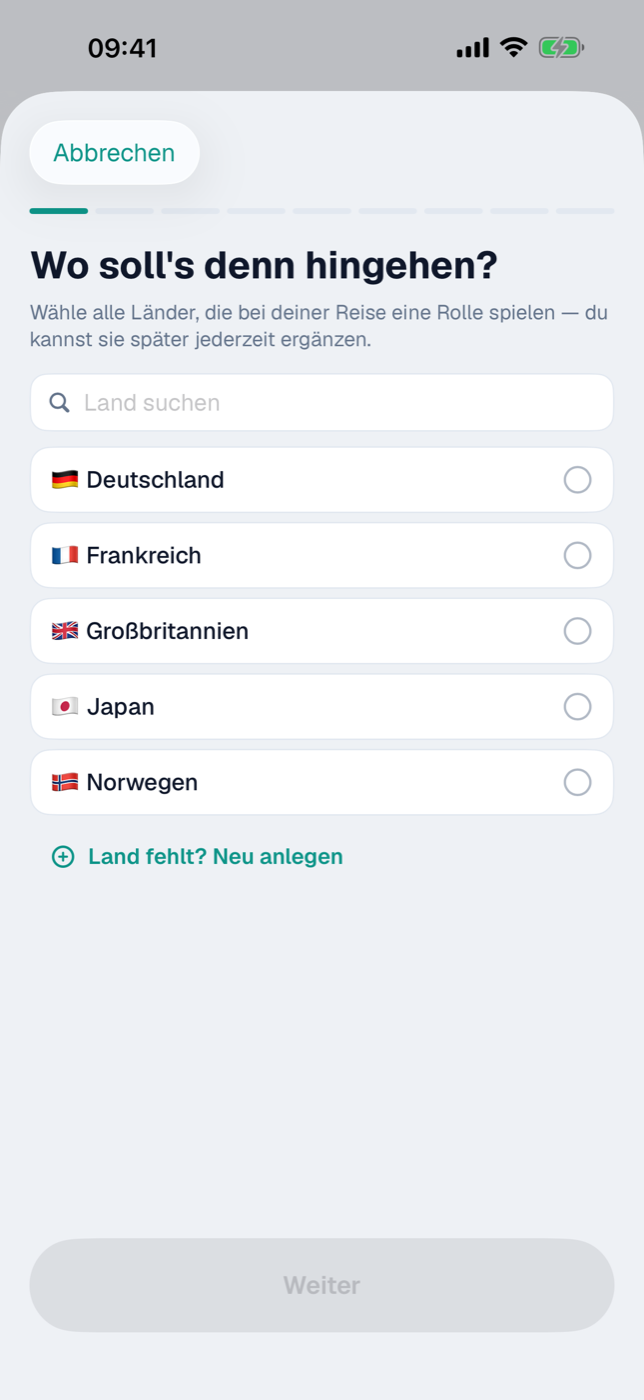
12.3 Titel, Region, Zeitraum, Status#
Das Formular ist in Abschnitte gegliedert. Ganz oben:
- Titel — das einzige Pflichtfeld; ohne Titel bleibt Sichern ausgegraut.
- Ort / Region — freier Text, erscheint klein unter dem Titel auf der Trip-Karte.
- Status — bestimmt Farbe und Einsortierung in der Übersicht:
| Status | gedacht für |
|---|---|
| Angedacht | lose Einfälle |
| Bucket-List | Fernziele ohne Termin |
| Planung | wird konkret |
| In Realisierung | gebucht, Abreise steht bevor |
| Mitten drin | läuft gerade |
| vorbei | abgeschlossen |
Ab In Realisierung schreibt Etappe den Status selbst fort, sobald ein Zeitraum hinterlegt ist: mit dem Reisebeginn auf „Mitten drin“, nach dem Reiseende auf „vorbei“. Angedacht, Bucket-List und Planung bleiben unangetastet, und „vorbei“ wird nie automatisch zurückgesetzt.
Im Abschnitt Zeitraum blendet der Schalter Zeitraum festlegen die beiden Datumsfelder ein. Das Enddatum kann nie vor dem Startdatum liegen — schiebst du den Start nach hinten, zieht das Ende mit. Ohne Zeitraum bleibt die Reise nutzbar, nur Kalender, Reisetag-Zählung und Fristen brauchen ihn.
Weiter unten: Verfügbares Budget in deiner Basiswährung (Grundlage der Budget-Ampel, siehe Budget), Sterne für die Bewertung — ein erneuter Tipp auf denselben Stern löscht sie wieder — und, sobald der Status auf „vorbei“ steht, das mehrzeilige Feld Fazit im Abschnitt Rückblick.
12.4 Coverbild setzen, zuschneiden oder das Duotone-Motiv behalten#
Ohne eigenes Foto zeichnet Etappe ein Duotone-Motiv, das pro Reise stabil bleibt. Willst du ein eigenes Bild, nutzt du im Abschnitt Cover-Foto:
- Cover-Foto wählen öffnet die Fotoauswahl; das Bild wird dabei auf maximal 1600 Pixel Kantenlänge verkleinert.
- Zuschneiden öffnet den Editor Ausschnitt wählen: Mit zwei Fingern zoomst du (bis sechsfach), mit einem Finger verschiebst du. Der weiße Rahmen zeigt den 16:9-Ausschnitt, der als 1600 × 900 gesichert wird — Übernehmen schreibt ihn zurück, Abbrechen verwirft.
- Entfernen löscht das Foto; das Duotone-Motiv kommt zurück.
Das Cover erscheint auf der Trip-Karte, der Mini-Kachel und als Kopfbild im Reise-Detail. Wie viel Platz die Bilder belegen und welche Maße am besten passen, steht in Speicher und Dateien, Abschnitt 36.8.
12.5 Reiseländer festlegen#
Der Abschnitt Länder führt in eine durchsuchbare Liste aller Länder-Stammdaten mit Flagge und Namen; ausgewählt wird per Häkchen, Fertig schließt sie. In der Formularzeile stehen danach die Kürzel der gewählten Länder.
Die Flaggen erscheinen danach auf der Trip-Karte und im Reise-Kopf. Ein Tipp darauf öffnet die Länder-Übersicht der Reise mit Botschafts-Telefonnummer und -E-Mail (beide direkt antippbar) sowie den Einreise-Hinweisen: nötiges Ausweisdokument, ETA, Visum. Dieselben Länder speisen die Einreise-Checkliste und Wo ich schon war. Auf den Mini-Kacheln bleibt das in den Einstellungen gesetzte Heimatland ausgeblendet (Heimat), Details zu den Länderdaten stehen in Länder.
Über den Ländern steht die Zeile Zeitzonen mit Automatisch, Immer und Nie. Automatisch bekommen die Termine einer Reise eine eigene Zeitzone, sobald eines ihrer Länder eine andere Uhrzeit hat als zu Hause; die Fußzeile sagt, was für die gewählten Länder gilt (Reisen über Zeitzonen).
12.6 Teilnehmende zuordnen: Personen, Haustiere, Fahrzeuge#
Im Abschnitt Reisegruppe wählst du Teilnehmer und Haustiere jeweils per Mehrfachauswahl sowie ein Fahrzeug (oder Keins). Ist das Fahrzeug ein Auto, Wohnmobil oder Sonstiges und gibt es einen Wohnwagen oder Anhänger, folgt der Abschnitt Gespann mit Anhänger und Verbrauch Gespann (Fahrzeuge, Abschnitt 9.9).
Archivierte Personen, Haustiere und Fahrzeuge stehen nicht mehr zur Wahl; ist eines davon bereits zugeordnet, bleibt es sichtbar, damit vergangene Reisen sich weiter bearbeiten lassen. Ist eine Liste leer, weist Etappe darauf hin, dass die Stammdaten zuerst anzulegen sind — siehe Personen, Haustiere und Fahrzeuge.
Die Zuordnung wirkt weiter: Haustiere bringen Tollwut- und Wurmkur-Prüfungen in die Warnungen, das Fahrzeug liefert Verbrauchswerte für Strecken, Personen lassen sich in der Packliste adressieren. Im Reise-Detail führen die Avatare unter dem Titel zur Ansicht Reisende mit Foto, Rolle und Tierart; ein Tipp öffnet die Stammdaten.
Jede Person trägt dort pro Reise eine Rolle: Mitreisender (die Voreinstellung), Organisator oder Gast. Ein langer Druck auf die Zeile öffnet das Menü Rolle, in dem du sie umstellst — die Wahl gilt nur für diese Reise, dieselbe Person kann auf einer anderen Reise eine andere Rolle haben.
Gelöschte Personen und Haustiere bleiben in der Reisende-Ansicht als graue Zeile „Nicht mehr in den Stammdaten“ stehen — die Reise vergisst nicht, wer dabei war.
12.7 Reise bearbeiten, archivieren, löschen#
Bearbeiten: Öffne die Reise und tippe in der schwebenden Leiste auf Mehr → Reise bearbeiten — dasselbe Formular wie beim Anlegen.
Archivieren: Halte in der Reisen-Übersicht eine Reise gedrückt und wähle Archivieren. Sie verschwindet aus den Status-Gruppen, bleibt über den Filter-Chip Archiv erreichbar und kommt mit Aus Archiv holen zurück. Archivierte Reisen nehmen an der automatischen Statusfortschreibung nicht teil.
Löschen: Im selben Kontextmenü liegt Reise löschen. Etappe fragt mit dem Titel der Reise nach und weist darauf hin, dass alle Inhalte — Tagebuch, Fotos, Budget und der Rest — mitgehen und die Reise auch aus „Wo ich schon war“ verschwindet. Rückgängig machen lässt sich das nicht: Wer unsicher ist, legt vorher eine Datensicherung an oder archiviert statt zu löschen.
13. Skizze — planen, bevor Termine feststehen#
Am Anfang einer Reise steht selten ein Datum. Erst steht die Vorstellung: erst Fähre, dann drei Nächte an der Küste, dann weiter nach Süden. Die Skizze ist der Ort für genau diese Reihenfolge — ohne Uhrzeiten, ohne Buchungen. Passt sie, machst du daraus mit einem Griff echte Einträge.
13.1 Wozu der Skizzenmodus da ist#
Die Skizze erreichst du über die Kachel Skizze auf der Reise-Seite, direkt neben Heute und Kalender. Darin liegt eine Liste von Bausteinen in der Reihenfolge, die du dir vorstellst.
Oben steht die Zusammenfassung: wie viele Tage die Skizze umfasst und — sofern die Reise schon Daten hat — der daraus errechnete Zeitraum. Darunter vergleicht Etappe beides: „Passt genau in die 12 Reisetage“, „Noch 3 Tage Luft“ oder, orange hervorgehoben, „2 Tage mehr als die Reise“. Die letzte Zeile zählt, wie viele Bausteine bereits reell sind. Ohne Reisedaten zählt die Skizze schlicht relative Tage.
Die Skizze ist die mittlere von drei Zoomstufen der Planung — zwischen dem Reisestatus und der einzelnen Recherche (Grundkonzepte).
13.2 Bausteine anlegen: Unterkunft, Strecke, Aktivität, Sportives, Notiz#
Das Plus oben rechts öffnet ein Menü mit fünf Bausteintypen sowie dem Tageswechsel.
Eine noch leere Skizze fragt zuerst: Wie viele Tage planst du grob zu verreisen? Hat die Reise schon einen Zeitraum, ist dessen Länge vorbelegt. Skizze mit N Tagen anlegen baut daraus das Tagesgerüst — die Tage, getrennt durch Tageswechsel —, das du anschließend füllst. Die Zahl ist unverbindlich: Das Gerüst lässt sich jederzeit verlängern oder verkürzen, indem du Tageswechsel ergänzt oder löschst. Wer lieber frei beginnt, tippt stattdessen auf Ohne Tagesgerüst starten und legt direkt den ersten Baustein an.
Jeder Baustein hat einen Titel, einen Typ, eine Dauer und optional Notizen. Zusätzlich gilt:
- Strecke bekommt ein Transportmittel und einen eigenen Abschnitt Route mit Start-Ort, Start-Land, Ziel-Ort und Ziel-Land. In der Liste steht das dann als „Bonn → St. Ives“ mit Flaggen.
- Alle anderen Typen haben ein einzelnes Land-Feld. Zur Auswahl stehen nur die Länder, die der Reise zugeordnet sind (Länder).
- Notiz ist der Sammelposten für alles, was noch keine Form hat — der Bausteintyp, nicht das Notizfeld, das jeder Baustein ohnehin hat.
- Alle Typen außer der Notiz können eine Recherche mitführen — in Liste und Formular erscheint sie mit dem Symbol ihrer Kategorie und öffnet sich beim Antippen direkt (Recherchen).
Beim Anlegen setzt Etappe eine Vorgabe für die Dauer:
| Bausteintyp | Vorgabe |
|---|---|
| Unterkunft | 1 Nacht (24 Std.) |
| Strecke | 4 Std. |
| Aktivität | 3 Std. |
| Sportives | 5 Std. |
| Notiz | ohne Angabe |
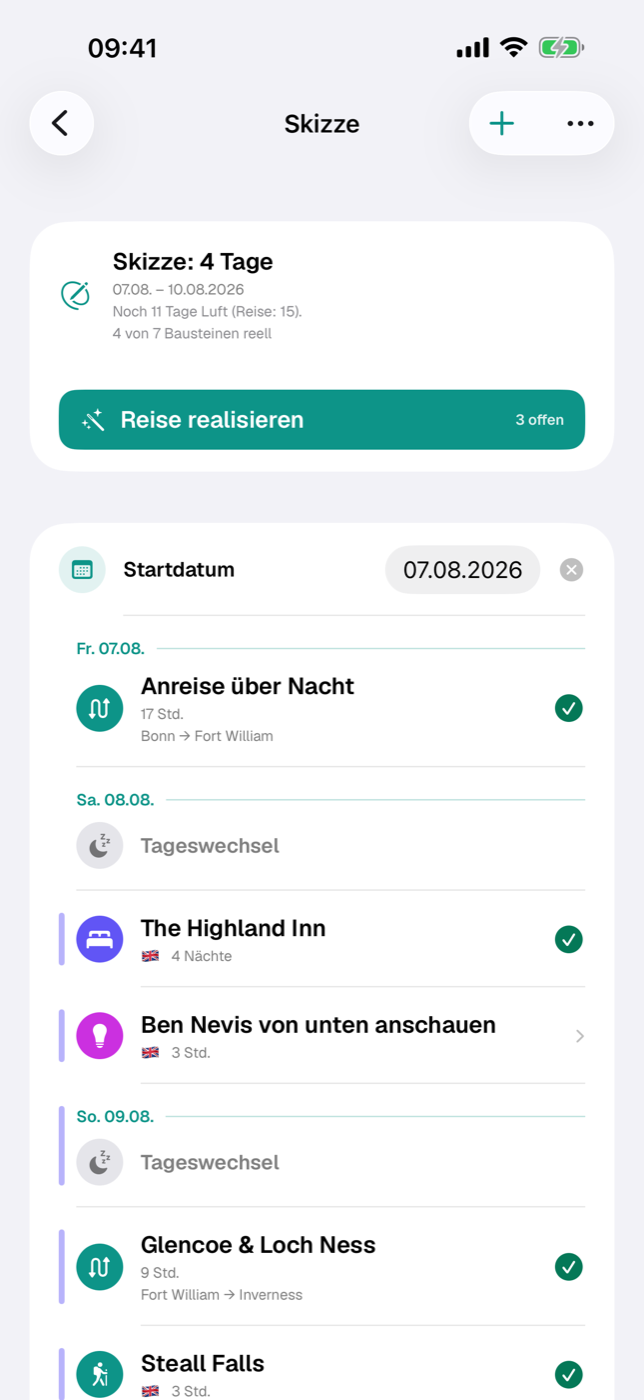
13.3 Dauer in Stunden, Reihenfolge per Ziehen#
Die Dauer ist eine reine Orientierungsangabe in Stunden (0 bis 96, „0“ zeigt Etappe als „ohne Angabe“). Sie hat keinen Einfluss darauf, auf welchen Tag ein Baustein fällt — dafür gibt es allein den Tageswechsel.
Unterkünfte sind die Ausnahme: Sie zählen in Übernachtungen (1 bis 60), weil daraus später Check-in und Check-out werden.
Sortiert wird durch Halten und Ziehen einer Zeile. Ein Wisch nach links löscht den Baustein.
13.4 Tageswechsel und Übernachtungen im Balken#
Ein neuer Tag beginnt ausschließlich dort, wo du einen Tageswechsel einfügst. Die Skizze ist also so lang wie 1 plus die Zahl deiner Tageswechsel. Über der ersten Zeile und über jedem Tageswechsel zieht Etappe einen Tag-Kopf ein; mehrere Tageswechsel hintereinander springen entsprechend mehrere Tage weiter — praktisch für Tage, die noch leer bleiben sollen.
Links neben den Zeilen läuft ein farbiger Balken für jede Übernachtung: Er beginnt beim Unterkunft-Baustein und endet mit dem Tageswechsel in den Check-out-Tag. Überlappen sich zwei Aufenthalte, bekommt jeder eine eigene Spur — eine Unterkunft, die am selben Tag auf eine andere folgt, bleibt dagegen balkenfrei.
13.5 Startdatum setzen — Etappe rechnet die Termine aus#
Über Tag 1 sitzt die Zeile Startdatum wählen. Sobald ein Datum steht, werden aus den Tag-Köpfen echte Kalendertage („Sa. 05.07.“ statt „Tag 2“), und die Skizze kann Termine vergeben.
Für das Enddatum der Reise gilt:
- Hat die Reise noch kein Enddatum — oder liegt es vor dem neuen Start —, setzt Etappe es auf Startdatum plus Skizzen-Tage minus 1.
- Passt ein vorhandenes Enddatum zum errechneten, bleibt alles, wie es ist.
- Weicht es ab, fragt Etappe unter Enddatum anpassen?, ob das errechnete oder das bisherige Datum gelten soll.
Das Kreuz neben dem Datum entfernt Start und Ende der Reise wieder. Es ist dasselbe Datum wie im Reise-Formular (Eine Reise anlegen) — änderst du es hier, ändert es sich dort mit.
13.6 Aus einem Baustein etwas Reelles machen#
Wische eine Zeile nach rechts oder halte sie gedrückt und wähle Reell machen. Aus dem Baustein entsteht der echte Eintrag; der Baustein bleibt mit grünem Haken in der Skizze stehen.
| Baustein | wird zu | Termin (mit Startdatum) |
|---|---|---|
| Unterkunft | Unterkunft (Unterkünfte) | Check-in 15:00 am Tag, Check-out 11:00 nach der Nächtezahl |
| Strecke | Strecke (Strecken) | Abreise 10:00, Ankunft nach der Stunden-Dauer |
| Aktivität | Aktivität (Aktivitäten), Status „Geplant“ | ab 10:00, Ende nach der Dauer |
| Sportives | Sportives-Eintrag (Sportives) | Datum des Tages, Dauer in Stunden |
| Notiz | neue Recherche (Recherchen) | ohne Termin |
Was im Notizfeld steht, wandert immer mit; das Land bei Unterkunft, Strecke, Aktivität und Notiz. Bei Sportives bleibt das Land leer — trage es im neuen Eintrag nach, wenn du es brauchst. Ist eine Recherche verknüpft, kommen deren Daten ebenfalls mit (Recherchen). Ohne Startdatum entstehen die Einträge ohne Termin.
Steht ein Startdatum, erscheint über der Liste der Knopf Reise realisieren. Er setzt nach einer Rückfrage alle noch offenen Bausteine auf einmal um — in Skizzen-Reihenfolge und mit den Terminen aus der Tages-Zuordnung.
13.7 Zurück zur Planung: Reelles wieder zur Skizze machen#
Bei einem Baustein mit grünem Haken heißt die Aktion Zurück zur Planung. Nach einer Rückfrage wird der erzeugte Eintrag gelöscht und der Baustein gilt wieder als offen; eine dabei umgesetzte Recherche kehrt aus dem Archiv zurück und steht wieder auf „Offen“. So kann jeder Baustein immer nur genau einen Eintrag haben — Duplikate entstehen nicht.
13.8 Bausteine duplizieren und löschen#
Im Kontextmenü liegt Duplizieren. Die Kopie landet direkt unter dem Original, ohne grünen Haken. Übernommen werden Titel, Typ, Dauer, Transportmittel, Land, Notizen und bei Strecken auch Start- und Ziel-Ort samt Ländern — nicht dagegen die Verknüpfung zu einer Recherche (die lässt sich nur einmal umsetzen).
Löschen entfernt nur den Baustein aus der Skizze. Ein bereits erzeugter Eintrag bleibt in der Reise stehen.
13.9 Die Skizze als PDF teilen#
Über Als PDF exportieren in der Skizze — oder über das Teilen-Menü der Reise als Skizze als PDF — legt Etappe den Planungsstand auf A4-Seiten: Kopf mit Reisetitel, Flaggen, Zeitraum, Fortschritt und Zeitstempel, darunter die Bausteine mit Tag-Köpfen, Dauer, Route, Notizen und einem Kasten je verknüpfter Recherche.
Das PDF öffnet sich in der Vorschau und lässt sich von dort teilen oder drucken — wie die übrigen Ausgaben in Exporte und Ausdrucke.
13.10 Ein Tagesthema eintragen#
Jeder Skizzen-Tag kann eine Überschrift bekommen — „Nordküste und Kronborg“, „Kopenhagen“, „Rückfahrt“. Tippe dafür in der Tag-Kopfzeile auf den kleinen Stift beziehungsweise auf das vorhandene Thema. Ein kurzer Text reicht; leer gelassen verschwindet das Thema wieder.
Das Thema hängt an der Nummer des Reisetags, nicht am Datum. Verschiebst du später das Startdatum, wandert es mit. Es erscheint an allen Stellen, die einen Tag zeigen: hier in der Skizze, im Kalender, in der Tagesansicht und in Heute — und lässt sich dort genauso ändern.
14. Recherchen#
Zwischen „Das sieht gut aus“ und „Das buchen wir“ liegen meist Wochen. Die Recherchen sind der Zwischenspeicher dafür: ein Platz für Links, Adressen, Preise und Notizen, den du später mit einem Knopfdruck in eine Unterkunft, eine Strecke oder eine Aktivität verwandelst.
Recherchen gehören immer zu einer Reise. Du erreichst sie auf der Reise-Seite über die Bereichs-Auswahl (Augen-Symbol) unter Recherchen; das Plus der Reise legt über Recherche direkt eine neue an. Ist noch nichts gesammelt, sagt die leere Liste, worum es geht: „Hotels, Restaurants, Sehenswürdigkeiten sammeln — mit Adresse, Preis und Telefon. Was passt, wird später Unterkunft, Aktivität oder Strecke.“
Die Recherche ist damit die feinste der drei Zoomstufen: Sie meint immer ein bestimmtes Haus, nicht die Reihenfolge des Tages und nicht das Reiseziel (Grundkonzepte).
14.1 Hotels, Restaurants, Sehenswürdigkeiten sammeln (Link, Preis, Bewertung)#
Das Formular ist bewusst breit angelegt — Pflicht ist nur das Thema.
| Abschnitt | Felder |
|---|---|
| Recherche | Thema, Kategorie (mit Vorschlagsliste: Unterkunft, Restaurant, Aktivität, Reisemittel, Wanderung, Shopping, Tierarzt, Sonstiges), Unterkategorie, Status, Priorität |
| Fundstück | Link (URL), Quelle, Inhalt / Beschreibung |
| Ort | Ort, Land, Koordinaten über Auf Karte wählen |
| Weitere Details | Adresse, Telefon, Öffnungszeiten, Verbindung / Anfahrt, Kapazität, Check-in ab, Check-out bis |
| Kosten | Betrag, Währung (Auswahl), EUR-Faktor, Entspricht |
| Bewertung & Notizen | Bewertung (1 bis 5 Sterne), Notizen |
Zur Auswahl im Land-Feld stehen die Länder der Reise; hat die Reise genau ein Land, ist es bei neuen Recherchen schon gesetzt.
Bei den Kosten trägst du den Betrag in der Währung ein, in der er auf der Webseite steht. Das Feld Währung ist eine Auswahl: deine Basiswährung (vorbelegt), Euro, die Währungen der Reiseländer und die Währungen der EZB-Kursliste; Andere … gibt ein Textfeld für jeden weiteren Code frei. Ist das nicht EUR, erscheint darunter der EUR-Faktor („1 GBP = ? EUR“). Etappe belegt das leere Feld vor — aus den EZB-Kursen, sonst aus dem Wechselkurs des gewählten Landes oder eines Landes mit dieser Währung (Länder) —, genau wie beim Budget-Posten (Budget); einen selbst eingetragenen Wert rührt die Vorbelegung nie an, beim Wechsel der Währung ersetzt sie nur einen automatisch gesetzten Faktor. Die Zeile Entspricht zeigt den Eurobetrag und, wenn deine Basis nicht der Euro ist, „≈ 107,50 CHF“ dazu. Erst mit dem Faktor kann Etappe den Euro-Wert rechnen — und erst dann zählt der Betrag nach dem Umsetzen in der Reisekasse.
In der Liste siehst du je Zeile das Thema, eine Pille mit der Priorität — beziehungsweise „Umgesetzt“ —, dazu Flagge, Kategorie, Ort und Sterne. Die Kategorie trägt dabei ihr eigenes Symbol: das Bett für die Unterkunft, Besteck fürs Restaurant, der Wanderer für die Wanderung, die Tasche fürs Shopping; frei erfundene Kategorien bekommen die Recherche-Lupe. Sortiert wird nach Priorität, dann alphabetisch. Ein Wisch nach links löscht eine Recherche.
Die Detailansicht zeigt oben Status, Kategorie, Sterne und die Beschreibung, darunter alle gepflegten Felder — die Kosten in ihrer eigenen Währung und, wenn deine Basiswährung abweicht, mit „≈ …“ in der Basis. Eine eingetragene Adresse ist antippbar und öffnet deinen Routenplaner; Link öffnen ruft die Fundstelle im Browser auf. Sind Koordinaten hinterlegt, steht unten eine kleine Karte mit einem Marker.
Außerdem trägt die Detailansicht eine Karte Dokumente: Hier hängst du Speisekarten, Angebote oder Screenshots direkt an das Fundstück — Datei- und Foto-Anhang funktionieren wie überall (Dokumente und Belege).
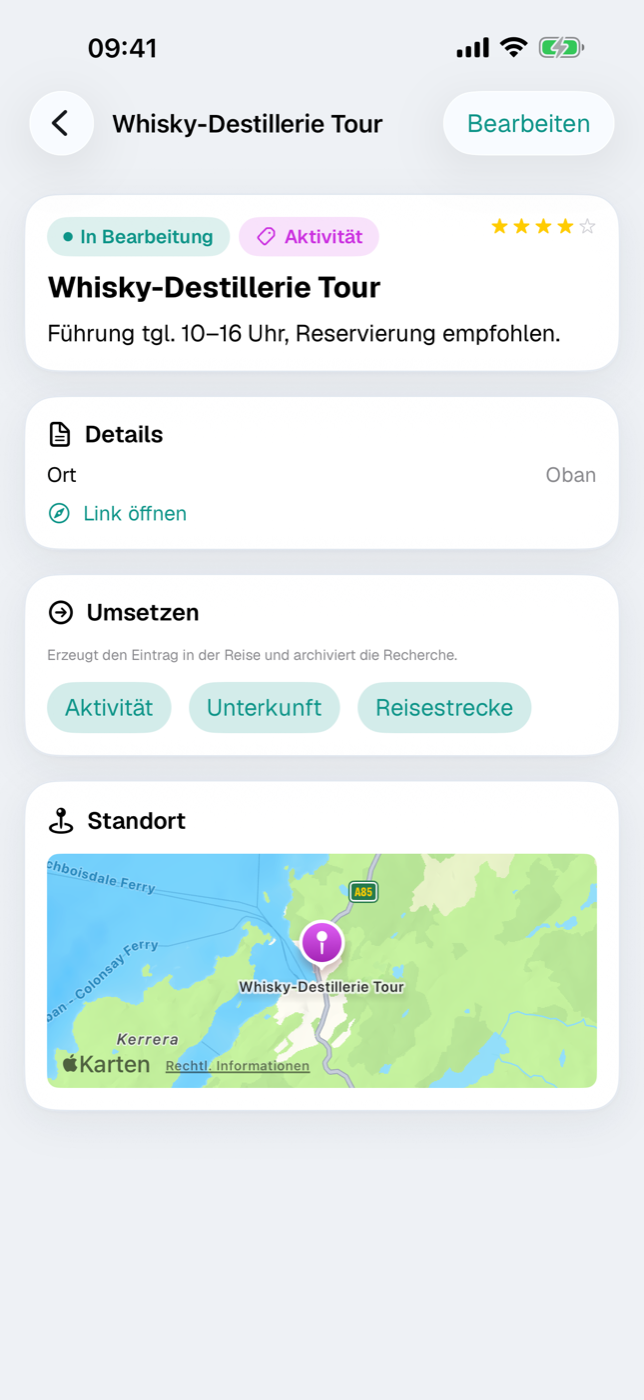
14.2 Status: Offen, In Bearbeitung, Erledigt, Verworfen#
Der Status beschreibt, wie weit du mit einem Fundstück bist:
| Status | gemeint ist |
|---|---|
| Offen | noch nicht angesehen |
| In Bearbeitung | in Prüfung, Angebot angefragt, Vergleich läuft |
| Erledigt | abgehakt — wird beim Umsetzen automatisch gesetzt |
| Verworfen | geprüft und aussortiert |
Der Status ist eine reine Notiz für dich; Etappe leitet daraus keine Fristen oder Warnungen ab. Getrennt davon steuert die Priorität (Hoch, Mittel, Niedrig) die Reihenfolge in der Liste.
Über der Liste sitzt der Umschalter Aktiv / Archiv. Ins Archiv wandert eine Recherche nicht von Hand, sondern ausschließlich durchs Umsetzen. Zurück kommt sie nur über den Weg aus der Skizze, bei dem der erzeugte Eintrag gelöscht wird (siehe Skizze).
14.3 „Umsetzen“: Recherche wird Aktivität, Unterkunft oder Reisestrecke#
Solange eine Recherche noch nicht umgesetzt ist, steht in der Detailansicht die Karte Umsetzen mit drei Knöpfen: Aktivität, Unterkunft und Reisestrecke. Ein Tipp genügt — Etappe legt den Eintrag in der Reise an und meldet zurück, dass die Recherche archiviert wurde. Eine Rückfrage gibt es nicht, und rückgängig machen lässt sich der Schritt hier nicht — einen überflüssigen Eintrag löschst du im jeweiligen Bereich.
Der neue Eintrag hat noch keinen Termin. Datum und Uhrzeit trägst du im Anschluss im jeweiligen Bereich nach — oder du gehst gleich den Weg über die Skizze, die beides in einem Rutsch erledigt: 14.5 Recherchen aus der Skizze heraus anlegen.
14.4 Was beim Umsetzen mitwandert und was archiviert wird#
Übernommen wird jeweils, was zum Ziel passt:
| Ziel | übernommene Angaben |
|---|---|
| Aktivität | Ort, Adresse, Land, Koordinaten, Telefon, Öffnungszeiten, Eintritt Erwachsene/Kind, Reservierung nötig, Kosten, Link, Notizen; Status „Geplant“ |
| Unterkunft | Ort, Adresse, Land, Koordinaten, Kosten, Buchungsnummer, Link als Anbieter-Adresse, Notizen |
| Reisestrecke | Kosten, Buchungsnummer, Quelle als Anbieter, Link als Routen-Adresse, Notizen; Transportmittel „Sonstiges“ |
Für die Notizen fasst Etappe Beschreibung und Notizen der Recherche zusammen. Die Kosten kommen so an, wie sie eingetragen sind — Betrag, Währung und der EUR-Faktor als eingefrorener Kurs; ein Euro-Betrag bleibt Euro. Fehlt bei einer Fremdwährung der EUR-Faktor, bleibt das Kostenfeld im neuen Eintrag leer; der Betrag steht weiterhin in der archivierten Recherche.
Auch die Anhänge der Recherche wandern mit: Sie wechseln beim Umsetzen an den neuen Eintrag und liegen dort in dessen Dokumente-Karte. Nimmst du einen über die Skizze erzeugten Eintrag wieder zurück (Skizze), kehren die Anhänge zur Recherche zurück — auch solche, die erst am Eintrag dazugekommen sind.
An der Recherche selbst passiert dreierlei: Der Status springt auf „Erledigt“, sie wandert mit Datum ins Archiv, und im Kopf steht künftig „Umgesetzt als …“. Die Umsetzen-Karte verschwindet, damit aus einem Fundstück nicht versehentlich zwei Einträge werden. Bearbeiten und Nachlesen bleiben weiterhin möglich.
14.5 Recherchen aus der Skizze heraus anlegen#
Bausteine der Skizze können eine Recherche mitführen. Im Baustein-Formular gibt es dafür den Abschnitt Verknüpfte Recherche: Der Picker listet alle noch offenen, nicht archivierten Recherchen der Reise — jede mit dem Symbol ihrer Kategorie —, der Knopf Neue Recherche legt direkt eine an und verknüpft sie.
Ist eine Recherche gewählt, steht sie darunter als eigene Zeile: Antippen öffnet sie direkt im Formular, mit allen Details, Dokumenten und der Karte. Alle Recherchen führt daneben zur Übersichtsseite der Reise — du kannst also mitten im Skizzieren stöbern, ohne den Baustein zu verlassen. Auch in der Skizzen-Liste ist die verknüpfte Recherche unter ihrem Baustein antippbar.
Machst du den Baustein später reell, wird die Recherche im selben Zug umgesetzt — mit allen Daten und, sofern die Reise ein Startdatum hat, gleich am richtigen Tag. Welcher Eintrag dabei entsteht, bestimmt der Bausteintyp: Unterkunft, Strecke, Aktivität und Sportives können eine Recherche verknüpfen. Beim Typ Sportives übernimmt Etappe Ort und Koordinaten als Startpunkt und den Link als Tourenadresse.
Umgekehrt geht es ebenfalls: Ein Baustein vom Typ Notiz wird beim Reell-machen selbst zu einer Recherche — dort ist Platz, den vagen Einfall auszuarbeiten.
15. Unterkünfte#
Im Bereich Unterkünfte sammelst du Hotels, Ferienhäuser, Privatwohnungen und Campingplätze — mit Zeitraum, Buchungsstand, Kosten und Adresse. Etappe rechnet daraus die Übernachtungen, setzt die Häuser auf die Karte und in den Kalender und zieht die Kosten in die Reisekasse.
Die Liste ist zweigeteilt: oben alles mit Datum, chronologisch nach Check-in sortiert, darunter der Abschnitt Noch ohne Datum. Nach links wischen löscht einen Eintrag samt Camping-Details und angehängten Dokumenten.
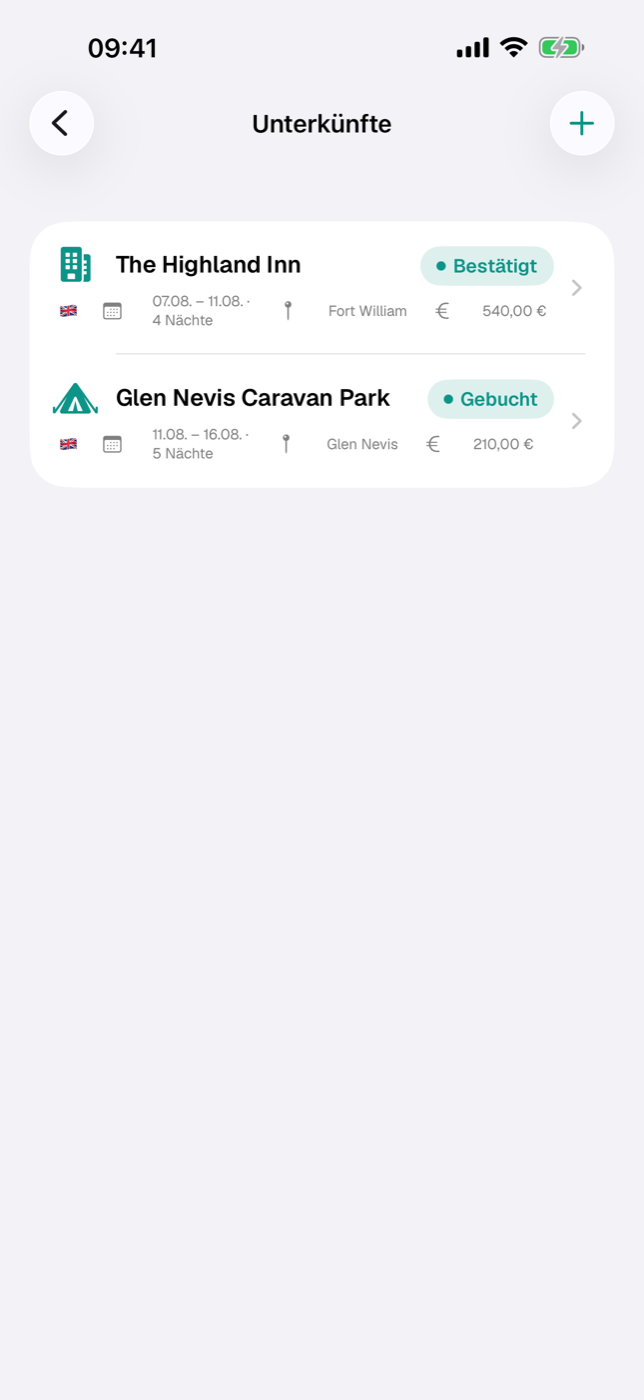
15.1 Eine Unterkunft anlegen: Art, Adresse, Zeitraum, Nächte#
Zum Formular kommst du über das Plus in der Unterkünfte-Liste (Neue Unterkunft), über die Kachel Unterkunft im Plus-Sheet „Neu anlegen“ der Reiseseite (die gleichnamige Kennzahl-Kachel darüber führt in die Liste), aus einer Recherche per „Umsetzen als …“ (Recherchen), beim Umsetzen einer Skizze (Skizze) oder aus der Karte — dort sind Koordinate und Datum dann schon vorbelegt.
- Name eintragen. Ohne Namen bleibt Sichern ausgegraut; alles andere ist freiwillig.
- Art wählen: Ferienhaus, Hotel, Bed & Breakfast, Privatwohnung, Caravan, Camping oder Sonstiges. „Keine Angabe“ ist erlaubt. Die Art bestimmt das Symbol in der Liste und schaltet bei „Camping“ die Camping-Details frei.
- Im Abschnitt Zeitraum den Schalter Zeitraum festlegen umlegen.
- Check-in mit Datum und Uhrzeit setzen (vorbelegt mit 15:00 Uhr).
- Übernachtungen mit dem Schrittzähler einstellen (1 bis 90).
- Check-out um legt nur die Uhrzeit fest (vorbelegt 11:00 Uhr). Das Datum darunter zeigt Etappe berechnet an: Check-in-Tag plus Nächte.
Der wichtigste Unterschied zu anderen Terminen: Eine Unterkunft denkt in Nächten. Der Check-out ergibt sich immer aus Check-in-Tag plus Übernachtungen — du kannst sein Datum nicht unabhängig setzen, und die Uhrzeiten spielen für die Nächtezahl keine Rolle. Drei Nächte bleiben drei Nächte, egal ob du um 14 oder um 22 Uhr ankommst.
Im Abschnitt Ort trägst du Ort, Land, Adresse und optional Koordinaten ein. Die Länderauswahl zeigt die Länder der Reise; hat sie noch keine, stehen alle offen (Länder). Über Auf Karte wählen öffnest du eine Karte, auf der ein Tipp den Marker setzt; Aktueller Standort übernimmt deine Position.
Liegt der Zeitraum außerhalb der Reisedaten, fragt Etappe nach dem Sichern, ob der Reisezeitraum übernommen oder erweitert werden soll; Nur Termin speichern lässt den Ausreißer stehen (Eine Reise anlegen).
15.2 Buchungsstatus und Buchungsnummer#
Der Buchungsstatus hält fest, wie verbindlich die Sache ist. Voreingestellt ist „Planung“.
| Status | Bedeutung im Alltag |
|---|---|
| Planung | Kandidat, noch nichts unternommen |
| In Bearbeitung | Anfrage läuft, Antwort steht aus |
| Gebucht | verbindlich gebucht |
| Bestätigt | Bestätigung liegt vor |
| Abgeschlossen | Aufenthalt vorbei |
| Verworfen | aussortiert, aber als Notiz behalten |
In der Liste erscheint der Status nur als Plakette, wenn er von „Planung“ abweicht; „Verworfen“ wird grau dargestellt. Im Detail steht er immer oben neben der Art.
Die Buchungsnummer trägst du im Abschnitt Buchung ein, zusammen mit Anbieter und Anbieter-URL. Im Detail wird daraus die Zeile Buchungsseite öffnen, die den Link im Browser aufruft.
Ein Hinweis, der sonst überrascht: Der Status steuert nichts weiter. Auch eine verworfene Unterkunft bleibt mit ihren Kosten in der Ausgabensumme — was nicht mitzählen soll, löschst du oder lässt ohne Kostenangabe stehen.
15.3 Kosten und Währung#
Der Abschnitt Kosten & Zahlung erfasst den Preis des Aufenthalts und wie er bezahlt wird. Gesamtbetrag ist der Preis für den ganzen Aufenthalt, nicht pro Nacht. Darunter wählst du die Währung — vorbelegt ist deine Basiswährung („€“, „CHF“, „£“ …), die du im Erste-Schritte-Assistenten oder unter Mehr → Einstellungen gewählt hast (Alle Einstellungen). Gleich dahinter stehen in der Auswahl die Währungen der Reiseländer, dann alle übrigen; unter Andere … tippst du einen beliebigen Währungscode. Ein Ferienhaus in Norwegen trägst du so in Kronen ein, wie es in der Buchungsbestätigung steht, und die Zeile Entspricht zeigt den Wert in Euro und deiner Basis.
Gespeichert wird der Betrag genau so, wie du ihn getippt hast, zusammen mit seiner Währung und dem Kurs, den Etappe beim Sichern einfriert — eine spätere Kursänderung lässt die Zahl also nicht wandern. Wechselst du an einer gespeicherten Unterkunft die Währung, gilt der aktuelle Kurs der neuen Währung. Der Gesamtbetrag fließt ohne weiteres Zutun in die Ausgaben der Reise ein und taucht in der Budget-Ansicht als Buchung auf (Budget); gerechnet wird intern in Euro (Rechenwege im Detail).
Anzahlung und Restzahlung. Hast du schon einen Teil bezahlt, trägst du ihn unter Anzahlung ein. Ihre Währung folgt dem Gesamtbetrag; unter Währung der Anzahlung wählst du eine andere, etwa wenn du 300 € per Karte angezahlt hast und der Rest in Kronen fällig wird. Den Restbetrag rechnet Etappe selbst aus, in der Währung des Gesamtbetrags. Mit Termin für den Rest setzt du das Datum, an dem er fällig ist: Zwei Wochen vorher erscheint unter Warnungen „Restzahlung: ‹Unterkunft›“, drei Tage vorher wird sie kritisch, und in der Liste steht an der Unterkunft die Pille Rest offen. Hast du überwiesen, schalte Rest bezahlt ein — die Warnung verschwindet. Ins Budget zählt weiter nur der Gesamtbetrag; Anzahlung und Rest teilen ihn auf, sie kommen nicht noch einmal dazu.
Drei Fälle, die du kennen solltest:
- Bestand aus der Zeit vor der Basiswährung: Ein gespeicherter Betrag ohne Kurs ist ein Euro-Betrag. Die Auswahl zeigt dann „EUR“; wählst du eine andere Währung, gilt der Betrag ab dem Sichern in dieser.
- Währung ohne Kurs — außerhalb der EZB-Liste, und auch kein Land trägt einen Kurs: Dann fragt das Formular EUR-Faktor (1 MKD = ? EUR). Bleibt das Feld leer, steht darunter „Kein Kurs für MKD — der Betrag wird in Euro gespeichert. Kurse aktualisierst du im Budget oder unter Länder.“
- Anzeige: In Liste und Detail steht der Betrag in seiner eigenen Währung; weicht sie von der Basis ab, folgt „≈ 1.150,00 CHF“ in der Basis. Das Detail zeigt dazu Anzahlung, Restbetrag und den Termin bzw. „Rest bezahlt am“.
15.4 Campingplatz-Angaben: Stellplatz, Ausstattung, Preis pro Nacht#
Steht die Art auf Camping, bietet das Detail die Schaltfläche Camping-Details hinzufügen an. Das Formular hat vier Abschnitte:
- Kontakt — Website, Telefon, E-Mail.
- Ausstattung — vierzehn Schalter: Strom, Frischwasser, Entsorgung, WLAN, Hunde erlaubt, Leinenpflicht, Duschen, WC, Laden, Restaurant, Pool, Spielplatz, Parzelliert, Schatten.
- Stellplatz & Preis — Stellplatz-Typ als freier Text, Breite und Länge in Metern, Preis pro Nacht sowie eine eigene Währung (drei Großbuchstaben, etwa GBP oder DKK).
- Notizen — freier Text.
Im Detail erscheinen die aktiven Merkmale als Chips mit Symbol. Ist ein Preis pro Nacht hinterlegt und die Unterkunft hat einen Zeitraum, rechnet Etappe eine Zeile Gesamt (x Nächte) dazu: Preis mal Nächte, in der Camping-Währung. Diese Hochrechnung ist reine Anzeige — sie wandert nicht ins Budget. Was zählen soll, gehört ins Kostenfeld der Unterkunft (siehe 15.3 Kosten und Währung).
15.5 Kontaktdaten, Check-in/Check-out, Notizen#
Die Kopfkarte im Detail zeigt Art und Buchungsstatus, rechts die Sternebewertung, darunter Name, den Hinweis Wiederholenswert, Check-in und Check-out mit Datum und Uhrzeit sowie die Zahl der Übernachtungen. Sterne und Merker setzt du im Formular unter Bewertung & Notizen; ein erneuter Tipp auf denselben Stern löscht die Bewertung wieder.
Die Karte Buchung & Ort bündelt Anbieter, Buchungsnummer, Kosten, Ort und Land. Die Adresse ist antippbar — sie startet die Navigation — und lässt sich über das Symbol daneben in die Zwischenablage kopieren. Campingplätze bekommen eine eigene Karte Campingplatz; dort stehen Telefon (Anruf), Website und E-Mail. Freie Notizen bekommen ebenfalls eine eigene Karte.
Check-in und Check-out erscheinen als eigene Termine im Kalender und lassen sich dort verschieben — nie über den jeweils anderen hinaus, damit keine negativen Nächte entstehen (Kalender und Tagesansicht). Tage, an denen die Unterkunft nur durchläuft, zeigt Heute als Info-Karte ohne Häkchen.
15.6 Belege und Dokumente anhängen#
Jede Unterkunft hat eine Karte Dokumente. Über Datei wählst du etwas aus der Dateien-App, über Fotos bis zu fünf Bilder aus der Mediathek; ein Tipp auf einen Eintrag öffnet die Vorschau.
Hältst du einen Eintrag gedrückt, kannst du ihn Als Buchungsbeleg markieren oder die Markierung entfernen. Beim Erstellen des Reiseplan-PDFs kannst du dann entscheiden, ob diese Belege angehängt werden — der Schalter ist zunächst aus. Mehr dazu in Dokumente und Belege und Exporte und Ausdrucke.
15.7 Auf der Karte prüfen und Route dorthin öffnen#
Sobald Koordinaten hinterlegt sind, zeigt das Detail unten eine kleine Karte mit Marker. Auf der Reise-Karte laufen alle Häuser unter der Kategorie Unterkünfte; beim Tagesfilter bleiben sie über ihren gesamten Zeitraum sichtbar, von Check-in bis Check-out (Karte).
Für die Navigation tippst du im Detail auf die Adresse. Etappe öffnet den Routenplaner, den du in den Einstellungen gewählt hast — Apple Karten, Google Maps, Waze oder TomTom GO (Alle Einstellungen). Fehlt eine Adresse, sind aber Koordinaten da, heißt die Zeile Route planen und navigiert zum Punkt.
16. Strecken#
Eine Reise besteht nicht nur aus Orten, sondern aus dem Weg dazwischen. Unter Strecken erfasst du jede Bewegung: Fähre, Flug, Zug, die Autoetappe von Unterkunft zu Unterkunft. Jede Strecke hat Start, Ziel und ein Transportmittel — und je nach Transportmittel eigene Felder für Flugnummer, Kabine oder Maut.
16.1 Eine Strecke anlegen: von, nach, Zeit#
- Öffne die Reise und darin den Bereich Strecken.
- Tippe oben rechts auf das Plus. Läuft die Reise gerade, öffnet sich stattdessen ein Menü mit Strecke planen und Strecke aufzeichnen (siehe Strecke aufzeichnen).
- Im Abschnitt Strecke vergibst du einen Namen (etwa „Hoek van Holland → Harwich“) und wählst Transportmittel und Buchungsstatus. Ohne Namen bleibt Sichern ausgegraut.
- Unter Von und Nach kommen Ort, Land und bei Bedarf Koordinaten.
- Unter Zeiten schaltest du Abreise/Ankunft festlegen ein und wählst beide Termine mit Uhrzeit. Dann Sichern.
Neben den Ortsfeldern sitzt ein Listen-Symbol mit allen bereits erfassten Orten der Reise, gruppiert nach Unterkünfte, Aktivitäten, Fährhäfen, Flughäfen, Bahnhöfe und Weitere Strecken-Orte. Ein Tipp übernimmt Name, Koordinaten und Land in einem Rutsch — praktisch, wenn die Rückfahrt denselben Hafen nutzt. Alternativ setzt Auf Karte wählen den Punkt per Tipp auf die Karte. Beim Land stehen die Länder der Reise zur Wahl (Länder).
Die Ankunft wandert mit der Abreise mit, bis du sie selbst verstellst, und lässt sich nicht davor legen. Liegt der Termin außerhalb des Reisezeitraums, fragt Etappe nach dem Sichern, ob der Zeitraum erweitert werden soll — ablehnen ist erlaubt, die Fähre am Vorabend bleibt dann ein Ausreißer.
In der Liste stehen datierte Strecken nach Abreise sortiert unter Reisestrecken, alle übrigen unter Noch ohne Datum. Wischen nach links löscht.
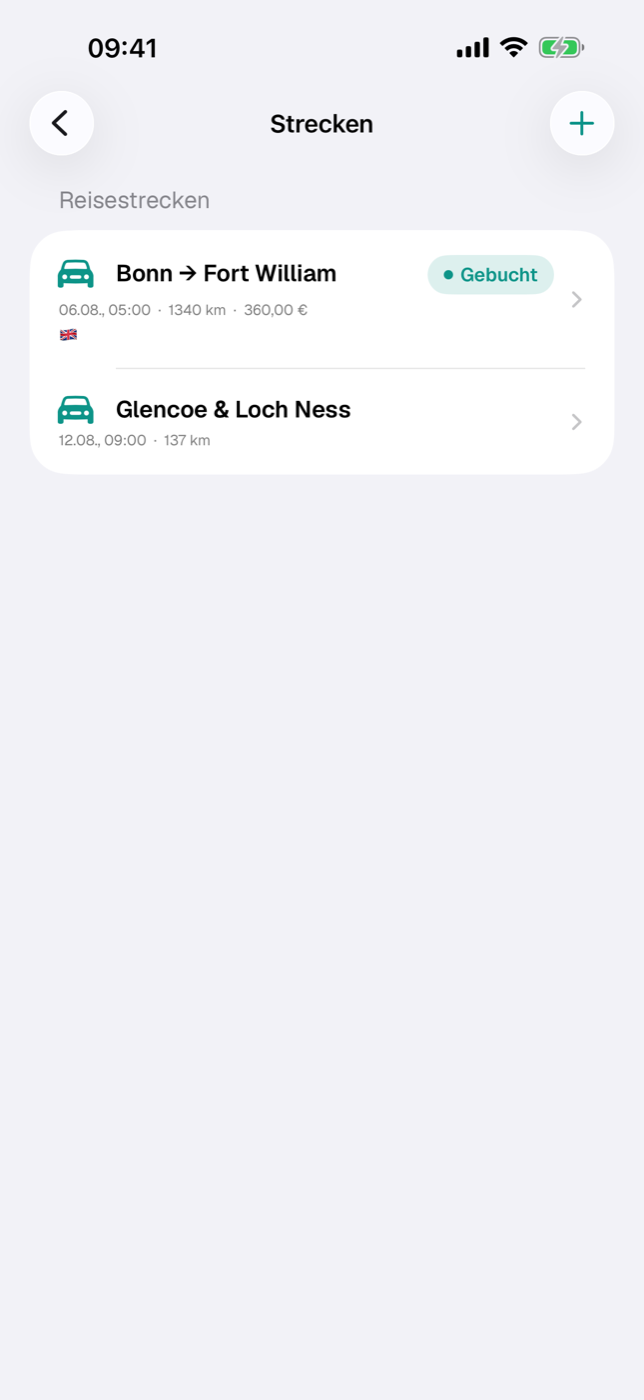
16.2 Transportmittel: Auto, Mietwagen, Fähre, Flug, Zug, ÖPNV, Fahrrad, zu Fuß#
Zur Wahl stehen neun Transportmittel: Auto, Mietwagen, Fähre, Flugzeug, Zug, ÖPNV, Fahrrad, Zu Fuß und Sonstiges. Jedes hat ein eigenes Symbol und entscheidet, welcher Spezialabschnitt im Formular erscheint. Wechselst du es nachträglich, bleiben erfasste Angaben erhalten — sie werden nur nicht mehr angezeigt.
16.3 Felder je Transportmittel (Flugnummer, Fährhafen, Waggon, Kennzeichen …)#
| Transportmittel | Abschnitt | Felder |
|---|---|---|
| Flugzeug | Flug | Airline, Flugnummer, Terminal Abflug, Terminal Ankunft, Check-in-Schalter, Buchungscode |
| Fähre | Fähre | Reederei, Kabine, Anleger |
| Zug | Zug | Zugnummer, Klasse, Endbahnhof, Sitzplatzreservierung, Umstiege |
| ÖPNV | ÖPNV | Linie / Route, Typ (z. B. U-Bahn), Tarifzone, Ticketart, Ticketgültigkeit von/bis |
| Mietwagen | Mietwagen | Abholstation, Rückgabestation, Abholung, Rückgabe |
| Fahrrad | Radstrecke | Strecke (km), Dauer (min), Zwischenstopps |
| Zu Fuß | Fußweg | Strecke (km), Dauer (min), Zwischenstopps |
| Auto, Sonstiges | Fahrt | Strecke (km), Fahrzeit (min), Mautkosten, Kraftstoffkosten, Zwischenstopps, Route-URL |
Beim Abschnitt Fahrt kommen vier Schalter dazu: Autobahn, Mautpflichtig, Umweltplakette nötig und Fahrzeuganmeldung nötig. Aktivierte Schalter erscheinen im Detail als eigene Hinweiszeile — nützlich für Länder, in denen Vignette oder Plakette vor der Grenze besorgt sein wollen. Ticketgültigkeit und Miet-Zeitraum liegen hinter je einem Schalter; der Abschnitt Zeiten kennt zusätzlich Check-in spätestens.
16.4 Fahrzeug zuordnen#
Bei Auto und Sonstiges steht das Feld Fahrzeug oben im Abschnitt Strecke, direkt unter dem Transportmittel. Zur Auswahl steht das Fahrzeug der Reise; ist keines gesetzt, alle nicht archivierten Fahrzeuge aus den Stammdaten. Kommt genau ein Fahrzeug in Frage, ist es bei neuen Strecken vorausgewählt; Keins löst die Zuordnung.
Sie ist mehr als Dokumentation: Nur mit hinterlegtem Fahrzeug weist Etappe zu einer aufgezeichneten Route den ungefähren Verbrauch aus (Fahrzeuge).
Hat die Reise ein Gespann aus Fahrzeug und Anhänger, steht unter dem Feld Fahrzeug der Schalter Mit Anhänger — er ist an. Für einen Ausflug ohne Wohnwagen schaltest du ihn aus; dann rechnet die Strecke mit dem Verbrauch des Fahrzeugs allein statt mit Verbrauch Gespann, und im Detail fehlt die Zeile Anhänger (Fahrzeuge, Abschnitt 9.9).
16.5 Wegpunkte setzen und sortieren#
Ohne Wegpunkte verbindet die Karte Start und Ziel schnurgerade. Wegpunkte biegen diese Linie in den tatsächlichen Verlauf — über den Pass statt durch den Berg.
Im Abschnitt Routenverlauf stehen sie als „Zwischenpunkt 1“, „Zwischenpunkt 2“ … mit ihren Koordinaten. Die Reihenfolge ergibt sich aus dem Setzen und wird von Start zu Ziel durchlaufen; einzelne Punkte entfernst du per Wischen nach links, zum Umsortieren setzt du sie neu.
Die Linie erscheint nur, wenn Start und Ziel Koordinaten haben. Fehlt eine Seite, bleiben die Wegpunkte gespeichert, die Karte zeigt aber nichts an.
16.6 Route zeichnen oder aus GPX importieren#
Der Knopf Route auf Karte zeichnen (später Route bearbeiten (n Punkte)) öffnet den Karten-Editor:
- Jeder Tipp auf die Karte setzt den nächsten Punkt — 1, 2, 3 und so fort. Start und Ziel sind als grüne Fahne und rote Nadel eingeblendet.
- Oben laufen Punktzahl und Streckenlänge mit, unten liegen Letzten entfernen und Alle löschen.
- Fertig übernimmt die Punkte, Abbrechen verwirft sie.
Die angezeigten Kilometer sind die Summe der Luftlinien zwischen den Punkten, keine Straßenberechnung: Je enger du die Punkte setzt, desto näher kommt der Wert der Realität. In das Feld Strecke wird er nicht automatisch übernommen.
Eine fertige Spur aus einem anderen Programm kommt über Route aus GPX importieren in der Karte Routenaufzeichnung des Strecken-Details herein. Etappe liest Track-, Routen- oder Wegpunkte, rechnet die Distanz aus und legt das Ergebnis als ermittelte Route an — wie eine eigene Aufzeichnung; sehr lange Spuren werden auf 200 Punkte ausgedünnt. Danach fragt Etappe, ob die Route den gezeichneten Entwurf ersetzen soll.
Pro Strecke gibt es nur eine ermittelte Route. Solange eine vorhanden ist, sind Import und Aufzeichnung gesperrt; erst das Löschen gibt beides frei (Strecke aufzeichnen).
16.7 Zeitzonen und Grenzübertritt-Hinweis#
In einer Reise mit Zeitzonen trägt die Strecke zwei davon: Zeitzone Start unter der Abreise, Zeitzone Ziel unter der Ankunft. Beide Zeiten trägst du so ein, wie sie auf der Uhr am jeweiligen Ort stehen. Wählst du Start und Ziel über die Ortssuche, kommen die Zonen meist von selbst.
Abfahrt 20:00 Uhr in Hoek van Holland, Ankunft 06:30 Uhr in Harwich. Unter den Zeiten steht „Dauer 11:30 h · Zeitverschiebung −1 h · +1“: Die Uhr sagt 10:30 Stunden, unterwegs bist du 11:30 Stunden, angekommen wird am Folgetag.
Liegt die Ankunft nach der Umrechnung vor der Abfahrt, warnt das Formular: „Die Ankunft liegt vor der Abfahrt – Zeiten oder Zeitzonen prüfen.“ In Liste und Detail steht die Zeitverschiebung als Merkmal −1 h neben der Strecke. Alles Weitere, auch zu Strecken mit festem Versatz aus älteren Versionen, steht in Reisen über Zeitzonen.
Sind Start- und Zielland gesetzt und verschieden, markiert Etappe die Strecke als Grenzübertritt: in der Liste orange neben den Flaggen, im Detail als Zeile Ländergrenze wird überschritten. Ein reiner Hinweis — was an der Grenze zu beachten ist, prüft die Einreise-Checkliste.
16.8 Kosten: Fahrtkosten, Maut und Kraftstoff — was ins Budget zählt#
| Feld | Wo | Zählt ins Budget |
|---|---|---|
| Kosten | Abschnitt Buchung, bei jedem Transportmittel | ja |
| Mautkosten | Abschnitt Fahrt (Auto, Sonstiges) | ja |
| Kraftstoffkosten | Abschnitt Fahrt (Auto, Sonstiges) | nein |
Fahrschein, Ticket oder Fährbuchung stehen unter Kosten; Maut, Vignetten und Tunnelgebühren unter Mautkosten. Beides fließt in die Ausgabenrechnung der Reise — dieselbe Summe zeigt die Kachel „Strecken“ im Reise-Detail.
Alle drei Felder teilen sich eine Währung, die du unter Kosten im Abschnitt Buchung wählst — vorbelegt ist deine Basiswährung — und einen Kurs, den Etappe beim Sichern einfriert. Eine Fähre in Norwegen trägst du so in Kronen ein, Maut und Kraftstoff derselben Strecke dann ebenfalls. Hast du Maut und Sprit in verschiedenen Währungen bezahlt, rechne einen der Beträge um oder erfasse ihn als Budget-Posten. Die übrigen Regeln sind dieselben wie bei Unterkünften (Unterkünfte, Abschnitt 15.3); in Liste und Detail steht der Betrag in seiner Währung, bei abweichender Basis mit „≈ …“.
Kraftstoff bleibt bewusst außen vor. Getankt wird unterwegs, und der Tankbeleg landet als eigener Budget-Posten in der Reisekasse. Würde Etappe das Streckenfeld zusätzlich addieren, stünde dieselbe Tankfüllung zweimal in der Rechnung. Das Feld ist damit eine Planungshilfe, keine Buchung. Wie die Ausgaben zusammenlaufen, steht in Budget.
16.9 Buchungsstatus, Tickets und Belege#
| Status | Bedeutung |
|---|---|
| Planung | Idee, nichts veranlasst (Standard) |
| In Bearbeitung | Anfrage läuft |
| Gebucht | Bestätigung steht aus |
| Bestätigt | Bestätigung liegt vor |
| Abgeschlossen | erledigt und abgerechnet |
| Verworfen | bleibt zur Dokumentation stehen |
In der Liste erscheint die Statuspille erst ab „In Bearbeitung“, „Verworfen“ grau. Im Abschnitt Buchung stehen Anbieter, Buchungsnummer und Kosten; ist eine Route-URL hinterlegt, bietet das Detail den Knopf Route öffnen an.
Tickets, Bordkarten und Buchungsbestätigungen hängst du im Detail an der Karte Dokumente an, über Datei oder Fotos. Ein langer Druck auf ein Dokument bietet Als Buchungsbeleg markieren an; ob die markierten Belege im Reiseplan-PDF landen, entscheidest du beim Export über einen Schalter, der zunächst aus ist (Dokumente und Belege, Exporte und Ausdrucke).
Für alles, was in kein Feld passt, gibt es unten im Formular Notizen.
16.10 Strecke duplizieren oder Rückweg anlegen#
Ein langer Druck auf eine Strecke in der Liste — auf dem Mac ein Rechtsklick — bietet Duplizieren und Rückweg anlegen; dieselben beiden Befehle stehen im Detail einer Strecke im Menü mit den drei Punkten. Beides fragt zuerst nach der Abreise: beim Duplizieren ist die Abreise des Originals vorbelegt, beim Rückweg der letzte Tag des Reisezeitraums zur Abreisezeit des Originals. Den Schalter Abreise festlegen kannst du ausschalten, dann entsteht die Strecke ohne Termine. Mit Termin wandern Ankunft, Check-in, Ticket-Gültigkeit und die Mietwagen-Daten im Abstand des Originals mit.
Übernommen werden Transportmittel, Orte, Wegpunkte, Kosten, Fahrzeit, Fahrzeug, Tags, Notizen und alle Felder des Transportmittels (Flugnummer, Zugnummer, Fähre, Tarifzone …). Nicht mit kommen Buchungsnummer und Buchungscode, die angehängten Belege, Budget-Posten und aufgezeichnete Routen — der Status steht wieder auf Planung. Die Kopie heißt „‹Name› (Kopie)“.
Der Rückweg tauscht Start und Ziel samt Koordinaten, Zeitzonen und Ländern und spiegelt die Wegpunkte; eine hinterlegte Route-URL bleibt weg, weil sie die Hinroute zeigt. Die Ankunft rechnet Etappe aus der echten Dauer des Hinwegs. Bei einem Mietwagen bleiben Abhol- und Rückgabestation, wie sie sind. Heißt die Strecke „Hamburg – Kopenhagen“, heißt der Rückweg „Kopenhagen – Hamburg“; ohne solches Muster „Rückweg: ‹Name›“.
17. Aktivitäten#
Unterkünfte und Strecken bilden das Gerüst einer Reise, die Aktivitäten füllen es. Alles, was du unterwegs tun willst, sammelst du hier: das Museum mit Zeitfenster-Ticket, der Strand ohne festen Termin, das Restaurant, bei dem man besser reserviert. Jede Aktivität kann einen Termin, einen Ort, Kosten und einen Bearbeitungsstand haben — muss aber nichts davon.
Den Bereich erreichst du aus der Reise über die Kachel Aktivitäten oder über die schwebenden Aktionen am unteren Rand: Auge-Symbol → Aktivitäten, Plus-Symbol → Aktivität.
17.1 Eine Aktivität anlegen: Art, Ort, Zeitraum#
- Öffne die Reise und darin Aktivitäten.
- Tippe oben rechts auf + (oder im leeren Bereich auf Aktivität anlegen).
- Trage einen Namen ein — ohne ihn bleibt Sichern grau.
- Wähle unter Art eine der vierzehn Kategorien: Strand, Museum, Galerie, Stadtrundgang, Stadtrundfahrt, Essen, Shopping, Einkaufen, Freizeitpark, Unterhaltung, Wandern, Anreise, Abreise oder Sonstiges. „Keine Angabe“ ist ebenfalls erlaubt. Die Art bestimmt nur das Symbol in Liste und Detail.
- Schalte Termin festlegen ein, wenn Datum und Uhrzeit feststehen. Dann erscheinen Von und Bis; das Bis-Datum kann nicht vor dem Von-Datum liegen. Als Vorbelegung nimmt Etappe den heutigen Tag, sofern er in die Reise fällt, sonst den Reisebeginn.
- Unter Ort & Kosten trägst du Adresse und Ort ein und wählst das Land. Zur Auswahl stehen die Länder der Reise (Länder); hat die Reise genau ein Land, ist es vorbelegt.
- Über Auf Karte wählen setzt du einen Punkt. Danach zeigt die Zeile die Koordinaten an — das ist die Voraussetzung dafür, dass die Aktivität später auf der Reisekarte erscheint.
Ohne Termin ist eine Aktivität kein Fehler, sondern der Normalfall in der frühen Planung. Solche Einträge sammelt die Liste unten in einem eigenen Abschnitt Noch ohne Datum, alphabetisch sortiert; die datierten stehen darüber in zeitlicher Reihenfolge.
Legst du einen Termin fest, der außerhalb des Reisezeitraums liegt — oder hat die Reise noch gar keinen Zeitraum —, fragt Etappe nach dem Sichern, ob der Zeitraum übernommen bzw. erweitert werden soll. Nur Termin speichern lässt den Ausreißer bewusst stehen.
17.2 Reservierung, Kosten, Teilnehmende#
Für Geld gibt es drei getrennte Felder, und sie tun nicht dasselbe:
| Feld | Bedeutung |
|---|---|
| Kosten | der Betrag, den diese Aktivität die Reisekasse kostet |
| Eintritt Erwachsene | Merkwert aus der Recherche, reine Information |
| Eintritt Kind | Merkwert aus der Recherche, reine Information |
Nur Kosten wandert als Buchung der Kategorie „Aktivität“ ins Budget und in die Ausgaben der Reise. Die beiden Eintrittsfelder helfen beim Vergleichen und Nachrechnen, bleiben aber außen vor.
Alle drei Felder teilen sich eine Währung, die du im Abschnitt Ort & Kosten wählst — vorbelegt ist deine Basiswährung —, und einen Kurs, den Etappe beim Sichern einfriert. Die Eintrittsfelder werden dabei nicht umgerechnet: Sie zeigen im Detail schlicht diese Währung. Die übrigen Regeln stehen bei den Unterkünften (Unterkünfte, Abschnitt 15.3).
Der Schalter Reservierung nötig markiert Aktivitäten, bei denen ohne Voranmeldung nichts geht. Im Detail erscheint dann eine orange Zeile Reservierung nötig. Die Buchungsnummer trägst du unter „Kontakt & Links“ ein.
Der Schalter Wiederholenswert ist fürs Danach gedacht: Er hebt Aktivitäten hervor, die du bei der nächsten Reise wieder einplanen würdest.
Wer dabei ist, legst du im Formular unter Teilnehmer fest: Die Zeile Zugeordnet öffnet eine Haken-Liste mit den Mitreisenden der Reise (Personen) — Antippen wählt aus, erneutes Antippen wählt ab. Archivierte Personen werden nicht mehr angeboten; ist eine der Aktivität aber bereits zugeordnet, bleibt sie in der Liste und lässt sich abwählen. Auch Zuordnungen aus einer übernommenen Datensicherung (Datensicherung) erscheinen vorausgewählt, selbst wenn die Person nicht zur Reisegruppe gehört. Das Detail zeigt die gewählten Personen unter Teilnehmer; ohne Zuordnung entfällt die Zeile. Hat die Reise noch keine Mitreisenden, weist das Formular darauf hin — die Reisegruppe pflegst du beim Bearbeiten der Reise.
17.3 Status von Idee bis abgeschlossen#
Jede Aktivität hat genau einen von vier Ständen. Er steht als Pille in der Liste und im Detail:
| Status | wofür er steht |
|---|---|
| Idee | noch unverbindlich gesammelt |
| Geplant | fest eingeplant, aber nicht verbindlich gebucht |
| Gebucht | Ticket oder Reservierung liegt vor |
| Abgeschlossen | erledigt, liegt hinter dir |
Der Status ist reine Handarbeit — Etappe verschiebt ihn nicht automatisch, auch nicht, wenn der Termin vorbei ist. Neue Aktivitäten starten bei Idee; wird eine Recherche zur Aktivität umgesetzt, startet sie bei Geplant (Recherchen).
17.4 Öffnungszeiten, Links und Notizen#
Der Abschnitt Kontakt & Links nimmt auf, was du unterwegs wirklich brauchst: Telefon, Öffnungszeiten (als freier Text, mehrzeilig — hier passt auch „Mo Ruhetag, letzter Einlass 17:00“ hinein), Website-URL, Ticket-URL und Buchungsnummer.
Im Detail werden daraus antippbare Zeilen: Website öffnen und Tickets starten den Browser, die Adresse öffnet deinen Routenplaner mit Ziel und lässt sich über das Symbol daneben in die Zwischenablage kopieren. Welche Karten-App dabei startet, legst du in den Einstellungen fest (Alle Einstellungen).
Unter Bewertung & Notizen vergibst du bis zu fünf Sterne — ein zweiter Tipp auf denselben Stern löscht die Bewertung wieder — und schreibst freien Text dazu. Belege, Tickets und Fotos hängst du im Detail über die Karte Dokumente an (Dokumente und Belege).
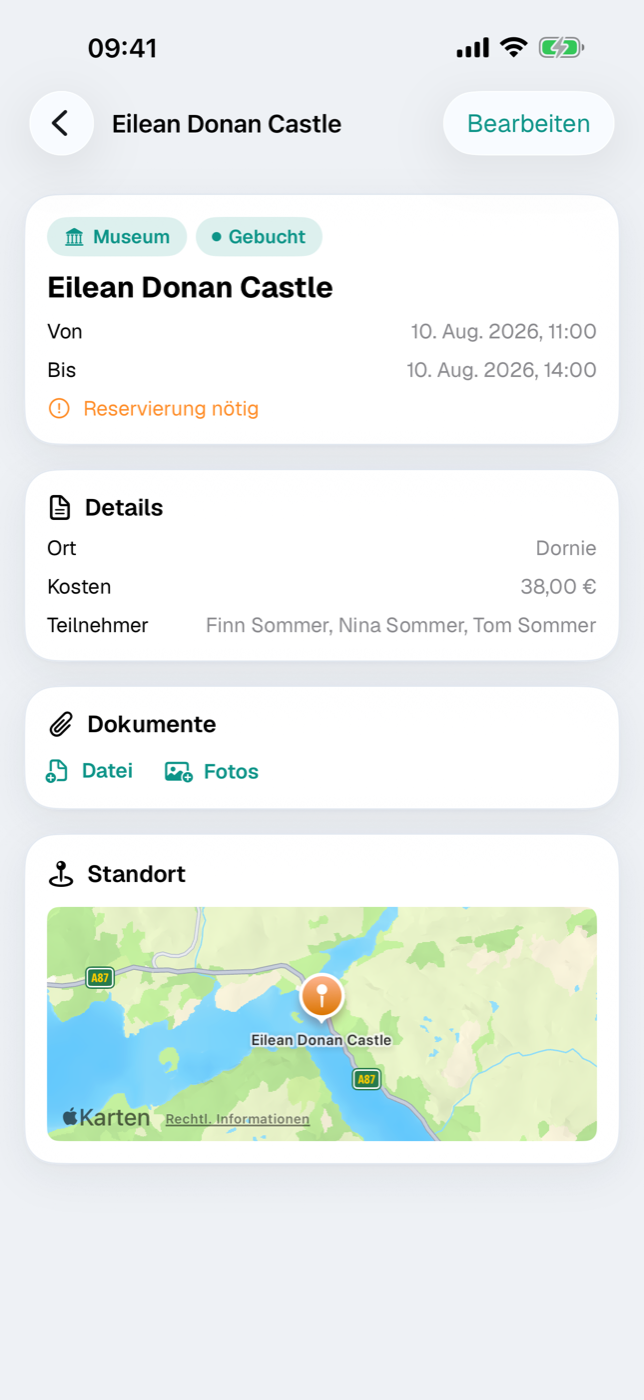
17.5 Wo Aktivitäten sonst auftauchen#
Eine Aktivität lebt nicht nur in ihrer Liste:
- Kalender: Datierte Aktivitäten erscheinen in der Tagesansicht und lassen sich dort auf einen anderen Tag verschieben (Kalender und Tagesansicht).
- Karte: Aktivitäten mit Koordinaten bekommen einen eigenen Pin. Ein langer Druck auf die Karte öffnet den Dialog Neuer Eintrag — dort ist „Aktivität“ vorausgewählt, du bestätigst Tag und Ort und kommst über Weiter ins vorbefüllte Formular (Karte).
- Budget: Der Kostenbetrag erscheint als Buchung im Journal (Budget).
- Skizze und Recherchen: Bausteine und Rechercheergebnisse lassen sich in Aktivitäten umwandeln, samt Ort, Adresse, Eintrittspreisen und Notizen (Skizze planen, Recherchen).
Zum Löschen wischst du den Eintrag in der Liste nach links. Sportliche Unternehmungen mit Strecke, Höhenmetern und GPX-Track gehören übrigens nicht hierher, sondern in Sportives.
18. Sportives#
Eine Wanderung ist keine Aktivität wie ein Museumsbesuch: Sie hat eine Strecke, Höhenmeter, einen Schwierigkeitsgrad und eine Dauer, die man ausrechnen kann. Dafür gibt es den Bereich Sportives — für alles, was du aus eigener Kraft zurücklegst, zu Fuß oder auf dem Rad. Du erreichst ihn in der Reise über die Kachel Sportives oder die schwebenden Aktionen. Über der Liste steht eine Gesamtübersicht mit Strecke, Höhenmeter und Gehzeit.
18.1 Die acht Arten: Wanderung, Fernwanderung, Bergtour, Klettersteig, Radtour, Mountainbike, Fernradweg, Stadtrundgang#
Die Art steht ganz oben im Formular. Sie bestimmt das Symbol in Liste und Detailansicht — und ob die Gehzeit berechnet wird. Auf der Karte tragen alle Sportives denselben Pin.
| Art | Gehzeit nach DAV |
|---|---|
| Wanderung | ja |
| Fernwanderung | ja |
| Bergtour | ja |
| Klettersteig | ja |
| Stadtrundgang | ja |
| Radtour | nein |
| Mountainbike | nein |
| Fernradweg | nein |
Die DAV-Formel gilt nur zu Fuß. Bei den drei Rad-Arten zeigt das Detail deshalb nur Distanz statt „Strecke & Gehzeit“, und die Gesamt-Gehzeit der Reise lässt sie aus; die erwartete Zeit trägst du dort unter Geplante Dauer ein.
18.2 Eckdaten: Distanz, Höhenmeter, Wegtyp, Schwierigkeit#
Im Abschnitt Eintrag stehen die beschreibenden Felder:
- Region und Land ordnen die Tour ein; zur Auswahl stehen die Länder der Reise (Länder).
- Wegführung kennt drei Werte: Rundweg, Linienweg, Halbkreis.
- Schwierigkeit ist Leicht, Mittel oder Schwer und erscheint als farbige Pille: grün, orange, rot. Ohne Eintrag gibt es keine Pille.
- Status ist Geplant, In Bearbeitung oder Erledigt.
Startpunkt und Zielpunkt sind Textfelder. Im Abschnitt Strecke stehen die Zahlen: Distanz in km, Aufstieg in hm, Geplante Dauer in Stunden. Der Abstieg kommt ausschließlich aus einer GPX-Datei (siehe 18.4 Die Gehzeit nach DAV-Formel verstehen).
Ein Datum ist optional; sonst landet der Eintrag unter Noch ohne Datum. Mit Startzeit festlegen wird die Tour im Kalender zum Termin mit Uhrzeit — das Ende ergibt sich aus der Gehzeit inklusive Pausen; ohne Startzeit gilt sie als ganztägig (Kalender und Tagesansicht).
18.3 GPX-Datei importieren — Track, Höhenprofil und Kennzahlen#
Liegt die Tour als GPX-Datei vor, ist der Import der schnellste Weg zu belastbaren Zahlen.
- Tippe im Abschnitt GPX auf GPX-Datei importieren.
- Wähle die Datei aus (höchstens 25 MB).
- Etappe liest den Track und zeigt eine Zeile Aus GPX mit Distanz, Aufstieg und Abstieg.
Ausgewertet werden zuerst die Trackpunkte; fehlen sie, greift Etappe auf Routen- und danach auf Wegpunkte zurück. Daraus entstehen:
- die Distanz als Summe der Abstände zwischen allen Punkten,
- Aufstieg und Abstieg aus den Höhenwerten (alle Anstiege bzw. Abstiege addiert, nicht die Differenz zwischen höchstem und tiefstem Punkt),
- der Track für die Karte, auf höchstens 200 Punkte ausgedünnt,
- das Höhenprofil, auf höchstens 48 Werte ausgedünnt,
- der Startpunkt für den Pin auf der Reisekarte (Karte).
Leere Felder werden vorbelegt: Name, Distanz und Aufstieg. Von Hand geänderte Werte bleiben stehen. Ersetzt du die Datei später, aktualisiert Etappe zusätzlich die Felder, die unverändert vom alten Track stammten — deine eigenen Zahlen nicht. Unlesbare Dateien quittiert es mit „Die Datei konnte nicht als GPX gelesen werden.“
Gespeichert wird die Datei erst mit Sichern. Im Detail siehst du danach die Karten Höhenprofil (mit niedrigster und höchster Höhe) und Track, in der Liste das Profil als Mini-Kurve; den Platzbedarf zeigt Speicher und Dateien. Für die unterwegs tatsächlich zurückgelegte Route ist die Aufzeichnung an einer Strecke zuständig (Strecke aufzeichnen).
18.4 Die Gehzeit nach DAV-Formel verstehen#
Etappe rechnet nach der Formel des Deutschen Alpenvereins (DIN 33466). Sie trennt Steigung und Strecke und nimmt an, dass man beides zum Teil gleichzeitig bewältigt:
- Vertikalzeit = Aufstieg ÷ 300 + Abstieg ÷ 500 (300 Höhenmeter pro Stunde hinauf, 500 hinab)
- Horizontalzeit = Distanz ÷ 4 (4 km pro Stunde in der Ebene)
- Gehzeit = der größere der beiden Werte plus der halbe kleinere
Beispiel: 12 km, 800 hm auf und ab ergeben 2,67 + 1,60 = 4,27 h vertikal und 3,00 h horizontal — Gehzeit also 4,27 + 1,50 = 5:46 h.
Darunter steht Mit Pausen (× 1,25): 25 Prozent Zuschlag für Rasten und Fotos. Diesen Wert nutzt auch der Kalender als Dauer.
Zwei Dinge sind wichtig:
- Manuelle Werte haben Vorrang. Steht in Distanz oder Aufstieg eine eigene Zahl, rechnet Etappe damit; nur bei leerem Feld greift der GPX-Wert.
- Fehlt der Abstieg, wird er geschätzt. Ohne GPX-Datei setzt Etappe ihn gleich dem Aufstieg und schreibt es dazu: „Abstieg unbekannt — als gleich dem Aufstieg angenommen.“ Bei einem Linienweg bergab fällt die Gehzeit zu lang aus.
Die Gehzeit erscheint schon im Formular, sobald Distanz oder Aufstieg gefüllt sind; die Herleitung steht in Rechenwege im Detail.
18.5 Hundefreundlichkeit, Notizen und Portallinks#
Der Schalter Hundefreundlich ist standardmäßig eingeschaltet. Bleibt er an, zeigt das Detail eine grüne Zeile mit Pfotensymbol; schaltest du ihn aus, verschwindet sie. So siehst du sofort, welche Touren mit Hund funktionieren — Klettersteige und Leiterwege selten.
Unter Wanderportal hinterlegst du je einen Komoot-Link und einen Outdooractive-Link. Ein fehlendes „https://“ ergänzt Etappe beim Sichern; Adressen mit anderen Schemata verwirft es, damit ein Link nicht ungefragt eine fremde App startet.
Alles Weitere — Einkehr, Parkplatz, Bushaltestelle am Ziel — gehört in die Notizen. Kosten hat ein Sportives-Eintrag nicht; Seilbahn oder Mautstraße erfasst du als Budget-Posten (Budget).
18.6 Fotos und Bewertung nach der Tour#
Nach der Tour lohnt der zweite Durchgang: Über Bearbeiten setzt du den Status auf Erledigt, korrigierst Distanz und Höhenmeter auf die tatsächlichen Werte und vergibst bis zu fünf Sterne — ein erneuter Tipp auf denselben Stern löscht sie wieder.
Fotos und Dateien hängst du im Detail über die Karte Dokumente an — Datei oder Fotos, bis zu fünf Bilder auf einmal (Dokumente und Belege). Erlebnisse, Wetter und Stimmung des Tages gehören dagegen ins Tagebuch; der Sportives-Eintrag bleibt die sachliche Tourbeschreibung.
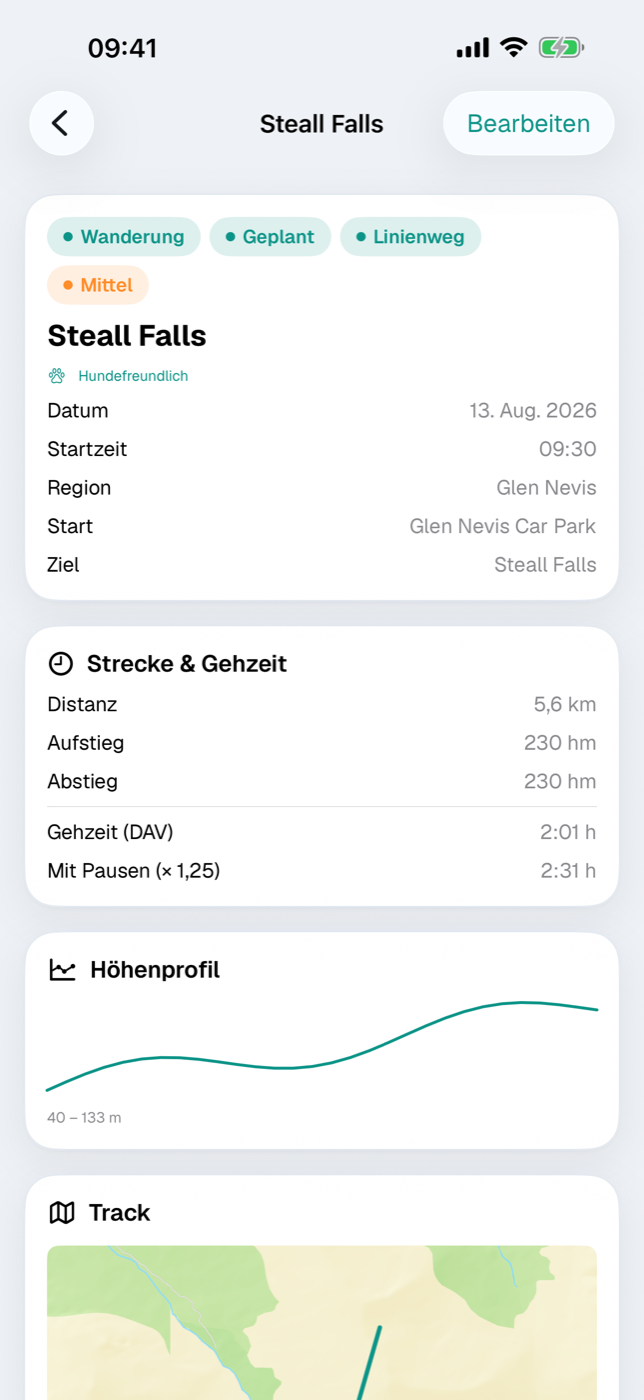
19. Budget#
Etappe führt keine doppelte Buchhaltung. Das Budget einer Reise entsteht fast von allein: Was du bei Unterkünften, Strecken und Aktivitäten an Kosten einträgst, zählt automatisch mit. Dazu kommen eigene Posten für alles, was keine eigene Buchung hat — Verpflegung, Tankbelege, Tierarzt, Versicherung. Ein gesetzter Budgetrahmen macht daraus eine Ampel.
Du erreichst den Bereich über die Kachel Budget im Reise-Detail oder über die Bereichsauswahl der Reise.
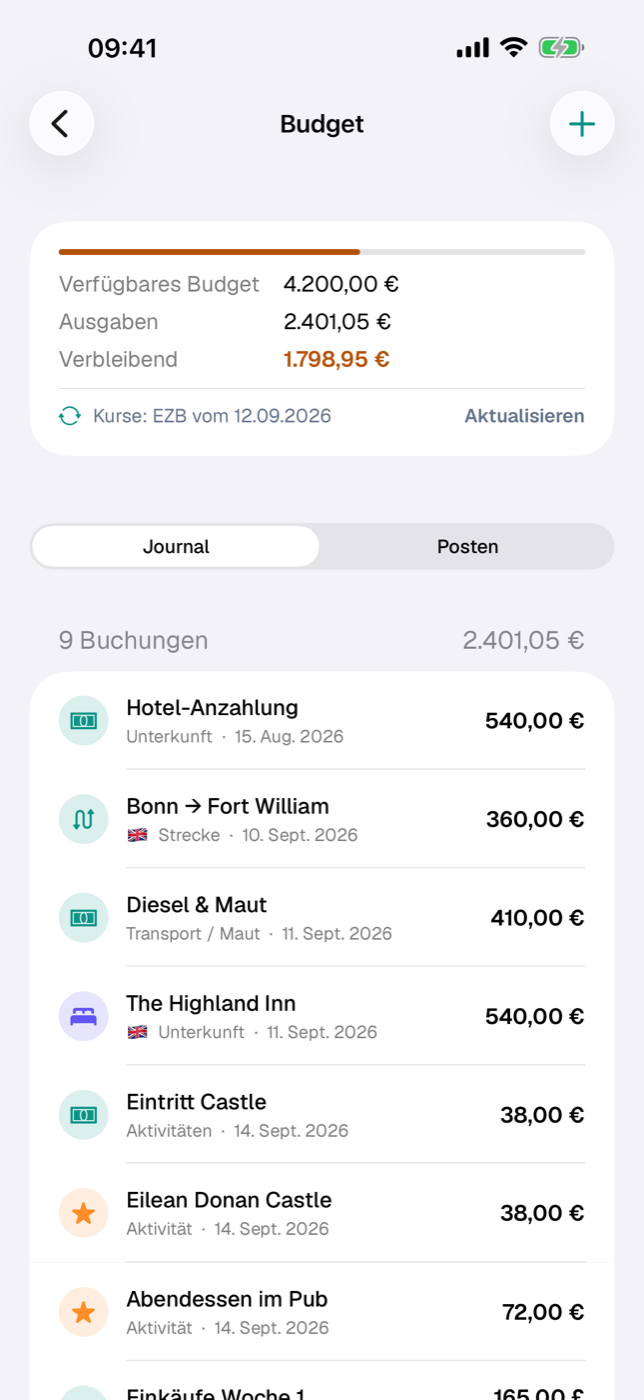
19.1 Budgetrahmen der Reise setzen#
Der Rahmen ist ein einziges Feld an der Reise, nicht am Budget-Bildschirm:
- Öffne die Reise und tippe auf Bearbeiten.
- Scrolle zum Abschnitt Budget.
- Trage unter Verfügbares Budget den Betrag ein. Als Einheit steht deine Basiswährung daneben — Euro, Franken, Pfund, je nachdem, was du im Erste-Schritte-Assistenten oder unter Mehr → Einstellungen gewählt hast (Alle Einstellungen).
Legst du eine Reise mit dem Assistenten an, fragt dieser dasselbe Feld ab; der Untertitel der Seite nennt die Währung („Dein verfügbares Gesamtbudget in Schweizer Franken …“) (Eine Reise anlegen).
Gespeichert wird der Betrag mit seiner Währung und dem Kurs zur Basis, den Etappe beim Sichern einfriert. Ein Rahmen aus der Zeit vor der Basiswährung — oder aus einer anderen Basis — bleibt, wie er ist: Das Formular zeigt dann seine Währung als Einheit und darunter „Betrag in EUR (wie gespeichert) — die Basiswährung gilt für neue Einträge.“ Hat deine Basis keinen Kurs, bleibt das Feld in Euro und sagt es dazu.
Ohne Rahmen zeigt der Budget-Bildschirm nur die Summe der Ausgaben und den Hinweis, dass es ohne gesetztes Budget keine Ampel gibt. Mit Rahmen stehen oben ein Fortschrittsbalken in der Ampelfarbe und drei Zeilen: Verfügbares Budget, Ausgaben, Verbleibend. Darunter — mit oder ohne Rahmen — steht die Zeile Kurse: EZB vom … mit dem Knopf Aktualisieren; dazu mehr in 19.4 Fremdwährung und Wechselkurs.
19.2 Was automatisch zählt: Unterkünfte, Strecken, Aktivitäten#
Du musst geplante Kosten nicht doppelt erfassen. In die Ausgabensumme fließen ein:
| Quelle | Was zählt | Datum der Buchung |
|---|---|---|
| Unterkunft | Feld „Kosten“ | Check-in |
| Strecke | Feld „Kosten“ | Abreise |
| Strecke | Feld „Mautkosten“ (eigene Buchung) | Abreise |
| Aktivität | Feld „Kosten“ | Beginn |
| Budget-Posten | Betrag, ggf. umgerechnet | Bezahlt am, sonst Fällig am |
Zwei Dinge sind bewusst anders geregelt. Kraftstoffkosten einer Strecke zählen nicht mit — sie sind eine Planungsschätzung. Was du wirklich getankt hast, erfasst du als Budget-Posten, sonst stünde beides in der Summe. Und Sportives haben gar kein Kostenfeld; ein Liftticket wird zur Aktivität oder zum eigenen Posten (Sportives).
Die Kostenfelder in Unterkunft, Strecke und Aktivität erfasst du in der Währung, die du dort wählst — vorbelegt ist deine Basiswährung —; den Kurs friert Etappe beim Sichern ein (Unterkünfte, Abschnitt 15.3). Bei Unterkünften zählt der Gesamtbetrag: Eine Anzahlung teilt ihn nur auf und kommt nicht noch einmal dazu. Wie der Budget-Posten mit Währung und Kurs umgeht, steht in 19.4 Fremdwährung und Wechselkurs.
19.3 Eigene Budgetposten erfassen#
- Tippe im Budget-Bildschirm oben rechts auf das Plus (Neuer Posten).
- Vergib eine Bezeichnung — ohne sie bleibt „Sichern“ inaktiv.
- Wähle eine Kategorie: Unterkunft, Fähre / Flug, Transport / Maut, Aktivitäten, Verpflegung, Einkaufen, Tierarzt / Vet, Versicherung oder Sonstiges.
- Optional ein Land. Zur Auswahl stehen die Länder der Reise; hat die Reise nur ein Land, ist es bei neuen Posten schon gesetzt (Länder).
- Trage den Betrag ein und wähle die Währung — vorbelegt ist deine Basiswährung (siehe nächster Abschnitt).
- Setze bei Bedarf Bezahlt und ein Fälligkeitsdatum. Der Kalender hebt den Reisezeitraum hervor.
- Sichern.
In der Posten-Ansicht hakst du einen Posten später mit einem Tipp auf den Kreis links als bezahlt ab — Etappe merkt sich dabei das heutige Datum als Bezahltag. Ein unbezahlter Posten mit überschrittener Fälligkeit zeigt sein Datum in Rot. Zum Bearbeiten wischst du die Zeile von links nach rechts, zum Löschen von rechts nach links.
Ob ein Posten bezahlt ist, ändert nichts an der Summe: Geplante wie beglichene Beträge zählen gleichermaßen als Ausgabe.
19.4 Fremdwährung und Wechselkurs#
Das Feld Währung ist eine Auswahl: deine Basiswährung (vorbelegt), Euro, die Währungen der Reiseländer und die Währungen der EZB-Kursliste; Andere … gibt ein Textfeld für jeden weiteren Code frei (drei Buchstaben, automatisch groß). Steht dort etwas anderes als EUR, erscheint darunter das Feld EUR-Faktor. Gemeint ist der Wert eines Fremdwährungsstücks in Euro, nicht der Kurs in die andere Richtung — die Beschriftung sagt es wörtlich: „1 GBP = ? EUR“.
| Eingabe | Bedeutung | Ergebnis |
|---|---|---|
| 120 GBP, Faktor 1,17 | 1 GBP entspricht 1,17 € | 140,40 € |
| 250 NOK, Faktor 0,086 | 1 NOK entspricht 0,086 € | 21,50 € |
Sobald Betrag und Faktor stehen, zeigt das Formular unter Entspricht den Eurobetrag, gerundet auf zwei Stellen — und, wenn deine Basis nicht der Euro ist, dahinter „≈ 150,97 CHF“ in der Basis (bei 1 CHF = 0,93 EUR). In der Posten-Liste steht der Originalbetrag in seiner Währung; weicht die Basis ab, folgt darunter „≈ …“ in der Basis.
Den Faktor musst du meist nicht selbst wissen: Etappe belegt das leere Feld vor — aus den EZB-Kursen mit sechs Nachkommastellen, sonst mit dem Kehrwert des Wechselkurses am gewählten Land oder an einem Land mit dieser Währung, gerundet auf vier Stellen (Länder). Die Vorbelegung greift nur, solange das Feld leer ist oder noch den automatisch gesetzten Wert trägt — ein selbst eingetragener oder angepasster Faktor bleibt stehen, auch wenn sich die Kurse später ändern. Jeder Posten behält seinen Kurs als Schnappschuss.
Fehlt der Faktor — etwa weil die Währung in keiner Kursliste steht —, kann Etappe nicht umrechnen: Der Posten bleibt sichtbar, hat aber keinen Eurobetrag und zählt weder in der Summe noch im Journal mit. Sowohl das Formular als auch der Budget-Bildschirm weisen dann mit einem Hinweis darauf hin. Öffnest du den Posten später erneut, wird der Faktor vorbelegt, sobald ein Kurs bekannt ist.
Die Kurse selbst kommen von der Europäischen Zentralbank — auf Knopfdruck. Die Zeile Kurse: EZB vom … unter den Summen in der Übersicht des Budget-Bildschirms zeigt den Stand; Aktualisieren holt die aktuellen Referenzkurse über frankfurter.dev und legt sie über die Länder-Stammdaten. Bevor je etwas geladen wurde, heißt die Zeile Noch keine Kurse geladen; schlägt ein Abruf fehl, steht der Grund als eine Zeile darunter, und der bisherige Stand bleibt. Der Knopf setzt Schreibzugriff voraus, weil er in die Länder schreibt (Testphase und Vollversion). Was die Kurse im Einzelnen tun und wo sie sonst stehen, erklärt Länder, Abschnitt 6.8.
Ist deine Basiswährung nicht der Euro und Etappe kennt keinen Kurs dafür — weil die Währung außerhalb der EZB-Liste liegt und kein Land einen Kurs trägt —, steht in derselben Übersicht der Hinweis Kein Kurs für MKD — Beträge in EUR: Summen und Ampel erscheinen dann in Euro, bis ein Kurs da ist.
19.5 Die Ampel lesen: grün, gelb, orange, rot#
Die Ampel im Budget-Bildschirm misst, wie viel vom gesetzten Rahmen noch übrig ist — in Prozent des Rahmens:
| Farbe | Restbudget | Lesart |
|---|---|---|
| grün | mehr als 50 % | reichlich Luft |
| gelb | mehr als 20 % | die Hälfte ist weg |
| orange | 0 bis 20 % | es wird eng |
| rot | unter 0 % | Budget überschritten |
Die Farbe färbt den Fortschrittsbalken und die Zeile Verbleibend. Bei überschrittenem Budget bleibt der Balken voll und der Restbetrag wird negativ.
Ausgaben und Verbleibend sind Summen in deiner Basiswährung: Etappe addiert alle Beträge in Euro und rechnet das Ergebnis einmal am Ende in die Basis um — nicht jede Buchung einzeln, damit sich keine Rundungsreste aufaddieren; gerundet wird erst bei der Anzeige. Die Ampel selbst rechnet in Euro und hängt damit nicht am Tageskurs. Verfügbares Budget steht als Einzelbetrag in seiner eigenen Währung — 5.000 CHF bleiben 5.000,00 CHF —, bei abweichender Basis mit „≈ …“ (Rechenwege im Detail).
Die Kachel Budget im Reise-Detail zeigt statt des Restbetrags den bereits verbrauchten Anteil in Prozent — mit derselben Ampel und denselben Schwellen wie hier; darunter steht „noch 1.200 CHF frei“ beziehungsweise „350 CHF über Budget“ in der Basis, ohne Nachkommastellen. Ohne Rahmen zeigt die Kachel die Ausgabensumme mit dem Symbol der Basis. Im Dashboard steht der verbleibende Betrag je Reise ebenfalls in dieser Farbe.
19.6 Journal und Posten — die zwei Sichten#
Der Umschalter unter der Übersicht bietet zwei Blickwinkel auf dieselben Zahlen.
Journal ist die Standardansicht: alle Ausgaben quellenübergreifend und chronologisch, jede mit Symbol, Landesflagge, Kategorie und Datum. Jede Buchung zeigt ihren Betrag in der Währung, in der er gespeichert ist; weicht deine Basis ab, steht „≈ …“ in der Basis darunter. Die Kopfzeile nennt die Zahl der Buchungen und die Gesamtsumme in der Basis. Einträge ohne Datum stehen am Ende. Ein Posten wandert an die Stelle seines Bezahltags, sobald du ihn abhakst.
Posten zeigt nur deine eigenen Einträge, gruppiert nach Kategorie, mit einer Zwischensumme je Gruppe in der Basis. Innerhalb einer Gruppe stehen die Posten nach Fälligkeitsdatum. Abhaken, Bearbeiten und Löschen gehen nur hier; Neuer Posten steht dagegen in beiden Ansichten oben rechts bereit.
19.7 Belege zu Ausgaben#
Auch ein Budget-Posten nimmt Dateien auf — den Tankbeleg, die Tierarzt-Rechnung. Öffne den Posten dafür zum Bearbeiten (Zeile von links nach rechts wischen); am Ende des Formulars steht die Karte Dokumente mit Datei- und Foto-Import wie in den Detailansichten (Dokumente und Belege). Beim Anlegen eines neuen Postens fehlt die Karte noch: erst sichern, dann anhängen.
Belege zu den automatisch zählenden Buchungen hängst du weiterhin dort an, wo die Buchung steht: an der Reise, der Unterkunft, der Strecke oder der Aktivität — über die Karte Dokumente in der jeweiligen Detailansicht.
Dort lässt sich ein angehängtes Dokument per Kontextmenü als Buchungsbeleg markieren. Nur markierte Belege landen im Anhang des Reiseplan-PDFs, wenn du beim Export „Buchungsbelege anhängen“ einschaltest (Exporte und Ausdrucke). Am Budget-Posten gibt es diese Markierung nicht — seine Belege bleiben in der App.
20. Packliste#
Jede Reise hat ihre eigene Packliste. Du füllst sie mit einem Tipp aus einer Vorlage, ergänzt, was diesmal dazugehört, ordnest einzelne Sachen den Mitreisenden zu und hakst beim Packen ab. Am Ende kannst du die Liste als PDF ausgeben — komplett oder für eine einzelne Person.
Den Bereich Packliste erreichst du im Reise-Detail über das Auge-Symbol („Bereiche ansehen“) in der unteren Leiste. Steht in der Übersicht schon eine Karte Nächste Schritte, führt dich die Zeile „Packliste x/y“ direkt hinein.
20.1 Die Packliste einer Reise füllen#
Ist noch nichts erfasst, begrüßt dich der Hinweis „Packliste ist leer“ mit dem Knopf Vorlage übernehmen. Du musst aber nicht mit einer Vorlage anfangen — über das Plus oben rechts legst du jederzeit einen eigenen Eintrag an.
- Tippe auf das Plus. Das Formular Neues Item öffnet sich.
- Trage unter „Was muss mit?“ ein, worum es geht. Ohne Text bleibt Sichern ausgegraut.
- Setze eine Kategorie. Du kannst frei tippen oder über das kleine Auswahl-Symbol daneben eine bereits benutzte Kategorie übernehmen. Die Liste schlägt zusätzlich Dokumente, Kleidung, Hygiene, Elektronik, Tierbedarf, Auto und Strand vor. Lässt du das Feld leer, landet der Eintrag unter „Sonstiges“.
- Stelle bei Bedarf die Menge ein (1 bis 99).
- Ordne den Eintrag im Abschnitt Person zu — oder lass ihn auf „Allgemein“.
- Sichern.
Zum Ändern wischst du eine Zeile von links nach rechts und tippst auf Bearbeiten. Wischen in die andere Richtung löscht den Eintrag ohne Rückfrage.
Neue Einträge und Änderungen brauchen Schreibzugriff. Ist die Testphase abgelaufen, erscheint stattdessen der Kaufhinweis — siehe Testphase und Vollversion.
20.2 Vorlage übernehmen#
Vorlagen sind reiseübergreifend und werden unter Packlisten-Vorlagen gepflegt. Etappe bringt drei fertige mit: Basis-Wochenende, Roadtrip mit Hund und Strand-Reise.
Im Menü der Packlisten-Toolbar wählst du Vorlage übernehmen. Das Sheet zeigt alle Vorlagen mit Namen, der Zahl ihrer Einträge und der hinterlegten Notiz. Ein Tipp auf eine Vorlage hängt deren Einträge an die Packliste an — mitsamt Kategorie und Menge, aber immer als „Allgemein“, also ohne Personenzuordnung.
Wichtig ist die Regel in der Fußzeile: Schon vorhandene Einträge mit gleicher Kategorie und gleichem Namen werden nicht doppelt angelegt (Groß- und Kleinschreibung spielt dabei keine Rolle). Dadurch kannst du mehrere Vorlagen kombinieren, ohne dass die Reisepässe dreimal in der Liste stehen. Übernimmst du dieselbe Vorlage später erneut, kommen nur die Einträge dazu, die du zwischenzeitlich gelöscht oder in der Vorlage ergänzt hast.
Hast du noch keine Vorlage, meldet das Sheet „Keine Vorlagen“ und verweist auf den Bereich Packlisten-Vorlagen.
20.3 Einträge einer Person zuordnen#
Jeder Eintrag gehört entweder einer Person aus deinen Stammdaten (Personen) oder gilt als allgemein — typisch für Dinge, die nur einmal mit müssen, etwa Verbandskasten oder Reiseadapter.
Die Zuordnung setzt du im Formular unter Person → Zugeordnet. Archivierte Personen tauchen dort nicht mehr auf; eine bereits zugeordnete bleibt auswählbar, damit sich alte Einträge weiter bearbeiten lassen. Sind überhaupt keine Personen angelegt, weist das Formular darauf hin, dass alle Einträge als allgemein gelten.
In der Liste steht der Name klein unter der Bezeichnung. Über Filter in der Toolbar blendest du gezielt aus:
| Auswahl | Zeigt |
|---|---|
| Alle | die komplette Packliste |
| Allgemein (ohne Person) | nur Einträge ohne Zuordnung |
| Name einer Person | nur die Einträge dieser Person |
Zur Auswahl stehen nur Personen, denen mindestens ein Eintrag zugeordnet ist. Ob dort der Vorname oder Vor- und Nachname steht, legst du mit „Namen in Checklisten“ unter Alle Einstellungen fest.
20.4 Abhaken, Mengen, Kategorien#
Ein Tipp auf die Zeile hakt den Eintrag ab: aus dem leeren Kreis wird ein Haken, der Text wird durchgestrichen und grau. Ein weiterer Tipp macht das rückgängig. Es gibt keinen gesonderten Bearbeiten-Modus zum Abhaken — die ganze Zeile ist der Schalter.
Die Liste ist nach Kategorien gruppiert, alphabetisch sortiert. Rechts in der Abschnittsüberschrift steht der Stand dieser Kategorie, etwa „4/7“. Innerhalb einer Kategorie erscheinen die Einträge in der Reihenfolge, in der sie angelegt oder aus der Vorlage übernommen wurden. Mengen über 1 stehen rechts als „× 3“.
Ganz oben zeigt ein Balken den Gesamtfortschritt mit der Zeile „x von y gepackt“. Er richtet sich nach dem gesetzten Filter: Hast du auf eine Person gefiltert, zählt der Balken nur deren Einträge — praktisch, wenn jeder für sich packt.
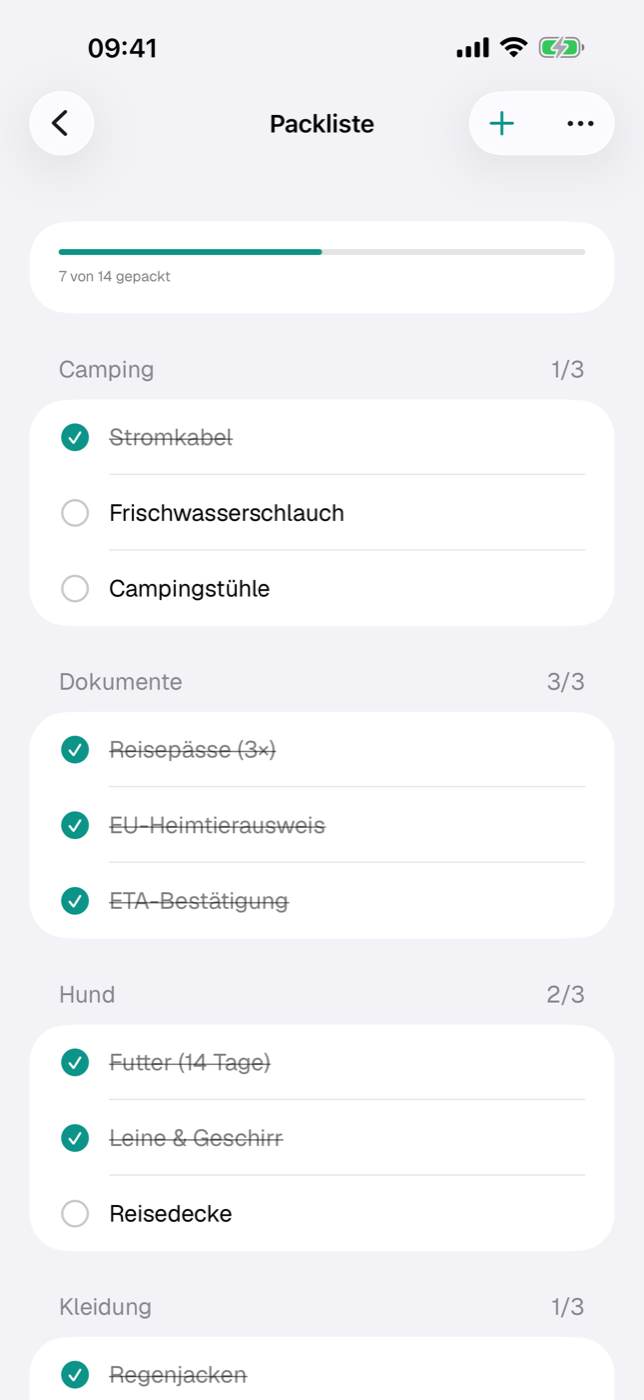
20.5 Packliste als PDF — komplett oder pro Person#
Im Toolbar-Menü findest du Als PDF exportieren mit zwei Arten von Einträgen:
- Der erste Eintrag exportiert die aktuelle Sicht: ohne Filter die komplette Liste, mit gesetztem Personen- oder Allgemein-Filter genau das, was gerade zu sehen ist — der Menüpunkt heißt dann Aktuelle Ansicht (…).
- Für … mit dem Namen — je ein Menüeintrag pro Person, der mindestens etwas zugeordnet ist. Dieses PDF enthält die Sachen dieser Person und alle allgemeinen Einträge.
Das PDF ist im A4-Format aufgebaut: Kopfzeile „Packliste · Reisetitel“ (bei der personenbezogenen Fassung ergänzt um den Namen), darunter „x von y gepackt“ mit dem Datum des Ausdrucks. Danach folgen die Kategorien mit Ankreuzkästchen — bereits abgehakte Sachen tragen den Haken schon, Mengen stehen in Klammern hinter dem Namen. Namen erscheinen im PDF im selben Format wie in der Liste (Einstellung „Namen in Checklisten“).
Nach dem Erzeugen öffnet sich die Vorschau. Von dort kannst du das PDF über das Teilen-Symbol sichern, drucken oder verschicken. Die Datei wird nur temporär angelegt; für eine dauerhafte Kopie sicherst du sie aus der Vorschau heraus ab. Die übrigen Ausgabeformate der App sind in Exporte und Ausdrucke beschrieben, die vollständige Sicherung deiner Daten in Datensicherung.
21. To-dos#
Zu jeder Reise gehören Dinge, die vorher erledigt sein müssen: Auslandskrankenschein klären, Hundefutter besorgen, den Nachbarn wegen der Blumen fragen. Der Bereich To-dos sammelt genau diese Aufgaben — mit Priorität, einem Datum „spätestens bis“ und einem Fortschrittsbalken.
To-dos sind bewusst schlicht gehalten. Sie erinnern dich nicht von selbst. Willst du zu einem Termin eine Mitteilung aufs Gerät bekommen, nimm stattdessen eine Erinnerung (Erinnerungen).
21.1 Aufgaben zur Reise sammeln#
Den Bereich findest du im Reise-Detail über das Auge-Symbol („Bereiche ansehen“) in der unteren Leiste. Schneller geht es über das Plus daneben: Dort steht „To-do“ als eigener Punkt, der direkt das Formular öffnet.
Ist noch nichts erfasst, zeigt der Bereich „Keine To-dos“ mit dem Knopf To-do anlegen. Sonst legst du über das Plus oben rechts an.
- Trage unter „Was ist zu tun?“ den Titel ein. Ohne Text bleibt Sichern ausgegraut.
- Wähle die Priorität: Hoch, Mittel oder Niedrig. Voreingestellt ist Mittel.
- Brauchst du eine Frist, schalte im Abschnitt Spätestens bis (NLT) den Schalter Datum setzen ein und wähle ein Datum. Der Kalender hebt den Reisezeitraum hervor, du bist aber nicht darauf festgelegt — gerade Vorbereitungen liegen ja davor.
- Unter Notizen ist Platz für Details, etwa eine Telefonnummer oder die Buchungsnummer.
- Sichern.
Die Abkürzung NLT steht für „not later than“ — spätestens erledigen bis. Eine Uhrzeit gibt es dabei nicht; gespeichert wird immer der ganze Tag.
Zum Ändern wischst du eine Zeile von links nach rechts und tippst auf Bearbeiten. Wischen in die Gegenrichtung löscht das To-do ohne Rückfrage. Anlegen und Bearbeiten setzen Schreibzugriff voraus — nach Ablauf der Testphase erscheint der Kaufhinweis (Testphase und Vollversion).
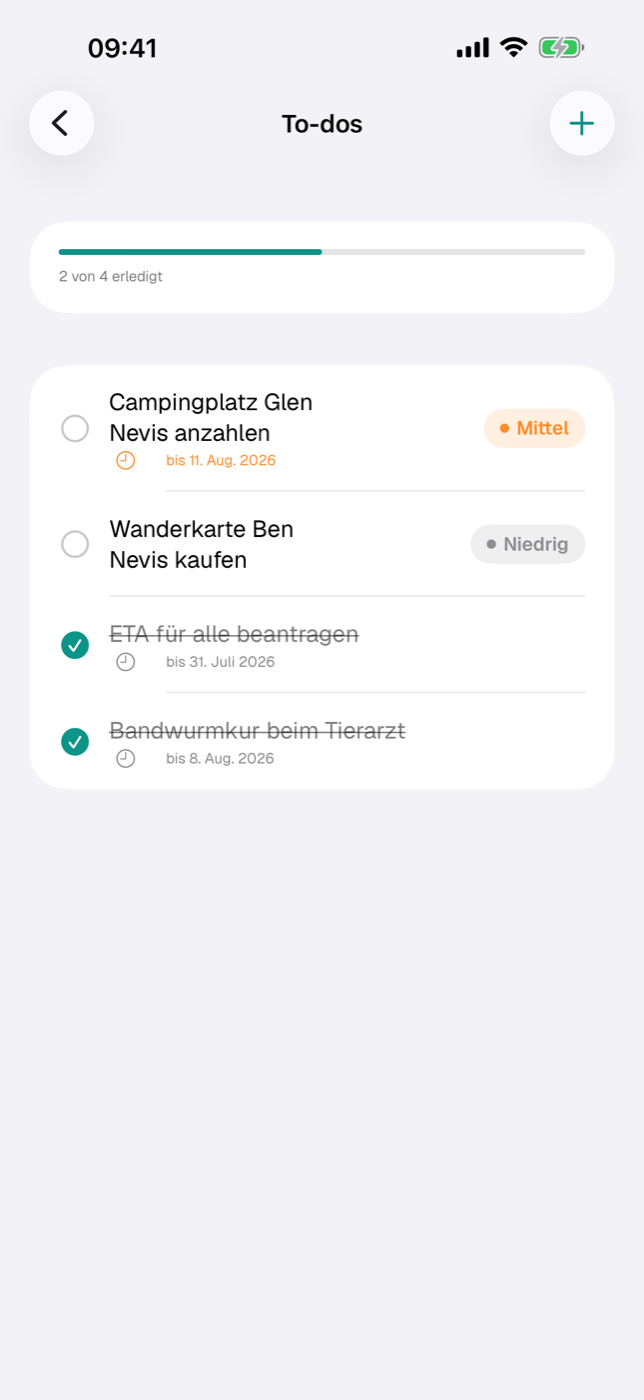
21.2 Fällig bis, erledigt, Reihenfolge#
Erledigen. Ein Tipp auf die Zeile hakt das To-do ab: Der Kreis wird zum Haken, der Titel wird durchgestrichen und grau, die Prioritäts-Plakette verschwindet. Etappe merkt sich dabei den Zeitpunkt des Abhakens. Ein weiterer Tipp macht die Sache rückgängig. Erledigte To-dos bleiben in der Liste stehen — sie rutschen nur nach unten. Wer sie loswerden will, löscht sie per Wischen.
Ganz oben zeigt ein Balken den Stand mit der Zeile „x von y erledigt“.
Frist und Farbe. Hat ein To-do ein Spätestens-Datum, steht es mit einem Uhr-Symbol unter dem Titel, etwa „bis 12.6.2026“. Die Farbe zeigt, wie dringend es ist:
| Lage | Anzeige |
|---|---|
| Datum liegt in der Vergangenheit | rot, mit dem Zusatz „— überfällig“ |
| heute oder in bis zu 3 Tagen | orange |
| mehr als 3 Tage hin | unauffälliges Grau |
Sobald du ein To-do abhakst, entfällt die Einfärbung — ein erledigtes To-do kann nicht überfällig sein.
Priorität. Offene To-dos tragen rechts eine Plakette mit der Stufe: Hoch (rot), Mittel (orange), Niedrig (grau).
Reihenfolge. Die Liste sortiert sich selbst, du kannst sie nicht von Hand umsortieren. Die Regel lautet:
- Offene To-dos zuerst, erledigte danach.
- Innerhalb dessen nach Priorität — erst Hoch, dann Mittel, dann Niedrig.
- Bei gleicher Priorität nach dem Spätestens-Datum, das nächstliegende zuerst.
- To-dos ohne Datum stehen am Ende ihrer Prioritätsgruppe, untereinander in der Reihenfolge, in der du sie angelegt hast.
Dieselbe Rangfolge nutzt die Karte Nächste Schritte in der Reise-Übersicht: Sie zeigt die drei wichtigsten offenen To-dos mit einem Punkt in der Prioritätsfarbe und dem Datum — ein schneller Blick, ohne den Bereich zu öffnen.
To-dos gehören zur Reise: Löschst du die Reise, verschwinden sie mit. In der Datensicherung sind sie enthalten (Datensicherung).
22. Einreise-Checkliste#
Jedes Land hat eigene Regeln: Personalausweis oder Reisepass, ETA oder Visum, Tollwutimpfung für den Hund, Wurmkur in einem engen Zeitfenster. Die Checkliste hält die Angaben aus deinen Länder-Stammdaten gegen die Teilnehmenden dieser Reise und sagt dir, was passt und was nicht.
Du öffnest sie in der Reise über das Auge-Symbol Bereiche ansehen und dort Checkliste. Aus der Hinweise-Karte der Reise-Übersicht führt außerdem der Knopf Zur Checkliste hierher.
22.1 Was die Checkliste automatisch prüft#
Grundlage sind die Länder, die der Reise verknüpft sind (Bearbeiten → Abschnitt Länder). Ohne verknüpftes Land bleibt die Seite leer. Die Anforderungen stammen aus den Länder-Stammdaten (Länder) — Etappe zeigt, was dort hinterlegt ist, und ergänzt nichts aus eigenem Wissen.
Der Aufbau ist immer gleich: zuerst ein Abschnitt je Land (Flagge und Name), danach ein Abschnitt je Haustier. Pro Land können erscheinen:
| Zeile | erscheint, wenn im Land hinterlegt ist |
|---|---|
| Ampelzeile je Person | ein erforderliches Ausweisdokument |
| ETA beantragen | ETA notwendig |
| Visum beantragen | Visum notwendig |
| Quarantäne-Bestimmungen beachten | Quarantäne |
| Empfohlene Impfungen | mindestens eine Impfempfehlung |
| Freitext | Einreisebestimmungen |
Fehlt der Reise das Startdatum, steht oben ein oranger Hinweis: Gültigkeits-Checks sind dann nur eingeschränkt möglich, weil der Vergleichszeitraum fehlt.
22.2 Dokumente je Person und Reiseland#
Verlangt ein Land ein Ausweisdokument, bekommt jede teilnehmende Person eine Zeile mit Ampelpunkt und Begründung. Etappe sucht dazu unter den Dokumenten der Person (Personen) die passenden Typen: bei der Anforderung Personalausweis nur Personalausweise, bei Reisepass nur Reisepässe, bei „Beides“ beide. Aus den Treffern zählt das Dokument mit der spätesten Gültigkeit; „Dauerhaft gültig“ schlägt jedes Datum.
| Ampel | Bedeutung |
|---|---|
| rot | Kein passendes Dokument vorhanden |
| rot | Dokument abgelaufen |
| rot | Dokument läuft während der Reise ab |
| orange | Gültigkeit unbekannt (kein „Gültig bis“, kein Dauerhaft-Haken) |
| grün | gültig bis … beziehungsweise dauerhaft gültig |
Verglichen wird gegen das Reiseende, ersatzweise gegen den Reisebeginn. Ein Pass, der drei Tage vor der Rückreise abläuft, ist also rot — nicht grün.
Ob hier Vorname oder Vor- und Nachname steht, legst du unter Namen in Checklisten fest (Alle Einstellungen).
Die Mindest-Restgültigkeit, die manche Länder zusätzlich verlangen (etwa sechs Monate über die Einreise hinaus), prüft nicht die Checkliste, sondern die Warnungs-Engine — siehe 22.6 Zusammenspiel mit den Warnungen.
22.3 ETA- und Visum-Punkte#
Braucht ein Land eine elektronische Einreisegenehmigung oder ein Visum, erscheint ETA beantragen beziehungsweise Visum beantragen als abhakbarer Punkt. Ein Tipp auf die Zeile setzt den Haken, das Datum wird mitgespeichert, der Text wird durchgestrichen. Ein zweiter Tipp nimmt den Haken zurück.
Diese Punkte gelten für die Reise und das Land, nicht für einzelne Personen — sie sind eine Merkhilfe für den Antrag. Ob die Genehmigung dann vorliegt und lange genug gilt, prüft Etappe erst, wenn du das erhaltene Dokument bei der Person als Ausweisdokument vom Typ ETA oder Visum anlegst, mit „Gültig bis“ oder dem Haken „Dauerhaft gültig“.
22.4 Haustier-Abschnitt: Ausweis, Tollwut, Wurmkur#
Ein Abschnitt je Haustier erscheint nur, wenn mindestens ein Reiseland eine Tollwutimpfung verlangt oder eine Wurmkur vorschreibt.
Tollwut. Die Ampel bewertet die Impfungen des Tieres (Haustiere); erkannt werden Einträge, deren Art „Tollwut“, „Rabies“ oder „Rage“ enthält.
| Ampel | Grund |
|---|---|
| grün | Impfung war zu Reisebeginn wirksam und gilt bis Reiseende |
| rot | keine Tollwut-Impfung hinterlegt |
| rot | abgelaufen oder Ablauf während der Reise |
| rot | Wartefrist von 21 Tagen nach der Erstimpfung läuft bei Reisebeginn noch |
| orange | erst nach Reisebeginn geimpft |
| orange | Gültigkeit unbekannt, Impfdaten unvollständig |
Ohne Reisezeitraum steht statt der Ampel nur der Hinweis, dass die Impfung Pflicht ist und der Zeitraum fehlt.
Wurmkur. Für jedes Land mit Wurmkur-Pflicht gibt es eine eigene Zeile mit dem berechneten Zeitfenster. Als Grenzübertritt gilt der genaueste bekannte Wert: ein von dir gesetzter Zeitpunkt vor der Ankunft der ersten Strecke, deren Ziel das Wurmkur-Land ist, vor dem Reisebeginn. Unter dem Fenster steht klein, welcher Wert gerade gilt — etwa „Grenzübertritt 14.07. 10:30 · aus Strecke „Fähre Calais–Dover““, „· manuell festgelegt“ oder „· Reisebeginn“. Das Fenster reicht von „Maximalstunden davor“ bis „Mindeststunden davor“ (ohne Angabe im Land: 24 bis 120 Stunden).
Liegen mehrere Länder mit Wurmkur-Pflicht auf der Reise, weist die Checkliste darauf hin: Beachtet wird der erste Grenzübertritt — die weiteren Länder prüfst du manuell, zum Beispiel mit dem Wurmkur-Rechner unter Mehr → Helferlein (Helferlein).
- Tippe auf Grenzübertritt festlegen (EU-Ausreise), wenn du Datum und Uhrzeit der Ausreise selbst festlegen willst. Ein kleines Formular öffnet sich, vorbelegt mit dem automatisch ermittelten Wert. Ein festgelegter Grenzübertritt bleibt stehen, auch wenn sich Strecken oder Reisedaten ändern; Automatisch ermitteln (Strecke oder Reisebeginn) kehrt zum berechneten Wert zurück.
- Hake die Wurmkur ab, sobald sie gegeben wurde.
- Tippe auf Wurmkur am und trage den tatsächlichen Zeitpunkt ein.
- Darunter zeigt Etappe den daraus genehmigten Grenzübertritt als Zeitraum — grün mit Siegel, wenn dein geplanter Übertritt darin liegt, sonst rot mit dem Hinweis, dass er außerhalb des Fensters liegt.
Haken, Wurmkur-Zeitpunkt und Grenzübertritt werden je Haustier und Reise gespeichert. Stehen mehrere Wurmkur-Länder in derselben Reise, teilen sich deren Zeilen also denselben Eintrag.
Reise verschieben, Tier herausnehmen. Verschiebst du den Reisebeginn im Reiseformular, fragt Etappe, ob ein festgelegter Grenzübertritt und der Wurmkur-Zeitpunkt um dieselbe Zahl von Tagen mitwandern sollen. Nimmst du ein Tier aus der Reise, verwirft Etappe dessen Haken und Zeitpunkte für diese Reise — kommt es später wieder dazu, beginnt seine Planung neu.
Zeitzonen. In einer Reise mit Zeitzonen stehen alle Zeiten in der Zone, in der sie gelten: das Wurmkur-Fenster in der Zone des Tages, der Grenzübertritt in der Zone der Einreise — bei einer Strecke ihre Zielzone. Weicht eine Zone von deiner Heimatzeit ab, trägt die Uhrzeit eine Bezeichnung. In den Formularen für Grenzübertritt und Wurmkur am wählst du die Zone mit (Reisen über Zeitzonen).
Der abgehakte Wurmkur-Zeitpunkt speist zugleich die Hinweise Frühester und Spätester Grenzübertritt im Kalender und in Heute — er hat dort Vorrang vor einem Tierarzttermin des Tieres (Haustiere). Ein Tierarzttermin zählt nur, wenn er höchstens 30 Tage vor oder 7 Tage nach dem Grenzübertritt liegt; ein „Wurmkur“-Termin einer früheren Reise bleibt so außen vor.
Listenhund. Ist bei einem Hund eine Listenhund-Rasse eingetragen (Haustiere), prüft Etappe alle Länder, die die Reise berührt — die Reiseländer und Start- und Zielländer aller Strecken. Für jedes Land mit einem Einreiseverbot für diese Rasse steht oben im Abschnitt eine rote Zeile, für jedes Land mit Auflagen eine orange, jeweils mit den Rassen und dem Hinweis des Landes. Der Abschnitt des Hundes erscheint dann auch, wenn kein Reiseland Tollwut oder Wurmkur verlangt.
22.5 Eigene Punkte ergänzen und abhaken#
Abhakbar sind genau die Punkte, die sich aus den Länderdaten ergeben: ETA, Visum und Wurmkur. Freie Checkpunkte legst du in der Checkliste nicht an — dafür gibt es To-dos für Aufgaben mit Fälligkeit und Erinnerungen für Mitteilungen zum richtigen Zeitpunkt.
Was in der Checkliste fehlt, ergänzt du an der Quelle: Anforderungen und Einreisetexte beim Land (Länder), Dokumente und Impfungen bei Person oder Haustier. Die Checkliste zieht die Änderung sofort nach.
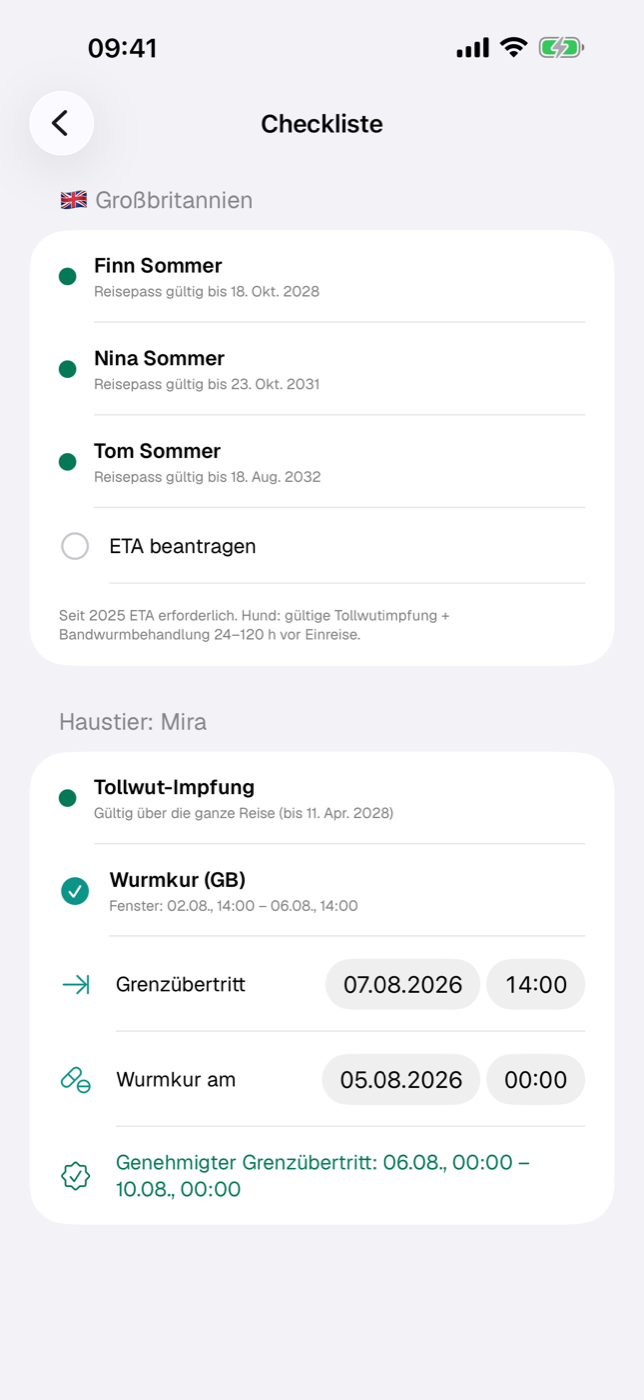
22.6 Zusammenspiel mit den Warnungen#
Die Checkliste ist die Arbeitsansicht einer Reise, Warnungen die reiseübergreifende Inbox. Beide nutzen dieselben Daten, prüfen aber Verschiedenes. Nur in den Warnungen erscheinen:
- die Mindest-Restgültigkeit des Passes bei Einreise, wenn das Land sie fordert,
- fehlende oder ablaufende ETA-/Visum-Dokumente je Teilnehmer,
- Dokument-Abläufe allgemein, Fahrzeugpapiere und Medikamenten-Gaben.
Nur in der Checkliste stehen dagegen die Impfempfehlungen, der Quarantäne-Hinweis und die Einreisebestimmungen im Klartext.
Zwei Dinge lohnen sich zu merken: Ein Haken bei „ETA beantragen“ räumt keine Warnung ab — dafür braucht es das hinterlegte Dokument. Und die Wurmkur-Warnung meldet sich, sobald das späteste Fenster-Ende höchstens 14 Tage entfernt ist; ab drei Tagen wird sie kritisch. Liegt der geplante Grenzübertritt außerhalb des genehmigten Fensters, ist sie sofort kritisch.
23. Dokumente und Belege#
Zu einer Reise gehört Papier: die Buchungsbestätigung der Ferienwohnung, das Fährticket, die Rechnung vom Mietwagen, der Versicherungsschein. In Etappe hängt so etwas nicht in einem Sammelordner, sondern direkt an der Sache, zu der es gehört — und markierte Buchungsbelege wandern auf Wunsch in den ausgedruckten Reiseplan.
23.1 Datei oder Foto anhängen#
Überall, wo Anhänge möglich sind, findest du eine Karte Dokumente mit einem Büroklammer-Symbol und darunter zwei Knöpfen: Datei und Fotos.
- Tippe auf Datei, um eine Unterlage aus der Dateien-App zu wählen. Erlaubt sind PDFs und Bilder, mehrere auf einmal.
- Oder tippe auf Fotos und wähle Bilder aus deiner Fotomediathek.
- Der Anhang erscheint sofort als Zeile mit Namen und Dateigröße.
| Weg | Was hineingeht | Grenzen |
|---|---|---|
| Datei | PDF und Bilddateien | max. 50 MB je Datei, Mehrfachauswahl möglich |
| Fotos | Bilder aus der Fotos-App | max. 5 Bilder je Auswahl |
Fotos werden beim Anhängen automatisch verkleinert (längste Kante 2000 Pixel) und als JPEG gespeichert — das spart deutlich Platz, ohne dass ein Ticket oder eine Rechnung unlesbar wird. Dateien behalten ihren Namen, Fotos bekommen Namen wie foto-1.jpg.
Ist eine Datei zu groß, erscheint unter den Knöpfen ein roter Hinweis mit Dateiname, Größe und Limit; die übrigen ausgewählten Dateien werden trotzdem übernommen.
Anhänge hinzuzufügen zählt zum Bearbeiten und braucht deshalb die Testphase oder die Vollversion (Testphase und Vollversion).
23.2 Papierunterlagen einscannen#
Einen eigenen Scanner bringt Etappe nicht mit — dafür sind die Bordmittel von iOS da. Fotografiere die Unterlage mit der Kamera-App und hänge sie anschließend über Fotos an. Wenn du lieber ein mehrseitiges PDF möchtest, scanne es mit der Scan-Funktion von iOS, sichere es in der Dateien-App und hole es über Datei in die Reise.
Zwei Sonderfälle haben eigene Felder statt der Dokumente-Karte: Ausweise von Personen und Haustieren sowie Fahrzeug-Papiere. Dort gibt es je einen Abschnitt Scan / Foto (ein Bild des Dokuments) und Datei (PDF) — beschrieben in Personen, Haustiere und Fahrzeuge.
23.3 Vorschau und Löschen#
Ein Tipp auf die Zeile öffnet die Systemvorschau von iOS: PDFs lassen sich blättern, Bilder zoomen. Die Vorschaudatei wird nur vorübergehend angelegt, ist nur bei entsperrtem Gerät lesbar und wird beim nächsten App-Start wieder aufgeräumt.
Hältst du eine Zeile gedrückt, erscheint das Kontextmenü mit Löschen. Der Anhang verschwindet sofort, ohne Rückfrage — es gibt keinen Papierkorb.
Ein Umbenennen der Anhänge ist nicht vorgesehen; wenn dir der Name wichtig ist, benenne die Datei vor dem Anhängen um.
Löschst du das Objekt, an dem ein Anhang hängt — eine Unterkunft, eine Strecke, eine ganze Reise —, werden dessen Dokumente mitgelöscht.
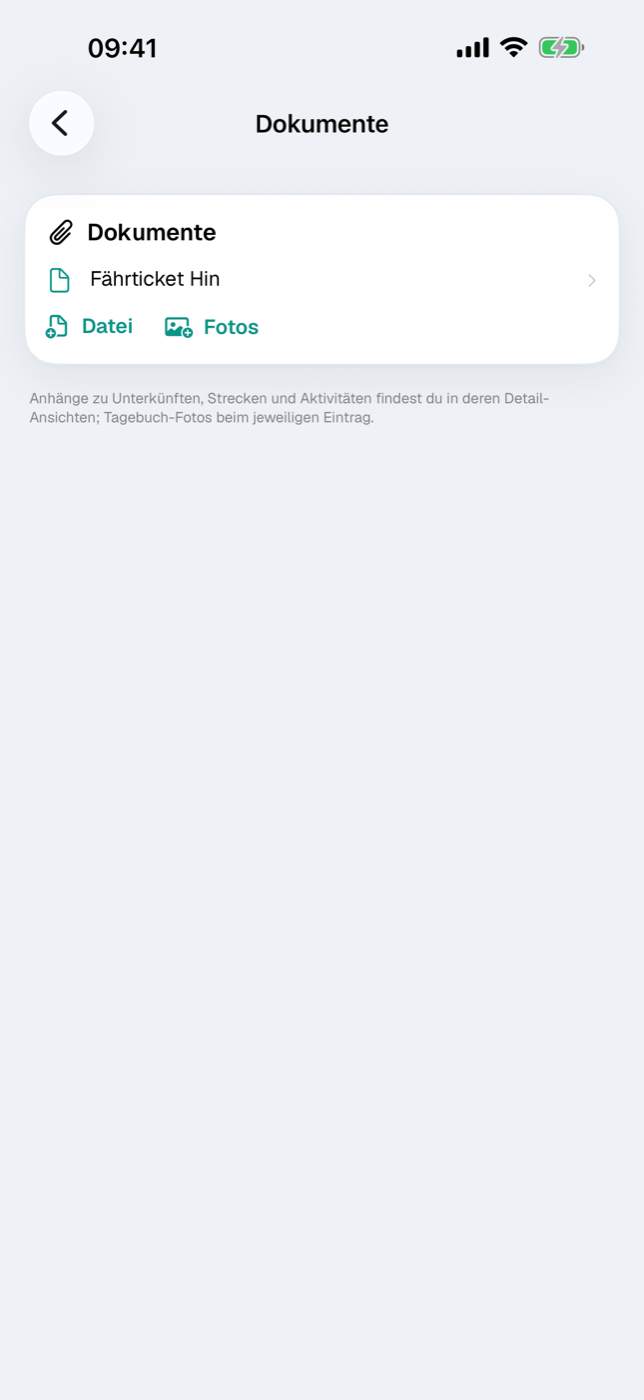
23.4 Ein Dokument als Buchungsbeleg markieren#
Halte einen Anhang gedrückt und wähle Als Buchungsbeleg markieren. Die Zeile trägt danach die Kennzeichnung „Buchungsbeleg“ mit Siegel-Symbol; über dasselbe Menü nimmst du die Markierung mit Buchungsbeleg-Markierung entfernen wieder zurück.
Die Markierung gibt es nur an den vier Planungs-Bausteinen: Unterkunft, Strecke, Aktivität und Sportives. An Reise-Dokumenten, Stammdaten-Anhängen oder Tagebuch-Fotos fehlt der Menüpunkt.
Ihre Wirkung entfaltet die Markierung beim Reiseplan: Im Teilen-Menü der Reise rufst du Reiseplan als PDF auf. Gibt es markierte Belege, erscheint der Schalter Buchungsbelege anhängen mit ihrer Anzahl in Klammern. Schaltest du ihn ein, landet jeder Beleg direkt hinter der Tagesseite, zu der seine Buchung gehört.
| Beleg hängt an | Er landet hinter dem Tag |
|---|---|
| Unterkunft | Check-in |
| Strecke | Abreise |
| Aktivität | Beginn |
| Sportives | Datum des Eintrags |
Belege ohne verwertbares Datum — oder solche, deren Tag außerhalb des Reisezeitraums liegt — kommen gesammelt ans Ende, angekündigt durch eine Trennseite „Weitere Buchungsbelege“. PDFs werden mit allen Seiten übernommen, Bilder als je eine Seite. Belege ohne Dateiinhalt werden übersprungen.
Mehr zum Reiseplan und den anderen Ausgabeformaten steht in Exporte und Ausdrucke.
23.5 Wo Dokumente überall hängen können#
Die Dokumente-Karte findest du an diesen Stellen:
- Reise — im Bereich „Dokumente“, für Unterlagen der ganzen Reise
- Unterkunft (Unterkünfte)
- Strecke (Strecken)
- Aktivität (Aktivitäten)
- Sportives (Sportives)
- Recherche (Recherchen) — beim Umsetzen wandern die Anhänge mit an den erzeugten Eintrag
- Budget-Posten (Budget) — die Belege-Karte sitzt hier im Bearbeiten-Modus des Postens
- Person, Haustier und Fahrzeug in den Stammdaten
Dazu kommen zwei Sonderwege: Tagebuch-Einträge sammeln ihre Erinnerungsfotos selbst (Tagebuch), und Ausweise beziehungsweise Fahrzeug-Papiere tragen Scan und Datei direkt in ihrem Formular.
Als Faustregel: Hänge das Dokument so nah wie möglich an seinen Anlass. Die Buchungsbestätigung gehört an die Unterkunft, nicht an die Reise — nur so kann sie später als Beleg an der richtigen Stelle im PDF stehen.
23.6 Die Dokumentenübersicht der Reise#
Der Reise-Bereich Dokumente sammelt alle Unterlagen der Reise an einem Ort. Oben stehen die Dokumente, die direkt an der Reise hängen — Versicherung, Auslandskrankenschein, allgemeine Buchungspapiere; hier fügst du sie auch hinzu. Darunter folgen unter Anhänge der Einträge die Belege aus Unterkünften, Strecken, Aktivitäten, Sportives, Budget und Recherchen, je Art gruppiert und nach dem Namen des Eintrags sortiert.
Ein Tipp auf ein Dokument öffnet die Vorschau, ein Tipp auf den Namen des Eintrags springt in dessen Detailansicht (bei Budget-Posten gibt es keine, dort steht nur der Name). Mit einem langen Druck markierst du Anhänge von Unterkünften, Strecken, Aktivitäten und Sportives als Buchungsbeleg, genau wie am Eintrag selbst. Neue Anhänge legst du weiter am jeweiligen Eintrag an, damit jeder Beleg dort hängt, wo er hingehört. Tagebuch-Fotos zählen nicht dazu, sie bleiben beim Tagebucheintrag. Die Zahl auf der Kachel „Dokumente“ zählt genau das, was die Übersicht zeigt.
Wie viel Platz all das belegt und wie du bei Bedarf aufräumst, steht in Speicher und Dateien. In die Datensicherung wandern die Dateien nur mit, wenn du beim Export „Dateien einschließen“ aktivierst (Datensicherung).
24. Erinnerungen#
Manches muss vor der Reise passieren, und zwar zu einem bestimmten Zeitpunkt: die Wurmkur beim Tierarzt, die Restzahlung ans Ferienhaus, der Online-Check-in. Eine Erinnerung in Etappe besteht aus einem Fälligkeitstermin und einem Vorlauf — und meldet sich rechtzeitig vorher als Mitteilung auf deinem Gerät.
Erinnerungen sind keine To-dos. To-dos sind eine Aufgabenliste zum Abhaken (To-dos); Erinnerungen sind Termine, die von sich aus auf sich aufmerksam machen.
24.1 Eine Erinnerung anlegen (Titel, Termin, Vorlauf)#
Die Liste erreichst du auf zwei Wegen: über Mehr → Erinnerungen für alle Erinnerungen zusammen, oder aus einer Reise heraus über den Bereich Erinnerungen — dort siehst du nur die dieser Reise.
- Tippe in der Liste oben rechts auf das Plus (Neue Erinnerung). In einer leeren Liste steht stattdessen der Knopf Erinnerung anlegen. In der Reise-Ansicht führt auch Neu anlegen → Erinnerung hierher.
- Trage einen Titel ein. Ohne ihn bleibt Sichern ausgegraut.
- Wähle einen Typ — er bestimmt das Symbol in der Liste, im Dashboard und in den Warnungen, sonst nichts. Die Mitteilung selbst zeigt kein Typ-Symbol.
- Optional eine Beschreibung; sie erscheint später im Text der Mitteilung.
- Stelle unter Fällig am Datum und Uhrzeit ein.
- Setze den Vorlauf mit dem Stepper — 0 bis 30 Tage, voreingestellt sind 3.
- Die Zeile Mitteilung ab zeigt dir sofort, wann sich die Erinnerung melden wird.
- Im Abschnitt Foto kannst du über Foto wählen ein Bild hinterlegen (etwa den Impfpass oder die Rechnung); es erscheint als kleine Kachel am rechten Rand der Listenzeile.
Diese Typen stehen zur Wahl:
| Typ | Gedacht für |
|---|---|
| Wurmkur | Entwurmung vor dem Grenzübertritt |
| Tierarzt | Termine rund ums Tier |
| Impfung | Auffrischungen bei Mensch und Tier |
| Dokument-Ablauf | auslaufende Ausweise und Papiere |
| Check-in | Anreise oder Online-Check-in |
| Check-out | Abreisetag der Unterkunft |
| Abreise | Aufbruch, Fähre, Flug |
| Zahlung fällig | An- und Restzahlungen |
| Sonstiges | alles Übrige |
24.2 Mitteilungen erlauben und was um 9:00 passiert#
Beim ersten Sichern fragt iOS, ob Etappe dir Mitteilungen schicken darf. Sagst du nein, funktioniert alles Weitere trotzdem — die Erinnerung steht in der Liste, im Dashboard und in den Warnungen —, nur die Mitteilung bleibt aus.
Die Zustellung folgt einer festen Regel: 9:00 Uhr an dem Tag, der sich aus Fälligkeitsdatum minus Vorlauftage ergibt. Die Uhrzeit der Fälligkeit spielt dabei keine Rolle; sie steht nur im Text der Mitteilung.
| Fällig am | Vorlauf | Mitteilung |
|---|---|---|
| 20.07., 15:30 | 3 Tage | 17.07., 9:00 |
| 20.07., 15:30 | 0 Tage | 20.07., 9:00 |
Nach derselben Regel melden sich übrigens auch Tierarzttermine, denen du einen Vorlauf gegeben hast (Haustiere).
Legst du eine Erinnerung an, deren Vorlauf-Fenster schon läuft, bleibt Etappe nicht stumm: Die Mitteilung kommt dann etwa eine Minute später — allerdings nur, solange der Fälligkeitstag noch nicht vorbei ist. Für Termine, die bereits vergangen sind, wird nichts mehr zugestellt; sie tauchen stattdessen als überfällig in den Warnungen auf.
Die Mitteilung selbst zeigt den Titel als Überschrift, darunter „Fällig am …“ und — bei einer reisebezogenen Erinnerung — den Reisetitel. Die Beschreibung bildet den Nachrichtentext.
Jede Änderung am Termin oder Vorlauf plant die Mitteilung neu; du musst nichts zusätzlich bestätigen.
24.3 Erinnerungen zu einer Reise oder allgemein#
Wo du eine Erinnerung anlegst, entscheidet, wozu sie gehört:
- Aus einer Reise heraus angelegt, gehört sie zu dieser Reise. Sie erscheint in der Reise-Liste und in der Gesamtliste, dort mit dem Reisetitel in Akzentfarbe unter dem Namen.
- Über Mehr → Erinnerungen angelegt, ist sie reiseunabhängig — passend für Dauerthemen wie eine ablaufende Impfung.
Der Reisebezug wird beim Anlegen festgelegt und lässt sich im Formular nicht nachträglich umhängen. Willst du eine Erinnerung einer anderen Reise zuordnen, lege sie dort neu an und lösche die alte. Löschst du eine Reise, verschwinden ihre Erinnerungen mit ihr.
Offene Erinnerungen tauchen an zwei weiteren Stellen auf:
- Im Dashboard als eigene Karte mit den drei nächsten offenen Terminen; überfällige Datumsangaben stehen dort rot (Dashboard).
- In den Warnungen: Sobald das Vorlauf-Fenster beginnt, erscheint die Erinnerung als „bald“; ist der Termin verstrichen, wird sie als kritisch geführt (Warnungen).
24.4 Erledigen, verschieben, löschen#
Erledigen: Tippe auf die Zeile. Der Kreis links wird zum gefüllten Haken, der Titel wird durchgestrichen, und die geplante Mitteilung wird zurückgezogen. Ein weiterer Tipp macht es rückgängig — die Mitteilung wird dann neu eingeplant, sofern ihr Zeitpunkt noch in der Zukunft liegt.
Erledigte Erinnerungen verschwinden aus der Liste. Über den Schalter Erledigte anzeigen im Toolbar-Menü holst du sie zurück in die Ansicht.
Verschieben: Wische die Zeile von links nach rechts und wähle Bearbeiten. Im Formular änderst du „Fällig am“ oder den Vorlauf; die Mitteilung richtet sich danach neu aus.
Löschen: Wische die Zeile nach links und tippe auf Löschen. Die geplante Mitteilung wird dabei mit entfernt.
Ist ein Termin verstrichen und noch nicht abgehakt, steht die Zeitangabe in der Liste rot — so fällt Liegengebliebenes beim Durchsehen sofort auf.
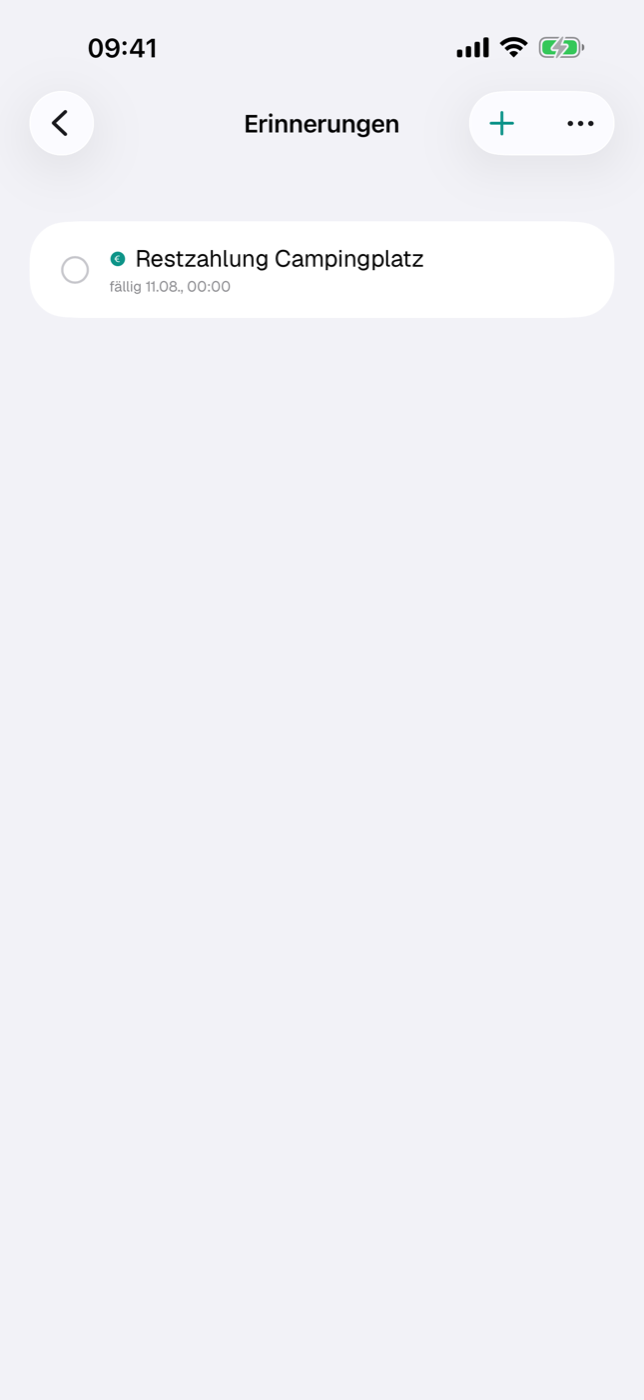
Erinnerungen wandern mit in die Datensicherung, ihre Fotos allerdings nur, wenn du beim Export „Dateien einschließen“ aktivierst (Datensicherung).
25. Heute#
Unterwegs zählt nur ein Tag: dieser. „Heute“ blendet die übrige Reise aus und zeigt die Programmpunkte des heutigen Datums als Karten, die du abhaken kannst — dazu die laufende Übernachtung, das passende Dokument und die Ortsmarke, die den Routenplaner mit dem richtigen Ziel öffnet.
Du erreichst den Bereich über die Kachel Heute im Reise-Detail, die dort neben Kalender und Skizze steht. Vom Home-Bildschirm geht es mit einem Tipp direkt dorthin (Schnellaktionen vom Home-Bildschirm).
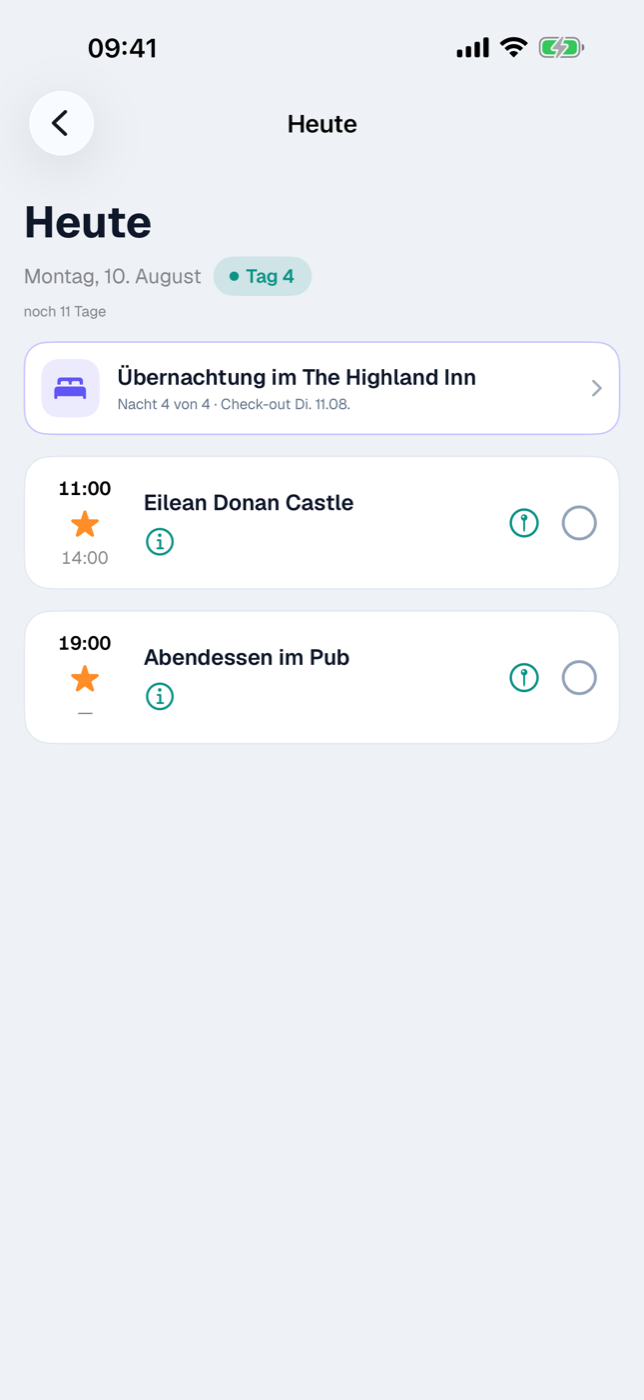
25.1 Was der Heute-Screen zeigt#
Ganz oben steht das heutige Datum mit Wochentag, daneben die Plakette Tag N — der wievielte Reisetag heute ist, gezählt ab dem Startdatum der Reise. Liegt heute hinter dem Reiseende, entfällt die Plakette. Darunter steht, sofern noch Zeit bleibt, „noch X Tage“ bis zum Reiseende.
Geht die Uhr dort, wo du gerade bist, anders als zu Hause, steht darunter „Zuhause ist es 03:12“. In einer Reise mit Zeitzonen kommt am Tag einer Ankunft mit Zeitverschiebung der Hinweis „Zeitverschiebung +1 h ab Ankunft 06:30 — Uhr im Fahrzeug umstellen“ dazu; die Uhrzeiten der Karten sind Ortszeit (Reisen über Zeitzonen).
Danach kommen — falls heute ein Wurmkur-Grenzübertrittsfenster beginnt oder endet — die Hinweis-Karten dazu (siehe 25.6 Grenzübertritts-Fenster bei Wurmkur-Pflicht), dann die Übernachtungs-Karte (siehe 25.2 Übernachtung: „Nacht 4 von 12“), darunter die Programmpunkte des Tages. Sie stammen aus derselben Quelle wie der Kalender: Check-in und Check-out von Unterkünften, Strecken, Aktivitäten und Sportives. Tagebucheinträge tauchen hier nicht auf — sie sind Rückblick, kein Plan (Tagebuch).
Sortiert wird wie im Kalender: Punkte ohne Uhrzeit stehen oben, danach folgt alles chronologisch nach Startzeit. Links auf jeder Karte steht die Zeitspalte mit Beginn, Typ-Symbol und Ende; fehlt eine Zeit, steht dort ein Gedankenstrich.
Unter dem Titel sitzt der Knopf Details, rechts auf der Karte liegen die übrigen Aktionen. Welche erscheinen, hängt vom Programmpunkt ab:
| Symbol | Bedeutung |
|---|---|
| i im Kreis (Details, unter dem Titel) | öffnet den vollständigen Datensatz — Unterkunft, Strecke, Aktivität oder Sportives |
| Dokument | zeigt das erste angehängte Dokument in der Vorschau |
| Ortsmarke | öffnet die Route zum Ziel im Routenplaner |
| roter Punkt | startet die Routenaufzeichnung (nur bei Strecken) |
| Kreis / Haken | hakt den Punkt ab |
Das Dokument-Symbol erscheint nur, wenn am Datensatz eine Datei hängt; gezeigt wird die erste laut Sortierung (Dokumente und Belege). Der rote Aufnahmeknopf startet und stoppt die Aufzeichnung der Strecke, ohne Umweg über das Strecken-Detail. Er ist ausgegraut, wenn schon eine andere Aufnahme läuft oder für diese Strecke bereits eine Route aufgezeichnet wurde (Strecke aufzeichnen).
25.2 Übernachtung: „Nacht 4 von 12“#
An Tagen, an denen eine Unterkunft schlicht durchläuft — also weder Check-in noch Check-out ansteht —, steht oben eine eigene Karte mit indigofarbenem Rand: Übernachtung im \<Name\>. Darunter der Zähler, zum Beispiel „Nacht 4 von 12 · Check-out Fr., 31.07.“.
Gezählt wird die kommende Nacht: Am ersten vollen Tag nach dem Check-in steht „Nacht 2“. Die Gesamtzahl ergibt sich aus den Kalendertagen zwischen Check-in- und Check-out-Tag; die Uhrzeiten spielen keine Rolle (Unterkünfte).
Diese Karte lässt sich bewusst nicht abhaken — es gibt nichts zu erledigen; ein Tipp darauf führt zur Unterkunft. Laufen mehrere Unterkünfte parallel, stehen sie alphabetisch untereinander. An Anreise- und Abreisetagen erscheint stattdessen der normale Check-in- oder Check-out-Punkt in der Liste.
25.3 Termine abhaken#
Ein Tipp irgendwo auf die Karte setzt den Haken. Der Titel wird durchgestrichen, die Karte blasser, der Kreis rechts füllt sich. Ein zweiter Tipp nimmt das Häkchen wieder zurück.
Das Häkchen hängt am konkreten Programmpunkt, bleibt dauerhaft erhalten und wandert in die Datensicherung mit (Datensicherung).
Bei Aktivitäten passiert beim ersten Abhaken mehr:
- Der Status der Aktivität springt auf Abgeschlossen.
- Ein Blatt Abgeschlossen öffnet sich mit dem Namen und der Frage „Wie war’s?“.
- Du vergibst ein bis fünf Sterne — ein Tipp auf denselben Stern nimmt die Bewertung wieder zurück.
- Fertig schließt das Blatt und sichert.
Die Bewertung ist dieselbe wie im Formular der Aktivität und lässt sich dort jederzeit ändern (Aktivitäten). Nimmst du das Häkchen später zurück, springt der Status auf „Geplant“ zurück — der vorherige Stand ist nicht gespeichert, korrigiere ihn bei Bedarf im Formular. Für Strecken, Sportives und Unterkünfte gibt es keine Sterne-Abfrage — dort ist der Haken nur eine Merkhilfe.
25.4 Ortsmarke antippen und Route im Routenplaner öffnen#
Die Ortsmarke erscheint, sobald Etappe aus dem Datensatz ein brauchbares Ziel lesen kann. Was genommen wird, hängt vom Typ ab:
| Programmpunkt | Ziel in dieser Reihenfolge |
|---|---|
| Check-in / Check-out | Adresse und Ort, sonst die Koordinaten |
| Strecke | Zielkoordinaten, sonst der Zielort |
| Aktivität | Adresse und Ort, sonst die Koordinaten |
| Sportives | Startkoordinaten, sonst der GPX-Startpunkt, sonst der Startpunkt-Text |
Eine Adresse hat Vorrang vor Koordinaten, weil sie sich im Routenplaner besser liest. Fehlt beides im Datensatz, fehlt auch das Symbol.
Welche App sich öffnet, legst du unter Einstellungen → Externe Apps → Routenplaner fest (Alle Einstellungen). Zur Wahl stehen Apple Karten (Voreinstellung), Google Maps, Waze und TomTom GO; nicht installierte Apps sind mit „(nicht installiert)“ gekennzeichnet.
Lässt sich die gewählte App nicht öffnen, versucht Etappe den Web-Link derselben App und landet zuletzt in Apple Karten — du bleibst also nie ohne Route. TomTom GO navigiert nur zu Koordinaten; eine reine Adresse wird vorher aufgelöst. Gestartet wird jeweils eine Autoroute zum Ziel, ab deinem aktuellen Standort.
25.5 Wenn heute nichts ansteht#
Gibt es für den heutigen Tag weder einen Programmpunkt noch eine laufende Übernachtung oder einen Grenzübertritts-Hinweis, steht statt der Liste der Hinweis Heute nichts geplant — „Für heute gibt es in dieser Reise keine Programmpunkte.“ Das ist auch der Normalfall, wenn du „Heute“ bei einer Reise öffnest, die noch gar nicht begonnen hat oder schon vorbei ist: Der Bereich zeigt immer das echte heutige Datum, nie einen Reisetag. Für andere Tage nimmst du den Kalender (Kalender und Tagesansicht).
Die Schnellaktion Heute vom Home-Bildschirm braucht dagegen eine Reise mit dem Status Mitten drin: Bevorzugt öffnet sie die, deren Zeitraum heute enthält, sonst die erste Reise mit diesem Status. Gibt es gar keine, meldet sie „Keine laufende Reise“ mit dem Hinweis, diesen Status bei der laufenden Reise zu setzen.
Meist musst du dafür nichts tun: Sobald eine Reise auf In Realisierung steht, schreibt Etappe den Status nach Datum fort — zum Startdatum auf Mitten drin, nach dem Enddatum auf vorbei. Angedacht, Bucket-List und Planung bleiben unberührt, das sind reine Vorhaben (Eine Reise anlegen).
25.6 Grenzübertritts-Fenster bei Wurmkur-Pflicht#
Verlangt ein Reiseland eine Wurmkur für ein mitreisendes Haustier und ist deren Zeitpunkt bekannt, zeigt „Heute“ am jeweiligen Tag eine Hinweis-Karte: Frühester Grenzübertritt mit grünem Pfeil, sobald das erlaubte Einreisefenster heute beginnt, und Spätester Grenzübertritt mit rotem Pfeil, wenn es heute endet — jeweils mit Uhrzeit („ab …“ beziehungsweise „bis …“), Tier und Land. Tag und Uhrzeit gelten in der Zone des Grenzübertritts; weicht sie von der Zone des Tages ab, trägt die Uhrzeit eine Bezeichnung.
Die Karte ist wie die Übernachtungs-Karte reine Information und lässt sich nicht abhaken. Als Wurmkur-Zeitpunkt zählt die in der Einreise-Checkliste abgehakte Wurmkur, ersatzweise ein Tierarzttermin, dessen Art „Wurm“ enthält (Haustiere). Dieselben Hinweise stehen an ihren Tagen auch im Kalender.
25.7 Tagesthema#
Unter dem Datum steht das Thema des Tages, falls du eines vergeben hast, und lässt sich per Tipp ändern. Es ist dasselbe Thema wie in der Skizze und im Kalender.
Auf der Apple Watch zeigt Etappe den Reisetag, das Tagesthema und den nächsten Termin ebenfalls (Apple Watch).
26. Kalender und Tagesansicht#
Unterkünfte, Strecken, Aktivitäten, Sportives und Tagebuch stehen jeweils in ihrer eigenen Liste. Der Kalender legt sie übereinander und zeigt, was an welchem Tag ansteht — und die Tagesansicht geht einen Schritt weiter und verteilt die Termine eines einzelnen Tages auf einen Zeitstrahl von 0 bis 24 Uhr.
Du erreichst ihn im Reise-Detail über die Kachel Kalender.
26.1 Die Reise als Tages-Agenda#
Der Kalender zeigt eine Karte pro Tag, untereinander. Welche Tage das sind, ergibt sich aus zwei Quellen: dem Reisezeitraum (jeder Tag von Beginn bis Ende) und allen datierten Einträgen. Was außerhalb des Zeitraums liegt — die Fähre am Vorabend, ein nachgereichter Tagebucheintrag —, bekommt trotzdem eine eigene Zeile. Fehlt beides, steht dort Kein Zeitraum mit dem Hinweis, erst den Reisezeitraum festzulegen oder Einträge mit Datum zu planen (Eine Reise anlegen).
Über jeder Karte steht der Wochentag mit Datum, daneben Tag N innerhalb der Reise und am heutigen Tag zusätzlich die Pille Heute. Beim Öffnen springt die Liste automatisch auf heute, sofern der Tag zur Reise gehört.
In der Karte selbst stehen die Einträge des Tages:
| Eintrag | Kommt von | Zeit im Kalender |
|---|---|---|
| Check-in: … | Unterkunft | Check-in-Zeit |
| Check-out: … | Unterkunft | Check-out-Zeit |
| Streckenname | Strecke | Abreise |
| Aktivitätsname | Aktivität | Beginn |
| Name des Sportives | Sportives | Startzeit, sonst ganztägig |
| Titel des Eintrags | Tagebuch | immer ganztägig |
Sortiert wird Ganztägiges zuerst, danach chronologisch nach Uhrzeit. Rechts steht die Uhrzeit oder das Wort ganztägig. In einer Reise mit Zeitzonen steht jeder Termin an dem Tag, auf den er in seiner Ortszeit fällt, mit der Uhrzeit in Ortszeit — und mit der Bezeichnung der Zone, wenn sie von der des Tages abweicht (Reisen über Zeitzonen). Ein Tipp öffnet die Detailseite des dahinterliegenden Eintrags; ein Tag ohne Termine zeigt schlicht Keine Einträge. Sobald mindestens ein Eintrag vorhanden ist, sitzt oben in der Karte der Knopf Tagesansicht.
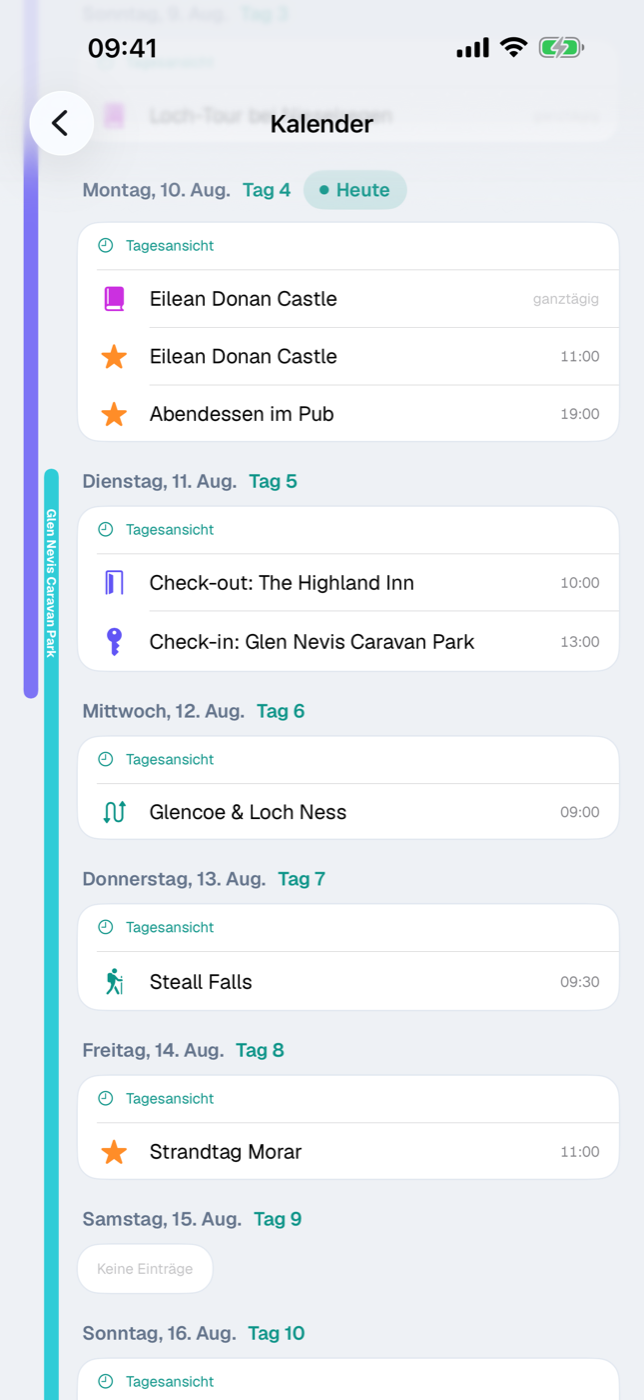
26.2 Übernachtungsbalken lesen#
Links neben den Tageskarten laufen senkrechte, farbige Balken durch: je einer pro Unterkunft, von der Check-in-Zeile bis zur Check-out-Zeile. Am ersten Tag beginnt der Balken oben abgerundet auf Höhe des Check-in-Eintrags, am letzten Tag endet er unten abgerundet auf Höhe des Check-out-Eintrags — dazwischen läuft er ohne Unterbrechung durch. Der Name der Unterkunft steht längs im Balken. So siehst du auf einen Blick, wo du wie lange wohnst.
Folgt eine Unterkunft auf die andere, teilen sich beide eine Spur — auch am Übergabetag: Der alte Balken endet an der Check-out-Zeile, der neue beginnt an der Check-in-Zeile darunter. Nur wenn sich zwei Aufenthalte wirklich zeitlich überschneiden, bekommen die Balken eigene Spuren nebeneinander. Die Farben wechseln der Reihe nach durch Indigo, Türkis, Orange, Violett und Braun.
Ein Balken erscheint nur, wenn Check-in und Check-out gesetzt sind und mindestens eine Nacht dazwischenliegt. Ein Tipp auf den Balken öffnet die Unterkunft (Unterkünfte).
26.3 Tagesansicht mit Zeitstrahl#
Der Knopf Tagesansicht in der Tageskarte öffnet den Stundenraster dieses Tages. Oben liegt — falls vorhanden — die Karte Ganztägig mit allem, was keine Uhrzeit hat: Tagebucheinträge und Sportives ohne Startzeit. Darunter läuft der Zeitstrahl von 00:00 bis 24:00 mit einer Linie je Stunde.
Jeder Termin wird als Block gezeichnet: Position und Höhe ergeben sich aus Beginn und Ende, im Block stehen der Titel und die Zeitspanne, links sitzt ein farbiger Streifen in der Farbe der Eintragsart. Das Ende kommt je nach Art aus unterschiedlichen Feldern:
| Art | Ende des Blocks |
|---|---|
| Strecke | Ankunft |
| Aktivität | Ende der Aktivität |
| Sportives | Startzeit plus wahrscheinliche Gesamtdauer (Gehzeit × 1,25) |
| alles ohne Ende | 30 Minuten ab Beginn |
Termine, die sich zeitlich überschneiden, stehen nebeneinander in Spalten: Etappe fasst überlappende Blöcke zu einer Gruppe zusammen und teilt die Breite unter ihnen auf. Reicht ein Termin über Mitternacht hinaus, endet der Block am Tagesende. Beim Öffnen scrollt die Ansicht auf die Stunde vor dem ersten Termin — du landest also nicht mitten in der Nacht.
In einer Reise mit Zeitzonen läuft der Zeitstrahl in der Zone des Tages; die Zeile darüber nennt sie, etwa „Uhrzeiten in Tokio · JST (UTC+9)“. Termine in einer anderen Zone stehen trotzdem am richtigen Zeitpunkt und tragen ihre eigene Ortszeit mit Bezeichnung. Kommt an diesem Tag eine Strecke mit Zeitverschiebung an, markiert eine Linie die Stelle: „Ab hier UTC+9 (+7 h)“.
Oberhalb des Zeitstrahls steht — sofern eine Unterkunft die angrenzenden Nächte abdeckt — eine kleine Karte mit der Übernachtung des Tages. Sie folgt derselben Regel wie die Übernachtungsbalken der Agenda (26.2 Übernachtungsbalken lesen): Verbringst du die Nacht vor und nach dem Tag in derselben Unterkunft, steht dort Übernachtung: ‹Name›. An An- und Abreisetagen sowie beim Unterkunftswechsel teilt sich die Angabe in Nacht davor und Nacht danach — am Übergabetag siehst du so beide Unterkünfte. Ohne Übernachtung in diesen Nächten entfällt die Karte.
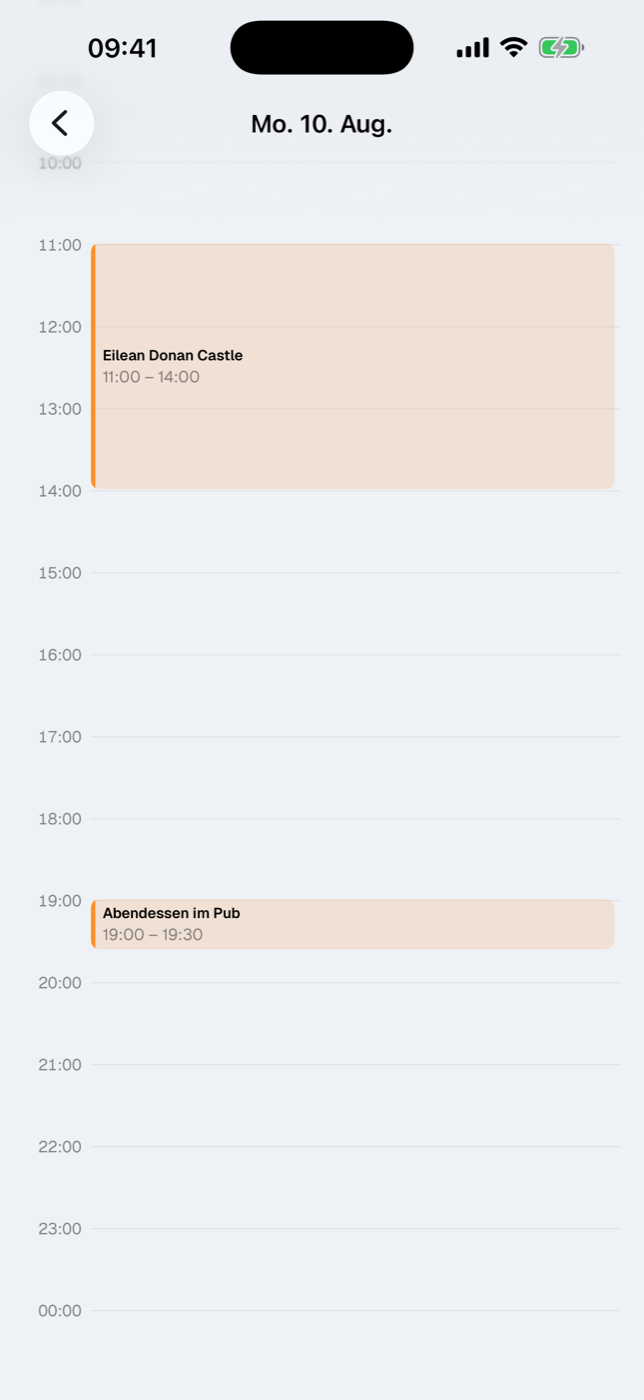
26.4 Einträge verschieben auf einen anderen Tag#
Ein langer Druck auf einen Eintrag — in der Agenda wie in der Tagesansicht — öffnet das Kontextmenü mit Verschieben auf …. Im Blatt darüber wählst du im Monatskalender den Neuen Tag; bei Einträgen mit Uhrzeit steht darunter zusätzlich die Uhrzeit, vorbelegt mit der bisherigen — so schiebst du einen Termin in einem Zug auf „übermorgen, 15:30“. Verschieben bestätigt, Abbrechen lässt alles, wie es war. End-Termine wandern mit unveränderter Dauer mit; ganztägige Einträge bleiben ganztägig. In einer Reise mit Zeitzonen ist die Uhrzeit im Blatt die Ortszeit des Termins.
Genau so verhält es sich auch:
- Strecke — die Abreise landet am neuen Tag zur gleichen Uhrzeit, die Ankunft rückt um dieselbe Anzahl Tage mit. Eine Nachtfähre bleibt damit eine Nachtfähre (Strecken).
- Aktivität — Beginn und Ende wandern gemeinsam (Aktivitäten).
- Check-in / Check-out — nur der angetippte Termin bewegt sich. Etappe lässt den Check-in nicht hinter den Check-out rutschen und umgekehrt; beim Versuch wird auf den jeweils anderen Termin begrenzt, damit keine negative Übernachtungszahl entsteht.
- Sportives — der Eintrag wechselt auf den neuen Tag, die Startzeit bleibt unberührt (Sportives).
- Tagebuch — der Eintrag hängt sich hinten an den Zieltag an. Liegt dort schon etwas, ist das kein Problem: Ein Tag verträgt mehrere Einträge, der verschobene steht dann zuletzt (Tagebuch).
Wurde der Eintrag zwischenzeitlich anderswo gelöscht, meldet Etappe Verschieben nicht möglich.
26.5 Dauer verlängern oder verkürzen#
Für Strecken und Aktivitäten stehen im Kontextmenü zusätzlich 30 Min länger und 30 Min kürzer. Beides verschiebt nur das Ende, der Beginn bleibt stehen. Ist noch kein Ende erfasst, rechnet Etappe ab einer Stunde Dauer; unter 15 Minuten geht es nicht — kürzer wird der Termin nicht, egal wie oft du tippst. Praktisch ist das in der Tagesansicht, wo der Block sofort mitwächst oder schrumpft.
26.6 Aus dem Kalender heraus bearbeiten und löschen#
Dasselbe Kontextmenü führt über Bearbeiten direkt in das Formular des Eintrags — Strecke, Unterkunft, Aktivität, Sportives oder Tagebuch. Du musst also nicht erst in die jeweilige Liste zurück.
Löschen fragt mit „Titel“ löschen? nach. Bei einem Check-in oder Check-out steht ausdrücklich dabei: Damit wird die gesamte Unterkunft gelöscht — inklusive allem, was daran hängt. Alles andere löscht nur den einen Eintrag.
Das Kontextmenü ist in Agenda und Tagesansicht dasselbe: Bearbeiten, Verschieben auf …, die beiden Dauer-Knöpfe und Löschen stehen also auch auf dem Zeitstrahl bereit.
26.7 Grenzübertritts-Fenster bei Wurmkur-Pflicht#
Verlangt ein Reiseland eine Wurmkur für ein mitreisendes Haustier und ist deren Zeitpunkt bekannt, blendet der Kalender zwei Hinweiszeilen ein: Frühester Grenzübertritt (grüner Pfeil) an dem Tag, an dem das erlaubte Einreisefenster beginnt, und Spätester Grenzübertritt (roter Pfeil) an dem Tag, an dem es endet — jeweils mit Uhrzeit („ab …“ beziehungsweise „bis …“), Tier und Land. Tag und Uhrzeit gelten in der Zone des Grenzübertritts; weicht sie von der Zone des Tages ab, trägt die Uhrzeit eine Bezeichnung. Die Zeilen sind reine Anzeige: Sie lassen sich weder antippen noch verschieben oder löschen und erscheinen nur an Tagen, die der Kalender ohnehin zeigt.
Als Wurmkur-Zeitpunkt zählt zuerst die in der Einreise-Checkliste abgehakte Wurmkur (Wurmkur am); ohne sie ein Tierarzttermin des Tieres, dessen Art „Wurm“ enthält — etwa „Wurmkur“ oder „Entwurmung“ (Haustiere). Das Fenster ergibt sich aus den Stunden des Landes, ohne eigene Angabe 24 bis 120 Stunden nach der Wurmkur (Länder). Fällt einer der beiden Zeitpunkte auf heute, steht derselbe Hinweis auch in Heute. Archivierte Reisen und archivierte Tiere bleiben außen vor.
26.8 Tagesthema in der Kopfzeile#
Neben „Tag 2“ steht das Tagesthema des Tages, wenn du eines vergeben hast — etwa „Nordküste und Kronborg“. Tippe auf den Stift oder auf das Thema, um es einzutragen oder zu ändern; das geht nur für Tage innerhalb des Reisezeitraums. Die Tagesansicht führt dasselbe Thema in der Kopfzeile unter dem Datum, es bleibt also beim Scrollen stehen; auch dort öffnet ein Tipp die Eingabe. Woher das Thema kommt und warum es am Reisetag hängt, steht bei der Skizze.
27. Karte#
Listen sagen dir, was zu einer Reise gehört. Die Karte sagt dir, wo es liegt — und ob die Unterkunft am dritten Tag wirklich neben der Wanderung liegt oder zwei Stunden entfernt. Der Bereich Karte legt alle Orte einer Reise übereinander: Unterkünfte, Aktivitäten, Sportives, Strecken und Tagebucheinträge.
27.1 Alle Orte der Reise auf einer Karte#
Du erreichst sie über die Reise, nicht über die Tab-Leiste: Reise öffnen, dann im Bereichsraster auf Karte. Auf der Übersicht der Reise sitzt zusätzlich eine kleine Kartenvorschau; ihre Fußzeile nennt die Zahl der Orte und führt mit Karte in die große Ansicht.
Die kleine Karte auf der Übersicht der Reise erscheint erst, wenn mindestens eine Unterkunft oder Aktivität Koordinaten hat. Strecken, Sportives und Tagebucheinträge allein reichen dafür nicht – sie liegen nur auf der großen Karte. Koordinaten setzt du im Formular über Auf Karte wählen.
Auf die Karte kommt nur, was Koordinaten hat. Ein Eintrag mit Ortsnamen, aber ohne Koordinaten, bleibt unsichtbar. Hat die Reise noch gar nichts Georeferenziertes, steht dort Keine Geodaten mit dem Hinweis, dass Einträge erscheinen, sobald sie Koordinaten haben.
Neben den Punkten zeichnet Etappe Linien:
| Linie | Bedeutung |
|---|---|
| gestrichelt, anthrazit | geplante Strecke von Start über die Wegpunkte zum Ziel |
| gestrichelt, blau | Strecke mit Transportmittel Fähre |
| gestrichelt, gelb, im Bogen | Flug ohne gezeichnete Route |
| durchgezogen, orange | aufgezeichnete Ist-Route einer Strecke |
| durchgezogen, anthrazit | GPX-Track eines Sportives-Eintrags |
Eine Streckenlinie entsteht nur, wenn Start und Ziel Koordinaten haben; die Wegpunkte dazwischen biegen sie in Form (Strecken). Flüge ohne eigene Wegpunkte werden als Bogen gezeichnet, wie man es von Flugkarten kennt. Hast du eine Aufzeichnung als maßgebliche Route übernommen, verschwindet der gestrichelte Entwurf dieser Strecke und nur die orange Linie bleibt (Strecke aufzeichnen).
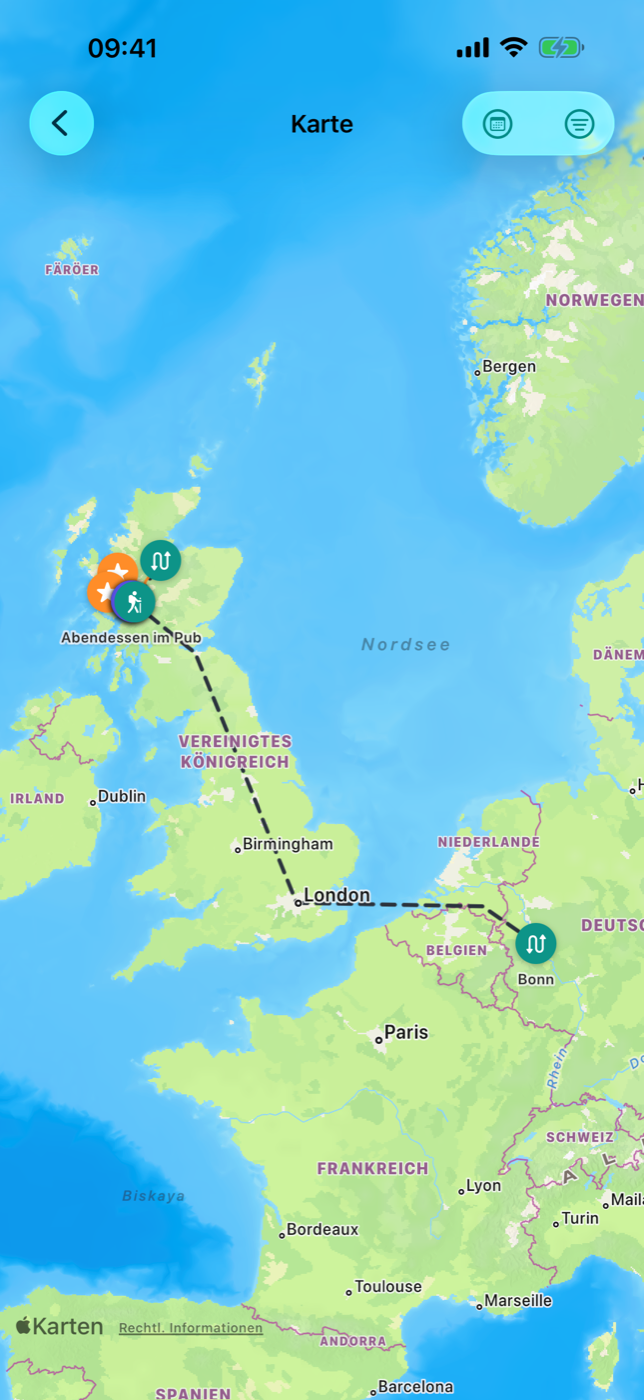
27.2 Marker-Typen und Filter#
Jeder Pin ist ein farbiger Kreis mit dem Symbol seines Typs. Über dem Pin steht der Name des Eintrags.
| Typ | Farbe | Symbol | Was darunter fällt |
|---|---|---|---|
| Unterkünfte | Indigo | Bett | Unterkünfte mit Koordinaten |
| Aktivitäten | Orange | Stern | Aktivitäten mit Koordinaten |
| Sportives | Grün | Wanderfigur | Startpunkt aus dem Formular oder aus dem GPX-Track |
| Strecken | Türkis | Doppelpfeil | je ein Pin für Start und Ziel jeder Strecke, beschriftet mit dem Ortsnamen (ersatzweise dem Streckennamen) |
| Tagebuch | Violett | Buch | Einträge mit Ort |
Oben rechts sitzt Filter. Das Popover listet die fünf Typen; ein Tipp schaltet einen Typ an oder aus, das Häkchen rechts zeigt den Zustand. Sind nicht mehr alle Typen aktiv, erscheint das Filtersymbol ausgefüllt — du siehst also auf einen Blick, dass die Karte gerade nicht alles zeigt.
Der Filter wirkt auf Pins und Linien: Ohne Strecken verschwinden auch Streckenlinien und Aufzeichnungen, ohne Sportives auch die GPX-Tracks. Schaltest du alle Typen ab, bleibt die Karte leer — der Hinweis „Keine Geodaten“ erscheint dann trotzdem nicht, denn Daten sind ja vorhanden.
27.3 Nach Reisetag filtern#
Hat die Reise einen Zeitraum, steht oben rechts zusätzlich Tag-Filter. Eingeschaltet blendet er unten eine Leiste ein: links Tag X von Y, rechts Wochentag und Datum, darunter ein Schieberegler (bei mehrtägigen Reisen). So läufst du die Reise Tag für Tag ab und siehst nur, was an diesem Tag ansteht.
Was als „an diesem Tag“ zählt:
| Eintrag | Gilt am Tag, wenn |
|---|---|
| Unterkunft | der Tag zwischen Check-in und Check-out liegt |
| Aktivität | der Tag im Zeitraum von/bis liegt |
| Strecke | Start-Pin und Linie: der Tag liegt zwischen Abreise und Ankunft; Ziel-Pin: nur am Ankunftstag |
| Sportives | das Datum des Eintrags passt |
| Tagebuch | das Datum des Eintrags passt |
| Aufgezeichnete Route | der Tag zwischen Start und Ende der Aufnahme liegt |
Wichtig: Einträge ohne Datum werden bei aktivem Tag-Filter ausgeblendet. Vermisst du etwas auf der Karte, ist meistens das Datum leer — oder der Tag-Filter noch an. Schalte ihn über dasselbe Symbol wieder aus, dann zeigt die Karte wieder den ganzen Zeitraum.
27.4 Einen Pin antippen und zum Eintrag springen#
Ein Tipp auf einen Pin öffnet ein halbhohes Infoblatt. Oben stehen Symbol, Name, Typ und der Zeitraum — ein einzelnes Datum wie „Do 12.06.“ oder eine Spanne, wenn Beginn und Ende auf verschiedene Tage fallen.
Bei Unterkünften kommen die Kontaktzeilen dazu, sofern hinterlegt:
- Adresse — ein Tipp startet die Navigation in deinem gewählten Routenplaner, das Symbol rechts kopiert die Adresse in die Zwischenablage.
- Telefon — ein Tipp wählt die Nummer des Campingplatzes.
- Website — ein Tipp öffnet sie im Browser.
Ist die Unterkunft ein Campingplatz mit erfasster Ausstattung, erscheinen die Merkmale darunter als Chips (Unterkünfte).
Ganz unten führt Details öffnen direkt in den Eintrag — je nach Typ ins Detail der Unterkunft, Aktivität, des Sportives-Eintrags, der Strecke oder des Tagebucheintrags. Nach hinten kommst du wie gewohnt über die Zurück-Navigation.
27.5 Karte zoomen, verschieben, Kartenausschnitt#
Die Karte reagiert auf die gewohnten Gesten: mit einem Finger schieben, mit zwei Fingern zoomen und drehen, Doppeltipp zum Hineinzoomen. Der lange Druck ist belegt (siehe 27.6 Neuer Eintrag per langem Druck) — kurzes Antippen der Pins und alle Kartengesten bleiben davon unberührt.
Den Startausschnitt bestimmt Etappe beim Öffnen selbst: Er umfasst alle sichtbaren Punkte samt Anfang und Ende der Linien, mit etwas Rand. Der Heimatort spannt den Ausschnitt nur mit auf, wenn die Reise weniger als zwei eigene Punkte hat — sonst würde ein fernes Ziel die halbe Weltkarte erzwingen. Danach steuerst du die Karte frei; verlässt du den Bereich und kommst zurück, wird der berechnete Ausschnitt neu gesetzt.
27.6 Neuer Eintrag per langem Druck#
Du stehst vor einem Ort, den du dir merken willst? Halte den Finger etwa eine halbe Sekunde auf die Karte. Es öffnet sich Neuer Eintrag mit drei Abschnitten:
- Was — Auswahl zwischen Unterkunft, Aktivität und Tagebuch (Aktivität ist vorausgewählt).
- Wann — das Datum. Vorbelegt ist der gerade gewählte Tag, wenn der Tag-Filter läuft, sonst der Reisebeginn.
- Ort — die getroffenen Koordinaten zur Kontrolle.
Weiter öffnet das passende Formular, bereits mit Ort und Datum gefüllt; du ergänzt nur noch Namen und Details und sicherst. Abbrechen verwirft alles. Ist deine Testphase abgelaufen, erscheint statt des Dialogs der Hinweis auf die Vollversion (Testphase und Vollversion).
27.7 Das Haus: dein Heimatort#
Ist ein Heimatort hinterlegt, zeigt die Karte ihn als weißes Haus auf grünem Kreis mit der Bezeichnung „Zuhause“. Er gehört keiner Reise an und lässt sich deshalb weder über den Typ-Filter noch über den Tag-Filter ausblenden — er ist immer der feste Bezugspunkt.
Gesetzt wird er in den Einstellungen unter Heimat mit Heimatort wählen: Auf der Karte den Punkt antippen oder Aktueller Standort nutzen, dann Übernehmen. Heimatort entfernen löscht ihn wieder. Mit iCloud gilt die Angabe auf allen deinen Geräten, ohne iCloud nur auf diesem (Heimat, Alle Einstellungen).
28. Strecke aufzeichnen#
Geplant ist das eine, gefahren das andere: Umleitungen, spontane Abstecher, die Landstraße statt der Autobahn. Etappe kann deine tatsächliche Route mitschreiben und legt sie neben die geplante — inklusive Distanz, Dauer und Höhenmetern.
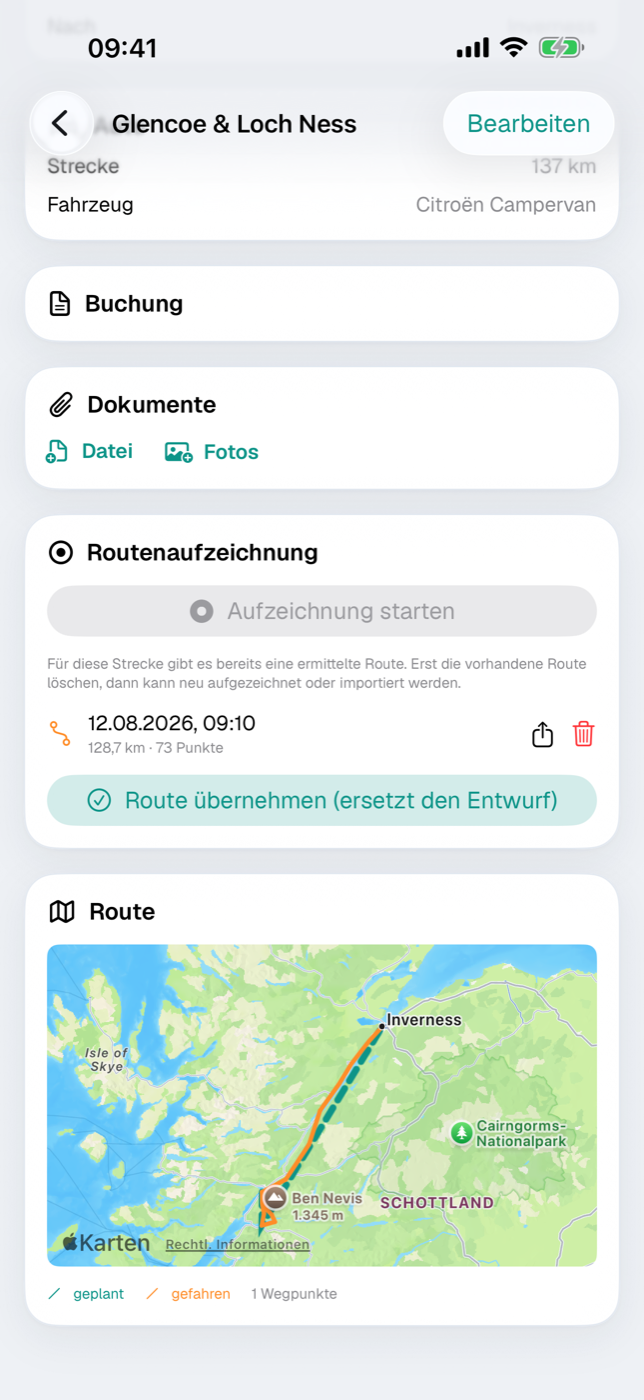
28.1 Wozu die Aufzeichnung dient#
Eine Aufzeichnung beantwortet drei Fragen, die eine reine Planung offen lässt: Wie weit sind wir wirklich gefahren, wie lange hat es gedauert, und wo genau sind wir langgekommen. Für den Rückblick ist das oft wertvoller als der Plan — und für die nächste Reise die bessere Schätzgrundlage.
Aufzeichnungen hängen immer an einer Strecke (Strecken). Es geht also nicht um ein allgemeines Mitschreiben deiner Wege, sondern um genau die Etappe, die du gerade fährst, radelst oder gehst.
28.2 Aufzeichnung starten und stoppen#
- Öffne die Reise und darin die Strecke, die du gerade zurücklegst.
- Scrolle zur Karte Routenaufzeichnung.
- Tippe auf Aufzeichnung starten. Beim ersten Mal fragt iOS nach der Erlaubnis für deinen Standort — ohne sie kann Etappe nichts mitschreiben.
- Während der Aufnahme zeigt die Karte einen roten Punkt sowie die bisher erfasste Strecke und die Zahl der Messpunkte.
- Am Ziel tippst du auf Aufzeichnung stoppen.
Nach dem Stoppen fragt Etappe, ob die gemessene Route den geplanten Routenentwurf ersetzen soll. Du kannst das verneinen und später nachholen (siehe 28.5 Route übernehmen: km und Fahrzeit in die Strecke schreiben).
Es läuft immer nur eine Aufzeichnung gleichzeitig. Versuchst du, eine zweite zu starten, weist Etappe darauf hin, dass für eine andere Strecke schon eine Aufnahme läuft.
28.3 Was mitgeschrieben wird — und was das Gerät dafür braucht#
Etappe speichert eine Folge von Punkten mit Zeitstempel. Aufgenommen wird nicht jede Sekunde, sondern gefiltert: Ein neuer Punkt kommt erst dazu, wenn du dich weit genug bewegt oder die Richtung geändert hast. Das hält die Datei klein und die Linie sauber, ohne die Strecke zu verfälschen.
Die Aufnahme läuft weiter, wenn du die App verlässt oder das Display sperrst — iOS zeigt währenddessen den bekannten Hinweis, dass eine App deinen Standort verwendet. Beenden kannst du sie jederzeit in der App.
Ein Wort zum Akku: Eine mehrstündige Aufzeichnung kostet spürbar Energie. Bei langen Etappen lohnt sich ein Ladekabel im Auto.
Alle Punkte bleiben auf deinem Gerät und werden an niemanden übertragen — siehe Deine Daten.
28.4 Geplante und gefahrene Route vergleichen#
Auf der Karte im Strecken-Detail siehst du beide Linien:
| Linie | Bedeutung |
|---|---|
| gestrichelt, türkis | der geplante Routenentwurf mit deinen Wegpunkten |
| durchgezogen, orange | die tatsächlich aufgezeichnete Fahrt |
Die Legende unter der Karte benennt beides noch einmal und zeigt, wie viele Wegpunkte die Planung hat. Solange du die Aufzeichnung nicht übernimmst, bleiben beide Linien nebeneinander stehen.
28.5 Route übernehmen: km und Fahrzeit in die Strecke schreiben#
Mit Route übernehmen erklärst du die Aufzeichnung zur maßgeblichen Route. Dabei passiert dreierlei:
- Der gestrichelte Entwurf verschwindet von allen Karten, die orange Linie bleibt.
- Die gemessenen Kilometer werden als Streckenlänge übernommen.
- Die Zeit zwischen erstem und letztem Messpunkt wird zur Fahrzeit.
Das lässt sich nicht per Knopfdruck zurücknehmen; wenn du wieder mit dem Entwurf arbeiten willst, lösche die Aufzeichnung oder trage die Werte von Hand nach.
28.6 Kennzahlen: Ø-Tempo und geschätzter Verbrauch#
Sobald eine Route übernommen ist, zeigt die Karte eine Kennzahlenleiste: Kilometer, Fahrzeit, Durchschnittsgeschwindigkeit und — wenn der Strecke ein Fahrzeug mit hinterlegtem Verbrauch zugeordnet ist — der geschätzte Kraftstoff- oder Energiebedarf dieser Etappe.
Der Verbrauch ist eine Rechnung aus Distanz und dem Wert im Fahrzeugprofil (Fahrzeuge), keine Messung. Für die Reisekasse ist der Tankbeleg maßgeblich, den du als Ausgabe erfasst (Budget).
28.7 Aufzeichnung als GPX teilen oder löschen#
Neben jeder Aufzeichnung stehen zwei Symbole: das Teilen-Symbol exportiert die Spur als GPX-Datei — damit lässt sie sich in andere Karten- oder Tourenprogramme übernehmen. Das Papierkorb-Symbol löscht die Aufzeichnung nach einer Rückfrage; die Strecke selbst bleibt erhalten.
Mehr zu den übrigen Ausgabeformaten steht in Exporte und Ausdrucke.
28.8 Wenn die App während der Aufnahme beendet wurde#
Wird die App mitten in einer Aufzeichnung beendet — etwa durch einen Neustart des Geräts —, schließt Etappe die Aufnahme beim nächsten Start selbst ab: Als Ende gilt der letzte gemessene Punkt. Aufzeichnungen mit weniger als zwei Punkten werden dabei verworfen, weil sich daraus keine Strecke ergibt.
Nutzt du Etappe auf zwei Geräten, bleibt eine auf dem anderen Gerät laufende Aufnahme davon unberührt.
29. Tagebuch#
Das Tagebuch ist der Rückblick-Teil einer Reise. Während Unterkünfte, Strecken und Aktivitäten den Plan beschreiben, hältst du hier fest, was tatsächlich passiert ist: Text, ein Highlight, Fotos, ein Ort auf der Karte. Am Ende lässt sich alles als PDF ausgeben.
Du erreichst den Bereich über die Bereichsauswahl der Reise (das Auge in der Bedienleiste); die Kachel Tagebuch zeigt dort die Zahl der Einträge. Solange nichts erfasst ist, steht dort Noch keine Einträge mit dem Knopf Eintrag schreiben.
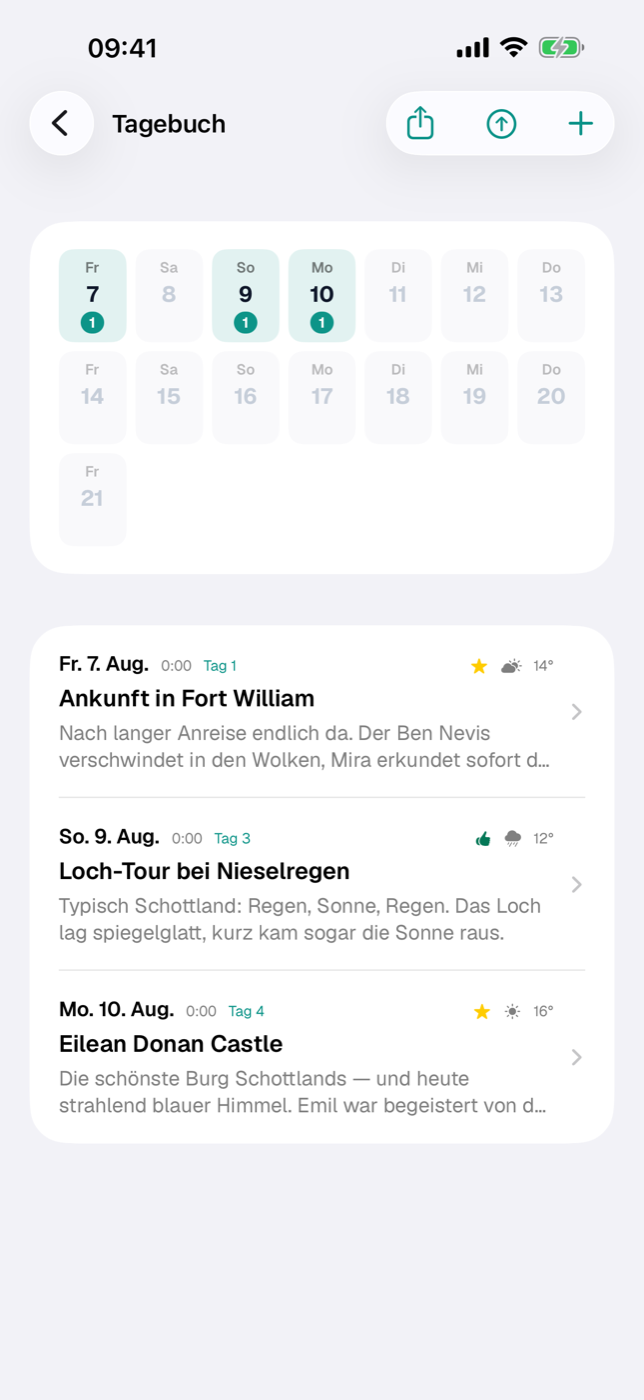
29.1 Einen Tagebucheintrag anlegen#
Das Plus oben rechts öffnet ein Menü mit drei Wegen:
| Menüpunkt | Was passiert |
|---|---|
| Leerer Eintrag | Formular mit Vorgabedatum, sonst leer |
| Hier & jetzt | Formular mit aktuellem Zeitpunkt und GPS-Standort; währenddessen steht kurz „Eintrag wird vorbereitet …“ |
| Aus Foto … | Fotoauswahl; Datum und Ort kommen aus dem Bild (siehe 29.2 Fotos anhängen — Datum und Ort kommen aus dem Foto) |
Das Formular heißt Neuer Eintrag und hat vier Abschnitte:
- Tag — Datum (der Kalender hebt den Reisezeitraum hervor), Uhrzeit, in einer Reise mit Zeitzonen die Zeitzone, dazu Titel und Stimmung.
- Eintrag — das große Textfeld Was ist passiert? und darunter Aktuelles Highlight.
- Standort — Land, Kartenauswahl und Koordinaten (siehe 29.3 Standort setzen oder auf der Karte wählen).
- Wetter — der Picker Wetter mit den Kategorien von sonnig bis Gewitter und das Feld Temperatur (°C). Beides trägst du selbst ein; es erscheint danach in der Liste, im Eintrag und im PDF.
Sichern legt den Eintrag an, Abbrechen verwirft ihn.
Vorbelegt wird sinnvoll, aber nichts ist festgeschrieben: Als Datum steht der heutige Tag, falls er in den Reisezeitraum fällt, sonst der Reisebeginn. Die Uhrzeit ist heute die aktuelle, an anderen Tagen 12:00. Hat die Reise genau ein Land, ist dieses schon gesetzt (Länder).
Mehrere Einträge am selben Tag sind ausdrücklich erlaubt — Vormittag und Abend dürfen getrennt stehen. Neue Einträge landen am Ende des jeweiligen Tages.
Zwei weitere Einstiege führen ins gleiche Formular: der lange Druck auf die Reise-Karte, wo du im Dialog Neuer Eintrag die Art Tagebuch wählst (Karte), und die Schnellaktion Tagebuch-Eintrag, die zuerst die Kamera öffnet (Schnellaktionen vom Home-Bildschirm).
29.2 Fotos anhängen — Datum und Ort kommen aus dem Foto#
Fotos hängen am geöffneten Eintrag. In der Karte Fotos tippst du auf Fotos hinzufügen und wählst bis zu 20 Bilder. Sie erscheinen als Kachelraster; ein langer Druck auf eine Kachel bietet Foto löschen.
Beim Hinzufügen wertet Etappe die im Bild gespeicherten Aufnahmedaten aus:
| Wert im Foto | Wird übernommen als | Fehlt er |
|---|---|---|
| Aufnahmedatum mit Uhrzeit | Datum und Uhrzeit des Eintrags (nur bei Aus Foto …), samt Zeitzone aus dem gespeicherten Zeitversatz | heutiges Datum |
| GPS-Koordinaten | Standort des Eintrags | kein Standort |
Über Aus Foto … geschieht das beim Anlegen, noch bevor das Formular aufgeht. Hängst du Fotos an einen bestehenden Eintrag an, fragt Etappe nach: Standort aus Foto übernehmen? mit Übernehmen und Nein. Die Frage kommt nur, wenn der Eintrag noch keinen Standort hat — ein gesetzter Ort wird nie stillschweigend überschrieben. Ausgewertet wird das erste Foto mit Koordinaten.
Ein Foto von 14:30 Uhr in Lissabon wird so ein Eintrag um 14:30 Uhr Lissabonner Zeit — auch wenn du es erst zu Hause übernimmst. Fehlt im Foto der Zeitversatz, gilt die Aufnahmezeit in der Zone des Reisetags (Reisen über Zeitzonen).
Beim Speichern verkleinert Etappe jedes Bild auf höchstens 2000 Pixel Kantenlänge und legt es als JPEG ab. Dabei fallen die Aufnahmedaten weg — gelesen sind sie da schon, die Kopie im Tagebuch trägt sie nicht mehr mit sich. Wie viel Platz die Fotos belegen, zeigt Speicher und Dateien.
29.3 Standort setzen oder auf der Karte wählen#
Im Abschnitt Standort stehen drei Dinge nebeneinander:
- Land — zur Auswahl stehen die Länder der Reise, dazu Keine Angabe. Die Landesflagge erscheint später in der Liste und im Eintrag.
- Auf Karte wählen — öffnet die Karte Standort wählen. Ein Tipp setzt den Marker, Aktueller Standort springt zu deiner Position, Übernehmen schreibt die Koordinaten ins Formular. Ist schon ein Ort gesetzt, steht statt der Beschriftung das Koordinatenpaar.
- Breitengrad und Längengrad — für die direkte Eingabe.
Im geöffneten Eintrag zeigt die Karte Standort den Punkt mit Marker; du kannst darin schieben und zoomen. Ohne Ort fehlt die Karte ganz.
29.4 Stimmung, Highlights und Notizen#
Stimmung ist ein einzelner Wert mit fünf Stufen, dazu Keine Angabe:
| Stimmung | Anzeige |
|---|---|
| toll | gelber Stern |
| gut | grüner Daumen nach oben |
| okay | graues Gleichheitszeichen |
| mäßig | oranger Daumen nach unten |
| schlecht | rotes Kreuz |
Aktuelles Highlight ist eine einzelne Zeile für den Moment, der den Tag ausmacht. Im Eintrag steht sie mit einem Funken-Symbol hervorgehoben, im PDF in einem eigenen farbigen Kasten.
Der eigentliche Text steht in Was ist passiert?. Das Feld wächst mit und zeigt bis zu 15 Zeilen. Leerzeilen zwischen Absätzen lohnen sich: Das PDF bricht lange Einträge genau an diesen Stellen um. Der Titel ist optional; ohne ihn trägt der Eintrag nur sein Datum.
29.5 Einträge durchblättern und bearbeiten#
Die Liste steht chronologisch, älteste zuerst. Der Pfeilknopf oben rechts dreht die Richtung um — Neueste zuerst bzw. Älteste zuerst.
Bei mehrtägigen Reisen sitzt über der Liste ein Tageraster: jeder Reisetag als Kachel mit Wochentag und Datum, Tage mit Einträgen mit einer Zählpille. Ein Tipp springt zum ersten Eintrag dieses Tages; Tage ohne Eintrag sind nicht antippbar. Einträge außerhalb des Reisezeitraums bekommen trotzdem eine Kachel.
Jede Zeile zeigt Wochentag und Datum, die Uhrzeit, die Nummer des Reisetags (Tag 3), Landesflagge und Stimmungssymbol, das eingetragene Wetter mit Temperatur sowie Titel und die ersten beiden Textzeilen. Die Zählung beginnt beim Reisebeginn; Einträge davor bekommen keine Nummer.
- Öffnen: Zeile antippen. Bearbeiten oben rechts öffnet dasselbe Formular wie beim Anlegen, nun mit dem Titel Eintrag bearbeiten.
- Löschen: Zeile nach links wischen.
Verschiebst du dabei das Datum auf einen anderen Tag, rückt der Eintrag dort ans Tagesende.
29.6 Das Tagebuch als PDF#
In der Tagebuch-Liste erzeugt das Teilen-Symbol oben rechts (Als PDF teilen) das Dokument; ohne Einträge ist der Knopf inaktiv. Denselben Befehl gibt es im Teilen-Menü der Reise als Tagebuch als PDF. Der Aufbau:
- Deckblatt mit dem Coverbild der Reise, der Überschrift „Reisetagebuch“, Reisetitel, Zeitraum, Landesflaggen und den Zählern für Einträge und Fotos.
- Je Eintrag eine Seite mit Datum und Uhrzeit im Kopf, Titel, der Pille Tag 3, der Stimmung als Kapsel, dem Highlight-Kasten, dem Text absatzweise, den Fotos zu zweit nebeneinander und den Koordinaten am Fuß.
- Passt ein Eintrag nicht auf ein Blatt, läuft er auf Folgeseiten weiter, die mit Fortsetzung gekennzeichnet sind.
Fotos werden fürs PDF auf 1200 Pixel Kantenlänge verkleinert, damit die Datei handhabbar bleibt. Danach öffnet sich der Teilen-Dialog von iOS: sichern, drucken, versenden. Die übrigen Ausgabeformate stehen in Exporte und Ausdrucke.
30. Schnellaktionen vom Home-Bildschirm#
Unterwegs zählt jeder Handgriff. Etappe hängt deshalb zwei Kurzbefehle direkt ans App-Symbol: Du kommst mit einem Druck zum Tagesprogramm oder machst ein Foto, aus dem sofort ein Tagebucheintrag wird — ohne dich vorher durch Reise, Bereich und Formular zu tippen.
30.1 App-Symbol gedrückt halten#
Halte auf dem Home-Bildschirm das Etappe-Symbol gedrückt. Unter dem Symbol klappen zwei Einträge auf:
| Kurzbefehl | Untertitel | Was er tut |
|---|---|---|
| Heute | Aktuelle Reise | Öffnet den Heute-Screen der laufenden Reise |
| Tagebuch-Eintrag | Foto aufnehmen | Kamera, danach ein neuer Tagebucheintrag |
Beide sind fest in der App hinterlegt und stehen sofort nach der Installation bereit — du musst die App dafür nicht erst gestartet oder eingerichtet haben. Beide setzen aber voraus, dass es eine laufende Reise gibt (siehe 30.4 Voraussetzung: eine Reise mit Status „Mitten drin“).
30.2 „Heute“ direkt öffnen#
Heute blendet den Tagesbildschirm der laufenden Reise als Vollbild über allem ein, was gerade offen ist. Du siehst dieselben Karten wie im regulären Heute-Bereich: Programmpunkte des Tages zum Abhaken, laufende Übernachtungen, Sprünge ins Detail, Dokumente und Ortsmarken (Heute).
Oben links steht Fertig. Damit schließt du den Kurzbefehl wieder und landest genau dort, wo du vorher warst.
30.3 Tagebucheintrag mit Foto in einem Schritt#
Tagebuch-Eintrag ist die Abkürzung für den Moment, in dem du gerade etwas siehst und es festhalten willst:
- Etappe öffnet die Kamera als Vollbild.
- Du nimmst ein Foto auf und bestätigst es.
- Etappe legt sofort einen Tagebucheintrag mit dem heutigen Datum und der aktuellen Uhrzeit an, hängt das Foto an und sichert beides.
- Anschließend öffnet sich der Eintrag zum Bearbeiten — Titel, Text, Stimmung, Highlight, Ort und die übrigen Felder wie in Tagebuch beschrieben.
Angelegt wird der Eintrag erst mit Sichern — genau wie beim normalen Weg übers Tagebuch. Tippst du im Formular auf Abbrechen, bleibt nichts zurück; auch das aufgenommene Foto wird dann verworfen. Brichst du schon die Kamera ab, passiert ebenfalls nichts.
Das Foto wird beim Anhängen verkleinert und als JPEG gespeichert, damit die Datenbank nicht unnötig wächst (Dokumente und Belege).
Steht keine Kamera zur Verfügung, überspringt Etappe Schritt 1 und 2 und legt den Eintrag ohne Foto an — du bist also nie in einer Sackgasse.
Der Kurzbefehl schreibt Daten und braucht darum Schreibrechte. Ist die Testphase abgelaufen und die Vollversion nicht freigeschaltet, erscheint statt Kamera oder Formular der Kaufhinweis (Testphase und Vollversion).
30.4 Voraussetzung: eine Reise mit Status „Mitten drin“#
Beide Kurzbefehle beziehen sich auf die Reise, auf der du gerade bist. Etappe sucht dafür nach Reisen mit dem Status Mitten drin und nimmt bevorzugt die, deren Zeitraum den heutigen Tag enthält. Gibt es keine passende, wird die erste Reise mit diesem Status verwendet.
Findet sich gar keine, erscheint der Hinweis Keine laufende Reise mit dem Text: „Es gibt aktuell keine Reise mit Status ‚Mitten drin‘. Setze bei deiner laufenden Reise diesen Status, dann funktionieren die Schnellaktionen.“ Ein Tipp auf OK schließt ihn.
In aller Regel musst du dafür nichts tun: Etappe schreibt den Status beim App-Start und beim Öffnen der Reisen-Liste selbst fort — aus In Realisierung wird am ersten Reisetag Mitten drin, nach dem letzten Reisetag vorbei. Reisen in anderen Status (Angedacht, Bucket-List, Planung) und archivierte Reisen bleiben unangetastet. Steckt deine Reise noch in der Planung oder hat sie kein Startdatum, setzt du den Status im Reise-Formular von Hand (Eine Reise anlegen).
30.5 Zusammenspiel mit Startbildschirm und App-Sperre#
Ein Kurzbefehl drängelt sich nicht vor. Etappe merkt sich deine Auswahl und führt sie erst aus, wenn zwei Bedingungen erfüllt sind: Der Startbildschirm ist durchgelaufen, und die App ist entsperrt. Ist eine PIN oder Face ID eingerichtet, kommt also zuerst die Entsperrung, direkt danach öffnet sich Heute oder die Kamera (App-Sperre).
Das gilt gleichermaßen, wenn Etappe komplett geschlossen war und neu startet, wie auch dann, wenn die App nur im Hintergrund lag.
46. Reisen über Zeitzonen#
Wer nach Lissabon, New York oder Tokio reist, plant in der Uhrzeit des Reiselands: Der Check-in ist um 15:00 Uhr Ortszeit, der Rückflug um 22:00 Uhr in Tokio. Etappe nimmt diese Uhrzeiten genau so, wie sie in der Buchung stehen, merkt sich die Zeitzone dazu und rechnet erst beim Anzeigen um — wenn überhaupt.
Für Reisen, die in deiner eigenen Uhrzeit bleiben, ändert sich nichts: Dort erscheint kein einziges Zeitzonen-Feld.
46.1 Wann eine Reise Zeitzonen bekommt#
Im Reiseformular steht über den Ländern die Zeile Zeitzonen mit drei Werten (Eine Reise anlegen):
| Wert | Wirkung |
|---|---|
| Automatisch (Vorgabe) | Etappe entscheidet anhand der Reiseländer |
| Immer | Termine bekommen immer eine Zeitzone |
| Nie | Alle Termine laufen in deiner Heimatzeit |
Automatisch schaltet die Zeitzonen ein, sobald die Reise an irgendeinem Tag ihres Zeitraums eine andere Uhrzeit berührt als zu Hause:
- ein Reiseland hat eine andere Uhrzeit als deine Heimat — Portugal oder Großbritannien von Deutschland aus,
- ein Reiseland hat mehrere Zeitzonen mit unterschiedlicher Uhrzeit — USA, Kanada, Australien, Russland, Brasilien,
- eine Strecke beginnt oder endet in einem Land außerhalb der Reiseländer, das eine andere Uhrzeit hat — der Umstieg in Dubai auf dem Weg nach Thailand.
Sommerzeit zählt mit: Geprüft wird jeder Tag der Reise. Eine Reise nach Österreich und Italien bleibt also ohne Zeitzonen, ebenso eine Reise ohne Länder. Die Fußzeile unter der Auswahl sagt, was gerade gilt — etwa „Die Reise berührt eine andere Uhrzeit als zu Hause — Termine bekommen eine Zeitzone.“
Stellst du später auf Nie, gehen gespeicherte Zeitzonen nicht verloren. Sie werden nur ausgeblendet und sind wieder da, sobald die Reise erneut Zeitzonen bekommt.
46.2 Die Zeitzone eines Termins#
In einer Reise mit Zeitzonen trägt jeder Termin mit Uhrzeit seine eigene Zeitzone: Unterkunft (für Check-in und Check-out), Aktivität, Sportives, Tagebucheintrag und Strecke — dort getrennt für Start und Ziel (siehe 46.4 Strecken über Zeitzonen).
Die Zeile Zeitzone im Formular zeigt Ort und Uhrzeit der Zone, etwa „Lissabon · WESZ (UTC+1)“. Geht die Uhr dort anders als zu Hause, steht darunter „bei dir 15:30“ — die Uhrzeit des Termins in deiner Heimatzeit.
Meistens musst du die Zeile nicht anfassen. Etappe füllt sie in dieser Reihenfolge:
- Von dir gewählt — eine Zone, die du selbst ausgesucht hast, überschreibt Etappe nie.
- Aus der Ortssuche — wählst du einen Ort über die Suche, liefert Apple Karten seine Zeitzone gleich mit.
- Online ermittelt — setzt du einen Ort auf der Karte, per Standort oder aus einem Foto, fragt Etappe Apple Karten nach der Zone dieser Koordinate. Das geschieht nur mit Netz und wenn Zeitzone online ermitteln eingeschaltet ist (Alle Einstellungen).
- Aus dem Land — hat das Land nur eine Zeitzone, steht sie fest. Hat es mehrere und kennt Etappe den Ort, nimmt es die nächstgelegene.
- Zone des Reisetags — ein neuer Termin ohne Ort beginnt in der Zone, in der du an diesem Tag bist (siehe 46.5 Wo welche Uhrzeit steht).
Ein Tipp auf die Zeile öffnet die Auswahl. Oben stehen deine Heimatzone und die Vorschläge — die Zonen der Reiseländer —, darunter Zuletzt benutzt und schließlich Alle Zeitzonen. Das Suchfeld findet einen Ort, ein Land, ein Kürzel wie „MESZ“, einen Versatz wie „UTC+1“ oder „-5“ oder einen militärischen Zonenbuchstaben. Jede Zone steht mit Ort, Land, Kürzel, Versatz und Buchstabe da, etwa „Lissabon — Portugal · WESZ · UTC+1 · A Alfa“. Findet die Suche nichts, steht dort Keine Zeitzone gefunden.
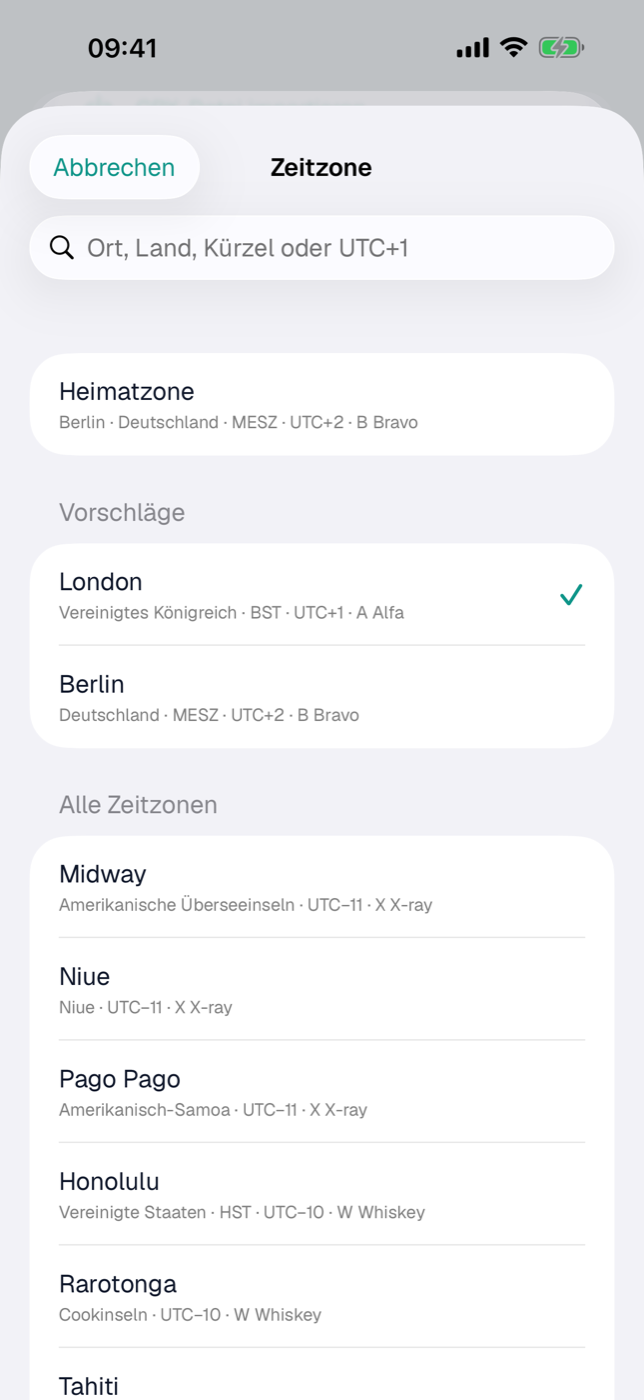
Alles das funktioniert ohne Netz: Die Zonen aller Länder liegen der App bei.
46.3 Uhrzeiten eingeben: immer Ortszeit#
Datum und Uhrzeit trägst du so ein, wie sie am Ort gelten. 10:00 heißt 10:00 Uhr in Lissabon, auch wenn dein iPhone noch auf Berlin steht.
Wechselst du die Zeitzone eines Termins, bleibt die Uhrzeit auf dem Wähler stehen — aus 10:00 Uhr Berlin wird 10:00 Uhr Lissabon, nicht 09:00 Uhr. Das ist Absicht: Meist korrigierst du die Zone, weil die eingetragene Uhrzeit aus der Buchung stammt und nur die Zone falsch war.
Datumsfelder ohne Uhrzeit — Reisezeitraum, Geburtstage, Ablaufdaten von Dokumenten — haben keine Zeitzone. Der 14. Juli bleibt auf jedem Gerät und in jeder Zone der 14. Juli.
46.4 Strecken über Zeitzonen#
Die Strecke hat zwei Zonen: Zeitzone Start gilt für die Abreise, Zeitzone Ziel für die Ankunft. Beide trägst du in Ortszeit ein — so, wie sie auf dem Ticket stehen (Strecken).
Abflug Frankfurt 22:00 Uhr, Ankunft Tokio 16:30 Uhr am nächsten Tag. Unter den Zeiten steht „Dauer 11:30 h · Zeitverschiebung +7 h · +1“ — elfeinhalb Stunden unterwegs, die Uhr springt um sieben Stunden vor, angekommen wird am Folgetag.
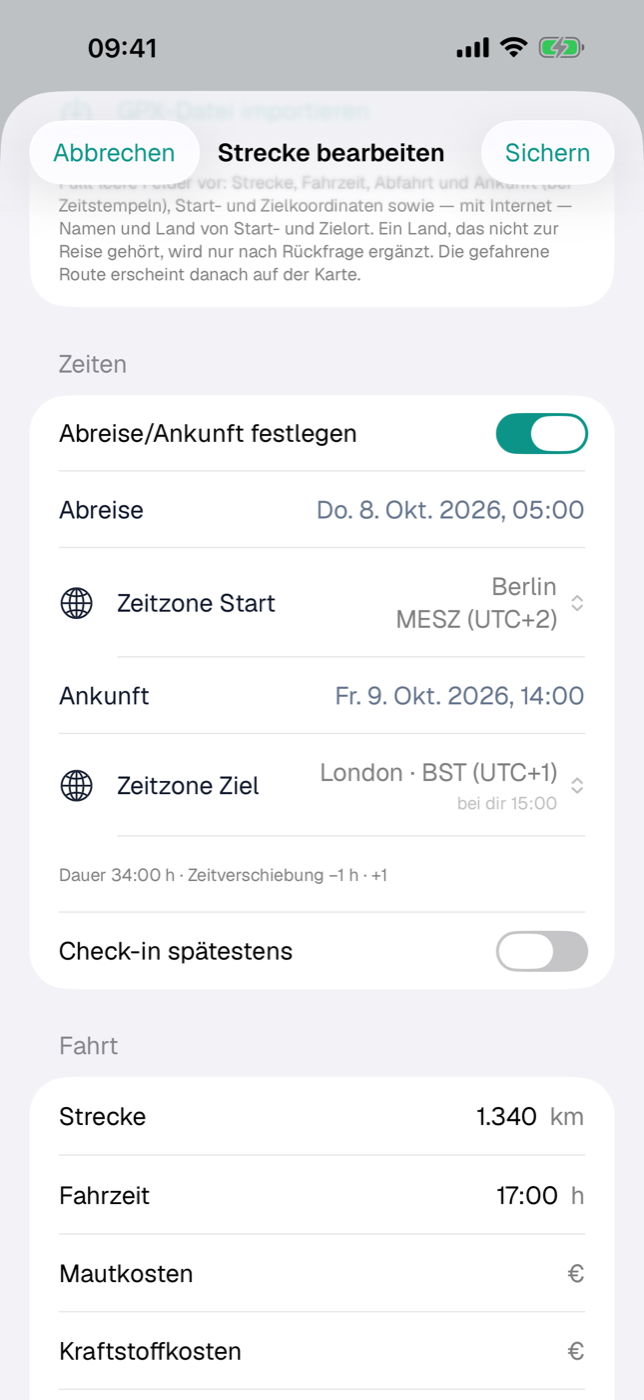
Die Zeile rechnet mit dem echten Zeitpunkt, die Dauer stimmt also auch über die Datumsgrenze. Liegt die Ankunft nach der Umrechnung vor der Abfahrt, warnt das Formular: „Die Ankunft liegt vor der Abfahrt – Zeiten oder Zeitzonen prüfen.“ Meist ist dann eine Zone vertauscht.
In der Strecken-Liste und im Detail steht die Zeitverschiebung als Merkmal +7 h neben der Strecke. Der Rückweg tauscht Start- und Zielzone mit (Strecken, Abschnitt 16.10).
Strecken aus älteren Versionen. Dort gab es statt der Zielzone den Schalter „Ziel in anderer Zeitzone“ mit einem festen Versatz. Solche Strecken zeigt Etappe weiter richtig an. Öffnest und sicherst du eine, stellt das Formular sie auf Start- und Zielzone um; der alte Versatz entfällt danach.
46.5 Wo welche Uhrzeit steht#
Jeder Reisetag hat eine Tageszone — die Zone, in der du an diesem Tag bist. Das ist die Zone der Unterkunft, in der du die Nacht verbringst; ohne Unterkunft die des letzten Ortswechsels (Ankunft einer Strecke oder Check-out); sonst deine Heimatzone.
Uhrzeiten stehen immer in der Ortszeit ihres Termins. Eine Bezeichnung wie „WESZ (UTC+1)“ bekommt eine Uhrzeit nur dann, wenn ihre Zone von der Tageszone abweicht — am Tag der Ankunft in Tokio etwa trägt die Abfahrt in Frankfurt ihre Zone, alles in Tokio nicht. So bleiben die Listen ruhig.
| Wo | Was du siehst |
|---|---|
| Listen und Details | Ortszeit, bei Abweichung mit Bezeichnung; im Detail zusätzlich „bei dir 15:30“ |
| Kalender | Jeder Termin steht an dem Tag, auf den er in seiner Ortszeit fällt — der Abendflug ab Tokio am 5. steht am 5. (Kalender und Tagesansicht) |
| Tagesansicht | Über dem Zeitstrahl „Uhrzeiten in Tokio · JST (UTC+9)“; am Tag eines Wechsels die Marke „Ab hier UTC+9 (+7 h)“ an der Ankunft |
| Heute | „Zuhause ist es 03:12“, solange die Uhr am Ort anders geht; am Ankunftstag „Zeitverschiebung +7 h ab Ankunft 16:30 — Uhr im Fahrzeug umstellen“ (Heute) |
| Dashboard | bei der laufenden Reise „Ortszeit 14:30 WESZ (UTC+1)“, wenn sie von der Heimatzeit abweicht (Dashboard) |
| Tagebuch und Karte | Ebenso nach Ortsdatum: Die Tage-Übersicht im Tagebuch und der Tag-Filter der Karte ordnen einen Eintrag von 23:30 Uhr in New York dem New Yorker Tag zu, auch wenn dein Gerät schon auf Heimatzeit steht |
| PDFs | Reiseplan und Tagebuch wie in der App, mit der gewählten Bezeichnung (Exporte und Ausdrucke) |
| Kalenderdatei (.ics) | Termine zum richtigen Zeitpunkt; die Beschreibung nennt die Ortszeit, etwa „Ortszeit: 16:30 JST (UTC+9)“ |
46.6 Die Bezeichnung einstellen: MESZ, Lissabon, UTC+1 oder 1430B#
Wie die Bezeichnung aussieht, legst du in den Einstellungen unter Zeitzonen fest (Alle Einstellungen). Die Bausteine lassen sich frei kombinieren, die Zeile Beispiel zeigt das Ergebnis sofort:
| Baustein | Beispiel Lissabon im Juli | Vorgabe |
|---|---|---|
| Kürzel (MESZ) | WESZ | ein |
| Ortsname (Lissabon) | Lissabon | aus |
| Versatz (UTC+1) | UTC+1 | ein |
Die Vorgabe ergibt „14:30 WESZ (UTC+1)“. Kennt Etappe für eine Zone kein Kürzel, bleibt der Versatz stehen; eine leere Bezeichnung gibt es nicht.
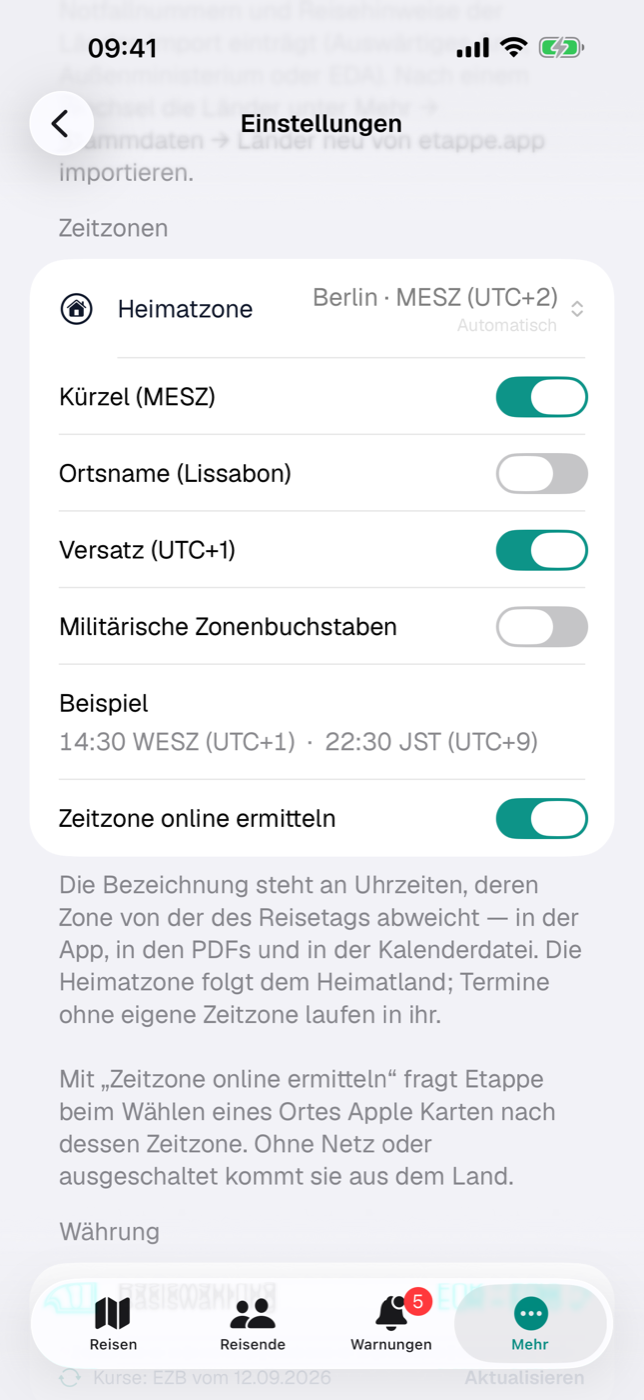
Militärische Zonenbuchstaben ersetzen Kürzel und Ort durch den Buchstaben der Zone: Z für UTC, A bis M (ohne J) östlich, N bis Y westlich — im Sommer ist Lissabon A, Berlin B und New York Q. Zonen mit halber Stunde tragen einen Stern (Indien: E*), jenseits von ±12 Stunden steht der Versatz. Darunter erscheinen drei weitere Schalter:
| Schalter | Wirkung | Beispiel |
|---|---|---|
| Uhrzeit militärisch (1430A) | vierstellige Uhrzeit, Buchstabe direkt dahinter | 1430A |
| Ortszeit des Geräts als LT | Uhrzeiten in der Zone, in der dein Gerät gerade steht, tragen „LT“ (local time) statt des Buchstabens | 1430LT |
| Datum-Zeit-Gruppe (12oct0656B26) | wo Datum und Uhrzeit zusammenstehen, erscheinen sie als Datum-Zeit-Gruppe | 15jul1430A26 |
Die Datum-Zeit-Gruppe setzt sich ohne Leerstellen aus Tag, Monat, Uhrzeit, Zone und Jahr zusammen. Alle Zahlen sind zweistellig, der Monat steht immer englisch und klein (jan, feb, mar … dec) — auch in der deutschen und französischen App. Die Zone steht in der Datum-Zeit-Gruppe immer dabei. Wo nur eine Uhrzeit steht, etwa im Zeitstrahl, bleibt es bei 1430A.
Die Einstellung gilt in der App, in den PDFs und in der Kalenderdatei und wandert über iCloud auf deine anderen Geräte.
46.7 Fotos und Tagebuch#
iPhone und die meisten Kameras speichern zur Aufnahmezeit den Zeitversatz mit. Aus Foto … im Tagebuch liest beides: Ein Foto von 14:30 Uhr in Lissabon wird ein Eintrag um 14:30 Uhr Lissabonner Zeit, auch wenn du es erst zu Hause übernimmst. Der Eintrag bekommt die passende Zone. Fehlt dem Foto der Versatz, gilt die Aufnahmezeit in der Zone des Reisetags.
Hier & jetzt nimmt die Zone, auf der dein Gerät gerade steht (Tagebuch).
46.8 Heimatzone#
Die Heimatzone ist die Uhrzeit, in der Reisen ohne Zeitzonen laufen und mit der „bei dir …“ und „Zuhause ist es …“ rechnen. Sie folgt deinem Heimatland (Heimat); hat das Land mehrere Zonen, die deines Geräts. In den Einstellungen unter Zeitzonen → Heimatzone kannst du sie selbst festlegen — etwa, wenn dein Zuhause nicht in der Hauptzone deines Heimatlands liegt. Automatisch steht davor, solange sie dem Heimatland folgt.
46.9 Ältere Geräte und gemischter Bestand#
Die Zeitzonen gibt es seit Version 1.3. Ein Gerät mit einer älteren Version kennt sie nicht und zeigt alle Uhrzeiten in seiner eigenen Zeitzone — richtig im Zeitpunkt, aber nicht in Ortszeit. Aktualisiere deshalb alle Geräte, die über iCloud dieselben Reisen teilen (iCloud-Synchronisierung).
Bestehende Termine behalten beim ersten Öffnen ihre Uhrzeit: Was als 10:00 Uhr eingetragen war, bleibt 10:00 Uhr — jetzt eben in der Zone, die das Formular vorschlägt. Die Datensicherung trägt die Zeitzonen mit (Datensicherung).
47. Helferlein#
Manches will man schnell nachrechnen oder nachschlagen, ohne dafür eine Reise anzulegen: Wann muss der Hund zum Tierarzt, wenn die Fähre am Freitag um 14:00 Uhr in Dover ankommt? Was kosten 40 Pfund in Euro? Wie lange dauert die Tour mit 600 Höhenmetern? Wie sagt man „Ist mein Hund erlaubt?“ auf Dänisch?
Dafür gibt es die Helferlein: auf dem iPhone unter Mehr → Helferlein, auf dem iPad in der Seitenleiste. Alle vier Werkzeuge brauchen keine Reise und funktionieren ohne Netz. Gibt es eine laufende oder die nächste Reise, belegen Währungsrechner und Reisewörterbuch ihre Auswahl passend dazu vor.
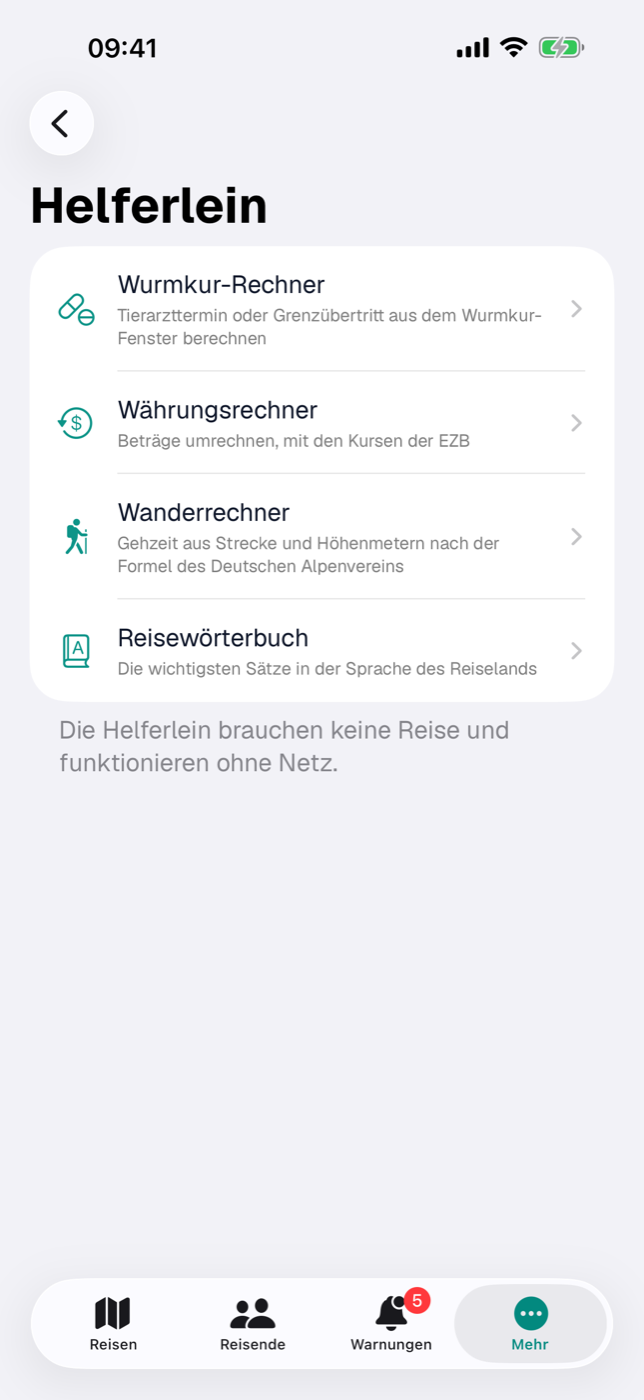
47.1 Wurmkur-Rechner#
Der Wurmkur-Rechner rechnet das Wurmkur-Fenster eines Landes in beide Richtungen (Haustiere):
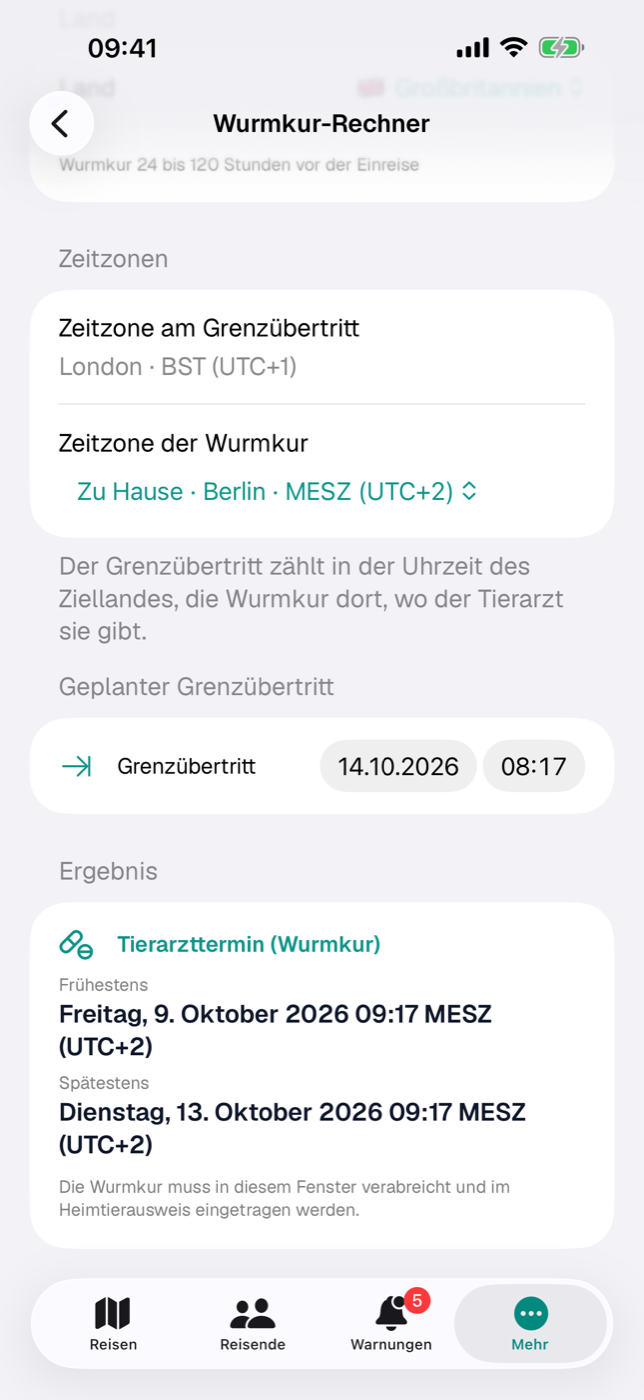
- Tierarzttermin ermitteln: Du gibst den geplanten Grenzübertritt ein, der Rechner nennt, wann die Wurmkur frühestens und spätestens gegeben werden muss.
- Grenzübertritt ermitteln: Du gibst ein, wann die Wurmkur gegeben wurde oder wird, der Rechner nennt den genehmigten Zeitraum für den Grenzübertritt.
Zur Auswahl stehen alle Länder mit Wurmkur-Pflicht in deinen Länderdaten. Die Stunden kommen aus dem Land, ohne eigene Angabe gelten 24 bis 120 Stunden (Länder).
Zeitzonen. Der Grenzübertritt zählt in der Uhrzeit des Ziellandes, die Wurmkur dort, wo der Tierarzt sie gibt. Unter Zeitzonen steht deshalb die Zeitzone am Grenzübertritt — bei Ländern mit mehreren Zonen wählbar — und die Zeitzone der Wurmkur, vorbelegt mit deiner Heimatzone und umstellbar auf eine Zone des Ziellandes. Du gibst jede Uhrzeit in der Zone ein, in der sie gilt; das Ergebnis steht ebenso da, mit Bezeichnung wie „20:42 MESZ (UTC+2)“.
Beispiel: Ankunft in Dover am Freitag um 14:00 Uhr (BST). Der Rechner nennt das Fenster für die Wurmkur in deiner Uhrzeit zu Hause: von Sonntag 15:00 bis Donnerstag 15:00 MESZ.
Für eine konkrete Reise planst du die Wurmkur in der Einreise-Checkliste — dort hängt sie an deinen Strecken und Terminen. Der Rechner ist zum Durchspielen gedacht.
47.2 Währungsrechner#
Gib einen Betrag ein und wähle Von und Nach; der Knopf Richtung tauschen dreht die Umrechnung um. Vorbelegt ist die Währung der laufenden oder nächsten Reise, umgerechnet in deine Basiswährung (Alle Einstellungen).
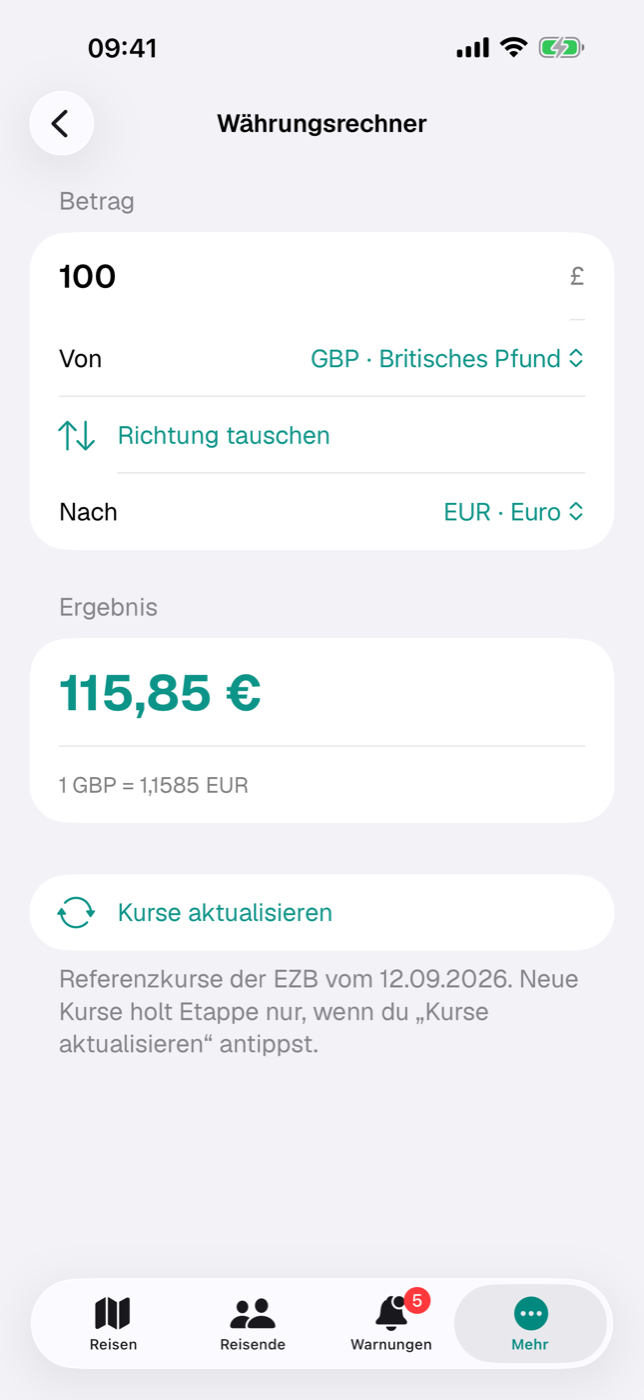
Unter dem Ergebnis steht der Kurs („1 GBP = 1,1765 EUR“). Gerechnet wird mit den Referenzkursen der Europäischen Zentralbank, die die App zuletzt geladen hat; kennt die EZB eine Währung nicht, nimmt der Rechner den Kurs aus den Länderdaten und sagt das dazu. Neue Kurse holt Etappe nur, wenn du Kurse aktualisieren antippst — nie von selbst (Budget).
47.3 Wanderrechner#
Der Wanderrechner schätzt die Gehzeit einer Tour nach der Formel des Deutschen Alpenvereins (DAV) und der Wanderwege-Norm DIN 33466 — dieselbe Rechnung, die Etappe bei den Sportives zeigt:
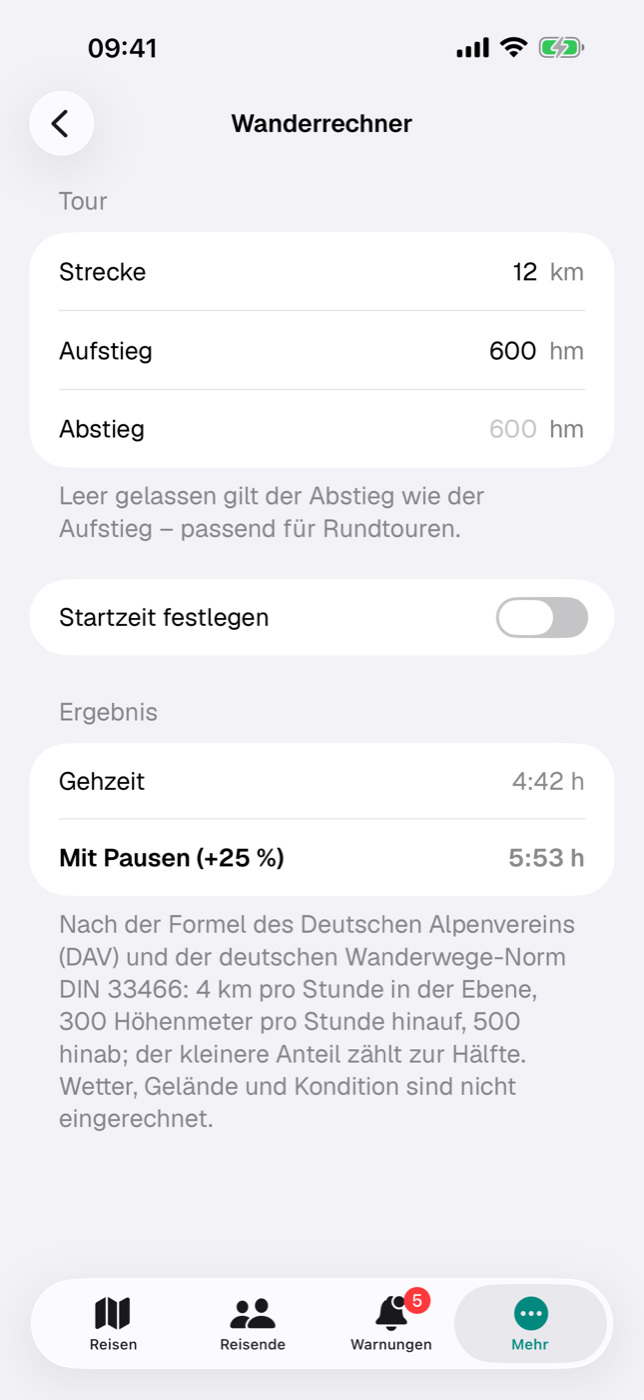
- Trag Strecke (km), Aufstieg und Abstieg (Höhenmeter) ein. Bleibt der Abstieg leer, gilt er wie der Aufstieg — passend für Rundtouren.
- Auf Wunsch Startzeit festlegen.
- Unter Ergebnis stehen die Gehzeit, die Dauer Mit Pausen (+25 %) und mit Startzeit die Ankunft etwa.
Wie die Formel rechnet, steht in Rechenwege im Detail. Wetter, Gelände und Kondition sind nicht eingerechnet.
47.4 Reisewörterbuch#
Das Reisewörterbuch enthält 155 Sätze in 16 Themen — von Basics, Orientierung und Auto & Panne über Camping, Restaurant und Einkaufen bis zu Mit Hund, Notfall und Zahlen & Zeit. Übersetzt wird aus der Sprache der App in eine von 18 Sprachen: Dänisch, Deutsch, Englisch, Estnisch, Finnisch, Französisch, Isländisch, Italienisch, Japanisch, Lettisch, Litauisch, Niederländisch, Norwegisch, Polnisch, Portugiesisch, Schwedisch, Spanisch und Türkisch.
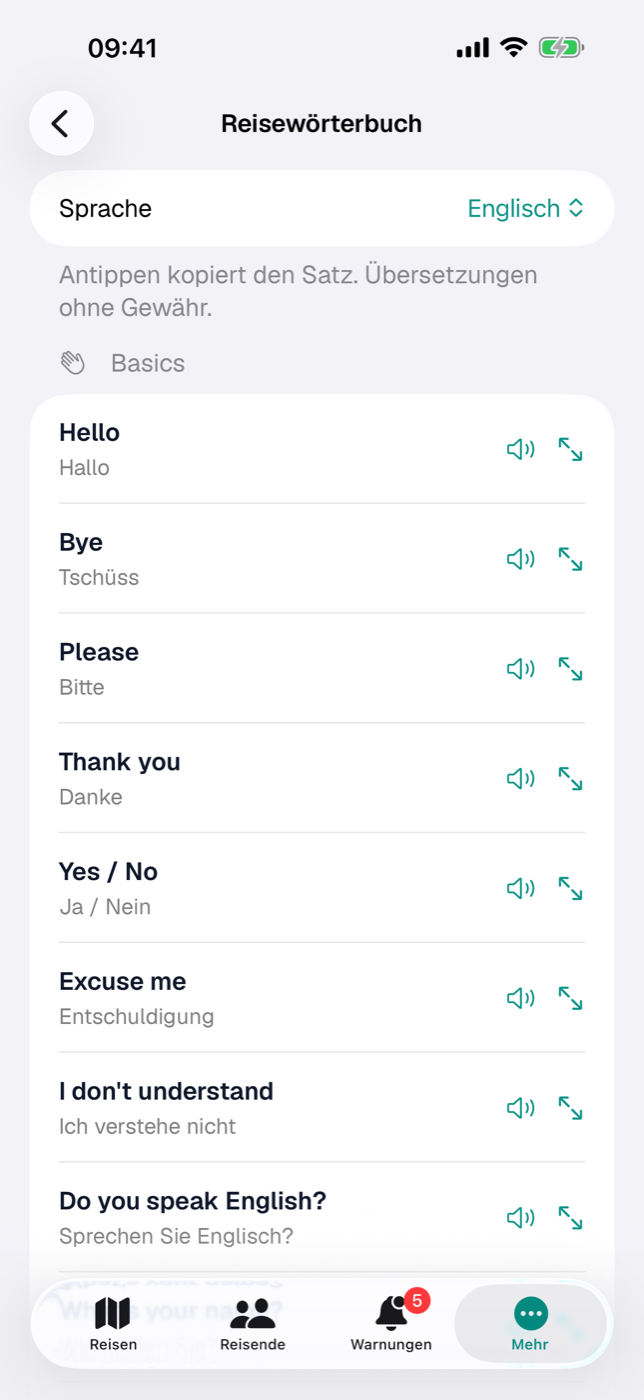
- Sprache wählt die Zielsprache. Vorbelegt ist die Sprache eines Landes der laufenden oder nächsten Reise; deine Wahl merkt sich das Gerät.
- Antippen kopiert einen Satz, etwa für eine Nachricht an den Campingplatz.
- Vorlesen (Lautsprecher) spricht den Satz über die Sprachausgabe von iOS, auch ohne Netz. Für Isländisch, Estnisch und Lettisch bringt iOS keine Stimme mit — dort fehlt der Knopf.
- Groß zeigen stellt den Satz bildschirmfüllend dar, zum Hinhalten an der Rezeption oder in der Werkstatt; Antippen schließt die Ansicht.
- Das Suchfeld Satz suchen findet Sätze in beiden Sprachen.
Die Übersetzungen sind sorgfältig erstellt, aber ohne Gewähr.
48. Apple Watch#
Unterwegs reicht oft ein Blick aufs Handgelenk: Welcher Reisetag ist heute, was steht als Nächstes an, wann geht die Fähre? Die Etappe-App für die Apple Watch zeigt genau das — für die laufende Reise oder, wenn gerade keine läuft, für die nächste. Bearbeitet wird weiter am iPhone; die Uhr zeigt an.
48.1 Einrichten#
Die Uhr-App kommt mit Etappe auf dem iPhone mit. Ist auf deiner Uhr das automatische Installieren eingeschaltet, erscheint sie von selbst; sonst öffnest du auf dem iPhone die App Watch, tippst unter Verfügbare Apps bei Etappe auf Installieren. Nötig ist watchOS 10 oder neuer.
Beim ersten Start zeigt die Uhr Öffne Etappe auf dem iPhone: Sobald Etappe auf dem iPhone einmal geöffnet war, kommt die Reise an. Steht dort Keine Reise geplant, fehlt eine Reise mit Zeitraum — Reisen ohne Datum und archivierte Reisen zeigt die Uhr nicht.
48.2 Heute#
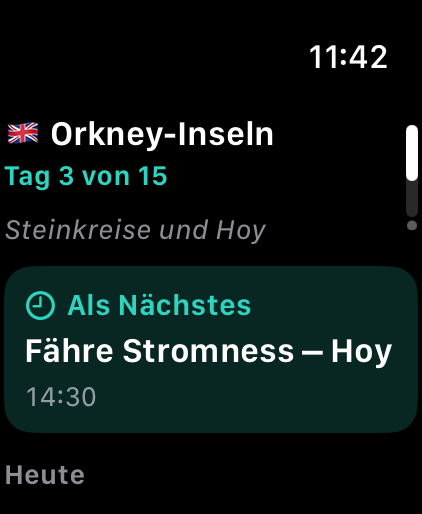
Oben stehen Flagge und Titel der Reise, darunter Tag 3 von 15 — vor Beginn in 12 Tagen. Hast du dem Tag ein Thema gegeben (Heute, Kalender), steht es darunter.
Die hervorgehobene Karte Als Nächstes zeigt den nächsten Termin des Tages mit Uhrzeit; ist für heute nichts mehr offen, den ersten Termin eines der folgenden Tage mit Wochentag. Darunter folgen alle Termine von heute: Check-in und Check-out, Strecken, Aktivitäten, Sportives und — mit Haustier — das Fenster für den Grenzübertritt. Uhrzeiten stehen in der Ortszeit der Reise (Reisen über Zeitzonen); weicht sie von deiner Heimatzeit ab, steht unten Zuhause ist es ….
48.3 Kalender#
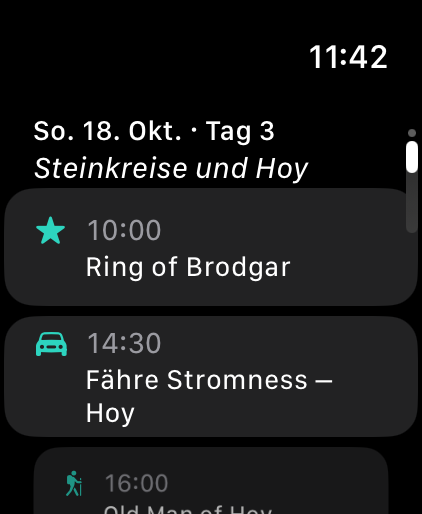
Mit der Krone oder einem Wisch nach oben geht es zur zweiten Seite: die kommenden Tage der Reise, je Tag mit Datum, Reisetag und Thema, darunter die Termine. Die Uhr bekommt die nächsten zwei Wochen; ein Tag ohne Termine zeigt Keine Termine.
48.4 Wie die Daten auf die Uhr kommen#
Das iPhone schickt der Uhr einen kleinen Auszug: Titel, Länder, Zeitraum und die Termine der nächsten Tage. Er wird neu geschickt, wenn du in Etappe etwas sicherst, und bleibt auf der Uhr, bis ein neuer kommt — die Uhr zeigt ihn also auch ohne Verbindung zum iPhone. Der Weg führt direkt vom iPhone zur Uhr, ohne Server und ohne Konto (Deine Daten).
Kommt eine Änderung nicht an, öffne Etappe kurz auf dem iPhone; die Uhr holt sich den Stand dann beim nächsten Start.
31. Dashboard#
Das Dashboard ist die Vogelperspektive: Es zeigt nicht eine Reise im Detail, sondern das, was gerade über alle Reisen hinweg wichtig ist. Eingegeben wird hier nichts — jede Karte ist ein Einstieg und führt dich an die Stelle, an der du wirklich arbeitest.
Du erreichst es auf dem iPhone über Mehr → Dashboard, auf dem iPad über den Eintrag Dashboard in der Seitenleiste. Nicht zu verwechseln mit Heute: Das gehört zu einer einzelnen Reise und beantwortet die Frage „Was steht heute an?“, während das Dashboard über den ganzen Bestand schaut.
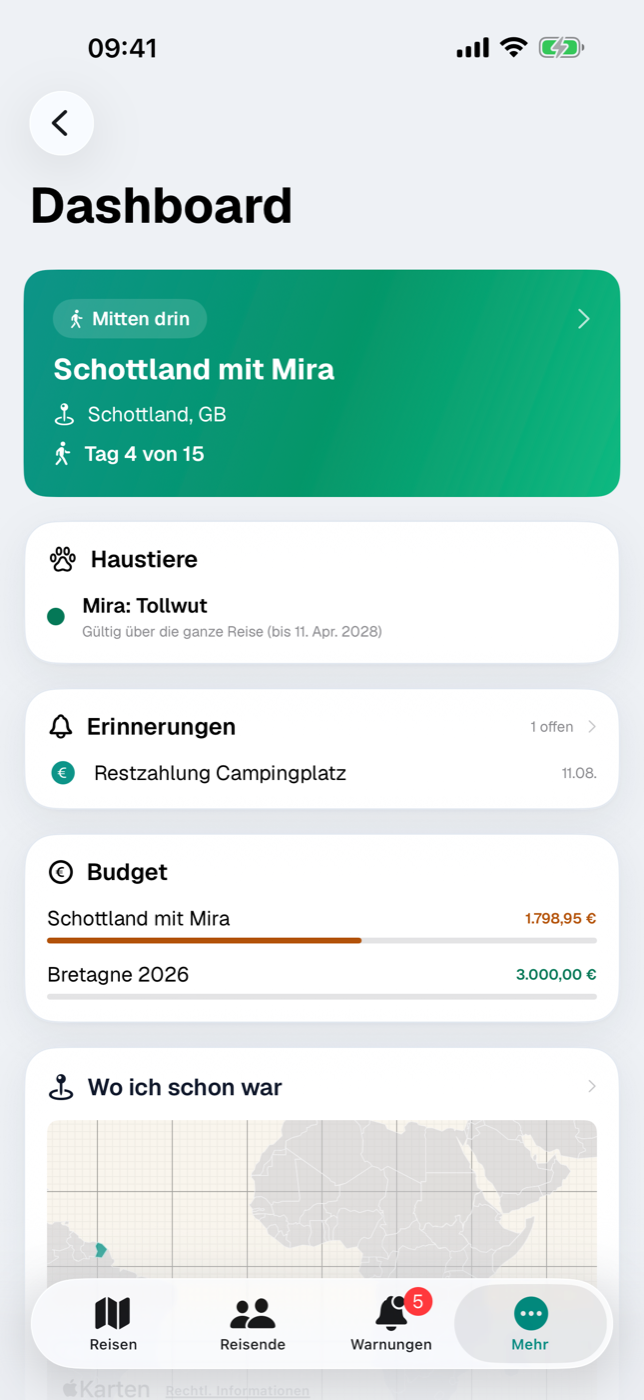
31.1 Nächste und laufende Reise#
Ganz oben steht eine breite Karte im Farbverlauf der App. Sie zeigt die Status-Pille der Reise, den Titel, die Region (falls gepflegt) und den Tage-Zähler. Ein Tipp öffnet die Reise. Läuft die Reise und geht die Uhr am Ort anders als zu Hause, steht dort zusätzlich die Ortszeit, etwa „Ortszeit 14:30 WESZ (UTC+1)“ (Reisen über Zeitzonen).
Welche Reise dort landet, entscheidet Etappe nach drei Regeln:
- Läuft heute eine Reise — heutiges Datum liegt zwischen Beginn und Ende, beide Tage eingeschlossen —, hat sie Vorrang. Laufen mehrere, gewinnt die zuerst begonnene.
- Sonst nimmt Etappe die nächste Reise, die noch bevorsteht, also die mit dem frühesten Beginn nach heute.
- Gibt es auch die nicht, springt die zuletzt angelegte Reise ohne Beginn-Datum ein — statt des Tage-Zählers steht dann „Zeitraum noch offen“.
Bereits beendete und archivierte Reisen kommen nie infrage. Fehlt das Enddatum, gilt der Beginn zugleich als Ende. Erst wenn es weder eine laufende noch eine künftige noch eine undatierte Reise gibt, fällt die Karte ersatzlos weg.
Direkt darunter kann eine zweite Karte stehen: Haustiere. Sie erscheint nur, wenn der angezeigten Reise Haustiere zugeordnet sind und mindestens eines ihrer Länder eine Tollwut-Impfung verlangt. Je Tier steht dann eine Ampelzeile „Name: Tollwut“ mit Klartext dazu, etwa „Gültig über die ganze Reise“ oder „Läuft während der Reise ab“. Die ausführliche Prüfung samt Wurmkur-Fenster steht in Einreise-Checkliste.
31.2 Tage-Zähler und Countdown#
In der Reise-Karte steht genau eine Zeile mit Zeitbezug — welche, hängt davon ab, wo du gerade stehst:
| Situation | Zeile | Rechnung |
|---|---|---|
| Reise läuft | Tag 3 von 10 | Tage seit Beginn + 1; Gesamtdauer beide Grenztage eingeschlossen |
| Reise steht bevor | Noch 42 Tage | Kalendertage von heute bis zum Beginn |
| Reise ohne Beginn-Datum | Zeitraum noch offen | — |
Gezählt werden ganze Kalendertage, nicht Stunden: Am Anreisetag steht Tag 1, am Abreisetag der letzte Tag. Eine Reise vom 1. bis 10. Mai hat zehn Tage, nicht neun.
Der Tage-Zähler braucht beide Daten. Hat eine Reise nur einen Beginn, zeigt die Karte den Countdown, und ab dem Beginn-Tag bleibt die Zeile leer — trag dann ein Enddatum nach (Eine Reise anlegen).
31.3 Offene Erinnerungen und Dokumentabläufe#
Zwei schmale Karten kümmern sich um Fristen.
Erinnerungen listet die noch nicht erledigten Erinnerungen aus dem gesamten Bestand — reisebezogene wie freie; nur Erinnerungen archivierter Reisen bleiben außen vor. In der Kopfzeile steht die Gesamtzahl als „N offen“, darunter stehen die drei nächstfälligen mit Typ-Symbol, Titel und Datum in Tag/Monat. Ein bereits überschrittenes Datum steht in Rot. Angetippt wird die Kopfzeile: Sie führt in die vollständige Liste (Erinnerungen); die einzelnen Zeilen sind reine Anzeige.
Dokument-Ablauf sammelt Ausweisdokumente von Personen und Haustieren, deren Gültigkeit in den nächsten sechs Monaten endet oder schon abgelaufen ist — sortiert nach Ablaufdatum, höchstens fünf Einträge. Als dauerhaft gültig markierte Dokumente tauchen hier nie auf, ebenso wenig Dokumente archivierter Personen oder Haustiere. Jede Zeile nennt „Name: Dokumenttyp“ und darunter das Datum: Solange das Dokument noch gültig ist, steht dort „gültig bis 14.03.2027“ neben einem orangen Punkt; ist es abgelaufen, „abgelaufen am 14.03.2025“ neben einem roten. Die Kopfzeile führt zu Reisende, wo du das Dokument bearbeitest (Personen).
Beide Karten sind eine Auswahl. Vollständig und mit Begründung stehen die Fristen in Warnungen.
31.4 Budget-Ampeln über alle Reisen#
Die Karte Budget stellt bis zu drei Reisen untereinander, sortiert nach Beginn. Aufgenommen wird eine Reise nur, wenn beides zutrifft: Ihr Status ist Planung, In Realisierung oder Mitten drin, und es ist ein Budgetrahmen hinterlegt. Angedachte Reisen, Bucket-List-Einträge, beendete und archivierte Reisen bleiben außen vor.
Je Reise siehst du den Titel, rechts den verbleibenden Betrag in deiner Basiswährung und darunter einen Balken, der die bisherigen Ausgaben gegen den Rahmen setzt. Beides trägt dieselbe Ampelfarbe (kennt Etappe keinen Kurs für deine Basis, steht unter der Karte „Kein Kurs für … — Beträge in EUR“, Budget):
| Farbe | Rest vom Budgetrahmen |
|---|---|
| grün | mehr als 50 % |
| gelb | mehr als 20 % |
| orange | 0 bis 20 % |
| rot | Budget überschritten |
Bei überschrittenem Budget bleibt der Balken voll und der Betrag wird negativ. Ein Tipp auf eine Zeile öffnet den Budget-Bildschirm dieser Reise; was in die Ausgaben einfließt, steht in Budget.
31.5 „Wo ich schon war“ auf der Weltkarte#
Die unterste Karte zeigt eine kleine Weltkarte deiner besuchten Länder. Sie ist die einzige, die immer da ist — auch wenn du noch nirgends warst.
| Farbe | Bedeutung |
|---|---|
| türkis | besuchtes Land |
| gold | dein gewähltes Heimatland (Heimat); ohne Auswahl entfällt Gold |
| grau | noch nicht besucht |
Als besucht gilt ein Land, wenn es zu einer Reise mit Status Mitten drin oder vorbei gehört — oder wenn du es von Hand markiert hast. Die kleine Karte kannst du verschieben und zoomen; Länder antippen und markieren geht erst in der großen Ansicht, die du über die Kopfzeile Wo ich schon war erreichst (Wo ich schon war).
31.6 Welche Karte wann verschwindet#
Das Dashboard hat keine leeren Platzhalter: Was nichts zu melden hat, taucht gar nicht erst auf. Die Reihenfolge der Karten ist fest.
| Karte | Erscheint nur, wenn … |
|---|---|
| Reise-Karte | eine Reise läuft, noch bevorsteht oder ohne Datum angelegt ist |
| Haustiere | diese Reise Haustiere hat und ein Land Tollwut-Impfung verlangt |
| Erinnerungen | mindestens eine Erinnerung offen ist |
| Dokument-Ablauf | ein Dokument in sechs Monaten abläuft oder abgelaufen ist |
| Budget | eine geplante oder laufende Reise einen Budgetrahmen hat |
| Wo ich schon war | immer |
Ist überhaupt keine Reise angelegt, ersetzt ein Hinweis den ganzen Bildschirm: „Willkommen im Reiseplaner — Lege unter ‚Reisen‘ deine erste Reise an — oder importiere ein Backup unter ‚Datensicherung‘.“ Wie der Import läuft, steht in Datensicherung.
32. Warnungen#
Ein abgelaufener Pass fällt meist genau dann auf, wenn es zu spät ist. Der Bereich Warnungen dreht das um: Etappe prüft Dokumente, Impfungen, Fristen und Papiere gegen die Reisen, die bevorstehen oder laufen, und sammelt alles Auffällige an einer Stelle. Auf dem iPhone ist das der dritte Tab, auf dem iPad ein Eintrag in der Seitenleiste.
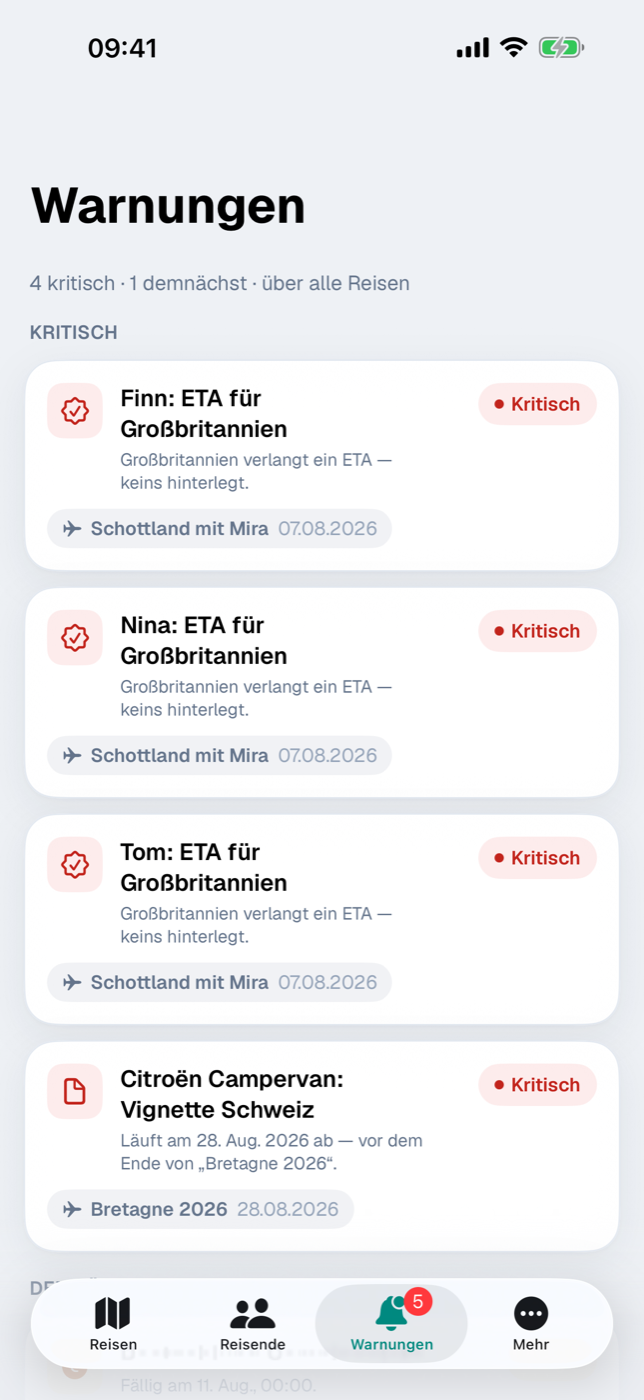
32.1 Wie die Warnungen entstehen#
Warnungen werden nicht gespeichert, sondern bei jedem Öffnen neu berechnet — es gibt keinen Knopf „Aktualisieren“. Trägst du ein neues „Gültig bis“ ein, ist die Warnung beim nächsten Blick weg.
Fast alle Regeln beziehen sich auf aktive Reisen. Als aktiv gilt eine Reise, die alle drei Bedingungen erfüllt:
- Ihr Status ist nicht „vorbei“.
- Sie hat ein Startdatum.
- Ihr Ende liegt heute oder später (fehlt das Enddatum oder liegt es vor dem Start, zählt der Starttag).
Reisen ohne Datum lösen also nichts aus, abgeschlossene ebenso wenig — und archivierte Personen, Haustiere und Fahrzeuge bleiben still.
Oben steht eine Zeile wie „3 kritisch · 5 demnächst · über alle Reisen“. Ist nichts offen, erscheint Alles im grünen Bereich. Solange der Bestand ganz leer ist — keine Reisen und weder Personen noch Haustiere noch Fahrzeuge —, steht stattdessen Noch nichts zu prüfen: Sobald Reisende und Reisen angelegt sind, warnt Etappe hier vor Fristen und Abläufen.
32.2 Kritisch und demnächst — die zwei Stufen#
Jede Warnung hat genau eine von zwei Stufen. Die Liste ist danach gruppiert: oben KRITISCH, darunter DEMNÄCHST; innerhalb einer Gruppe nach Datum, Einträge ohne Datum zuletzt.
| Stufe | Pille auf der Karte | Bedeutung |
|---|---|---|
| kritisch | Kritisch | die Frist ist verstrichen oder wird vor bzw. während einer aktiven Reise reißen |
| demnächst | Bald | die Frist rückt näher, ist aber noch nicht kritisch |
Jede Karte zeigt Symbol, Titel, Begründung mit Datum und die Stufen-Pille; gehört sie zu einer Reise, folgt darunter ein Chip mit Reisetitel und Datum.
Das Badge am Tab Warnungen zählt beide Stufen zusammen, nicht nur die kritischen. Ist nichts offen, trägt der Tab keine Zahl. Die iPad-Seitenleiste zeigt an der Zeile Warnungen dieselbe Zahl.
32.3 Ablaufende Ausweise, Pässe und Führerscheine#
Geprüft werden Ausweisdokumente von Personen und Haustieren (Personen, Haustiere) mit einem Datum im Feld Gültig bis; ohne dieses Datum taucht ein Dokument hier nie auf. In die Liste kommt es bei einer Restgültigkeit von 180 Tagen oder weniger — abgelaufene Dokumente eingeschlossen, und zwar dauerhaft.
| Lage | Stufe |
|---|---|
| abgelaufen | kritisch |
| Ablauf vor dem Ende einer aktiven Reise mit dieser Person bzw. diesem Tier | kritisch |
| Ablauf in 180 Tagen oder weniger, ohne betroffene Reise | demnächst |
Reißt die Gültigkeit vor dem Ende einer aktiven Reise, nennt die Begründung die Reise beim Namen. Bei bereits abgelaufenen Dokumenten steht dort nur „Abgelaufen am …“ — die Reise erscheint dann allein im Chip darunter.
32.4 Pass-Mindestgültigkeit je Reiseland#
Steht beim Land eine Mindestgültigkeit in Monaten (Länder), rechnet Etappe diese Monate auf den Reisebeginn und vergleicht.
Geprüft wird je Land der Reise und je nicht archivierter teilnehmender Person deren Reisepass mit der spätesten Gültigkeit — Personalausweise zählen hier nicht mit. Reicht der Pass nicht bis zum errechneten Stichtag, gibt es eine Warnung; sie ist immer kritisch und nennt Land, geforderte Monate und beide Daten.
32.5 ETA und Visum#
Ist beim Land ETA notwendig oder Visum notwendig gesetzt, braucht jede teilnehmende Person ein Ausweisdokument vom Typ ETA beziehungsweise Visum, das bis zum Reiseende gültig ist. Ein Haken bei „ETA beantragen“ genügt nicht — es zählt das hinterlegte Dokument (Einreise-Checkliste).
Diese Warnung ist immer kritisch. Vier Fälle lösen sie aus: kein passendes Dokument, abgelaufenes Dokument, Ablauf vor dem Reiseende — oder ein Dokument ohne „Gültig bis“ und ohne den Haken Dauerhaft gültig, dessen Gültigkeit damit als unbekannt gilt. Ein dauerhaft gültiges Dokument erfüllt die Pflicht dagegen immer.
32.6 Impfungen: was hier auftaucht#
Für Impfungen von Personen gibt es keine eigene Warnregel. Die Impfempfehlungen eines Landes stehen in der Einreise-Checkliste; ob eine Impfung abläuft, siehst du am Personen-Profil. Willst du daran erinnert werden, lege eine Erinnerung vom Typ Impfung an (Erinnerungen) — sie erscheint über 32.10 Überfällige Erinnerungen hier in der Liste. Die einzige Impfung mit eigener Regel ist die Tollwutimpfung von Haustieren.
32.7 Tollwut und Wurmkur-Fenster#
Tollwut. Hat eine aktive Reise mindestens ein Land mit Tollwutpflicht, wird für jedes mitreisende Tier der Impfstatus über den Reisezeitraum bewertet. Grün löst nichts aus, rot wird kritisch, orange wird bald; die Begründung ist derselbe Text wie in der Checkliste.
Wurmkur, noch nicht erledigt. Für jedes Land mit Wurmkurpflicht berechnet Etappe das Zeitfenster vor dem Grenzübertritt (ersatzweise vor der Ankunft der ersten Strecke in dieses Land, sonst vor dem Reisebeginn) — und zwar je Reise, Land und Tier eine eigene Warnung. Hat eine Reise zwei Länder mit Wurmkurpflicht, stehen also zwei Karten in der Liste, jede mit dem Ländercode im Titel. Maßgeblich ist jeweils das Ende des eigenen Fensters:
| Tage bis zum Fenster-Ende | Stufe |
|---|---|
| mehr als 14 | keine Warnung |
| 4 bis 14 | demnächst |
| 3 oder weniger, auch vergangen | kritisch |
Wurmkur erledigt. Dann prüft Etappe die Gegenrichtung: Liegt der geplante Grenzübertritt außerhalb des Fensters, das sich aus dem eingetragenen Wurmkur-Zeitpunkt ergibt, ist die Warnung kritisch und nennt beide Zeitangaben.
Listenhunde. Ist bei einem Hund eine Listenhund-Rasse eingetragen und führt ein Land der Reise — auch ein Durchreiseland einer Strecke — diese Rasse, meldet Etappe ein Einreiseverbot als kritische Warnung und Auflagen als Warnung „demnächst“, jeweils mit dem Hinweis des Landes (Haustiere, Länder). Das gilt auch für Reisen ohne Zeitraum — so fällt ein Verbot schon beim Planen auf.
32.8 Fahrzeugpapiere und Vignetten#
Geprüft wird jedes Papier eines nicht archivierten Fahrzeugs mit „Gültig bis“: Prüfung, Zulassung, Versicherung, Schutzbrief, Umweltplakette, Vignette oder Sonstiges (Fahrzeuge).
| Lage | Stufe |
|---|---|
| abgelaufen | kritisch |
| Ablauf vor dem Ende einer aktiven Reise mit diesem Fahrzeug | kritisch |
| Ablauf in 60 Tagen oder weniger | demnächst |
32.9 Medikamentengaben#
Trägst du bei einem Medikament eines Haustiers eine nächste Gabe ein, meldet sich Etappe, sobald der Termin 7 Tage oder weniger entfernt ist: bis dahin als demnächst, ab dem Tag nach dem Termin als kritisch. Diese Warnung hängt an keiner Reise und erscheint ohne Reise-Chip.
32.10 Überfällige Erinnerungen#
Offene Erinnerungen haben eine Fälligkeit und einen Vorlauf in Tagen (Erinnerungen).
- Fälligkeitszeitpunkt vorbei: kritisch.
- Vorlauf begonnen — Fälligkeitstag minus Vorlauftage —: bald.
Erledigte Erinnerungen verschwinden sofort. Symbol und Reisebezug übernimmt die Warnung aus der Erinnerung.
32.11 Restzahlungen von Unterkünften#
Trägt eine Unterkunft einen Termin für den Rest (Unterkünfte, Abschnitt 15.3), warnt Etappe vor der Restzahlung — unabhängig vom Reisedatum, auch bei einer Reise ohne Termin. Die Karte heißt „Restzahlung: ‹Unterkunft›“ und nennt den offenen Betrag samt Fälligkeit.
| Tage bis zur Fälligkeit | Stufe |
|---|---|
| mehr als 14 | keine Warnung |
| 4 bis 14 | demnächst |
| 3 oder weniger, auch vergangen | kritisch |
Keine Warnung gibt es, wenn Rest bezahlt eingeschaltet ist, die Anzahlung den Gesamtbetrag schon deckt, die Buchung auf „Verworfen“ steht oder die Reise archiviert bzw. vorbei ist.
32.12 Eine Warnung erledigen oder ihre Ursache öffnen#
Jede Warnungskarte ist antippbar — ein kleiner Pfeil rechts zeigt es an — und öffnet die Ansicht, in der die Ursache behoben wird. Erledigt wird eine Warnung genau dort; einen eigenen Erledigt-Zustand hat sie nicht:
| Warnung | Antippen öffnet | Weg |
|---|---|---|
| Dokument, Pass-Mindestgültigkeit, ETA, Visum | Detail der Person bzw. des Haustiers | Dokument anlegen bzw. „Gültig bis“ nachtragen |
| Tollwut | Checkliste der Reise | Impfung beim Haustier ergänzen |
| Wurmkur | Checkliste der Reise | abhaken, Zeitpunkt und Grenzübertritt setzen |
| Listenhund | Checkliste der Reise | Reise oder Route anpassen, Auflagen vorbereiten |
| Fahrzeugpapier | Fahrzeug-Detail | Papier aktualisieren |
| Medikament | Haustier-Detail | nächste Gabe neu setzen |
| Erinnerung | Erinnerungen-Liste | abhaken |
| Restzahlung | Unterkunft-Detail | „Rest bezahlt“ einschalten oder Termin ändern (über Bearbeiten) |
Einzige Ausnahme: Eine Dokument-Warnung ohne zugeordnete Person und ohne zugeordnetes Haustier bleibt reine Anzeige.
Eine Warnung „wegwischen“ geht nicht — sie hat keinen eigenen Zustand. Soll eine Frist dich dauerhaft nicht mehr betreffen, archiviere Person, Haustier oder Fahrzeug.
33. Wo ich schon war#
Nach ein paar Jahren Reisen verliert man den Überblick, wo man überall schon war. „Wo ich schon war“ beantwortet das mit einem Blick: eine Weltkarte, auf der jedes besuchte Land farbig ist, darunter ein Zähler und die Liste der Länder mit der Zahl der Reisen und den Jahren.
Die Karte entsteht aus dem, was ohnehin in Etappe steht — du musst nichts extra pflegen. Für Länder aus der Zeit vor der App tippst du sie auf der Karte einfach an.
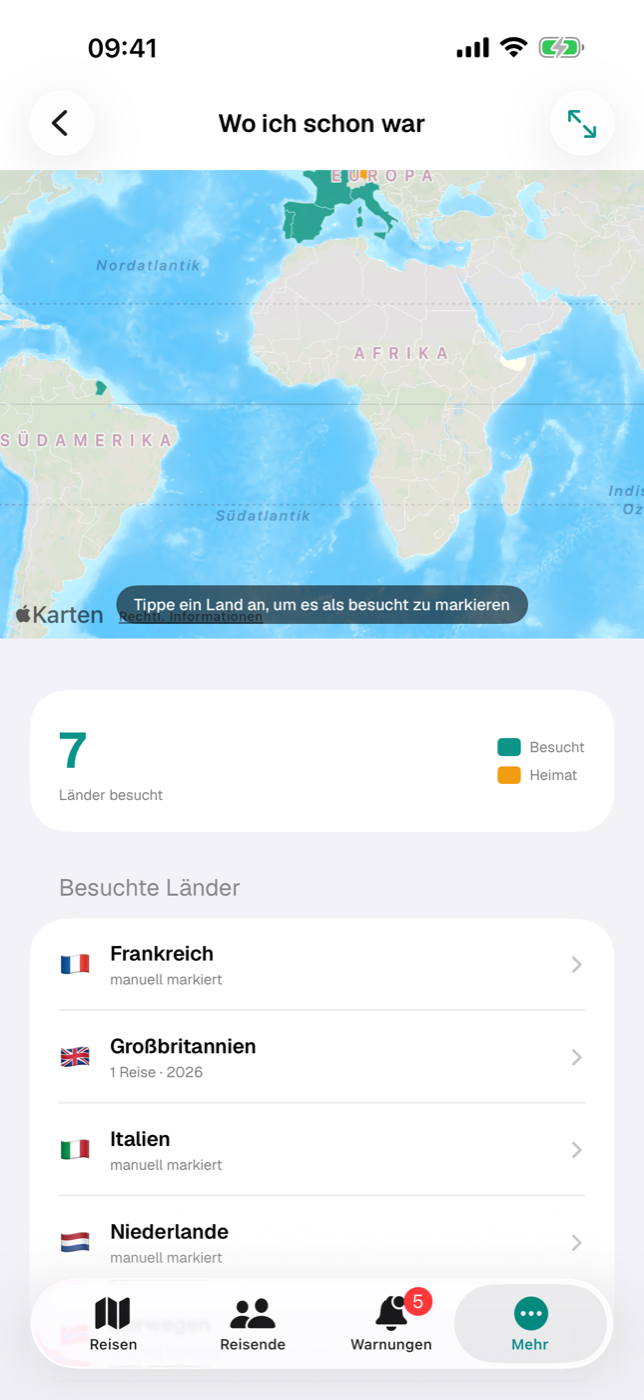
33.1 Die Weltkarte der besuchten Länder#
Die Karte zeigt 175 Länderflächen in bis zu drei Farben. Die Legende rechts neben dem Zähler benennt die aktiven davon:
| Farbe | Bedeutung |
|---|---|
| Türkis | Besucht — über eine Reise oder von Hand markiert |
| Gold | Heimat — dein in den Einstellungen gewähltes Heimatland (Abschnitt 33.5); ohne Auswahl gibt es kein Gold-Land und keinen Legenden-Eintrag |
| Grau | noch nicht besucht |
Du kannst die Karte zoomen und verschieben; Drehen und Neigen sind abgeschaltet, damit die Weltansicht ihre gewohnte Ausrichtung behält. Die Karte ist gedämpft gezeichnet und Sehenswürdigkeiten sind ausgeblendet, damit die Länderumrisse im Vordergrund stehen.
Hast du einen Heimatort gesetzt (Heimat), erscheint er auch hier: als weißes Haus auf einem grünen Kreis, derselbe Marker wie auf den Karten deiner Reisen. Das Haus ist reine Anzeige — es lässt sich nicht antippen, ein Tipp an dieser Stelle trifft das Land darunter. Ohne gesetzten Heimatort gibt es kein Haus.
Oben rechts steht Vollbild. Das öffnet dieselbe Karte bildschirmfüllend, mit dem Hinweis „Land antippen zum Markieren · iPhone quer drehen für mehr Übersicht“ am unteren Rand. Das Kreuz oben rechts schließt sie wieder.
Nicht jedes Land hat eine eigene Fläche: Kleinstaaten wie Monaco, Liechtenstein, San Marino, Andorra, Malta oder Singapur sind in den Kartendaten nicht als eigene Umrisse enthalten. Du kannst sie deshalb auf der Karte nicht antippen und sie werden dort nicht eingefärbt. Für sie gibt es unter der Karte den Abschnitt Kleinstaaten ohne Kartenfläche (Abschnitt 33.3) — dort lassen sie sich genauso antippen wie eine Kartenfläche.
33.2 Wie ein Land als besucht gilt#
Es gibt genau zwei Wege, und sie lassen sich mischen.
Aus einer Reise. Jedes Land, das einer Reise zugeordnet ist (Länder), zählt als besucht, sobald die Reise den Status Mitten drin oder vorbei hat. Reisen in Planung, angedachte Reisen und Bucket-List-Einträge zählen nicht — sonst wäre die Karte eine Wunschliste statt einer Bilanz. Ob eine Reise archiviert ist, spielt dagegen keine Rolle; sie zählt weiter mit.
Von Hand. Tippe auf der Karte ein Land an — es wechselt auf Türkis und steht danach in der Liste. Die Hinweispille am unteren Kartenrand sagt es: „Tippe ein Land an, um es als besucht zu markieren“. Ein zweiter Tipp nimmt die Markierung zurück. Das ist der Weg für alles, was du erlebt hast, bevor du Etappe benutzt hast, und für Länder, für die du keine Reise anlegen willst.
Zwei Fälle reagieren bewusst nicht auf den Tipp: Länder, die schon über eine Reise als besucht gelten, und das Heimatland — sofern du in den Einstellungen eines gewählt hast. Beide sind gesetzt und lassen sich nicht per Tipp abwählen. Ohne gewähltes Heimatland ist jedes Land normal markierbar.
In der Liste kannst du eine Handmarkierung auch wieder loswerden: Wische die Zeile nach links und tippe auf Entfernen. Diese Wischaktion gibt es nur bei Ländern, die als „manuell markiert“ ausgewiesen sind — ein Land, das an einer Reise hängt, verschwindet erst, wenn du die Zuordnung oder die Reise selbst änderst.
Das Markieren ist eine Änderung an deinen Daten. Ist die Testphase abgelaufen und die Vollversion nicht freigeschaltet, öffnet der Tipp stattdessen den Kaufhinweis (Testphase und Vollversion). Ansehen kannst du die Karte immer.
33.3 Der Zähler und die Liste der Länder#
Unter der Karte steht groß die Zahl der besuchten Länder, daneben „Land besucht“ beziehungsweise „Länder besucht“. Gezählt werden alle Länder aus beiden Quellen zusammen — ohne das Heimatland, sofern eines gewählt ist. Es wäre in fast jeder Reise dabei und würde die Bilanz nur aufblähen; deshalb taucht es weder im Zähler noch in der Liste auf, sondern nur in Gold auf der Karte. Ohne gewähltes Heimatland zählt jedes besuchte Land mit.
Im Abschnitt Besuchte Länder steht darunter jedes Land mit Flagge und Namen, alphabetisch sortiert. Die zweite Zeile sagt, woher der Eintrag kommt:
| Zweite Zeile | Bedeutung |
|---|---|
| „3 Reisen · 2023, 2025“ | Zahl der Reisen mit diesem Land, dazu die Jahre der Abreisedaten |
| „manuell markiert“ | nur auf der Karte angetippt, keine Reise hinterlegt |
Ein Tipp auf die Zeile öffnet die Reisen dieses Landes als Karten, die neueste zuerst. Dort siehst du alle Reisen mit diesem Land, also auch geplante — die Zählung in der Zeile darüber bleibt bei „Mitten drin“ und „vorbei“. Bei einem nur markierten Land steht dort „Noch keine Reise nach …“.
Ist die Liste leer, erklärt Etappe beide Wege in einem Satz: antippen oder eine Reise mit dem passenden Status anlegen.
Kleinstaaten ohne Kartenfläche. Unter der Länder-Liste folgt ein eigener Abschnitt mit allen Ländern aus deinen Länder-Stammdaten, deinen Reisen und deinen Handmarkierungen, die auf der Weltkarte keinen eigenen Umriss haben — alphabetisch sortiert. Jede Zeile zeigt Flagge und Namen, rechts ein Farbfeld in der Logik der Karte: Türkis besucht, Gold Heimat (nur bei gewähltem Heimatland), Grau noch nicht besucht. Ein Tipp auf die Zeile wirkt wie ein Tipp auf eine Kartenfläche: Er markiert das Land als besucht, ein zweiter Tipp nimmt die Markierung zurück. Auch hier gelten die Regeln aus 33.2 — Länder mit Reise und das Heimatland reagieren nicht auf den Tipp.
Die Liste ist zunächst eingeklappt: Der Abschnitt zeigt nur den Knopf Kleinstaaten anzeigen, ein Tipp darauf klappt die Länderzeilen aus, Kleinstaaten ausblenden klappt sie wieder ein. So dominiert die Aufzählung nicht die Ansicht, solange du sie nicht brauchst — direkt nach dem Länder-Import wäre sie sonst länger als deine Besuchsliste. Gibt es bei dir gar keine Länder ohne Kartenfläche, erscheint der Abschnitt überhaupt nicht.
Eine Gruppierung nach Kontinenten gibt es hier nicht — die findest du in den Länder-Stammdaten in der Ansicht Kontinente (Länder).
33.4 Einstieg über „Mehr“ oder das Dashboard#
Zwei Wege führen in die Vollansicht:
- Direkt: auf dem iPhone Mehr → Wo ich schon war, auf dem iPad der gleichnamige Eintrag in der Seitenleiste.
- Über das Dashboard: ganz unten zur Karte Wo ich schon war scrollen und auf ihre Überschrift tippen — der Pfeil rechts führt in die Vollansicht.
Die kleine Weltkarte auf dem Dashboard zeigt dieselben Farben und lässt sich ebenfalls zoomen und verschieben. Länder markieren kannst du dort aber nicht: Ein Tipp auf ein Land bleibt auf dem Dashboard wirkungslos, damit du beim Scrollen nichts versehentlich einfärbst. Dafür geht es in die Vollansicht. Auch das Haus des Heimatorts fehlt auf der kleinen Karte — es gehört zur Vollansicht.
33.5 Das Heimatland in Gold#
Das goldene Land ist dein Heimatland aus Mehr → Einstellungen → Heimat (Heimat). Ist dort eines gewählt, ist es immer eingefärbt — unabhängig davon, ob du je eine Reise darin erfasst hast — und lässt sich nicht antippen. Steht die Einstellung auf Keine Angabe (der Vorgabe), gibt es kein goldenes Land: Die Legende zeigt dann nur „Besucht“, und auch dein tatsächliches Wohnland verhält sich wie jedes andere — grau, bis du es antippst oder eine Reise es mitbringt.
Es ist dieselbe Einstellung, die auf den kleinen Reise-Kacheln der Reisen-Liste die Flagge des Heimatlands weglässt (Heimat) — einmal gewählt, wirkt sie an beiden Stellen.
Deine Handmarkierungen sind normale Daten der App: Sie wandern in die Datensicherung und kommen bei einem Import wieder mit (Datensicherung).
34. Exporte und Ausdrucke#
Für den Ausdruck fürs Handschuhfach oder für Mitreisende ohne Etappe erzeugt die App fertige Dateien: PDFs zum Drucken und eine Kalenderdatei zum Importieren. Sie entstehen auf dem Gerät, mit dem Stand, den deine Daten gerade haben.
Diese Exporte sind zum Lesen und Weitergeben gedacht. Eine Sicherung zum Zurückspielen ist etwas anderes und steht in Datensicherung.
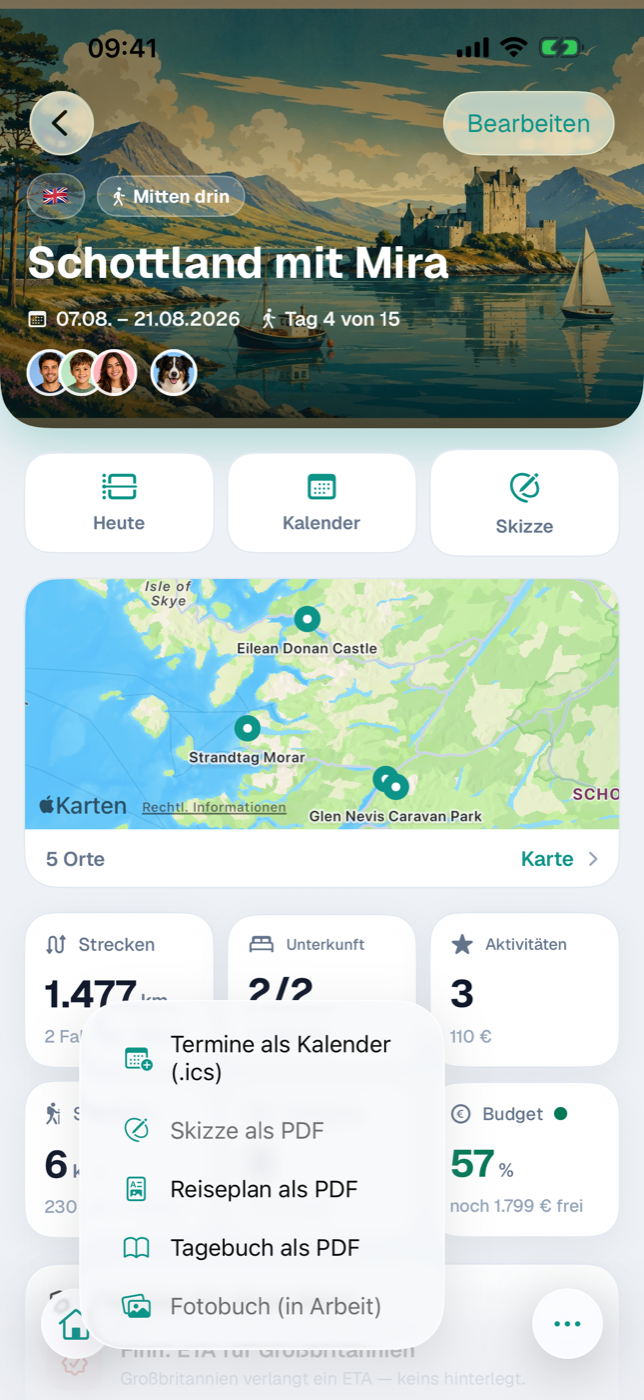
34.1 Das Teilen-Menü der Reise#
Öffne eine Reise. In der Leiste am unteren Rand liegt Teilen; ein Tipp klappt das Menü nach oben auf:
| Eintrag | Ergebnis | Nicht wählbar, wenn … |
|---|---|---|
| Reise als Datei | .etappe-reise-Datei, vorher ein Dialog (Datensicherung, Abschnitt 35.6) | — |
| An Etappe senden | Mail mit der Reise als Vorlage an Etappe, vorher ein Dialog mit Nennung und Einverständnis (Datensicherung, Abschnitt 35.7) | — |
| Termine als Kalender (.ics) | Kalenderdatei | die Reise keinen einzigen Kalendertag hat |
| Skizze als PDF | die Reise keine Bausteine in der Skizze hat | |
| Reiseplan als PDF | PDF, vorher ein Dialog | die Reise keinen einzigen Kalendertag hat |
| Tagebuch als PDF | die Reise keinen Tagebucheintrag hat | |
| Fotobuch (in Arbeit) | — | ausgegraut |
Einen Kalendertag hat eine Reise, sobald ein Zeitraum eingetragen ist oder irgendein datierter Eintrag existiert — eine Unterkunft mit Check-in, eine Strecke, eine Aktivität, ein Sportives- oder Tagebucheintrag. Ohne beides wären Kalenderdatei und Reiseplan leer, deshalb bleiben die Einträge grau.
Fotobuch (in Arbeit) ist als Platz für ein künftiges Ausgabeformat schon zu sehen — siehe Was noch kommt.
Nach dem Erzeugen öffnet sich das Teilen-Fenster von iOS (34.8 Wohin geteilt werden kann). Ein Export ist kein Schreibzugriff — die Ausgaben stehen auch bereit, wenn du deine Daten nur lesen kannst (Testphase und Vollversion). Die Packliste hat einen eigenen Weg (34.4 Packliste als PDF).
34.2 Reiseplan als PDF — eine Seite pro Tag, wahlweise mit Belegen#
Wählst du Reiseplan als PDF, erscheint zuerst ein halbhoher Dialog gleichen Namens mit einer Entscheidung und einem Knopf:
- Sind Belege markiert, steht dort der Schalter Buchungsbelege anhängen (N) — N ist ihre Zahl; er ist zunächst aus.
- Sonst steht dort ein Hinweis, dass der reine Reiseplan erstellt wird.
- PDF erstellen erzeugt die Datei.
Das Deckblatt trägt Titel, Zeitraum mit Wochentagen, Region und Flaggen, darunter Mitreisende, Haustiere und Unterkünfte (je Name, Zeitraum mit Zahl der Nächte, Adresse).
Danach folgt eine Seite pro Tag — nie zwei Tage auf einem Blatt. Der Kopf nennt Wochentag und Datum, rechts steht die Kapsel „Tag N“. Hat der Tag ein Tagesthema aus der Skizze (Skizze), steht es in Teal direkt unter dem Datum — auch auf Fortsetzungsseiten, damit jedes Blatt seinem Tag zuzuordnen bleibt. Darunter steht dezent die Übernachtung des Tages, sofern eine Unterkunft die angrenzenden Nächte abdeckt: Übernachtung: ‹Name› bei derselben Unterkunft in beiden Nächten, an An-, Abreise- und Wechseltagen getrennt als Nacht davor und Nacht danach — wie in der Tagesansicht (Kalender und Tagesansicht). Auf Fortsetzungsseiten wird sie nicht wiederholt. Darunter der Ablauf chronologisch: Uhrzeit oder „ganztägig“, Symbol, Titel und Ort — Check-in und Check-out, Strecken, Aktivitäten und Sportives-Einträge; in einer Reise mit Zeitzonen in Ortszeit, mit der Bezeichnung der Zone, wo sie von der des Tages abweicht (Reisen über Zeitzonen). Tagebucheinträge fehlen bewusst, sie haben ihren eigenen Export. Ohne Programm steht dort „Keine Programmpunkte geplant.“ Ein sehr voller Tag läuft auf eine Folgeseite mit „Fortsetzung“ über. Enthalten sind alle Tage des Reisezeitraums plus jeder Tag außerhalb, an dem etwas eingetragen ist.
Mit Belegen wird jeder Beleg direkt hinter den Tag gestellt, auf den sich seine Buchung bezieht: Unterkunft am Check-in, Strecke an der Abreise, Aktivität an ihrem Beginn, Sportives-Eintrag an seinem Datum. Belege ohne zuordenbaren Tag kommen gesammelt ans Ende, angekündigt von der Trennseite Weitere Buchungsbelege. Beleg-PDFs werden Seite für Seite übernommen, Bilder bekommen je eine eigene Seite.
Angehängt wird nur, was du markiert hast: In der Karte Dokumente einer Unterkunft, Strecke, Aktivität oder eines Sportives-Eintrags hältst du eine Datei gedrückt und wählst Als Buchungsbeleg markieren (Dokumente und Belege). Tagebuchfotos und Anhänge von Personen oder Haustieren sind nie dabei.
34.3 Tagebuch als PDF#
Tagebuch als PDF macht aus deinen Einträgen ein Reisetagebuch. Das Deckblatt zeigt das Coverbild der Reise, Titel, Zeitraum, Flaggen und zwei Zähler: Einträge und Fotos.
Danach kommt eine Seite pro Eintrag, chronologisch, mit Datum, Uhrzeit, Titel und der Kapsel „Tag N“. Darunter, sofern vorhanden:
- Kapseln für Stimmung sowie Wetter mit Temperatur
- das Highlight in einem hervorgehobenen Kasten
- der Text, absatzweise gesetzt
- die Fotos — Titelbild zuerst, dann die übrigen, zwei je Reihe
- die Koordinaten des Orts
Lange Einträge laufen auf weitere Seiten über („Fortsetzung“ im Kopf). Fotos werden generell verkleinert, damit die Datei handlich bleibt. Zu den Einträgen siehe Tagebuch.
34.4 Packliste als PDF#
Die Packliste exportierst du im Bereich Packliste der Reise über Als PDF exportieren in der Werkzeugleiste. Das Menü bietet:
- Komplette Liste — alle Einträge; hinter zugeordneten steht der Name der Person.
- Für ‹Name› — je eine Zeile pro Person mit zugeordneten Einträgen. Das PDF enthält ihre Einträge plus alles Allgemeine ohne Zuordnung.
Oben steht „Packliste · ‹Reise›“, beim personenbezogenen Export ergänzt um den Namen, darunter „x von y gepackt“ und das Tagesdatum. Die Einträge stehen nach Kategorie gruppiert, jeder mit Kästchen — Gepacktes ist abgehakt, eine Menge größer eins steht als „(× 3)“ dahinter. Das fertige PDF öffnet sich in der Vorschau; über deren Teilen-Symbol geht es zum Drucken oder Verschicken (Packliste).
34.5 Skizze als PDF#
Skizze als PDF gibt den Planungsstand aus, solange noch keine Termine feststehen (Skizze planen). Der Kopf der ersten Seite nennt Titel und Flaggen, den Zeitraum mit Zahl der Tage — oder „Noch ohne Startdatum“ —, die Kapsel „x von y Bausteinen reell“ und den Zeitpunkt des Planungsstands. Danach laufen die Bausteine in Skizzen-Reihenfolge durch, unterbrochen von Tag-Köpfen wie „Tag 2 · Sa. 25.07.“.
Jeder Baustein steht mit Symbol, Titel, Kurzangaben (Landesflagge, Transportmittel, Dauer oder Nächte), Routentext und Notizen; umgesetzte tragen die Markierung reell. Hängt eine Recherche daran, folgt ein grauer Kasten mit Thema, Kategorie, Ort, Kosten (in der Währung der Recherche, bei abweichender Basiswährung mit „≈“-Betrag in der Basis), Link, Quelle und Inhalt. Folgeseiten heißen „Skizze · Fortsetzung“.
34.6 Termine als Kalenderdatei (.ics)#
Termine als Kalender (.ics) schreibt die Termine der Reise in eine Standard-Kalenderdatei. Etappe greift nicht selbst auf deinen Kalender zu — du importierst die Datei in die App deiner Wahl.
| Eintrag | Form im Kalender |
|---|---|
| Übernachtung je Unterkunft | ganztägiger Balken vom Check-in- bis zum Check-out-Tag, als „frei“ markiert |
| Tagesthema | ganztägiger Eintrag mit dem Thema als Titel, als „frei“ markiert — die Überschrift des Tages |
| Check-in, Check-out | Termin zur hinterlegten Uhrzeit |
| Strecke | von Abreise bis Ankunft |
| Aktivität | von Beginn bis Ende |
| Sportives-Eintrag | ab Startzeit, sonst ganztägig |
Termine ohne Endzeit bekommen eine Stunde Dauer, Einträge ohne Uhrzeit werden ganztägig. Tagebucheinträge fehlen — sie sind Rückblick, kein Termin. In einer Reise mit Zeitzonen stehen die Termine zum richtigen Zeitpunkt, dein Kalender zeigt sie in seiner Zeitzone; die Beschreibung nennt zusätzlich die Ortszeit, etwa „Ortszeit: 16:30 JST (UTC+9)“.
Die Datei ist eine Momentaufnahme, kein Abonnement: Spätere Änderungen wandern nicht in den importierten Kalender — exportiere dann erneut. Die laufende Planung siehst du ohnehin bequemer in Kalender und Tagesansicht.
34.7 GPX einer aufgezeichneten Strecke#
Eine mitgeschriebene Route gibst du direkt an der Aufzeichnung im Strecken-Detail weiter — als GPX-Datei für Karten- und Tourenprogramme (Strecke aufzeichnen).
34.8 Wohin geteilt werden kann#
Alle Exporte landen im Teilen-Fenster von iOS. Was es anbietet, hängt von Gerät und installierten Apps ab; üblich sind Drucken, Sichern in Dateien, AirDrop sowie Mail oder Nachrichten.
Die Dateien liegen bis dahin nur in einem temporären Ordner. Was du behalten willst, sicherst du aus dem Teilen-Fenster heraus an einen festen Ort. Die Namen tragen den Reisetitel hinter „Reiseplan-“, „Tagebuch-“, „Skizze-“, „Packliste-“ beziehungsweise „Etappe-“ (.ics).
35. Datensicherung#
Alles, was du in Etappe erfasst, liegt auf deinem Gerät. Die Datensicherung macht daraus eine einzige Datei, die du selbst verwahrst — auf dem Mac, in der Dateien-App, auf einer Festplatte. Sie ist zugleich der Weg, deinen Bestand auf ein anderes Gerät zu bringen, wenn du iCloud nicht nutzt.
Du findest den Bereich unter Mehr → Datensicherung, auf dem iPad in der Seitenleiste unter demselben Namen.
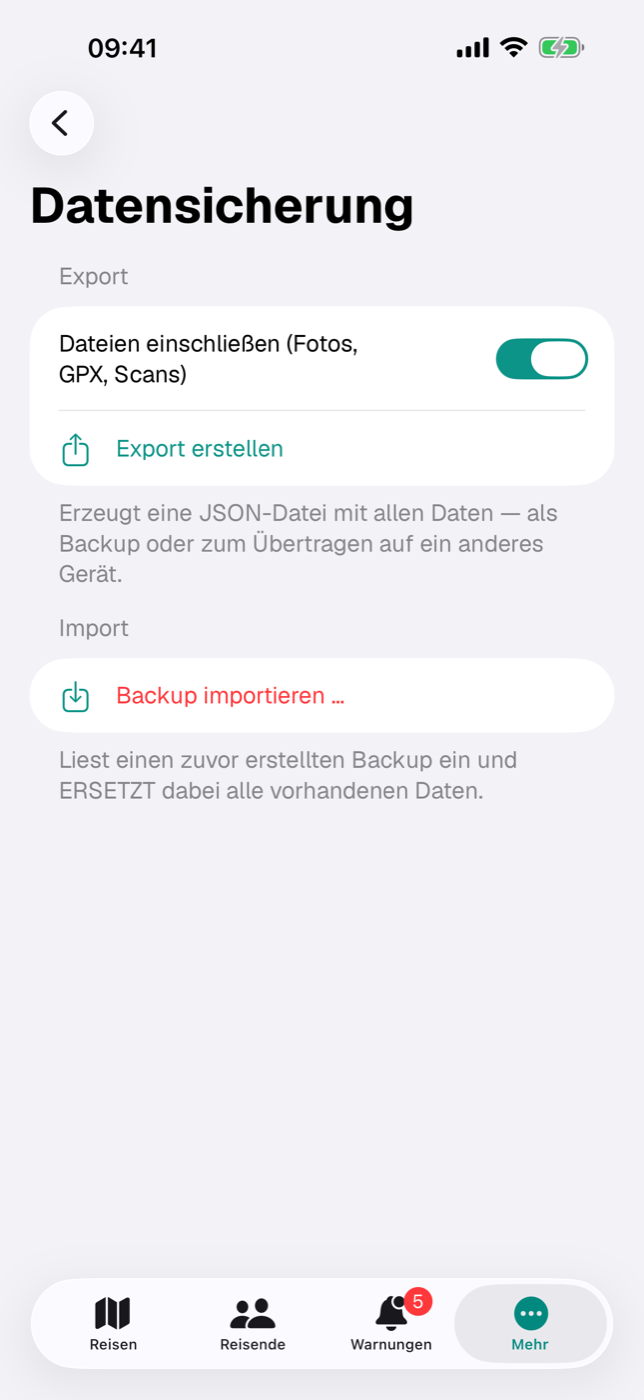
35.1 Warum ein eigenes Backup sinnvoll ist#
Die iCloud-Synchronisierung ist kein Backup: Sie hält deine Geräte auf demselben Stand — auch beim Löschen. Was du auf einem Gerät entfernst, verschwindet auch auf den anderen (iCloud-Synchronisierung). Ein Export dagegen friert einen Stand ein und bleibt davon unberührt.
Gute Zeitpunkte für einen Export:
- vor dem Aufräumen unter „Speicher & Dateien“ (Speicher und Dateien)
- vor dem Einlesen eines fremden oder älteren Backups
- vor einem Gerätewechsel
- nach jeder abgeschlossenen Reise, wenn Tagebuch und Fotos vollständig sind
35.2 Backup exportieren#
- Öffne Mehr → Datensicherung.
- Entscheide beim Schalter Dateien einschließen (Fotos, GPX, Scans), ob die Anhänge mit in die Datei sollen. Er ist standardmäßig eingeschaltet.
- Tippe auf Export erstellen. Währenddessen steht dort „Export läuft …“; bei vielen Fotos dauert das einen Moment.
- Darunter erscheint eine Teilen-Zeile mit dem Dateinamen und der Größe, etwa „etappe-export-2026-08-10_14-30.json“ teilen (86,4 MB).
- Tippe darauf und lege die Datei ab — in „Dateien“, per AirDrop, per Mail oder in einem Cloud-Dienst deiner Wahl.
Der letzte Schritt ist der wichtige: Die Datei wird zunächst nur in einem temporären Ordner erzeugt. Erst wenn du sie über das Teilen-Menü irgendwo ablegst, hast du wirklich ein Backup. Der Dateiname enthält Datum und Uhrzeit, sodass sich mehrere Sicherungen nicht gegenseitig überschreiben.
Ausgeschaltet macht der Schalter die Datei um ein Vielfaches kleiner: Es wandern dann nur Texte, Zahlen und Verknüpfungen hinein. Die Dokument-Einträge bleiben zwar mit Name, Typ und Größe erhalten, ihr Inhalt fehlt aber — die Vorschau bleibt nach einem solchen Import leer.
Exportieren kannst du immer, auch nach Ablauf der Testphase. Das Einlesen eines Backups zählt dagegen zu den schreibenden Funktionen und setzt die Vollversion oder eine laufende Testphase voraus (Testphase und Vollversion).
35.3 Backup wiederherstellen — und was dabei passiert#
Der Import ersetzt den kompletten Bestand. Er fügt nichts zusammen: Vorher wird alles gelöscht, danach steht ausschließlich das in der App, was in der Datei steht. Zwei Backups lassen sich also nicht kombinieren.
- Tippe im Abschnitt Import auf Backup importieren ….
- Wähle die Datei aus. Zur Auswahl stehen nur JSON-Dateien; sie darf höchstens 500 MB groß sein.
- Etappe fragt Alle Daten ersetzen? und weist darauf hin, dass der bisherige Bestand gelöscht wird. Mit Importieren geht es weiter, Abbrechen bricht folgenlos ab.
- Nach dem Einlesen erscheint der Abschnitt Importiert mit einer Zeile je Bereich — Reisen, Länder, Personen, Dokumente / Fotos und so weiter — sowie der Gesamtzahl. So siehst du sofort, ob die Datei vollständig war.
Löschen und Einfügen laufen in einem Zug. Bricht der Import unterwegs ab, wird der alte Bestand wiederhergestellt; du stehst also nicht mit leerer App da. Trotzdem gilt: vorher einen Export ziehen.
Passt die Datei nicht, meldet Etappe das im Klartext, statt etwas halb einzulesen:
| Meldung | Ursache |
|---|---|
| Die Datei ist kein gültiger Etappe-Export. | Eine beliebige JSON-Datei, kein Etappe-Backup |
| Export-Version … wird von dieser App-Version nicht unterstützt. | Backup aus einer neueren Formatversion |
| Die Datei konnte nicht gelesen werden: … | Beschädigte oder unvollständige Datei |
| „…“ ist … MB groß — erlaubt sind maximal 500 MB. | Datei über dem Limit |
Ist die iCloud-Synchronisierung eingeschaltet, wirkt ein Import auch auf deine anderen Geräte: Der Abgleich überträgt sowohl das Löschen als auch die neuen Daten. Schalte den Import also nicht „mal eben“ auf einem Zweitgerät an.
35.4 Was im Backup enthalten ist und was nicht#
Die Datei umfasst deinen gesamten Datenbestand, nicht nur die Reisen:
| Bereich | Inhalt |
|---|---|
| Stammdaten | Kontinente, Länder, Orte, Personen, Haustiere, Fahrzeuge |
| Reisen | Reisen, Teilnehmende, Unterkünfte samt Campingplatz-Details, Strecken, Aktivitäten, Sportives, Haustier-Planung |
| Planung | Skizze-Bausteine, Recherchen, To-dos, Einreise-Checkpunkte, Packliste und Packlisten-Vorlagen, Budget-Posten, Erinnerungen |
| Unterwegs | Tagebucheinträge, Routenaufzeichnungen, abgehakte Punkte der „Heute“-Ansicht |
| Gesundheit & Papiere | Ausweisdokumente, Impfungen, Tierarzt-Termine, Medikamente, Fahrzeugpapiere, Service-Einträge |
| Dateien | Fotos, Scans, GPX-Tracks, Cover- und Profilbilder, Länder-Banner — sofern der Schalter an war |
| Karte | die Länder aus „Wo ich schon war“, auch die manuell markierten |
Nicht in der Datei stehen:
- deine Einstellungen (Darstellung, Namensformat, Karten-App, Heimat, Basiswährung) — sie sind schnell neu gesetzt, und Heimat und Basiswährung gleicht ohnehin iCloud zwischen deinen Geräten ab (Alle Einstellungen); die Datei vermerkt die Basiswährung nur informativ im Kopf, der Import ändert sie nicht
- der Code der App-Sperre; er liegt im Schlüsselbund des Geräts (App-Sperre)
- lokale Zwischenspeicher, die sich bei Bedarf von allein neu füllen
- der Kaufstatus der Vollversion; er hängt an deiner Apple-ID, nicht an den Daten
35.5 Auf ein neues Gerät umziehen#
Nutzt du die iCloud-Synchronisierung, ist der Umzug bereits erledigt: Melde dich auf dem neuen Gerät mit derselben Apple-ID an, installiere Etappe und warte den ersten Abgleich ab (iCloud-Synchronisierung).
Ohne iCloud führt der Weg über die Datei:
- Erstelle auf dem alten Gerät einen Export mit Dateien.
- Lege ihn über das Teilen-Menü so ab, dass das neue Gerät herankommt — AirDrop, „Dateien“, Mail an dich selbst.
- Installiere Etappe auf dem neuen Gerät und beende den Erststart-Ablauf mit Schließen, ohne Länder oder Reisende anzulegen — der Import ersetzt ohnehin alles.
- Öffne Mehr → Datensicherung → Backup importieren …, wähle die Datei und bestätige mit Importieren.
- Prüfe die Liste Importiert und stichprobenartig eine Reise mit Fotos.
Erst danach solltest du das alte Gerät zurücksetzen — und die Backup-Datei noch eine Weile aufheben.
35.6 Eine Reise als Datei weitergeben#
Seit Version 1.4 lässt sich eine einzelne Reise als Datei weitergeben — unabhängig vom Backup, das immer alles enthält und beim Import alles ersetzt. Die Datei trägt die Endung .etappe-reise; wer sie bekommt, öffnet sie mit Etappe und erhält die Reise als neue Reise, ohne dass etwas Bestehendes verändert wird.
Erstellen: Öffne die Reise, tippe unten auf Teilen → Reise als Datei (Exporte und Ausdrucke) und wähle:
| Modus | Was drin ist | Wofür |
|---|---|---|
| An Mitreisende | die Reise mit allen Terminen, Buchungsnummern, Adressen, Notizen und Kosten, mit demselben Status | Mitreisende sollen denselben Plan in ihrer eigenen App haben |
| Als Vorlage | die Reise als Ablauf in Reisetagen (Tag 1, Tag 2 …); Buchungsnummern, Notizen, Bewertungen, Fazit und Cover-Bild bleiben bei dir; Kosten nur, wenn Kosten mitnehmen eingeschaltet ist | eine Route weitergeben, die jemand anders zu seinem Termin fahren will |
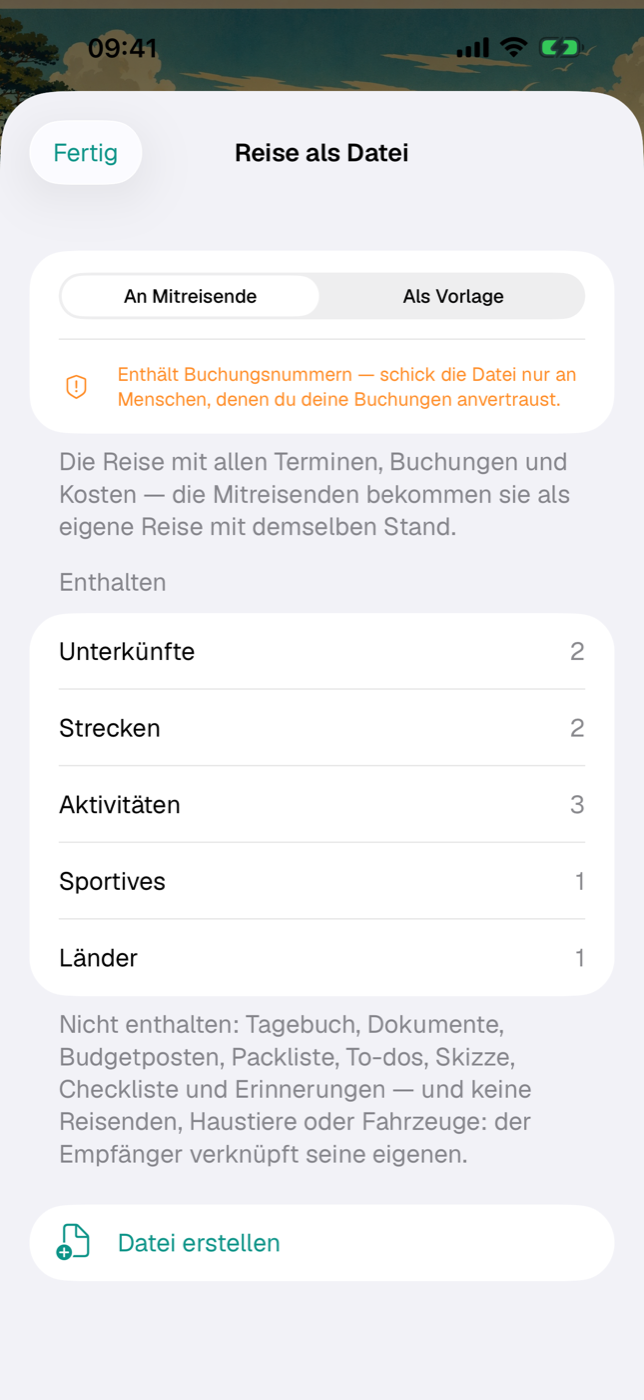
Tippe auf Datei erstellen, dann auf „… teilen“ — es öffnet sich das Teilen-Fenster von iOS mit AirDrop, Mail, „Dateien“ und allem, was sonst Dateien annimmt.
Enthalten sind Reisedaten, Länder, Unterkünfte mit Campingplatz-Angaben, Strecken (bei Mitreisenden auch die aufgezeichnete Route), Aktivitäten und Sportives mit GPX. Nicht enthalten sind Tagebuch, Dokumente, Budgetposten, Packliste, To-dos, Skizze, Checkliste und Erinnerungen — und keine Stammdaten: Reisende, Haustiere und Fahrzeug kommen nicht mit, der Empfänger verknüpft seine eigenen (Personen, Haustiere, Fahrzeuge).
Empfangen: Eine .etappe-reise-Datei öffnest du direkt aus Mail, AirDrop oder „Dateien“ — Etappe startet mit einem Vorschau-Dialog. Alternativ liest Mehr → Datensicherung → Reise aus Datei übernehmen … eine gespeicherte Datei ein. Der Dialog zeigt Titel, Zeitraum und was enthalten ist; bei einer Vorlage wählst du unter Beginnt am den Reisebeginn, und alle Termine rücken so, dass dieser Tag Tag 1 wird. Als neue Reise übernehmen legt die Reise an.
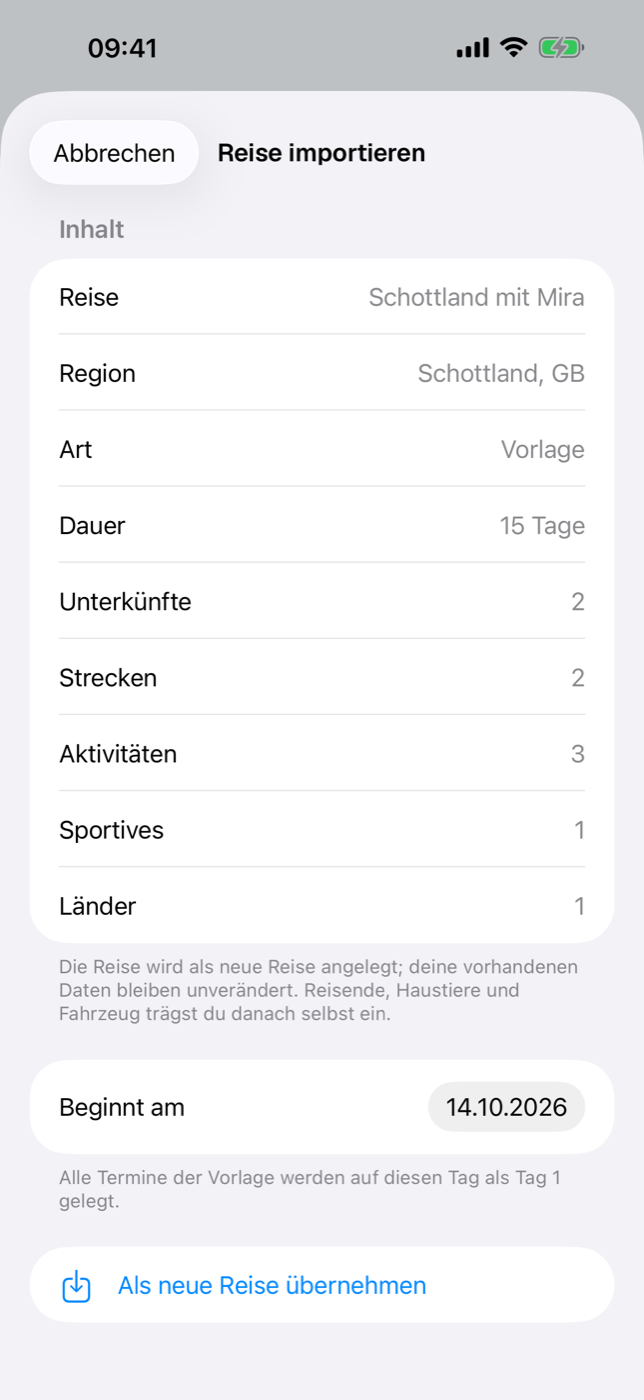
Länder findet Etappe über den Ländercode wieder; ein Land, das dir fehlt, wird mit Name und Flagge angelegt und füllt sich mit dem nächsten Länder-Import (Länder).
Sicherheit. Eine geteilte Reise ist fremder Inhalt, Etappe prüft sie deshalb vor dem Übernehmen:
- Die Prüfsumme erkennt eine unterwegs beschädigte Datei. Sie belegt nicht, wer die Datei gebaut hat — vertraue einer Reise so weit wie ihrem Absender.
- Ein unplausibler Zeitraum (vor 1970, nach 2100, länger als 400 Tage) oder eine ungewöhnlich große Datei wird abgelehnt.
- Links werden nur übernommen, wenn sie Webadressen sind (
https://…); Koordinaten außerhalb der Erde, unbekannte Ländercodes und unbekannte Auswahlwerte fallen weg; ein Cover-Bild wird neu gespeichert. - „An Mitreisende“ enthält Buchungsnummern — schick die Datei nur an Menschen, denen du deine Buchungen anvertraust. „Als Vorlage“ nimmt nur ausdrücklich freigegebene Felder mit, lässt Orte im Umkreis von 2 km um deinen Heimatort weg (Heimat) und kürzt Anbieter- und Ticket-Links auf die Startseite.
Der Import ist ein Schreibzugriff und braucht die Vollversion oder die laufende Testphase (Testphase und Vollversion).
35.7 Von Etappe geprüfte Reisen#
Etappe prüft eingesandte Reisen und gibt die passenden als geprüfte Vorlagen weiter — direkt in der App unter Von Etappe laden oder als Datei. Eine geprüfte Vorlage trägt eine digitale Signatur von Etappe.
Erkennen. Der Import-Dialog zeigt oben Von Etappe geprüft mit dem Etappe-Logo und — wenn es eine gibt — die Nennung „Route nach …“ mit Link zur Quelle. Nach Als neue Reise übernehmen erscheint kurz die Bestätigung. In der Reisen-Liste trägt die Reise danach das Siegel Geprüft, im Reise-Detail steht unter dem Kopfbild Aus geprüfter Etappe-Vorlage. Das Siegel nennt die Herkunft: Was du danach an der Reise änderst, ist deine Sache.
Geprüft heißt: plausibel und ohne persönliche Daten. Ob Öffnungszeiten und Preise noch stimmen, siehst du am besten vor der Reise nach.
Von Etappe laden. Tippe in der Reisen-Übersicht auf das Plus und wähle Von Etappe laden — ohne Reise steht der Weg auch in der leeren Ansicht. Etappe holt die Liste der geprüften Reisen von etappe.app, nur in diesem Moment und nie im Hintergrund. Filtern kannst du nach Land, Dauer und Hundefreundlich oder suchen nach Titel, Region und Autor. Ein Tipp auf eine Reise zeigt Titelbild, Beschreibung, Routenkarte, Länder, Dauer, Gesamtstrecke und Nennung; Reise laden holt die Datei, prüft sie gegen die Liste und ihre Signatur und öffnet den gewohnten Import-Dialog, in dem du den Reisebeginn wählst. Eine Liste, die nicht von Etappe signiert oder älter als die zuletzt geladene ist, zeigt Etappe nicht an; im Offline-Modus bleibt die Liste zu (Alle Einstellungen).
Veränderte Dateien. Eine Datei, die vorgibt, geprüft zu sein, und es nicht mehr ist, übernimmt Etappe nicht:
| Datei | Was passiert |
|---|---|
| Signatur passt nicht zum Inhalt (nach der Prüfung verändert) | kein Import; Hinweis, die Reise erneut von etappe.app zu laden oder den Absender um die Originaldatei zu bitten |
| Prüfvermerk ohne Signatur | kein Import, derselbe Hinweis |
| Signatur mit einem Schlüssel, den deine Etappe-Version nicht kennt | kein Import; Hinweis, Etappe zu aktualisieren |
| normale Reise-Datei ohne Prüfvermerk (von Mitreisenden, eigene Vorlage) | Import wie gewohnt, ohne Siegel, mit dem Hinweis „Nicht von Etappe geprüft – die Inhalte stammen vom Absender.“ |
Auch eine geprüfte Datei durchläuft die Prüfungen aus Abschnitt 35.6.
Eine Reise an Etappe senden. Hast du eine Route, die anderen helfen kann, tippe in der Reise auf Teilen → An Etappe senden. Die Reise geht immer als Vorlage raus: ohne Buchungsnummern, Notizen, Bewertungen und Cover-Bild, ohne Orte nahe deinem Heimatort, Kosten nach Wahl. Unter Nennung trägst du auf Wunsch Name oder Blog und einen Link ein — sie erscheinen bei der veröffentlichten Vorlage als „Route nach …“. Mit dem Schalter Ich darf diese Route teilen, und Etappe darf sie bearbeitet veröffentlichen gibst du dein Einverständnis; erst dann öffnet Mail an Etappe erstellen das Mail-Fenster mit der Datei im Anhang an info@etappe.app. Ist auf dem Gerät kein Mail-Konto eingerichtet, teilst du die Datei über das Teilen-Fenster an diese Adresse. Mit der Mail bekommt Etappe auch deine Absenderadresse. Jede Einsendung wird geprüft und bei Bedarf bearbeitet; veröffentlicht wird sie erst danach, signiert.
36. Speicher und Dateien#
Texte und Zahlen brauchen kaum Platz. Fotos schon: Ein gut dokumentierter Urlaub mit Tagebuchbildern, Buchungs-PDFs und GPX-Tracks kann schnell einige hundert Megabyte belegen. Unter Mehr → Speicher & Dateien siehst du, wo dieser Platz hingeht — bei den Reisen wie bei den Stammdaten — und kannst reiseweise in drei Abstufungen aufräumen.
Alle drei Aktionen sind endgültig. Es gibt keinen Papierkorb und kein Rückgängig. Ziehe vorher einen Export (Datensicherung) — die Bestätigungsdialoge weisen selbst darauf hin.
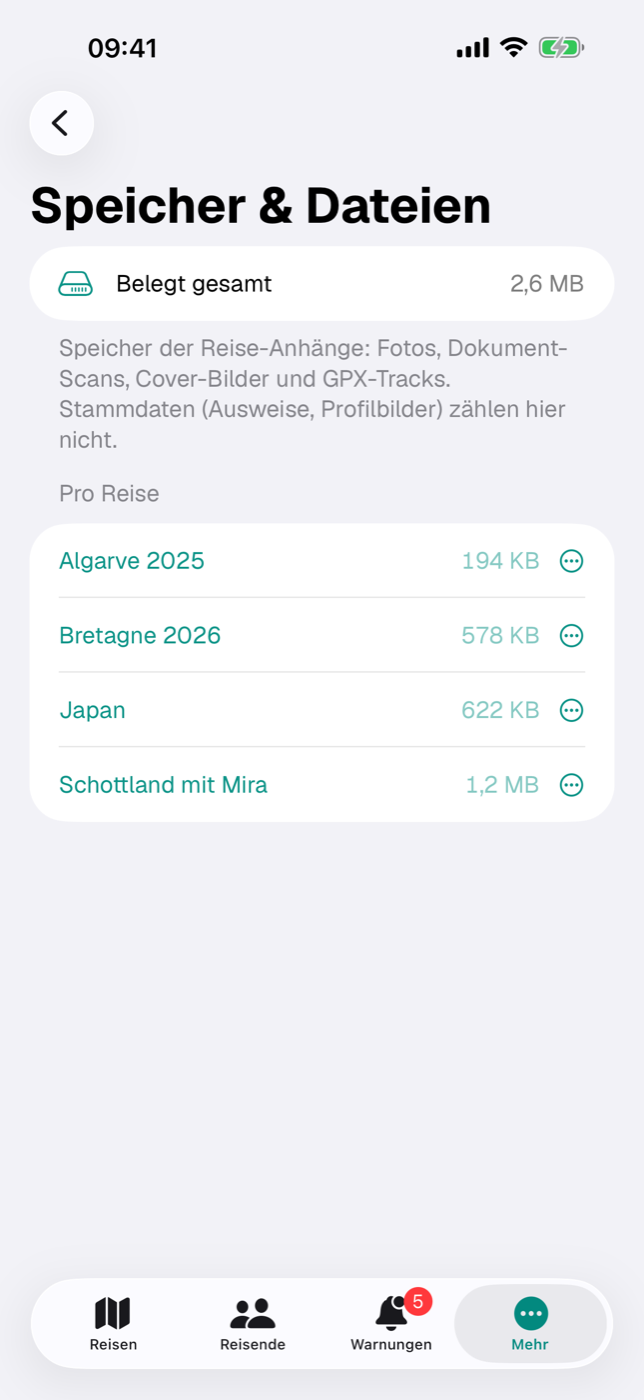
36.1 Wie viel Platz die Anhänge belegen#
Ganz oben steht Belegt gesamt — die Summe aller Anhänge, der Reisen wie der Stammdaten. Zu den Reise-Anhängen zählen:
- Cover-Bilder der Reisen
- Dokumente und Fotos an Reise, Unterkunft, Strecke, Aktivität, Sportivem und Recherche
- Tagebuch-Fotos und Tagebuch-Titelbilder
- Bilder an Erinnerungen einer Reise
- die eingelesenen GPX-Dateien der Sportives
Dazu kommen die Anhänge der Stammdaten; wie sie sich aufteilen, zeigt der Abschnitt 36.3 Speicherbedarf der Stammdaten.
Die Werte werden beim Öffnen des Bildschirms berechnet und nach jeder Aktion neu ermittelt. Der Zahlenwert ist der Platz, den die Dateien selbst belegen; was iOS insgesamt für die App ausweist, liegt naturgemäß etwas darüber. Ist die iCloud-Synchronisierung eingeschaltet, liegen dieselben Anhänge zusätzlich in deinem iCloud-Speicher (iCloud-Synchronisierung).
Gibt es noch gar keine Anhänge, verzichtet der Bildschirm auf die Aufschlüsselung: Statt der Abschnitte „Pro Reise“ und „Stammdaten“ steht dann nur der Hinweis „Noch keine Anhänge — Fotos, Scans und Dokumente erscheinen hier, sobald du welche hinzufügst.“ Die Zeile Belegt gesamt zeigt in diesem Fall 0 Bytes. Mit dem ersten Anhang erscheinen die beiden Abschnitte.
36.2 Speicherbedarf je Reise#
Darunter listet der Abschnitt Pro Reise alle Reisen alphabetisch mit ihrer Größe auf; archivierte tragen den Zusatz „Archiviert“. Gibt es noch keine Reise, steht dort „Keine Reisen vorhanden.“
Ein Tipp auf eine Zeile öffnet das Menü mit den drei Aufräum-Stufen:
| Menüpunkt | Wirkung |
|---|---|
| Nur Anhänge entfernen | Dateien weg, Texte und Struktur bleiben |
| Auf Eckdaten reduzieren | zusätzlich die Inhalte weg, Reise wird archiviert |
| Reise komplett löschen | die ganze Reise samt allem verschwindet |
Jede Stufe fragt vorher nach. Bei den ersten beiden nennt die Rückfrage, wie viel Platz frei wird; beim kompletten Löschen steht dort stattdessen der Hinweis, dass Reise und Inhalte unwiderruflich verschwinden.
36.3 Speicherbedarf der Stammdaten#
Unter der Reisen-Liste zeigt der Abschnitt Stammdaten fünf Zeilen:
| Zeile | Was zählt hinein |
|---|---|
| Profilbilder | die Bilder von Personen, Haustieren und Fahrzeugen |
| Ausweis-Scans | Scan-Foto und Datei-Anhang der Ausweisdokumente samt daran hängender Dokumente |
| Fahrzeugpapiere | Scan-Foto und Datei-Anhang der Fahrzeugpapiere |
| Länder-Banner | die Banner-Bilder der Länder |
| Weitere Dokumente | Dokumente direkt an Personen, Haustieren, Fahrzeugen oder Ländern |
Diese Anhänge hängen an keiner Reise; die Aufräum-Stufen der Reisen-Liste lassen sie deshalb unberührt. Zum Freigeben löschst du sie einzeln in der jeweiligen Detailansicht (Dokumente und Belege). Auch archivierte Personen, Haustiere und Fahrzeuge zählen mit — ihr Platz wird erst frei, wenn du dort die Anhänge oder den ganzen Eintrag löschst.
36.4 Nur Anhänge einer Reise entfernen#
Die schonendste Stufe: Sie räumt ausschließlich Dateien weg.
- Tippe die Reise an und wähle Nur Anhänge entfernen.
- Der Dialog Anhänge entfernen? nennt die Reise und den frei werdenden Platz.
- Bestätige mit Entfernen oder brich mit Abbrechen ab.
Danach sind alle Fotos, Scans, GPX-Dateien und das Cover-Bild dieser Reise gelöscht. Was bleibt, ist die komplette Planung: Unterkünfte, Strecken, Aktivitäten, Sportives, Tagebuchtexte, Budget, Packliste, To-dos.
Zwei Folgen fallen im Alltag auf: Karte und Kopfbereich der Reise zeigen wieder das automatisch erzeugte Motiv statt deines Fotos. Und bei Sportives verschwinden die aus der GPX-Datei gezeichnete Streckenlinie und das Höhenprofil — die daraus ermittelten Werte wie Distanz und Höhenmeter bleiben als Zahlen erhalten (Sportives). Die Dokumenten-Einträge selbst werden mitgelöscht, es bleiben also keine leeren Platzhalter zurück.
36.5 Eine Reise auf Eckdaten reduzieren#
Diese Stufe ist für lange zurückliegende Reisen gedacht, von denen du nur noch wissen willst, dass und wann sie stattgefunden haben.
- Wähle im Menü der Reise Auf Eckdaten reduzieren.
- Der Dialog Auf Eckdaten reduzieren? listet auf, was verschwindet.
- Bestätige mit Reduzieren.
Die Aktion entfernt zuerst alle Anhänge wie in 36.4 Nur Anhänge einer Reise entfernen und löscht dann die Inhalte:
| Wird gelöscht | Bleibt erhalten |
|---|---|
| Tagebucheinträge | Titel, Zeitraum, Region, Status |
| Budget-Posten | Länder, Teilnehmende, Fahrzeug |
| Packliste der Reise | Unterkünfte |
| To-dos | Strecken samt Routenaufzeichnungen |
| Einreise-Checkpunkte | Aktivitäten |
| Recherchen | Sportives |
| Erinnerungen der Reise | Skizze-Bausteine |
| Haustier-Planung der Reise |
Zum Schluss wird die Reise archiviert: Sie rutscht in der Reisen-Liste in die Gruppe Archiv und ihr Status wird nicht mehr automatisch fortgeschrieben. Über das Kontextmenü der Reise holst du sie mit Aus Archiv holen jederzeit zurück — die gelöschten Inhalte kommen dadurch aber nicht wieder.
Der Budget-Bildschirm der Reise zeigt danach weiterhin die Kosten aus Unterkünften, Strecken und Aktivitäten, weil diese Beträge an den Buchungen hängen und nicht an den Posten (Budget).
36.6 Eine Reise komplett löschen#
Der letzte Schritt entfernt die Reise mit allem, was daran hängt: Unterkünfte, Strecken, Aktivitäten, Sportives, Tagebuch, Fotos, Budget, Packliste, To-dos, Erinnerungen.
- Wähle im Menü der Reise Reise komplett löschen.
- Es öffnet sich ein Blatt mit dem Titel „… komplett löschen?“ und dem Hinweis, dass alles unwiderruflich verschwindet.
- Ziehe den Schieber Zum Löschen schieben ganz nach rechts. Ein versehentlicher Tipp löscht also nichts. Mit Abbrechen kommst du heraus.
Nicht betroffen sind deine Stammdaten: Personen, Haustiere, Fahrzeuge, Länder und Packlisten-Vorlagen bleiben unverändert stehen — sie gehören keiner Reise.
Ist die iCloud-Synchronisierung aktiv, wirkt das Löschen auf allen Geräten. Und wieder gilt: Nur ein vorher gezogener Export bringt die Reise zurück (Datensicherung).
36.7 Was das für „Wo ich schon war“ bedeutet#
Die Länderkarte zählt die Länder der Reisen mit dem Status „Mitten drin“ oder „vorbei“, dazu die von Hand markierten Länder (Wo ich schon war).
- Nur Anhänge entfernen ändert daran nichts.
- Auf Eckdaten reduzieren ebenfalls nicht: Länder und Status bleiben ja erhalten. Die Reise zählt weiter mit, samt Jahreszahl.
- Reise komplett löschen nimmt das Land aus der Statistik — außer, du warst mit einer anderen Reise dort oder hast es auf der Karte manuell markiert.
Wenn dir also nur der Platz zu knapp wird, ist „Auf Eckdaten reduzieren“ die bessere Wahl als das Löschen: Die Reise bleibt als Zeile im Archiv und als Farbfleck auf der Weltkarte erhalten.
36.8 Bilder: die passenden Maße#
Etappe bringt jedes Bild beim Übernehmen auf eigene Maße: Größere Bilder werden verkleinert, kleinere hochgerechnet — und wirken dann unscharf. Am besten passt ein Bild, das die Zielgröße trifft und sein Motiv dort hat, wo nach dem Zuschnitt auf dem Bildschirm noch etwas zu sehen ist.
Kopfbilder von Reise und Land. Das Coverbild einer Reise (Eine Reise anlegen, Abschnitt 12.4) und das Banner-Bild eines Landes (Länder) laufen über dieselbe Fotoauswahl: höchstens 1600 Pixel Kantenlänge, mit Zuschneiden genau 1600 × 900 Pixel (16:9) als JPEG.
| Coverbild der Reise | Banner-Bild eines Landes | |
|---|---|---|
| Optimal | 1600 × 900 Pixel, 16:9, Querformat | 1600 × 900 Pixel, 16:9, Querformat |
| Mindestens | 1200 × 675 Pixel | 1200 × 675 Pixel |
| Wo es erscheint | Reisekarte in der Liste (auf dem iPhone etwa 2:1), Kopfbild im Reise-Detail (volle Breite, auf dem iPad bis etwa 3:1), quadratische Mini-Kachel | Kopf der Länder-Detailansicht (auf dem iPhone etwa 2,4:1, auf dem iPad noch breiter) |
| Sicherer Bereich | Hauptmotiv in den mittleren Streifen, etwa 1600 × 550 Pixel — oben und unten wird abgeschnitten, in der Kachel auch seitlich | noch schmaler: mittlerer Streifen von etwa 1600 × 450 Pixel |
| Was darüber liegt | oben Hinweise und Flagge, unten auf dunklem Verlauf Titel, Datum und Reisende — kein Text im Bild, unten links ruhige Fläche lassen | oben rechts der Ländercode, unten links Flagge und Name — kein Text im Bild |
Hochformate funktionieren, verlieren in der Karte aber viel vom Motiv. Ein Kopfbild belegt danach etwa 150 bis 400 KB.
Alle Bilder im Überblick.
| Bild | Optimal | Seitenverhältnis | Was Etappe speichert | Format |
|---|---|---|---|---|
| Coverbild einer Reise | 1600 × 900 Pixel | 16:9, Querformat | höchstens 1600 Pixel, zugeschnitten 1600 × 900 | JPEG |
| Banner-Bild eines Landes | 1600 × 900 Pixel | 16:9, Querformat | wie das Coverbild | JPEG |
| Foto einer Erinnerung | 1600 × 900 Pixel | 16:9, Querformat | wie das Coverbild | JPEG |
| Profilbild von Person, Haustier, Fahrzeug | 800 × 800 Pixel | 1:1, Motiv mittig | höchstens 800 Pixel, zugeschnitten 800 × 800 | JPEG |
| Fotos im Tagebuch | ab 2000 Pixel lange Kante | beliebig | höchstens 2000 Pixel; der Standort wird vorher gelesen, die übrigen Fotodaten fallen weg | JPEG |
| Fotos von Dokumenten und Belegen | ab 2000 Pixel lange Kante | beliebig | höchstens 2000 Pixel | JPEG |
| Scans von Ausweis, Impfpass, Fahrzeugpapieren | ab 2000 Pixel lange Kante | beliebig | höchstens 2000 Pixel | JPEG |
| PDF-Anhänge | — | — | unverändert | |
| GPX-Dateien | — | — | unverändert | GPX |
Als Ausgangsmaterial taugen HEIC-Fotos vom iPhone, JPEG und PNG. Etappe sichert alles als JPEG; durchsichtige Bereiche eines PNG werden dabei gefüllt. Im Tagebuch-PDF erscheinen die Fotos mit 1200 Pixeln (Exporte und Ausdrucke).
37. iCloud-Synchronisierung#
Etappe hat keinen eigenen Server, kein Benutzerkonto und keine Anmeldung. Wenn du die App auf mehr als einem Gerät nutzt, übernimmt iCloud den Abgleich: Deine Daten liegen im privaten Bereich deines Apple-Kontos, und jedes Gerät mit demselben Konto arbeitet am selben Bestand. In der App selbst gibt es dafür nichts einzustellen.
37.1 Wie der Abgleich funktioniert#
Etappe speichert alles zunächst in einer Datenbank auf dem Gerät. Ist iCloud verfügbar, spiegelt iOS diese Datenbank zusätzlich in die private iCloud-Datenbank deines Apple-Kontos. Andere Geräte mit demselben Konto holen sich die Änderungen von dort. Der Weg läuft ausschließlich zwischen deinen Geräten und deiner iCloud — niemand sonst hat Zugriff darauf, auch nicht der Entwickler der App (Deine Daten).
Mitgenommen wird der komplette Datenbestand:
- Stammdaten: Länder und Orte, Personen, Haustiere, Fahrzeuge samt Papieren, Serviceeinträgen und Medikamenten, Ausweisdokumente, Impfungen, Tierarzttermine
- Reisen mit allen Bereichen: Unterkünfte, Strecken, Aktivitäten, Sportives, Budget, Recherchen, To-dos, Einreise-Checkliste, Packliste, Skizze, Tagebuch, Erinnerungen, Teilnehmende
- Packlisten-Vorlagen und die Länder aus „Wo ich schon war“
- Anhänge: Fotos, Cover-Bilder, Profilbilder, Dokument-Scans, GPX-Tracks und aufgezeichnete Routen
Anhänge sind der größte Brocken und zählen in dein iCloud-Speicherkontingent mit. Etappe verkleinert Bilder vor dem Speichern, damit kein Kamera-Original in der Datenbank landet; wie viel eine Reise belegt, siehst du unter Speicher und Dateien.
Dazu kommt ein zweiter, viel kleinerer Kanal: der iCloud-Schlüsselwertspeicher deines Apple-Kontos. Darüber gleicht Etappe vier Einstellungen ab, die keine Reisedaten sind, aber auf allen Geräten gleich sein sollen — Heimatland, Heimatort, Basiswährung und die zuletzt geladene EZB-Kurstabelle. Steht auf zwei Geräten Verschiedenes, gewinnt die letzte Änderung; ohne iCloud bleiben die Werte lokal auf dem Gerät (Heimat).
Es gibt in Etappe keine Sync-Anzeige und keinen Knopf „Jetzt abgleichen“. Der Abgleich ist Sache des Systems und läuft im Hintergrund.
37.2 Voraussetzungen und Einrichtung#
| Voraussetzung | Warum |
|---|---|
| Auf jedem Gerät dasselbe Apple-Konto bei iCloud | Die Daten liegen im privaten Bereich genau dieses Kontos |
| iCloud eingeschaltet, Speicherplatz frei | Fotos, Scans und Tracks belegen Platz in deinem Kontingent |
| Verbindung ins Netz | Ohne Netz sammelt sich alles lokal und geht später raus |
| iOS oder iPadOS 17 oder neuer | Systemvoraussetzung von Etappe |
Einzurichten ist in der App nichts: kein Schalter, kein Anmeldedialog, keine Zuordnung von Geräten. Ist iCloud beim Start nicht verfügbar — etwa weil du nicht angemeldet bist —, blockiert Etappe nicht, sondern läuft rein lokal weiter. Deine bis dahin erfassten Daten bleiben dabei erhalten; sobald iCloud wieder verfügbar ist, nimmt Etappe den Abgleich beim nächsten Start wieder auf.
37.3 Mehrere Geräte im Zusammenspiel#
Es gibt kein Haupt- und kein Nebengerät. Beide arbeiten gleichberechtigt am selben Bestand, und beide dürfen anlegen, ändern und löschen. Das hat ein paar praktische Folgen:
- Beim ersten Start auf einem zweiten Gerät ist der Bestand noch leer und füllt sich erst nach und nach. Startet dabei der Erste-Schritte-Assistent, kannst du ihn einfach schließen — er kommt nur, solange Reisen, Personen und Länder alle leer sind. Heimatland und Basiswährung zeigt er so, wie das erste Gerät sie gesetzt hat, sobald der Schlüsselwertspeicher sie geliefert hat.
- Doppelte Standard-Packlisten-Vorlagen können entstehen, wenn das zweite Gerät sie vor dem ersten Abgleich selbst angelegt hat. Etappe räumt das bei jedem Start automatisch auf und behält auf beiden Geräten dieselbe Kopie (Packlisten-Vorlagen).
- Denselben Eintrag nicht gleichzeitig auf zwei Geräten bearbeiten. Wer zeitgleich auf iPhone und iPad an derselben Unterkunft schreibt, muss damit rechnen, dass am Ende nur eine Fassung übrig bleibt.
- Löschen wirkt überall. Was du auf einem Gerät entfernst, verschwindet auch auf dem anderen. Vor großen Aufräumaktionen lohnt ein Export (Datensicherung).
- Eine laufende Streckenaufzeichnung gehört dem Gerät, das sie gestartet hat. Ein App-Start auf dem anderen Gerät beendet sie nicht — erst wenn 24 Stunden lang kein neuer Messpunkt dazugekommen ist, schließt auch ein anderes Gerät die vergessene Aufnahme ab. Die fertige Spur wandert nach dem Stoppen wie jeder andere Eintrag mit (Strecke aufzeichnen).
37.4 Was nicht synchronisiert wird#
Alles, was zur Bedienung des einzelnen Geräts gehört, bleibt bewusst dort. Auf einem neuen Gerät stellst du es einmal neu ein:
| Bleibt auf dem Gerät | Wo du es findest |
|---|---|
| Erscheinungsbild, Namen in Checklisten, Routenplaner | Mehr → Einstellungen (Alle Einstellungen) |
| Länderdaten aus Sicht von — die Übersteuerung der Sicht | Mehr → Einstellungen, Abschnitt „Heimat“ (Heimat) |
| PIN, Face ID / Touch ID, Sperr-Intervall | Mehr → Einstellungen, Abschnitt „Sicherheit“ (App-Sperre) |
| Geplante Mitteilungen zu Erinnerungen | siehe unten (Erinnerungen) |
| Beginn der Testphase | (Testphase und Vollversion) |
| Zwischenspeicher, die Etappe zur Beschleunigung anlegt | gerätelokal, für dich unsichtbar |
Heimatland, Heimatort, Basiswährung und die Kurstabelle stehen bewusst nicht in dieser Tabelle: Sie wandern über den Schlüsselwertspeicher mit (Abschnitt 37.1) — brauchen dafür aber ebenso iCloud.
Zwei Punkte verdienen eine Erklärung.
Erinnerungen: Die Erinnerung selbst ist ein normaler Datensatz und wird abgeglichen. Die Mitteilung dagegen plant Etappe auf dem Gerät, auf dem du die Erinnerung anlegst, bearbeitest oder abhakst. Soll sie auch auf dem zweiten Gerät klingeln, öffne sie dort einmal zum Bearbeiten und sichere sie.
Vollversion: Der Kauf hat mit iCloud nichts zu tun, er hängt an deiner Apple-ID und gilt damit auf allen Geräten mit diesem Konto. Erkennt ein Gerät den Kauf nicht, hilft „Käufe wiederherstellen“ im Vollversions-Bildschirm.
37.5 Wenn etwas nicht ankommt#
Fehlt auf dem zweiten Gerät nur eine einzelne Reise, schau zuerst in die Filter und ins Archiv der Reisen-Liste, bevor du den Abgleich verdächtigst. Fehlt mehr, geh der Reihe nach vor:
- Prüfe auf beiden Geräten in den iOS-Einstellungen ganz oben, ob dasselbe Apple-Konto angemeldet ist.
- Prüfe, ob iCloud eingeschaltet ist und noch Speicherplatz frei ist. Ein volles Kontingent stoppt den Abgleich.
- Prüfe die Netzverbindung — kein Flugmodus, WLAN oder Mobilfunk aktiv.
- Lass Etappe auf beiden Geräten einige Minuten im Vordergrund geöffnet.
- Beende Etappe ganz und starte sie neu. Die Verbindung zu iCloud wird beim Start aufgebaut: War iCloud beim letzten Start nicht verfügbar, lief die App bis dahin lokal.
- Hilft das nicht, starte das Gerät neu.
Bleibt es dabei, gibt es den verlässlichen Weg über die Datei: Erstelle auf dem Gerät mit dem vollständigen Bestand unter Mehr → Datensicherung einen Export, bring die JSON-Datei auf das andere Gerät und importiere sie dort. Sei dir dabei über die Wirkung im Klaren — der Import löscht den kompletten aktuellen Bestand des Zielgeräts und ersetzt ihn durch den Inhalt der Datei. Alles dazu steht in Datensicherung.
37.6 Wie deine Daten in iCloud geschützt sind#
Auf dem Weg zwischen Gerät und iCloud ist die Verbindung verschlüsselt, und auf Apples Servern liegen die Daten ebenfalls verschlüsselt. Das gilt ohne dein Zutun für alles, was Etappe abgleicht — Reisen, Stammdaten, Scans und Fotos. Die Schlüssel dafür verwahrt Apple.
Den erweiterten Datenschutz für iCloud schaltest du in deinem Apple-Konto ein: iOS-Einstellungen → dein Name → iCloud → Erweiterter Datenschutz. Er verschlüsselt vieles Ende-zu-Ende, bei Apps wie Etappe aber nicht alles. Apple nimmt bei den Daten anderer Apps nur zwei Arten aus:
| Daten in iCloud | Mit erweitertem Datenschutz |
|---|---|
| Felder, die eine App ausdrücklich als verschlüsselt kennzeichnet | Ende-zu-Ende verschlüsselt — nur deine Geräte haben den Schlüssel |
| Dateien, die der Abgleich als eigenen Anhang ablegt | Ende-zu-Ende verschlüsselt |
| alle übrigen Felder | auf dem Server verschlüsselt, den Schlüssel verwahrt Apple |
Etappe kennzeichnet bisher keine Felder als verschlüsselt. Namen, Passnummern, Adressen, Notfallkontakte, Notizen und die übrigen Angaben fallen deshalb auch mit erweitertem Datenschutz in die letzte Zeile. Ob ein Foto oder Scan als eigener Anhang oder im Datensatz übertragen wird, entscheidet Apples Abgleich nach der Größe — verlass dich bei Etappe also nicht auf Ende-zu-Ende-Verschlüsselung.
Eine Einschränkung sei außerdem genannt: Die App-Sperre schützt die Anzeige auf dem Gerät, nicht die Kopie in iCloud. Wer Passnummern, Ausweis-Scans oder Notfallkontakte gar nicht in iCloud haben möchte, schaltet den Abgleich ab — in Etappe über den Offline-Modus Ganz offline (Alle Einstellungen); die Daten bleiben dann nur auf dem Gerät, eine Datensicherung ist dann umso wichtiger. Was Etappe selbst tut und was nicht, steht in Deine Daten.
38. App-Sperre#
In Etappe stehen Passnummern, Adressen, Buchungsbelege und Tagebuchfotos. Wer das Gerät kurz aus der Hand gibt, will nicht, dass jemand einfach die App öffnet. Dafür gibt es eine eigene Sperre: ein vierstelliger Code, auf Wunsch zusammen mit Face ID oder Touch ID. Sie ist unabhängig vom Gerätecode und gilt nur für Etappe. Sie schützt die Anzeige auf diesem Gerät — nicht die Kopie deiner Daten in iCloud; wie die geschützt ist, steht in iCloud-Synchronisierung, Abschnitt 37.6.
Du findest sie unter Mehr → Einstellungen im Abschnitt Sicherheit.
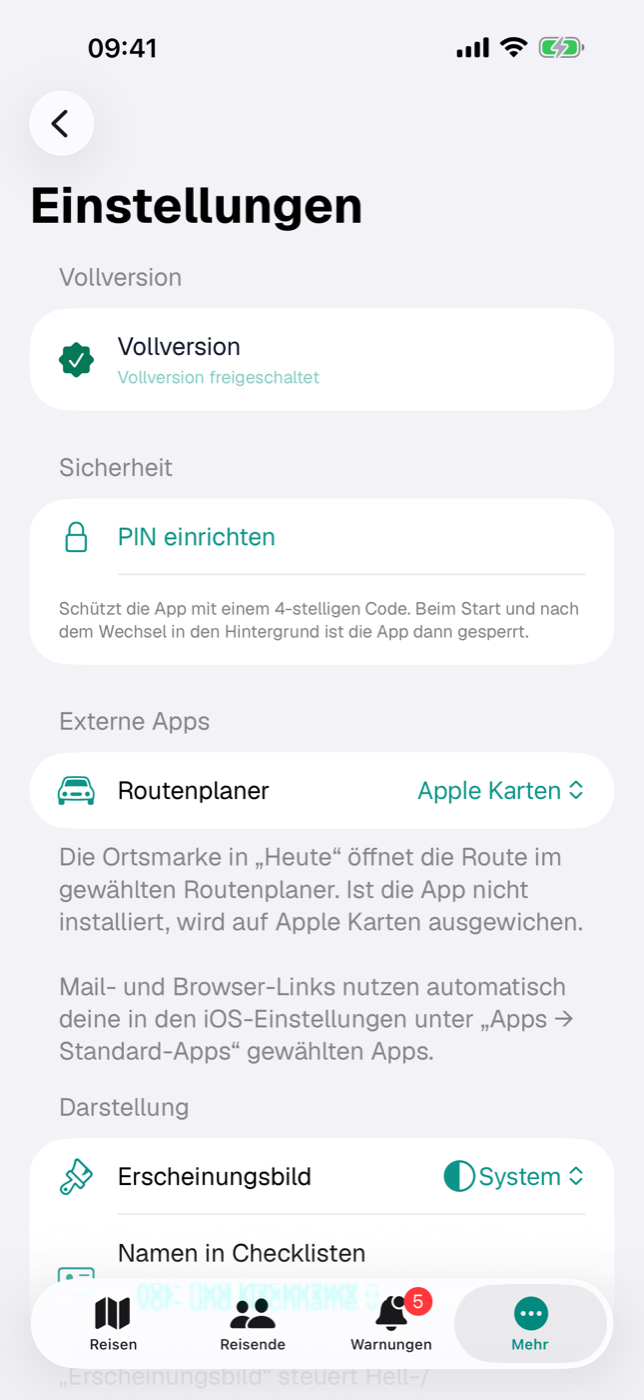
38.1 Einen Code einrichten#
- Öffne Mehr → Einstellungen und gehe zum Abschnitt Sicherheit.
- Tippe auf PIN einrichten.
- Trage unter Neuer PIN (4 Ziffern) deinen Code ein. Das Feld nimmt nur Ziffern an und stoppt nach vier Stellen.
- Wiederhole ihn unter PIN bestätigen.
- Tippe auf Sichern. Der Knopf wird erst aktiv, wenn beide Felder vier Ziffern haben.
Stimmen die Eingaben nicht überein, meldet das Formular „Die beiden Eingaben stimmen nicht überein.“ und leert das Bestätigungsfeld. Sollte das Speichern scheitern, erscheint „Der PIN konnte nicht sicher gespeichert werden — bitte erneut versuchen.“ — in diesem Fall ist die App noch nicht geschützt, der Versuch muss also wiederholt werden.
Der Code landet im Schlüsselbund des Geräts. Er ist nur lesbar, solange das Gerät entsperrt ist, bleibt auf diesem einen Gerät und steht in keinem Export (Datensicherung). Danach zeigt der Abschnitt Sicherheit die Zeile App-Sperre aktiv.
38.2 Face ID oder Touch ID erlauben#
Sobald ein Code gesetzt ist und dein Gerät Biometrie beherrscht, erscheint der Schalter Face ID erlauben beziehungsweise Touch ID erlauben — die Beschriftung richtet sich nach dem Gerät. Er ist von Haus aus eingeschaltet.
Auf dem Sperrbildschirm steht dann links unten neben der Null das Face-ID- oder Touch-ID-Symbol. Ein Tipp darauf startet die Abfrage; iOS zeigt dabei den Grund „Etappe entsperren“. Beim ersten Mal fragt iOS um Erlaubnis, mit dem Hinweis „Etappe per Face ID entsperren.“
Etappe stößt Face ID auch von allein an — aber erst, wenn der Startbildschirm durch ist und die App wirklich im Vordergrund liegt. Beim Wechsel in den Hintergrund passiert das bewusst nicht.
Bricht die Erkennung ab oder klappt sie nicht, bleibt das Ziffernfeld stehen: Biometrie ist die Abkürzung, der Code der Weg, der immer funktioniert. Schaltest du den Schalter aus, verschwindet das Symbol vom Ziffernfeld und es bleibt bei der Code-Eingabe.
38.3 Wann gesperrt wird — Intervall einstellen#
Zwei Dinge sind fest: Nach einem Kaltstart ist Etappe gesperrt, solange ein Code gesetzt ist. Und der Sperrbildschirm liegt in einem eigenen Fenster über allem — auch über geöffneten Formularen, Dokument-Vorschauen und Vollbild-Ansichten.
Wählbar ist nur, wie lange die App im Hintergrund liegen darf, bevor beim Zurückkehren erneut gesperrt wird. Der Picker Sperren bietet:
| Einstellung | Wirkung |
|---|---|
| Sofort | sperrt schon beim Verlassen der App |
| Nach 1 Minute | sperrt, wenn die App mindestens 1 Minute im Hintergrund lag |
| Nach 5 Minuten | sperrt ab 5 Minuten Hintergrundzeit |
| Nach 15 Minuten | sperrt ab 15 Minuten Hintergrundzeit |
Sofort ist die Voreinstellung und die strengste Variante: Der Sperrbildschirm wird bereits beim Verlassen aufgebaut, deshalb zeigt auch die App-Umschalter-Vorschau nur ihn und nicht mehr deinen letzten Screen. Bei den übrigen Stufen kannst du kurz in eine andere App wechseln — etwa um eine Buchungsbestätigung nachzuschlagen — und kommst ohne erneute Eingabe zurück.
Wartet eine Schnellaktion vom Startbildschirm, führt Etappe sie erst nach dem Entsperren aus (Schnellaktionen vom Home-Bildschirm).
38.4 Code ändern oder entfernen#
PIN ändern öffnet dasselbe Formular wie beim Einrichten: neuen Code zweimal eingeben, Sichern. Nach dem alten Code wird nicht gefragt — in die Einstellungen kommst du ohnehin nur in einer entsperrten App.
PIN entfernen ist rot und fragt sicherheitshalber nach: Der Dialog „PIN entfernen?“ erklärt „Die App ist danach nicht mehr durch einen Code geschützt.“ und bietet Entfernen oder Abbrechen. Nach dem Entfernen verschwinden Biometrie-Schalter und Intervall aus dem Abschnitt, und der Sperrbildschirm erscheint nicht mehr — auch nicht beim nächsten Start.
Deine Einstellungen für Biometrie und Intervall bleiben dabei gespeichert und gelten wieder, sobald du erneut einen Code einrichtest.
38.5 Was passiert, wenn der Code vergessen wurde#
Zuerst die Bremse gegen Durchprobieren: Nach fünf falschen Eingaben in Folge sperrt Etappe das Ziffernfeld für 30 Sekunden. Mit jedem weiteren Fehlversuch verdoppelt sich die Wartezeit — 60 Sekunden, 120 Sekunden und so weiter, bis maximal 15 Minuten. Auf dem Sperrbildschirm läuft dazu der Hinweis „Zu viele Fehlversuche — bitte N s warten.“ Die Zählung übersteht einen App-Neustart; das Beenden der App verkürzt die Wartezeit also nicht. Ist Biometrie erlaubt, bleibt die Face-ID- beziehungsweise Touch-ID-Taste während der Wartezeit bedienbar.
Und dann die unbequeme Wahrheit: Es gibt keinen Ersatzcode und keine Notfall-Frage. Etappe kann den Code weder anzeigen noch zurücksetzen, weil er verschlüsselt im Schlüsselbund liegt und nirgends sonst gespeichert ist.
Bleibt ein Weg: Etappe löschen und neu aus dem App Store installieren. Beim ersten Start nach einer Neuinstallation räumt Etappe einen übrig gebliebenen Code weg, die App startet also ungesperrt. Was du dabei verlierst, hängt davon ab, wie gut du vorgesorgt hast:
- Läuft der iCloud-Abgleich, kommen deine Reisen nach der Neuinstallation wieder aus deiner iCloud zurück (iCloud-Synchronisierung).
- Hast du eine JSON-Sicherung, spielst du sie danach ein (Datensicherung).
- Ohne beides sind die lokalen Daten mit der App weg.
Der Kaufzustand ist davon unberührt: Die Vollversion hängt an deiner Apple-ID und lässt sich über Käufe wiederherstellen zurückholen; das Startdatum der Testphase überlebt eine Neuinstallation ebenfalls, sie beginnt also nicht von vorn (Testphase und Vollversion).
Kurz gesagt: Nimm einen Code, den du sicher behältst, und sorge parallel für eine Sicherung. Was Etappe sonst noch schützt und was das Gerät verlässt, steht in Deine Daten.
39. Deine Daten#
Eine Reise-App kennt viel: Passnummern, Adressen, Buchungen, Impfdaten des Hundes, Fotos vom Abend am Hafen. Deshalb gehört auf den Tisch, wo diese Daten liegen, wann Etappe überhaupt ins Netz geht und welche Berechtigungen die App wofür braucht. Dieses Kapitel beantwortet das so genau, wie es geht.
Der Kurzfassung begegnest du auch in der App: Mehr → Über diese App nennt unter „Daten“ schlicht Auf dem Gerät + private iCloud.
39.1 Was auf dem Gerät bleibt#
Alles, was du eingibst, liegt in der Datenbank der App auf deinem Gerät: Reisen mit allen Bereichen, Stammdaten zu Personen, Haustieren, Fahrzeugen und Ländern, Tagebucheinträge, Packlisten, Budgetposten, Erinnerungen. Dateien kommen dazu — Fotos, PDFs, Ausweis-Scans, Cover-Bilder, importierte GPX-Spuren und aufgezeichnete Routen (Dokumente und Belege, Speicher und Dateien).
Daneben gibt es ein paar Kleinigkeiten außerhalb der Datenbank:
| Was | Wo | Besonderheit |
|---|---|---|
| Einstellungen (Erscheinungsbild, Routenplaner, Namensformat, Sperr-Intervall, Sicht der Länderdaten) | Einstellungsspeicher der App | bleiben lokal |
| Heimatland, Heimatort, Basiswährung, EZB-Kurstabelle | Einstellungsspeicher der App und, mit iCloud, der Schlüsselwertspeicher deines Apple-Kontos | wandern zwischen deinen Geräten; ohne iCloud lokal (Heimat) |
| App-Code der Sperre | Schlüsselbund des Geräts | nur bei entsperrtem Gerät lesbar, gerätegebunden |
| Startdatum der Testphase | Schlüsselbund des Geräts | gerätegebunden, überlebt eine Neuinstallation |
| Vorschau-Dateien für Dokumente und Scans | temporärer Ordner | nur bei entsperrtem Gerät lesbar, wird beim nächsten App-Start geleert |
Diese Daten verlassen dein Gerät nur, wenn du es anstößt — durch einen Export, ein PDF, das Teilen-Menü (Exporte und Ausdrucke, Datensicherung) — oder über den iCloud-Abgleich in deinem eigenen iCloud-Bereich (iCloud-Synchronisierung). Dort liegen sie verschlüsselt, den Schlüssel verwahrt Apple. Etappe kennzeichnet bisher keine Felder als verschlüsselt — deshalb macht auch der erweiterte Datenschutz deines Apple-Kontos sie nicht durchgehend Ende-zu-Ende verschlüsselt (iCloud-Synchronisierung, Abschnitt 37.6).
39.2 Welche Verbindungen die App aufbaut (Karten, Länder-Datei, Wechselkurse, Kauf)#
Etappe hat keinen eigenen Server für deine Daten. Es gibt genau diese Anlässe, zu denen Netz im Spiel ist:
| Anlass | Gegenstelle | Wann |
|---|---|---|
| Karten und Ortsmarken darstellen | Apple Karten | immer, wenn eine Karte sichtbar ist |
| Zeitzone eines Ortes ermitteln | Apple Karten | wenn du in einer Reise mit Zeitzonen einen Ort auf der Karte, per Standort oder aus einem Foto setzt und Zeitzone online ermitteln an ist |
| Ziel an den Routenplaner übergeben | Apple Karten oder die gewählte App | wenn du eine Ortsmarke antippst — in „Heute“, an Unterkunft, Aktivität, Recherche oder auf der Karte |
| Länder-Stammdaten laden | etappe.app | nur beim Tippen auf Von etappe.app importieren |
| Geprüfte Reisen laden | etappe.app | nur beim Öffnen von Von Etappe laden und beim Tippen auf Reise laden |
| Wechselkurse laden | frankfurter.dev (Referenzkurse der Europäischen Zentralbank) | nur beim Tippen auf Kurse aktualisieren oder einmal nach einem Länder-Import |
| Vollversion kaufen oder wiederherstellen | App Store | nur in der Kaufansicht |
| Abgleich zwischen deinen Geräten | deine iCloud | laufend, wenn iCloud aktiv ist |
| Weblinks öffnen (Webseite, Impressum, Datenschutz, Schrift-Lizenz, Gutscheincode, deine eigenen Links) | dein Browser | wenn du sie antippst |
Zu fünf Punkten lohnt der genauere Blick.
Karten. Die Kartendarstellung kommt von Apple; die Zeile „Kartendaten — Apple Karten © Apple Inc.“ unter Über diese App weist das aus. Für die Anzeige werden die betrachteten Kartenausschnitte bei Apple abgerufen. Kann ein von dir gewählter Routenplaner mit Adressen nichts anfangen, löst Etappe die Adresse vorher in Koordinaten auf — auch das läuft über Apple (Karte, Heute).
Zeitzonen. Setzt du in einer Reise mit Zeitzonen einen Ort auf der Karte, per Standort oder aus einem Foto, fragt Etappe Apple Karten nach der Zeitzone dieser Stelle — ohne eigenen Tipp, aber nur, solange Zeitzone online ermitteln eingeschaltet ist. Übertragen werden die Koordinaten des Ortes. Die App sagt es unter Rechtliche Hinweise so: „Ist „Zeitzone online ermitteln“ eingeschaltet, fragt Etappe beim Setzen eines Ortes Apple Karten nach dessen Zeitzone; übermittelt werden dabei die Koordinaten des Ortes. Ausgeschaltet oder ohne Netz kommt die Zeitzone aus dem Land.“ Bei der Ortssuche liefert Apple die Zone ohnehin mit (Reisen über Zeitzonen).
Länder-Datei. Der Import unter Stammdaten → Länder holt eine Datei von etappe.app. Der Bestätigungsdialog beschreibt es wörtlich: „Die Länder-Auswahl wird von etappe.app geladen. Die Datei ist digital signiert — vor dem Import prüft die App mit dem eingebauten Schlüssel, dass sie echt und unverändert ist. Danach siehst du eine Vorschau.“ Passt die Signatur nicht, bricht Etappe ab und verarbeitet die Datei gar nicht erst. Es ist ein reiner Download; über dich wird dabei nichts übertragen (Länder).
Wechselkurse. Der einzige Dienst außerhalb von Apple und etappe.app, den Etappe anspricht. Die App sagt es unter Rechtliche Hinweise wörtlich: „Etappe ruft Wechselkurse bei frankfurter.dev ab (Referenzkurse der Europäischen Zentralbank) — nur, wenn du „Kurse aktualisieren“ antippst oder Länder importierst. Übertragen wird dabei nur, was jeder Abruf technisch braucht (IP-Adresse); keine Daten aus der App.“ Die Antwort sind die Tageskurse der EZB; Etappe legt sie in den Länder-Stammdaten und im Schlüsselwertspeicher ab. Beim App-Start, im Hintergrund oder auf einen Zeitplan hin lädt Etappe nichts (Länder, Abschnitt 6.8).
Kauf. Kauf, Wiederherstellung und eingelöste Gutscheincodes laufen über den App Store und deine Apple-ID. Etappe erfährt daraus nur, ob die Vollversion freigeschaltet ist — Zahlungsdaten sieht die App nie (Testphase und Vollversion).
39.3 Welche Berechtigungen wofür gebraucht werden#
iOS fragt jede Berechtigung erst, wenn sie zum ersten Mal gebraucht wird — nicht beim Start. Der Text im Dialog stammt aus der App und lautet wörtlich:
| Berechtigung | Text im Dialog | Wofür |
|---|---|---|
| Standort (bei App-Nutzung) | „Für den aktuellen Standort bei Tagebucheinträgen, Karten-Auswahl und die manuelle Routenaufzeichnung deiner Etappen.“ | Standort im Tagebuch, Standort-Auswahl auf der Karte, Routenaufzeichnung |
| Kamera | „Zum Aufnehmen von Fotos für Tagebucheinträge.“ | Foto direkt aufnehmen, etwa über die Schnellaktion |
| Face ID | „Etappe per Face ID entsperren.“ | App-Sperre |
Dazu kommen Mitteilungen: Sie werden abgefragt, wenn du die erste Erinnerung sicherst, und dienen ausschließlich den Erinnerungen um 9:00 Uhr (Erinnerungen).
Zwei Sonderfälle sind erwähnenswert. Für Fotos aus deiner Mediathek fragt Etappe gar keine Berechtigung: Die Auswahl läuft über den Systemauswähler, der nur die von dir markierten Bilder herausgibt — Zugriff auf die übrige Mediathek gibt es nicht. Und die Routenaufzeichnung läuft weiter, wenn du die App verlässt; iOS zeigt dazu den bekannten Hinweis auf die Standortnutzung (Strecke aufzeichnen).
Jede Berechtigung lässt sich in den iOS-Einstellungen wieder zurücknehmen. Ohne Standort lässt sich keine Strecke aufzeichnen, und die Knöpfe für die aktuelle Position bleiben ohne Wirkung; ohne Kamera bleibt der Weg über die Mediathek; ohne Mitteilungen stehen die Erinnerungen weiterhin in der App, melden sich aber nicht von selbst. Alles Übrige funktioniert unverändert.
39.4 Keine Konten, kein Tracking, keine Weitergabe#
Etappe verlangt keine Registrierung. Es gibt keinen Benutzernamen, kein Kennwort, kein Konto und kein Profil in der App. Deine Apple-ID kommt nur dort ins Spiel, wo sie ohnehin zuständig ist: beim Kauf im App Store und beim iCloud-Abgleich — beides zwischen dir und Apple, nicht über die App.
Es gibt keine Analyse- oder Werbebausteine, keine Nutzungsstatistik, kein Crash-Sammeln und keine Kennung, die dich wiedererkennt. Fremdbibliotheken sind nicht eingebunden; die einzige Zutat von außen ist die mitgelieferte Schrift „Geist“, die nichts nachlädt. Die Lizenz dazu steht unter Über diese App. Der einzige fremde Dienst, den die App anspricht, ist der Kursdienst frankfurter.dev — und der nur auf deinen Tipp hin (Abschnitt 39.2).
Damit gilt in einem Satz: Deine Reisedaten gehen an niemanden, es sei denn, du gibst sie selbst weiter — per Export, PDF oder Teilen-Menü — oder du nutzt den Abgleich in deiner eigenen iCloud.
Impressum und Datenschutzerklärung erreichst du direkt aus der App über Mehr → Über diese App; sie öffnen sich im Browser. Wie du die App zusätzlich mit einem Code schützt, steht in App-Sperre; die rechtlichen Angaben und den Kontakt findest du in Rechtliches und Kontakt.
40. Alle Einstellungen#
Etappe hat wenige Einstellungen, und keine musst du anfassen — die Vorgaben ergeben eine funktionierende App. Dieses Kapitel geht den Bildschirm trotzdem Zeile für Zeile durch, als Nachschlagewerk.
Du erreichst ihn auf dem iPhone über Mehr → Einstellungen, auf dem iPad über Einstellungen in der Seitenleiste. Er hat acht Abschnitte: Vollversion, Sicherheit, Externe Apps, Darstellung, Heimat, Zeitzonen, Währung und — ganz unten — Zurücksetzen.
| Einstellung | Abschnitt | Vorgabe |
|---|---|---|
| Vollversion | Vollversion | nicht gekauft, Testphase läuft |
| Pro-Modus | Vollversion | aus |
| Offline-Modus | Vollversion | Aus |
| PIN | Sicherheit | keiner gesetzt |
| Face ID / Touch ID erlauben | Sicherheit | ein |
| Sperren | Sicherheit | Sofort |
| Routenplaner | Externe Apps | Apple Karten |
| Erscheinungsbild | Darstellung | System |
| Namen in Checklisten | Darstellung | Vor- und Nachname |
| Heimatland | Heimat | Keine Angabe (der Erste-Schritte-Assistent belegt das Land der Geräteregion vor) |
| Länderdaten aus Sicht von | Heimat | folgt dem Heimatland, sonst der Geräteregion |
| Heimatort | Heimat | nicht gesetzt |
| Heimatzone | Zeitzonen | Automatisch (aus dem Heimatland) |
| Kürzel (MESZ), Ortsname (Lissabon), Versatz (UTC+1) | Zeitzonen | Kürzel und Versatz ein, Ortsname aus |
| Militärische Zonenbuchstaben | Zeitzonen | aus |
| Zeitzone online ermitteln | Zeitzonen | ein |
| Basiswährung | Währung | Währung der Geräteregion |
| Kurse | Währung | Noch keine Kurse geladen |
Keiner dieser Werte steht in der Datensicherung. Die meisten gelten pro Gerät — auf einem zweiten Gerät setzt du sie einmal neu. Ausnahmen sind Heimatland, Heimatort, die Zeitzonen-Einstellungen, Basiswährung und die Kurstabelle: Sie wandern über den iCloud-Schlüsselwertspeicher zwischen deinen Geräten (Heimat, iCloud-Synchronisierung).
40.1 Vollversion#
Die oberste Zeile zeigt deinen Kaufzustand und öffnet mit einem Tipp die Kaufansicht. Vor dem Kauf heißt sie Etappe Vollversion, danach Vollversion mit grünem Siegel-Symbol. Darunter steht eine Statuszeile:
| Statuszeile | Bedeutung |
|---|---|
| Testphase — noch N Tage | die Testphase läuft |
| Testphase abgelaufen — Lesen & Export bleiben frei | Anlegen und Bearbeiten sind gesperrt |
| Vollversion freigeschaltet | dauerhaft alles frei |
Dieselbe Zeile steht auch ganz oben unter Mehr und in der iPad-Seitenleiste, dort zusätzlich mit Preis und dem Hinweis „Dauerhaft kein Abo. Versprochen!“. Was in welchem Zustand geht, steht in Testphase und Vollversion.
Pro-Modus steht direkt unter dem Vollversions-Hinweis. Eingeschaltet blendet er die Erklärtexte der App aus — die Fußzeilen und kleinen Hinweise, die sagen, was ein Feld oder Knopf tut, etwa „Vorbelegt ist der letzte Reisetag“ unter dem Rückweg oder die Formel unter dem Wanderrechner. Wer die App kennt, bekommt so kürzere Formulare. Warnungen, Sicherheitshinweise vor dem Löschen, Leerzustände und Statusmeldungen bleiben immer sichtbar. Der Schalter gilt nur für dieses Gerät; der Satz „Blendet Erklärtexte aus“ darunter bleibt auch im Pro-Modus stehen.
Offline-Modus steht darunter und hat drei Stufen:
| Stufe | Was passiert |
|---|---|
| Aus | Etappe lädt Kurse, Länder, Orte und Zeitzonen, wenn du sie brauchst. |
| Daten sparen | Etappe fragt selbst nichts mehr im Internet ab: keine EZB-Kurse, kein Länder-Download (stattdessen die mitgelieferte Länderdatei), keine Ortssuche, keine Ortsnamen nach einem GPX-Import, keine Zeitzone online. Der iCloud-Abgleich läuft weiter. |
| Ganz offline | wie „Daten sparen“, dazu kein iCloud-Abgleich und keine Preisabfrage im App Store. Weil iCloud beim Start der App verbunden wird, greift dieser Teil erst nach dem nächsten Start — der Hinweis unter der Auswahl sagt das. Was in der Zeit entsteht, gleicht iCloud nach dem Wiedereinschalten nach. |
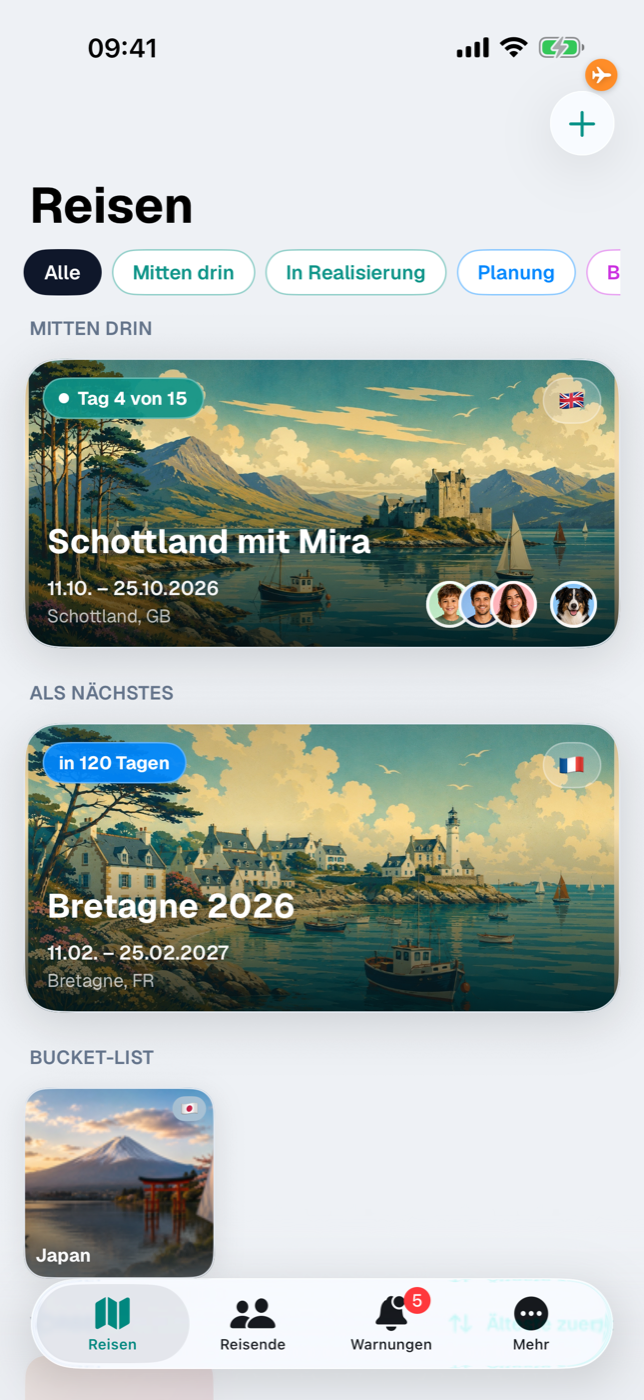
Solange der Offline-Modus an ist, zeigt Etappe oben rechts ein Flugzeug — orange bei „Daten sparen“, rot bei „Ganz offline“. Antippen öffnet die Auswahl, du kannst also direkt zurückschalten. Karten zeigen weiter, was das Gerät zwischengespeichert hat; Links, Routenplaner und Mail öffnen andere Apps und sind davon nicht betroffen. Die Einstellung gilt nur für dieses Gerät.
40.2 Sicherheit: Code, Biometrie, Sperr-Intervall#
Ohne gesetzten Code steht hier nur PIN einrichten, dazu der Hinweis, dass die App danach beim Start und nach dem Wechsel in den Hintergrund gesperrt ist. Der Dialog fragt den Code zweimal ab (Neuer PIN (4 Ziffern) und PIN bestätigen); Sichern wird erst aktiv, wenn beide Felder vier Ziffern enthalten.
Ist ein Code gesetzt, wächst der Abschnitt:
| Zeile | Wirkung |
|---|---|
| App-Sperre aktiv | reine Zustandsanzeige |
| PIN ändern | öffnet denselben Dialog erneut |
| Face ID erlauben / Touch ID erlauben | Entsperren per Biometrie; erscheint nur, wenn das Gerät sie anbietet — voreingestellt: ein |
| Sperren | Sofort, Nach 1 Minute, Nach 5 Minuten, Nach 15 Minuten — voreingestellt: Sofort |
| PIN entfernen | löscht den Code nach Rückfrage |
Sperren legt fest, wie lange die App im Hintergrund liegen darf, bevor der Sperrbildschirm zurückkehrt; bei „Sofort“ sperrt sie schon beim Verlassen. Fehlversuche, Wartezeit und vergessener Code: App-Sperre.
40.3 Externe Apps: Routenplaner wählen#
iOS kennt keine System-Vorgabe für Karten-Apps, deshalb hat Etappe eine eigene Auswahl. Zur Wahl stehen Apple Karten (Vorgabe), Google Maps, Waze und TomTom GO. Ist eine App nicht auf dem Gerät, steht hinter ihrem Namen „(nicht installiert)“ — wählbar bleibt sie trotzdem.
Die Auswahl wirkt überall dort, wo du auf eine Adresse oder Ortsmarke tippst: in Unterkünften, Aktivitäten und Recherchen, im Detail-Fenster eines Karten-Pins (Karte) und über das Ortsmarken-Symbol in Heute. Übergeben wird bevorzugt die Adresse, nicht die Koordinate.
Lässt sich die gewählte App nicht öffnen, weicht Etappe aus: erst auf die Web-Version (Google Maps, Waze), zuletzt auf Apple Karten. TomTom GO navigiert nur nach Koordinaten; eine Adresse wird vorher aufgelöst.
Mail- und Browser-Links laufen nicht über diese Einstellung, sondern über deine in den iOS-Einstellungen unter „Apps → Standard-Apps“ gewählten Programme.
40.4 Darstellung: Erscheinungsbild, Namen in Checklisten#
Erscheinungsbild steuert den Hell-/Dunkelmodus der App unabhängig vom System: System (Vorgabe) folgt dem Gerät, Hell und Dunkel legen sich fest. Die Umstellung greift sofort, Sperrbildschirm eingeschlossen.
Namen in Checklisten entscheidet, wie Personennamen in Listen erscheinen, in denen es eng wird:
| Wert | Anzeige |
|---|---|
| Vor- und Nachname | vollständiger Name (Vorgabe) |
| Nur Vorname | nur der Vorname |
Betroffen sind die Packliste — sowohl die Personen-Filter als auch die Namenszeilen der Einträge — und die Einreise-Checkliste. Hat eine Person keinen Vornamen, greift Etappe auf ihren Spitznamen zurück. Alle anderen Ansichten zeigen weiterhin den vollen Namen.
40.5 Heimat: Heimatland, Sicht der Länderdaten, Heimatort#
Heimatland öffnet eine Liste aller Länder der Welt mit Flagge und Suchfeld, dazu der Eintrag Keine Angabe. Der Erste-Schritte-Assistent hat hier bereits das Land deiner Geräteregion eingetragen — auch dann, wenn du in seinem Länder-Schritt nur auf Weiter getippt hast; Keine Angabe steht nur, wenn du diesen Schritt nie erreicht hast oder aus Version 1.0 ohne Heimatland kommst. Geladene Länder-Stammdaten braucht die Auswahl nicht. Wirkung: Der Länder-Import trägt Botschaften und Reisehinweise aus Sicht dieses Landes ein, auf den kleinen Reise-Kacheln der Reisen-Liste bleibt seine Flagge weg, und auf der Weltkarte „Wo ich schon war“ wird es gold eingefärbt (Wo ich schon war); bei Keine Angabe entfällt beides.
Länderdaten aus Sicht von — Deutschland, Österreich oder Schweiz — folgt dem Heimatland (Liechtenstein zählt zur Schweiz) und lässt sich hier übersteuern; ein Wechsel des Heimatlands setzt die Übersteuerung zurück. Hat dein Heimatland keine eigene Sicht, steht darunter der Hinweis „Für Frankreich gibt es keine eigene Sicht — Botschaften und Reisehinweise zeigen die Sicht von Deutschland.“ Nach einem Wechsel die Länder unter Mehr → Stammdaten → Länder neu von etappe.app importieren; die Fußzeile des Abschnitts erinnert daran.
Heimatort wählen — bei gesetztem Ort Heimatort ändern — öffnet die Karten-Auswahl „Standort wählen“. Die Zeile Heimatort zeigt danach die Koordinaten mit vier Nachkommastellen, Heimatort entfernen löscht sie. Auf den Reise-Karten erscheint der Ort als Haus und beeinflusst den Ausschnitt, solange die Reise weniger als zwei eigene Punkte hat.
Ausführlich beschrieben in Heimat.
40.6 Zeitzonen: Heimatzone, Bezeichnung, Militärmodus#
Heimatzone ist die Uhrzeit, in der Reisen ohne Zeitzonen laufen und mit der „bei dir …“ und „Zuhause ist es …“ rechnen. Sie folgt dem Heimatland; die Zeile zeigt dann „Automatisch · Berlin · MEZ (UTC+1)“. Ein Tipp öffnet die Zonen-Auswahl, in der du eine eigene Zone festlegst — etwa, wenn dein Zuhause nicht in der Hauptzone deines Heimatlands liegt.
Die drei Schalter Kürzel (MESZ), Ortsname (Lissabon) und Versatz (UTC+1) bestimmen, wie eine Uhrzeit in fremder Zone bezeichnet wird. Die Vorgabe ergibt „14:30 WESZ (UTC+1)“. Militärische Zonenbuchstaben ersetzen Kürzel und Ort durch den Buchstaben der Zone und blenden drei weitere Schalter ein: Uhrzeit militärisch (1430A), Ortszeit des Geräts als LT und Datum-Zeit-Gruppe (12oct0656B26). Die Zeile Beispiel zeigt das Ergebnis für 14:30 Uhr in Lissabon und dieselbe Zeit in Tokio.
Zeitzone online ermitteln erlaubt Etappe, beim Setzen eines Ortes Apple Karten nach dessen Zeitzone zu fragen. Ausgeschaltet oder ohne Netz kommt die Zone aus dem Land (Deine Daten). Alles Weitere steht in Reisen über Zeitzonen.
40.7 Währung: Basiswährung und EZB-Kurse#
Basiswährung ist die Währung, in der du Beträge eingibst und Summen liest — vorbelegt mit der Währung deiner Geräteregion, im Erste-Schritte-Assistenten mit der deines Heimatlands. Der Picker listet die Währungen der EZB-Kursliste als „CHF – Schweizer Franken“, dazu die Währung deines Heimatlands, falls sie dort fehlt — dann mit dem Zusatz „(kein automatischer Kurs)“. Die Fußzeile sagt, was ein Wechsel tut: „Ein Wechsel ändert Anzeige und neue Eingaben; gespeicherte Beträge bleiben in ihrer Währung.“ (Budget, Rechenwege im Detail).
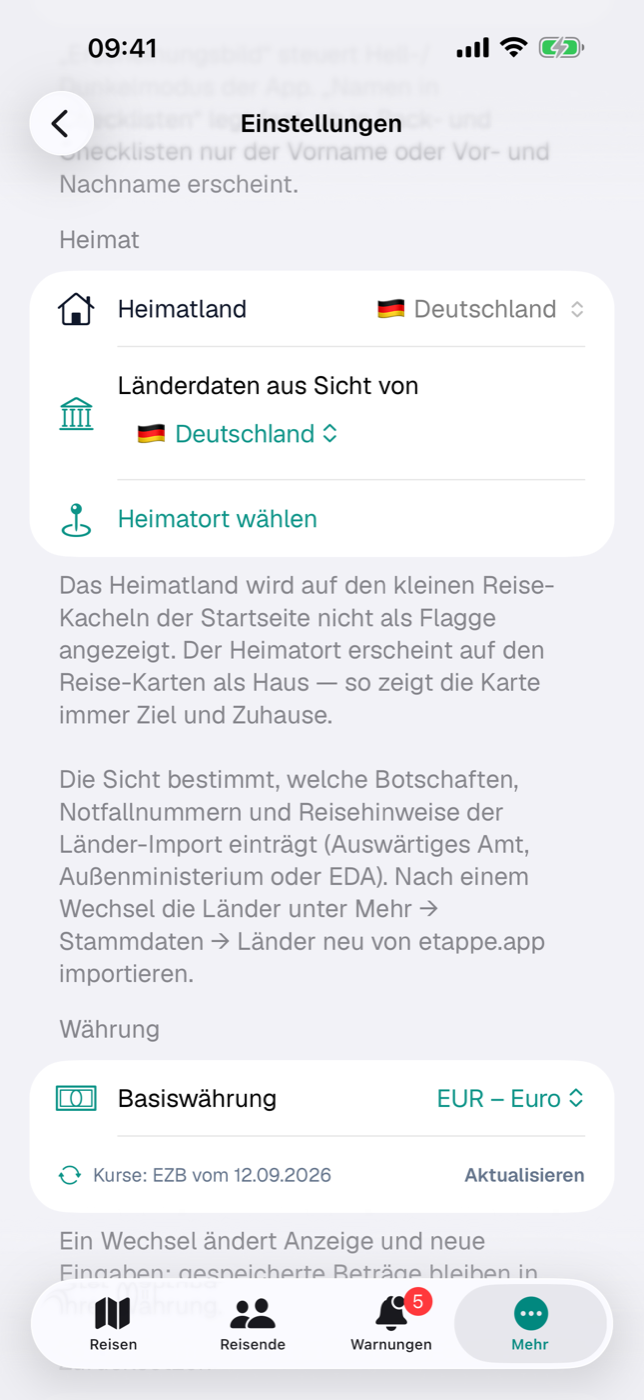
Darunter steht die Zeile Kurse: EZB vom … — oder Noch keine Kurse geladen — mit dem Knopf Aktualisieren, der die Referenzkurse der Europäischen Zentralbank über frankfurter.dev holt und über die Länder legt (Schreibzugriff nötig, Testphase und Vollversion). Ein fehlgeschlagener Abruf steht als eine Zeile darunter. Kennt Etappe für deine Basis keinen Kurs, folgt der Hinweis „Kein Kurs für … — Beträge in EUR“. Alles Weitere zu den Kursen in Länder, Abschnitt 6.8.
40.8 Zurücksetzen: Alle Daten löschen#
Ganz unten in den Einstellungen steht der Abschnitt Zurücksetzen. Er hat zwei Zeilen, und die Reihenfolge ist Absicht: Erst Vorher Datensicherung erstellen — das führt direkt in die Datensicherung (Datensicherung) —, darunter erst Alle Daten löschen in Rot.
Das Löschen leert die App vollständig: Reisen mit allem Inhalt, Reisende, Haustiere, Fahrzeuge, Länder, Dokumente und Fotos. Zwei Dinge musst du dabei wissen:
- Es trifft auch die iCloud-Kopie. Ist die Synchronisierung aktiv, sind die Daten damit auf allen Geräten mit derselben Apple-ID weg (iCloud-Synchronisierung) — nicht nur auf dem Gerät, an dem du gerade sitzt.
- Es lässt sich nicht rückgängig machen. Ohne Datensicherung ist der Bestand endgültig fort. Deshalb steht der Weg dorthin direkt darüber.
Der Code (PIN) bleibt bestehen — er sichert den Zugang zum Gerät, er ist kein Reisedatum (App-Sperre). Ebenfalls unberührt bleibt die freigeschaltete Vollversion: Sie hängt an deiner Apple-ID, nicht an den Daten (Testphase und Vollversion).
Nach dem Löschen steht die App wieder wie beim allerersten Start da — und entsprechend meldet sich der Erste-Schritte-Assistent erneut (Installation und erster Start). Auch Heimatland, Heimatort, Basiswährung und die Kurstabelle sind zurückgesetzt — im iCloud-Schlüsselwertspeicher ebenso, also auf allen Geräten —, genauso die Übersteuerung der Sicht.
40.9 Mitteilungen (über die iOS-Einstellungen)#
Einen Mitteilungs-Schalter hat Etappe nicht — das regelt iOS. Gefragt wirst du beim ersten Sichern einer Erinnerung; danach änderst du die Erlaubnis in den iOS-Einstellungen bei Etappe. Sagst du nein, bleibt alles andere nutzbar, nur die Mitteilung um 9:00 Uhr am Vorlauftag bleibt aus (Erinnerungen).
Ebenso über iOS laufen Standort (Routenaufzeichnung, Standort-Auswahl auf der Karte, Tagebucheinträge) und Kamera (Fotos im Tagebuch). Fehlt die Standort-Erlaubnis beim Start einer Aufzeichnung, zeigt Etappe „Standort-Berechtigung fehlt“ mit dem Knopf Einstellungen öffnen (Strecke aufzeichnen).
40.10 Hilfe, Über diese App, Lizenzen#
Zwei Einträge unter „Mehr“ sind keine Einstellungen, sondern Nachschlagewerke.
Hilfe enthält Erste Schritte — die geführte Einrichtung für Länder, Reisende und die erste Reise, die beim allerersten Start automatisch erscheint und sich hier jederzeit wieder öffnen lässt (Installation und erster Start) — und einen Verweis auf die Helferlein mit Wurmkur-Rechner, Währungs- und Wanderrechner und Reisewörterbuch (Helferlein). Dazu kommen die Links Handbuch öffnen (dieses Handbuch auf etappe.app), Anleitung auf etappe.app und Webseite sowie der Eintrag Rechtliche Hinweise — die genutzten Datenquellen (Karten, Länder-Datei, Wechselkurse) und der Lizenzhinweis zur Schrift „Geist“ (Rechtliches und Kontakt).
Über diese App zeigt Logo, Name und die Zeile „Version … (Build …)“. Darunter stehen drei Gruppen:
- App: Plattform (iOS / iPadOS), Daten („Auf dem Gerät + private iCloud“) und Backup („JSON-Export unter Datensicherung“).
- Links: Webseite, Impressum, Datenschutz.
- Lizenzen & Danksagungen: die Schrift „Geist“ (© Vercel, SIL OFL 1.1) und die Kartendaten (Apple Karten © Apple Inc.).
Mehr dazu in Rechtliches und Kontakt.
40.11 Die übrigen Einträge unter „Mehr“#
Was sonst noch in derselben Liste steht, hat ein eigenes Kapitel:
| Eintrag | Kapitel |
|---|---|
| Dashboard | Dashboard |
| Wo ich schon war | Wo ich schon war |
| Helferlein | Helferlein |
| Stammdaten (Länder, Fahrzeuge, Packlisten-Vorlagen) | Länder, Fahrzeuge, Packlisten-Vorlagen |
| Erinnerungen | Erinnerungen |
| Speicher & Dateien | Speicher und Dateien |
| Datensicherung | Datensicherung |
Auf dem iPad stehen dieselben Punkte in der Seitenleiste, ergänzt um Reisen, Warnungen und Reisende (Die Oberfläche verstehen).
41. Rechenwege im Detail#
An mehreren Stellen rechnet Etappe für dich: eine Gehzeit, eine Ampelfarbe, ein Zeitfenster für die Wurmkur. Dieses Kapitel legt offen, wie diese Zahlen zustande kommen — mit Formel, Beispiel und dem Hinweis, wo das Ergebnis auftaucht.
41.1 Gehzeit nach DAV/DIN 33466#
Die Gehzeit eines Sportives entsteht aus drei Zeilen:
vertikal   = Aufstieg / 300 + Abstieg / 500      (Höhenmeter pro Stunde)
horizontal = Distanz / 4                          (km pro Stunde)
Gehzeit    = größerer Wert + kleinerer Wert / 2
Beispiel: 10 km, 500 hm Aufstieg, 500 hm Abstieg. Vertikal sind das 500/300 + 500/500 = 2,67 h, horizontal 10/4 = 2,50 h. Der größere Wert ist 2,67 h, der halbierte kleinere 1,25 h — macht 3,92 h, in der App als 3:55.
Darunter steht Mit Pausen (× 1,25): Gehzeit × 1,25 als wahrscheinliche Gesamtdauer inklusive Rast und Fotostopps, hier 4:54.
Distanz und Aufstieg nimmt Etappe zuerst aus deinen eigenen Feldern, ersatzweise aus den GPX-Werten. Den Abstieg kennt es nur aus einer GPX-Datei. Fehlt er, wird er dem Aufstieg gleichgesetzt — dann steht unter der Rechnung der Hinweis „Abstieg unbekannt — als gleich dem Aufstieg angenommen.“ Ohne Distanz und ohne Aufstieg gibt es keine Gehzeit.
Die Formel gilt nur für Arten zu Fuß (Wanderung, Fernwanderung, Stadtrundgang, Bergtour, Klettersteig); bei Radtour, Mountainbike und Fernradweg bleibt die Zeile leer (Sportives). Du siehst das Ergebnis im Formular während der Eingabe, im Detail unter Strecke & Gehzeit, als Summe Gehzeit über der Liste und als Terminlänge im Kalender — dort zählt die Dauer mit Pausen.
41.2 Budget-Ampel und Währungsumrechnung#
Die Ausgabensumme einer Reise ist die Summe aus Unterkunfts-Kosten, Strecken-Kosten samt Maut, Aktivitäts-Kosten und den Eurobeträgen deiner Budget-Posten. Daraus folgt:
Verbleibend = Verfügbares Budget − Ausgaben
Rest % = Verbleibend / Verfügbares Budget × 100| Rest in Prozent | Ampel |
|---|---|
| über 50 % | grün |
| über 20 % | gelb |
| 0 bis 20 % | orange |
| unter 0 % | rot |
Beispiel: Rahmen 3.000 €, Ausgaben 2.500 € → 500 € verbleibend → 16,7 % → orange. Ohne Rahmen gibt es keine Ampel.
Die Kachel Budget im Reise-Detail nutzt dieselbe Ampel mit denselben Schwellen — Kachel, Budget-Bildschirm und Dashboard zeigen also immer dieselbe Farbe.
Fremdwährungen rechnet der EUR-Faktor um — der Wert einer Einheit in Euro:
Eurobetrag = Betrag × EUR-Faktor (auf 2 Stellen gerundet)7,77 GBP bei Faktor 1,16789 ergeben 9,0745… → 9,07 €. Posten in Euro brauchen keinen Faktor und zählen immer voll mit; bei einer anderen Währung ohne hinterlegten Faktor bleibt der Posten ohne Eurobetrag und fehlt in der Summe — der Budget-Bildschirm weist dann mit einem Hinweis darauf hin. Dieselbe Rechnung steckt hinter den Kosten einer Recherche (Recherchen) und — seit der Basiswährung — hinter Unterkunft, Strecke, Aktivität und Reise-Budget: Auch sie tragen einen beim Sichern eingefrorenen Kurs „1 Einheit = X EUR“; fehlt er, ist der Betrag Euro. Details zur Bedienung in Budget.
Basiswährung. Ist deine Basis nicht der Euro, ändert das an der Rechnung nichts, nur an der Anzeige. Die Summe entsteht in Euro, und erst das Ergebnis geht einmal in die Basis:
Betrag in Basis = Summe in EUR ÷ Basiskurs (Basiskurs: 1 Basis = X EUR)Der Basiskurs kommt ungerundet aus der EZB-Tabelle, ersatzweise aus dem Wechselkurs eines Landes mit dieser Währung. Gerundet wird kaufmännisch auf zwei Stellen — erst bei der Anzeige, nicht in der Rechnung. Beispiel: Basis CHF mit 1 CHF = 0,93 EUR, Ausgaben 2.500,00 € → 2.500 ÷ 0,93 = 2.688,172… → 2.688,17 CHF. Die Ampel rechnet weiter in Euro und hängt damit nicht am Tageskurs: 500 € von 3.000 € sind 16,7 %, egal ob die Anzeige Franken oder Kronen zeigt. Einzelbeträge werden nicht neu gerechnet — 64,50 CHF bleiben 64,50 CHF; nur wo die Währung eines Betrags von der Basis abweicht, folgt „≈ …“, gebildet aus seinem eingefrorenen Eurowert und dem aktuellen Basiskurs. Fehlt ein Basiskurs, zeigt Etappe alle Summen in Euro und sagt es dazu.
41.3 Übernachtungen und Reisetage#
Nächte einer Unterkunft sind die Kalendertage zwischen Check-in- und Check-out-Tag; die Uhrzeiten spielen keine Rolle. Check-in am 12.07. um 16:00 und Check-out am 15.07. um 10:00 sind 3 Nächte.
Reisedauer zählt beide Grenztage mit: Tage zwischen Beginn und Ende plus 1. 12.07. bis 19.07. sind 8 Tage.
Reisetag eines Datums sind die Tage seit dem Reisebeginn plus 1. Vor dem Beginn gibt es keinen Reisetag. Normalerweise endet die Zählung mit dem letzten Reisetag; im Tagebuch läuft sie weiter, damit auch ein Eintrag nach dem geplanten Ende eine Nummer bekommt.
Daraus entstehen die bekannten Anzeigen: „Tag X von Y“ im Dashboard erscheint nur, solange das heutige Datum in den Reisezeitraum fällt. „Nacht n von gesamt“ in Heute zählt die Kalendertage seit Check-in plus 1, höchstens bis zur Gesamtzahl.
41.4 Tollwut-Gültigkeit und Wurmkur-Fenster#
Für den Tollwut-Status sucht Etappe unter den Impfungen des Tieres alle, deren Art „Tollwut“, „rabies“ oder das Wort „Rage“ enthält. Grün gibt es nur, wenn eine davon zu Reisebeginn schon wirksam ist und bis zum Reiseende gültig bleibt. Wirksam ist eine Impfung ab ihrem Datum, wenn sie eine noch gültige frühere Tollwutimpfung auffrischt; sonst gilt sie als Erstimpfung und wirkt erst 21 Tage nach dem Impfdatum (EU-Verordnung 576/2013). Steht eine solche Erstimpfung vor dem Reisebeginn, ist die Wartefrist aber noch nicht vorbei, ist die Ampel rot mit dem Tag, ab dem die Einreise möglich ist. Sonst wird die Impfung mit der längsten Gültigkeit bewertet:
| Lage | Ampel |
|---|---|
| keine Tollwut-Impfung hinterlegt | rot |
| abgelaufen vor Reisebeginn | rot |
| läuft während der Reise ab | rot |
| Wartefrist nach der Erstimpfung läuft bei Reisebeginn noch | rot |
| erst nach Reisebeginn geimpft | orange |
| Gültigkeit unbekannt oder unvollständig | orange |
Ohne Enddatum gilt der Reisebeginn auch als Ende. Der Status steht im Dashboard, in der Einreise-Checkliste und — bei Ländern mit Tollwut-Pflicht — in den Warnungen.
Das Wurmkur-Fenster kommt aus den beiden Länderfeldern Frühestens und Spätestens (in Stunden; ohne Angabe gelten 120 und 24):
frühestens = Grenzübertritt − Frühestens-Stunden
spätestens = Grenzübertritt − Spätestens-Stunden
Basis ist der in der Checkliste festgelegte Grenzübertritt, sonst der Reisebeginn. Beispiel Großbritannien mit 120/24 und Grenzübertritt am 20.08. um 18:00: erlaubt ist die Wurmkur vom 15.08. 18:00 bis 19.08. 18:00.
Hast du die Wurmkur abgehakt und ihren Zeitpunkt eingetragen, dreht Etappe die Rechnung um und zeigt den genehmigten Grenzübertritt: Wurmkur + 24 h bis Wurmkur + 120 h. Wurmkur am 18.08. um 09:00 heißt Einreise zwischen dem 19.08. 09:00 und dem 23.08. 09:00. Liegt der geplante Übertritt außerhalb, erscheint eine kritische Warnung.
41.5 Distanz, Auf- und Abstieg aus GPX-Daten#
Aus einer GPX-Datei liest Etappe die Trackpunkte, ersatzweise Routen-, sonst Wegpunkte. Über die Punktfolge läuft dann:
- Distanz: Summe der Großkreis-Abstände zwischen je zwei aufeinander folgenden Punkten (Erdradius 6.371 km), auf zwei Nachkommastellen gerundet.
- Aufstieg: Summe aller positiven Höhenunterschiede zwischen zwei Punkten.
- Abstieg: Summe aller negativen Höhenunterschiede, als positive Zahl.
Höhen zählen nur, wenn beide Punkte eine Angabe haben — eine Datei ohne Höhenwerte liefert 0 hm. Für Karte und Diagramm wird gleichmäßig ausgedünnt: höchstens 200 Track-Punkte, höchstens 48 Werte im Höhenprofil, Anfang und Ende bleiben erhalten. Unplausible Koordinaten und Höhen verwirft Etappe beim Einlesen.
Gerechnet wird jeweils die Luftlinie zwischen zwei Messpunkten: ein engmaschiger Track kommt der echten Weglänge sehr nahe, ein grob abgetasteter unterschätzt sie. Nach demselben Prinzip summiert die Routenaufzeichnung ihre Kilometer (Strecke aufzeichnen). Dort ist das Durchschnittstempo Distanz geteilt durch die Zeit zwischen erstem und letztem Messpunkt, der geschätzte Verbrauch Distanz × Verbrauch pro 100 km ÷ 100.
42. Häufige Fragen und Problemlösung#
Das meiste, was in Etappe zunächst unerklärlich aussieht, hat eine nüchterne Ursache: ein fehlendes Datum, ein aktiver Filter, eine Erlaubnis, die iOS noch nicht erteilt hat. Dieses Kapitel sammelt die häufigsten Fälle mit Ursache und Lösungsweg; die Einzelheiten stehen im jeweils verlinkten Kapitel.
42.1 Ein Eintrag taucht nicht auf der Karte auf#
Geh drei Punkte der Reihe nach durch:
- Koordinaten fehlen. Auf die Karte kommt nur, was Koordinaten hat — ein Ortsname allein genügt nicht. Trage sie im Eintrag nach, im Tagebuch etwa über Auf Karte wählen.
- Der Typ-Filter ist aktiv. Ist das Filtersymbol oben rechts ausgefüllt, zeigt die Karte gerade nicht alle fünf Typen. Ein Tipp auf den Typ im Filter-Popover schaltet ihn wieder ein.
- Der Tag-Filter läuft. Bei aktivem Tag-Filter werden Einträge ohne Datum grundsätzlich ausgeblendet. Schalte ihn aus oder trage ein Datum nach.
Fehlt eine Streckenlinie, haben meist Start oder Ziel keine Koordinaten — beides muss gesetzt sein (Karte).
42.2 Die Warnung verschwindet nicht#
Warnungen haben keinen eigenen Zustand: Sie werden bei jedem Öffnen neu berechnet, lassen sich nicht wegwischen und brauchen kein „Aktualisieren“. Sie gehen nur weg, wenn die Ursache behoben ist. Zwei Stolpersteine:
- Der Haken bei ETA beantragen oder Visum beantragen in der Checkliste räumt nichts ab. Dafür braucht es das Dokument bei der Person, mit Gültig bis oder dem Haken Dauerhaft gültig; fehlt beides, gilt die Gültigkeit als unbekannt und die Warnung bleibt kritisch.
- Soll eine Frist dich dauerhaft nicht mehr betreffen, archiviere Person, Haustier oder Fahrzeug — archivierte Stammdaten lösen nichts mehr aus.
Das Badge am Tab zählt übrigens beide Stufen zusammen, nicht nur die kritischen (Warnungen, Einreise-Checkliste).
42.3 GPX-Import wird abgelehnt#
| Meldung | Ursache und Weg |
|---|---|
| „…“ ist … MB groß — erlaubt sind maximal 25 MB. | Die Datei überschreitet das Limit. Exportiere aus deinem Tourenportal die einzelne Tour statt einer Sammlung. |
| „…“ konnte nicht gelesen werden. | Auf die Datei war kein Zugriff möglich. Wähle sie erneut aus, am besten aus einem lokalen Ordner. |
| Die Datei konnte nicht als GPX gelesen werden. | Kein auswertbarer Inhalt. Etappe liest Trackpunkte, ersatzweise Routen- und Wegpunkte; eine Datei ganz ohne Punkte oder in einem anderen Format ergibt nichts. |
Denk daran, dass die Datei erst mit Sichern am Eintrag landet (Sportives).
42.4 Foto ohne Datum oder Ort#
Etappe liest Aufnahmedatum und GPS-Koordinaten aus dem Bild selbst. Trägt es sie nicht, gilt der heutige Tag als Datum und der Ort bleibt leer; die Rückfrage Standort aus Foto übernehmen? erscheint dann gar nicht. Typische Fälle sind Screenshots, weitergeleitete oder heruntergeladene Bilder und Kopien, die eine andere App neu geschrieben hat.
Wichtig: Beim Sichern verkleinert Etappe jedes Bild, und diese Kopie trägt die Aufnahmedaten nicht mehr mit sich. Ein nachträgliches Auslesen aus einem bereits gespeicherten Foto gibt es deshalb nicht. Korrigiere Datum und Uhrzeit im Formular und setze den Ort über Auf Karte wählen (Tagebuch).
42.5 Mitteilungen kommen nicht an#
| Ursache | Weg |
|---|---|
| Erlaubnis verweigert | Gefragt wird beim ersten Sichern einer Erinnerung oder eines Tierarzttermins. Danach änderst du es in den iOS-Einstellungen bei Etappe. |
| Falscher Zeitpunkt erwartet | Zugestellt wird um 9:00 Uhr am Tag „Fälligkeit minus Vorlauftage“, nicht zur Uhrzeit der Fälligkeit. |
| Termin schon vorbei | Für vergangene Fälligkeiten wird nichts mehr zugestellt; sie stehen als überfällig in den Warnungen. |
| Erinnerung abgehakt | Das Erledigen zieht die geplante Mitteilung zurück. |
| Zweites Gerät | Die Mitteilung wird nur auf dem Gerät geplant, auf dem du den Eintrag anlegst oder bearbeitest. Öffne ihn dort einmal zum Bearbeiten und sichere ihn. |
Alles hier gilt gleichermaßen für Erinnerungen und für Tierarzttermine mit Vorlauf (Haustiere).
Mehr dazu in Erinnerungen und Alle Einstellungen.
42.6 Kauf wird nicht erkannt#
Der erste Griff ist immer Mehr → Etappe Vollversion → Käufe wiederherstellen. Die Rückmeldung sagt dir, woran es liegt: „Kein früherer Kauf gefunden.“ heißt, dass mit dieser Apple-ID nicht gekauft wurde — prüfe das im App Store angemeldete Konto. „Wiederherstellen abgebrochen oder nicht möglich.“ heißt abgebrochene Anmeldung oder fehlendes Netz; einfach erneut versuchen.
Weitere Fälle: Steht auf dem Knopf statt eines Preises nur Kaufen, konnte die Preisinformation nicht geladen werden. Wurde eine Zahlung ausgelöst, aber nicht bestätigt, schaltet Etappe bewusst nicht frei — später wiederherstellen, doppelt berechnet wird nichts. Bei „Kauf anfragen“ in der Familienfreigabe wartet der Kauf auf Genehmigung und schaltet danach von allein frei. Öffnet sich beim Anlegen oder Bearbeiten die Kaufansicht, ist schlicht die Testphase abgelaufen (Testphase und Vollversion).
42.7 Zwei Geräte zeigen unterschiedliche Stände#
Fehlt nur eine einzelne Reise, prüfe zuerst Filter-Chips und Archiv der Reisen-Liste. Fehlt mehr, geh der Reihe nach vor:
- Auf beiden Geräten dasselbe Apple-Konto angemeldet?
- iCloud eingeschaltet und noch Speicherplatz frei?
- Netzverbindung vorhanden, kein Flugmodus?
- Etappe auf beiden Geräten einige Minuten im Vordergrund geöffnet lassen.
- Etappe ganz beenden und neu starten — die iCloud-Verbindung wird beim Start aufgebaut.
- Hilft das nicht, das Gerät neu starten.
Manches gleicht Etappe bewusst nicht ab: Erscheinungsbild, Routenplaner, Namensformat, die Sicht der Länderdaten, PIN, geplante Mitteilungen und der Beginn der Testphase bleiben auf dem Gerät. Heimatland, Heimatort und Basiswährung wandern dagegen über den iCloud-Schlüsselwertspeicher mit — und brauchen dafür ebenfalls iCloud. Als letzter Weg bleibt Export und Import — der Import ersetzt allerdings den kompletten Bestand des Zielgeräts (iCloud-Synchronisierung, Datensicherung).
42.8 Eine Reise ist aus der Liste verschwunden#
Meist steht sie im Archiv. Archiviert wird über das Kontextmenü der Reisekarte (gedrückt halten) — und automatisch, wenn du sie unter Speicher & Dateien auf Eckdaten reduzierst. Sichtbar wird sie über den Filter-Chip Archiv über der Reisen-Liste; Aus Archiv holen bringt sie zurück (Die Oberfläche verstehen, Speicher und Dateien).
42.9 Die Streckenaufzeichnung startet nicht#
Drei Gründe kommen infrage. Fehlt die Standort-Erlaubnis, meldet Etappe Standort-Berechtigung fehlt und bietet Einstellungen öffnen an. Läuft schon eine andere Aufnahme, erscheint „Es läuft bereits eine Aufzeichnung für eine andere Strecke.“ — es geht immer nur eine gleichzeitig. Und im Heute-Bildschirm ist der rote Aufnahmeknopf ausgegraut, wenn für diese Strecke bereits eine Route aufgezeichnet wurde (Strecke aufzeichnen, Heute).
42.10 Ein alter Eintrag zeigt Euro, obwohl meine Basis CHF ist#
Das ist so gewollt. Ein Wechsel der Basiswährung ändert nur die Anzeige und die Vorbelegung neuer Einträge — gespeicherte Beträge bleiben in der Währung, in der du sie erfasst hast, samt ihrem damals eingefrorenen Kurs. Ein Eintrag aus der Zeit vor der Basiswährung ist ein Euro-Eintrag: Er steht in Liste und Detail als Euro, dahinter „≈ …“ in Franken; im Formular zeigt seine Währungsauswahl „EUR“. Bei Unterkunft, Strecke und Aktivität wählst du dort einfach „CHF“, trägst den Frankenbetrag ein und sicherst; bei einem Budget-Posten ebenso (Unterkünfte, Abschnitt 15.3, Budget).
42.11 Kurse werden nicht geladen#
| Ursache | Weg |
|---|---|
| Kein Netz | Die Zeile sagt „Keine Verbindung — die Kurse konnten nicht geladen werden.“ Etappe lädt Kurse nie von selbst; tippe mit Verbindung erneut auf Kurse aktualisieren im Menü der Länderliste oder auf Aktualisieren neben der Kurszeile im Budget oder in den Einstellungen. |
| Statt der Kurse erscheint der Kauf-Hinweis | Der Kursabruf schreibt in die Länder und braucht deshalb Schreibzugriff — nach der Testphase also die Vollversion (Testphase und Vollversion). |
| Es steht „Noch keine Kurse geladen“ | Es wurde noch nie ein Abruf ausgelöst — der erste passiert nach dem Länder-Import im Erste-Schritte-Assistenten oder auf deinen Tipp hin. |
| Ein Land behält seinen alten Kurs | Seine Währung liegt außerhalb der EZB-Liste (etwa MKD); solche Kurse pflegst du weiter von Hand (Länder, Abschnitt 6.8). |
| Summen erscheinen in Euro statt in meiner Basis | Für die Basis ist kein Kurs bekannt — der Hinweis „Kein Kurs für … — Beträge in EUR“ steht im Budget und in den Einstellungen. Kurse aktualisieren oder, bei einer Währung außerhalb der EZB-Liste, den Kurs an einem Land mit dieser Währung eintragen. |
Die geladene Kurstabelle wandert über iCloud auf deine anderen Geräte; dort musst du nichts erneut laden (iCloud-Synchronisierung).
42.12 Eine Uhrzeit ist um Stunden verschoben#
Meist steht der Termin in der falschen Zeitzone. Öffne ihn und prüf die Zeile Zeitzone: Stimmt sie nicht, wähl die richtige — die eingetragene Uhrzeit bleibt dabei stehen, nur die Zone ändert sich. Fehlt die Zeile ganz, hat die Reise keine Zeitzonen; stell im Reiseformular Zeitzonen auf Immer.
Zeigt nur ein Gerät die Zeiten verschoben, läuft dort vermutlich noch eine Version vor 1.3. Sie kennt keine Zeitzonen und zeigt alles in ihrer eigenen Uhrzeit — aktualisiere das Gerät (Reisen über Zeitzonen).
43. Begriffe von A bis Z#
Manche Wörter benutzt Etappe in einer sehr bestimmten Bedeutung: Eine „Nacht“ ist etwas anderes als ein Reisetag, ein „Baustein“ etwas anderes als ein Eintrag. Hier steht jeder dieser Begriffe kurz erklärt, mit Verweis auf sein Kapitel.
A#
Ampel. Eine Bewertung in vier Farben — grün, gelb, orange, rot — für das Restbudget, die Gültigkeit von Dokumenten und den Tollwut-Status (Rechenwege im Detail).
Angedacht. Der erste Reisestatus: Das Ziel reizt dich, mehr steht noch nicht fest. Vom Datum wird dieser Status nie fortgeschrieben (Grundkonzepte).
Anzahlung. Ein schon bezahlter Teil des Gesamtbetrags einer Unterkunft, in eigener Währung. Den Rest rechnet Etappe aus; ins Budget zählt nur der Gesamtbetrag (Unterkünfte).
Archivieren. Beiseitelegen statt löschen: Archivierte Personen, Haustiere und Fahrzeuge bleiben erhalten, werden aber in neuen Auswahllisten nicht mehr angeboten. Archivierte Reisen verschwinden aus der Reisen-Liste und sind über den Filter Archiv wieder erreichbar (Personen, Eine Reise anlegen).
Ausweisdokument. Ein hinterlegtes Papier — bei Personen etwa Personalausweis, Reisepass, Führerschein, ETA oder Visum, bei Tieren EU-Heimtierausweis, Tierpass oder Impfbuch. Fehlt „Gültig bis“ und ist auch „Dauerhaft gültig“ nicht gesetzt, gilt die Gültigkeit als unbekannt: Die Einreise-Checkliste meldet Orange, die ETA-/Visum-Prüfung wertet es als nicht erfüllt (Personen, Einreise-Checkliste).
B#
Basiswährung. Die Währung, in der du Beträge eingibst und Summen liest — gewählt im Erste-Schritte-Assistenten oder unter Einstellungen → Währung, über iCloud auf allen Geräten gleich. Intern rechnet Etappe weiter in Euro; ein Wechsel ändert nur Anzeige und neue Eingaben, gespeicherte Beträge behalten ihre Währung (Budget, Rechenwege).
Baustein. Eine Zeile in der Skizze — Unterkunft, Strecke, Aktivität, Sportives oder Notiz — mit Titel, Dauer und Reihenfolge, aber ohne Termin (Skizze).
Buchungsbeleg. Ein an Unterkunft, Strecke, Aktivität oder Sportives als Beleg markierter Anhang. Nur markierte Belege lassen sich ans Reiseplan-PDF hängen (Dokumente und Belege).
Budget-Posten. Eine selbst erfasste Ausgabe mit Bezeichnung, Kategorie, Betrag und Währung — für alles, was keine eigene Buchung hat (Budget).
C#
Checkpunkt. Ein abhakbarer Punkt der Einreise-Checkliste. Es gibt genau drei, alle aus den Länderdaten: ETA beantragen, Visum beantragen, Wurmkur (Einreise-Checkliste).
D#
DAV-Gehzeit. Die nach der Formel des Deutschen Alpenvereins (DIN 33466) berechnete Gehzeit eines Sportives. Sie gilt nur für Arten zu Fuß; bei Radtouren zeigt das Detail die Strecke ohne Gehzeit (Sportives).
Dashboard. Die Übersicht über alle Reisen hinweg: nächste Reise, Erinnerungen, Dokument-Abläufe, Budget-Ampeln (Dashboard).
Datum-Zeit-Gruppe. Die militärische Schreibweise von Datum und Uhrzeit ohne Leerstellen, etwa „12oct0656B26“: Tag, Monat, Uhrzeit, Zonenbuchstabe, Jahr. Einzuschalten unter Einstellungen → Zeitzonen (Reisen über Zeitzonen).
E#
Erinnerung. Ein Termin mit Vorlauf, der sich um 9:00 Uhr am Tag „Fälligkeit minus Vorlauftage“ als Mitteilung meldet. To-dos tun das nie (Erinnerungen).
ETA. Eine elektronische Einreisegenehmigung. Verlangt ein Land sie, entsteht ein Checkpunkt; die Warnung verschwindet aber erst mit dem hinterlegten Dokument (Länder).
Etappe. Der Name der App. Eine einzelne zurückgelegte Wegstrecke heißt in der App dagegen Strecke (Strecken).
EUR-Faktor. Der Wert einer Fremdwährungseinheit in Euro, also „1 GBP = ? EUR“ — das Kursfeld an Budget-Posten und Recherchen, vorbelegt aus den EZB-Kursen oder dem Länder-Kurs und beim Sichern eingefroren. Ohne ihn kann Etappe einen Betrag nicht umrechnen und zählt ihn nicht in die Ausgaben. Die Umkehrung „1 EUR = ? GBP“ heißt am Land Wechselkurs (Budget, Länder).
EZB-Kurse (Kurstabelle). Die Referenzkurse der Europäischen Zentralbank, die Etappe auf Kurse aktualisieren oder nach einem Länder-Import bei frankfurter.dev holt — nie von selbst. Sie legen sich über die Wechselkurse aller Länder mit passender Währung, liefern den Kurs der Basiswährung und wandern über iCloud mit; die Zeile „Kurse: EZB vom …“ nennt ihren Stand (Länder).
G#
GPX. Ein verbreitetes Dateiformat für Wegpunkte und Tracks. Etappe liest es beim Sportives- und Routen-Import und schreibt es beim Teilen einer Aufzeichnung (Sportives).
Grenzübertritt. Der Zeitpunkt der Ausreise aus der EU, den du in der Checkliste von Hand festlegst. Er ist der Bezugspunkt für das Wurmkur-Fenster; ohne ihn gilt der Reisebeginn (Einreise-Checkliste).
H#
Heimatland und Heimatort. Zwei Einstellungen, die über iCloud auf allen Geräten gleich sind: Das Heimatland — wählbar aus allen Ländern der Welt — bestimmt die Sicht der Länderdaten (Botschaften, Reisehinweise), wird auf den kleinen Reise-Kacheln als Flagge weggelassen und auf der Weltkarte gold gezeigt; der Heimatort erscheint als Haus auf den Karten (Heimat).
Heimatzone. Die Zeitzone deines Zuhauses. In ihr laufen Reisen ohne Zeitzonen, mit ihr rechnen „bei dir …“ und „Zuhause ist es …“. Sie folgt dem Heimatland und lässt sich in den Einstellungen festlegen (Reisen über Zeitzonen).
Heute. Der Tagesbildschirm einer Reise mit den Programmpunkten zum Abhaken. Er zeigt immer das echte heutige Datum, nie einen gewählten Reisetag (Heute).
I#
ICS. Das Standardformat für Kalenderdateien. „Termine als Kalender (.ics)“ schreibt die Termine einer Reise hinein; die Datei ist eine Momentaufnahme, kein Abonnement (Exporte und Ausdrucke).
Item. So heißt ein einzelner Eintrag einer Packliste oder Vorlage, mit Name, Kategorie und Menge (Packliste).
N#
NLT. Die Abkürzung im To-do-Formular für „not later than“, also spätestens zu erledigen bis. Gespeichert wird immer ein ganzer Tag ohne Uhrzeit (To-dos).
Notiz. Der Bausteintyp der Skizze für alles, was noch keine Form hat — beim Reell-machen wird daraus eine Recherche. Nicht zu verwechseln mit dem Notizfeld, das fast jeder Eintrag hat (Skizze).
O#
Ortszeit. Die Uhrzeit, die am Ort eines Termins gilt. In Reisen mit Zeitzonen trägst du alle Uhrzeiten so ein und liest sie so (Reisen über Zeitzonen).
P#
Packlisten-Vorlage. Eine reiseübergreifende Packliste, die du mit einem Tipp in die Packliste einer Reise übernimmst. Einträge mit gleicher Kategorie und gleichem Namen entstehen dabei nicht doppelt (Packlisten-Vorlagen).
R#
Recherche. Ein Fundstück zu einer Reise mit Link, Ort, Kosten und Bewertung. Über „Umsetzen“ wird daraus eine Aktivität, Unterkunft oder Reisestrecke (Recherchen).
Reell machen. Die Aktion, die aus einem Skizzen-Baustein den echten Eintrag erzeugt. Der Baustein bleibt mit grünem Haken stehen (Skizze).
Reisestatus. Einer von sechs Ständen einer Reise: Angedacht, Bucket-List, Planung, In Realisierung, Mitten drin, vorbei. Ab „In Realisierung“ schreibt Etappe ihn nach dem Datum fort (Grundkonzepte).
Reisetag. Die Nummer eines Tages ab dem Startdatum („Tag 3 von 12“); beide Randtage zählen mit (Rechenwege im Detail).
Restzahlung. Der nach der Anzahlung offene Betrag einer Unterkunft. Mit einem Termin warnt Etappe zwei Wochen vorher (Warnungen).
Routenaufzeichnung. Die unterwegs mitgeschriebene Ist-Route einer Strecke. Übernimmst du sie, ersetzt sie den Entwurf und liefert Kilometer und Fahrzeit (Strecke aufzeichnen).
S#
Schlüsselwertspeicher (iCloud). Ein kleiner Ablageplatz in deinem Apple-Konto neben der eigentlichen Datenbank. Etappe legt dort Heimatland, Heimatort, Basiswährung und die EZB-Kurstabelle ab, damit sie auf allen Geräten gleich sind; die letzte Änderung gewinnt, ohne iCloud bleiben die Werte lokal (iCloud-Synchronisierung).
Schnellaktion. Ein Kurzbefehl am App-Symbol: „Heute“ und „Tagebuch-Eintrag“. Beide brauchen eine Reise im Status Mitten drin (Schnellaktionen).
Skizze. Der Planungsmodus einer Reise: eine Folge von Bausteinen ohne Termine, aus der später echte Einträge werden (Skizze).
Sportives. Der Bereich für alles, was du aus eigener Kraft zurücklegst — Wanderung, Bergtour, Klettersteig, Radtour — mit Distanz, Höhenmetern und GPX-Track (Sportives).
Stammdaten. Daten, die keiner Reise gehören, sondern ihr nur zugeordnet werden: Länder, Personen, Haustiere, Fahrzeuge, Packlisten-Vorlagen (Grundkonzepte).
Status-Pille. Die kleine farbige Beschriftung an Karten und Listenzeilen, die einen Zustand anzeigt — Reisestatus, Buchungsstand, Gültigkeit (Die Oberfläche).
Strecke. Jede Bewegung einer Reise mit Start, Ziel und Transportmittel: die Fähre, der Flug, die Autoetappe zwischen zwei Unterkünften (Strecken).
T#
Tageswechsel. Ein eigener Eintrag in der Skizze, der einen neuen Tag beginnt. Nur er bestimmt die Tageseinteilung — die Dauer der Bausteine tut es nicht (Skizze).
Tageszone. Die Zeitzone, in der du an einem Reisetag bist — die der Unterkunft der Nacht, sonst die des letzten Ortswechsels, sonst die Heimatzone. Uhrzeiten in einer anderen Zone tragen eine Bezeichnung (Reisen über Zeitzonen).
Teilnehmende. Personen, Haustiere und das Fahrzeug einer Reise, zugeordnet unter „Reisegruppe“. Daraus entstehen Packlisten-Zuweisungen und Fristprüfungen (Grundkonzepte).
Testphase. Die ersten 14 Tage ab dem ersten Start, in denen alles nutzbar ist. Danach bleiben Lesen und Exportieren frei (Testphase und Vollversion).
Tollwut-Status. Die Ampel für die Tollwutimpfung eines Haustiers. Grün gibt es nur, wenn die Impfung zu Reisebeginn wirksam ist und bis Reiseende gilt; nach einer Erstimpfung heißt das: mindestens 21 Tage vorher (Haustiere).
Ü#
Übernachtung. Die Zähleinheit einer Unterkunft: Kalendertage zwischen Check-in- und Check-out-Tag, Uhrzeiten spielen keine Rolle. Freitag bis Montag sind drei Nächte, aber vier Reisetage (Grundkonzepte).
V#
Vollversion. Die einmalige Freischaltung aller schreibenden Funktionen, ohne Abo und ohne Benutzerkonto. Sie hängt an deiner Apple-ID (Testphase und Vollversion).
W#
Warnung. Ein Hinweis auf eine Frist, in zwei Stufen: „Kritisch“ und „Bald“. Warnungen werden bei jedem Öffnen neu berechnet und verschwinden, sobald du die Ursache behebst (Warnungen).
Wechselkurs. Der Kurs am Land in der Leserichtung „1 EUR = X“ — etwa 1 EUR = 0,85 GBP. Bei Währungen der EZB-Liste setzt ihn die Kurstabelle, sonst pflegst du ihn von Hand; der nächste Länder-Import überschreibt ihn (Länder).
Wegpunkt. Ein Zwischenpunkt im Routenverlauf einer Strecke. Er biegt die Linie auf der Karte in den tatsächlichen Verlauf (Strecken).
Wurmkur-Fenster. Der erlaubte Zeitraum für die Wurmkur vor dem Grenzübertritt, berechnet aus den Länderfeldern „Frühestens“ und „Spätestens“; ohne Angabe gelten 120 und 24 Stunden (Rechenwege im Detail).
Z#
Zeitverschiebung. Der Unterschied zwischen der Uhrzeit am Ziel und am Start einer Strecke, etwa „+7 h“. Die Dauer rechnet Etappe aus den echten Zeitpunkten (Strecken).
Zeitzone. In Reisen mit Zeitzonen trägt jeder Termin mit Uhrzeit eine eigene Zone, die Strecke je eine für Start und Ziel. Sie kommt aus der Ortssuche, von Apple Karten, aus dem Land oder aus deiner Auswahl (Reisen über Zeitzonen).
44. Was noch kommt#
Etappe wächst weiter. Dieses Kapitel sammelt, woran gedacht ist — als Ausblick, nicht als Versprechen. Termine stehen hier keine, und nichts davon ist zugesagt.
44.1 Wetter im Tagebuch und auf der Karte#
Wetter automatisch zum Reisetag: Denkbar ist, dass Etappe die Wetterlage zu Datum und Ort selbst ermittelt, statt sie abzufragen.
Von Hand geht das heute schon. Im Formular eines Tagebucheintrags gibt es den Abschnitt Wetter mit dem Auswahlfeld Wetter und dem Feld Temperatur (°C). In der Liste erscheint danach das passende Symbol, in der Detailansicht die Zeile mit Kategorie und Gradzahl, und ins Tagebuch-PDF wandert beides mit (Tagebuch).
Zur Auswahl stehen acht Kategorien:
| Kategorie | gedacht für |
|---|---|
| Sonnig | klarer Himmel |
| Wechselhaft | teils bewölkt |
| Bewölkt | geschlossene Decke |
| Neblig | Nebel, Dunst, starker Wind |
| Regnerisch | Niesel bis Dauerregen |
| Schnee | Schnee, Graupel, Hagel |
| Schauer | kurze, kräftige Güsse |
| Gewitter | Gewitter und Stürme |
44.2 Fotobuch-Export#
Im Teilen-Menü einer Reise steht der Eintrag Fotobuch (in Arbeit). Die Idee dahinter: ein Ausgabeformat, das aus Tagebuch und Fotos ein Buch macht statt einer Liste — mit Seiten, die man verschenken oder drucken lassen kann.
Was das Teilen-Menü heute schon bietet, steht in Exporte und Ausdrucke: Reiseplan als PDF, Tagebuch als PDF, Skizze als PDF und Termine als Kalender (.ics). Für einen Rückblick mit Bildern ist das Tagebuch-PDF der nächstliegende Weg.
44.3 Weitere Sprachen#
Etappe gibt es auf Deutsch, Englisch und Französisch: alle Beschriftungen, Hinweise und Meldungen. Weitere Sprachen sind in Überlegung.
Deine eigenen Eingaben sind davon unberührt: Reisetitel, Notizen und Tagebucheinträge schreibst du in jeder Sprache, die deine Tastatur hergibt.
Wenn dir eine dieser Ideen besonders am Herzen liegt: Rückmeldungen sind willkommen, der Weg dorthin steht in Rechtliches und Kontakt.
45. Rechtliches und Kontakt#
Alles Formale sitzt an einer Stelle: unter Über diese App. Auf dem iPhone findest du den Eintrag im Tab Mehr ganz unten, auf dem iPad in der Seitenleiste. Der Bildschirm zeigt das App-Symbol, den Namen Etappe und darunter die Zeile Version … (Build …) — die beiden Angaben, nach denen bei einer Rückfrage als Erstes gefragt wird.
Darunter folgt die Gruppe App mit drei Zeilen:
| Zeile | Inhalt |
|---|---|
| Plattform | iOS / iPadOS |
| Daten | Auf dem Gerät + private iCloud |
| Backup | JSON-Export unter Datensicherung |
Das ist die Kurzfassung des gesamten Datenkonzepts: Etappe ist eine reine Geräte-App ohne eigenen Server, und dein Backup machst du selbst (Datensicherung, ausführlich in Deine Daten).
45.1 Impressum und Datenschutz#
Die Gruppe Links enthält drei Zeilen, die jeweils die Webseite in deinem Browser öffnen:
- Webseite — etappe.app, die Startseite mit der Vorstellung der App.
- Impressum — die Pflichtangaben nach § 5 DDG.
- Datenschutz — die Datenschutzerklärung für App und Webseite.
Geöffnet wird der Browser, den du in iOS als Standard eingestellt hast.
Im Impressum stehen der Diensteanbieter mit Anschrift, die Kontaktdaten (E-Mail und Telefon), die inhaltlich verantwortliche Person nach § 18 Abs. 2 MStV und die Umsatzsteuer-Identifikationsnummer. Dieses Handbuch gibt die Angaben bewusst nicht wieder — sie könnten sich ändern, und dann wäre hier eine veraltete Adresse zu lesen. Maßgeblich ist immer die verlinkte Seite.
Die Datenschutzerklärung beschreibt getrennt die Webseite und die App. Für die Webseite: keine Cookies, kein Tracking, keine Inhalte von Drittservern; beim Aufruf fallen beim Hosting-Anbieter die üblichen Server-Logfiles an. Für die App im Kern das, was du auch in Deine Daten findest:
- Reisen, Orte, Fotos, Dokumente und Tagebuch liegen lokal auf deinem Gerät.
- Optional gleicht Etappe sie über deine persönliche iCloud zwischen deinen Geräten ab (iCloud-Synchronisierung).
- Es gibt kein Nutzerkonto, keine Registrierung und keine Weitergabe an Dritte.
- Standort und Fotozugriff werden nur genutzt, wenn du eine Funktion aufrufst.
- Öffnest du eine Karte, wird der angezeigte Kartenausschnitt an Apple übermittelt — ohne geöffnete Karte gar nichts (Karte).
- Ist „Zeitzone online ermitteln“ eingeschaltet, fragt Etappe beim Setzen eines Ortes Apple Karten nach dessen Zeitzone; übermittelt werden dabei die Koordinaten des Ortes (Deine Daten).
- Die signierte Länder-Datei lädt Etappe nur auf deinen ausdrücklichen Tipp hin von etappe.app (Länder).
- Die Liste der geprüften Reisen und eine gewählte Reise lädt Etappe nur auf deinen ausdrücklichen Tipp hin von etappe.app (Datensicherung, Abschnitt 35.7).
- Etappe ruft Wechselkurse bei frankfurter.dev ab (Referenzkurse der Europäischen Zentralbank) — nur, wenn du „Kurse aktualisieren“ antippst oder Länder importierst. Übertragen wird dabei nur, was jeder Abruf technisch braucht (IP-Adresse); keine Daten aus der App (Deine Daten).
- Der Kauf der Vollversion läuft ausschließlich über den App Store; auf dem Gerät bleibt nur, ob freigeschaltet ist, plus das Datum des ersten Starts im Schlüsselbund (Testphase und Vollversion).
Der Abschnitt zu deinen Rechten nennt Auskunft, Berichtigung, Löschung, Einschränkung, Datenübertragbarkeit und Widerspruch nach Art. 15–21 DSGVO sowie das Beschwerderecht bei einer Aufsichtsbehörde.
45.2 Verwendete Schriften, Karten und Lizenzen#
Die dritte Gruppe heißt Lizenzen & Danksagungen und ist kurz, weil Etappe mit sehr wenig fremdem Material auskommt.
| Eintrag | Angabe |
|---|---|
| Schrift „Geist“ | © Vercel · SIL OFL 1.1 |
| Kartendaten | Apple Karten © Apple Inc. |
Geist ist die Schrift, in der die gesamte App gesetzt ist. Sie steht unter der SIL Open Font License 1.1 und liegt in der App mit; die Zeile ist antippbar und führt zum Quellprojekt auf GitHub. Auch die Webseite verwendet sie — dort selbst gehostet, ohne Einbindung eines Schriftdienstes.
Kartendaten kommen von Apple Karten (MapKit). Jede Karte in Etappe — die Reise-Karte, der Standort-Picker, die Routenvorschau — ist eine Apple-Karte; die Kartendaten stammen von Apple Inc. und deren Datenlieferanten.
Ausführlicher steht das alles auf dem Bildschirm Rechtliche Hinweise unter Mehr → Hilfe. Er nennt die genutzten Datenquellen — die Kartendaten von Apple Karten, die signierte Länder-Datei, die Etappe nur auf deinen Tipp hin von etappe.app lädt, und die Wechselkurse von frankfurter.dev, die nur auf „Kurse aktualisieren“ oder nach einem Länder-Import abgerufen werden — und den vollständigen Lizenzhinweis zur Schrift: „Copyright 2024 Vercel, in collaboration with basement.studio“, SIL Open Font License 1.1, mit Links zum Lizenztext und zum Quellprojekt auf GitHub.
Zu den Marken: Apple, das Apple-Logo und „App Store“ sind Marken von Apple Inc. Etappe steht in keiner Verbindung zu Apple, die über die Bereitstellung der App im App Store hinausgeht.
45.3 Rückmeldungen und Support#
Einen Support-Knopf in der App gibt es nicht. Der Weg zu einer Rückmeldung führt über die Kontaktangaben im Impressum — dort findest du E-Mail-Adresse und Telefonnummer.
Bevor du schreibst, lohnen zwei Blicke:
- Mehr → Hilfe in der App. Dort liegen der Assistent Erste Schritte für die geführte Einrichtung sowie die Links Anleitung auf etappe.app und Webseite.
- Häufige Fragen und Problemlösung in diesem Handbuch. Viele Rückfragen — verschwundene Einträge, Sync, Speicher — sind dort beantwortet.
Hilft das nicht weiter, mach die Meldung nachvollziehbar. Nützlich sind:
- Version und Build aus dem Über-Screen,
- das Gerät und die iOS- beziehungsweise iPadOS-Version,
- was du getan hast und was stattdessen passiert ist,
- bei Anzeigefehlern ein Bildschirmfoto.
Wünsche für kommende Fassungen sind ebenso willkommen wie Fehlermeldungen. Was ohnehin schon als Baustelle bekannt ist, steht in Was noch kommt — ein Hinweis, wie wichtig dir eine dieser Stellen ist, hilft trotzdem bei der Reihenfolge.