 Etappe

1. Bienvenue dans Etappe#
Etappe est un planificateur de voyage pour iPhone et iPad. Avant d’en venir aux boutons et aux champs, ce chapitre situe les choses : à quoi l’app est destinée, quelles tâches elle laisse volontairement à d’autres, et comment vous repérer dans ce manuel.
1.1 À quoi sert Etappe : votre mémoire de voyage#
Un voyage produit de la paperasse qui s’éparpille entre la boîte mail, l’app Notes, la photothèque et la boîte à gants : l’adresse de la maison de vacances, le numéro de réservation du ferry, le papier avec le code de la porte, le ticket de carburant, le carnet de vaccination du chien. Etappe rassemble tout cela en un seul endroit et le garde à portée de main — même quand il n’y a pas de réseau dans l’arrière-pays.
L’organisation suit cette idée :
- Les Fiches, vous les remplissez une seule fois : pays, personnes, animaux, véhicules, modèles de liste de bagages et votre domicile. Elles sont ensuite disponibles pour chaque voyage.
- Un voyage est le cadre qui réunit tout le reste : hébergements, trajets, activités, activités sportives, budget, liste de bagages, tâches, check-list d’entrée, documents et rappels.
- En route, vous travaillez avec « Aujourd’hui », le calendrier, la carte et le journal — c’est-à-dire avec ce qui est à l’ordre du jour.
- Pour la vue d’ensemble, l’Aperçu, les alertes et « Où je suis déjà allé » montrent ce que vous avez préparé et ce qui manque encore.
Tout reste sur votre appareil. Sans connexion Internet, l’app continue de fonctionner ; seuls les fonds de carte et le téléchargement unique des pays ont besoin d’une connexion. Si vous utilisez iCloud, Etappe synchronise vos données entre vos appareils via votre base de données iCloud privée — voir Synchronisation iCloud.
1.2 Ce qu’Etappe ne fait volontairement pas (ni réservation, ni navigation, ni recommandations)#
Etappe a volontairement un périmètre étroit. Quatre choses que l’app ne fait pas :
- Pas de portail de réservation. Vous continuez à réserver là où vous le souhaitez. Dans Etappe, vous notez ce qu’il en est ressorti : statut de réservation, numéro de réservation, prix, adresse, pièce jointe. Les prix ne sont ni interrogés ni comparés nulle part.
- Pas de système de navigation. La carte montre ce que vous avez planifié — elle ne vous dit pas quand tourner. Depuis « Aujourd’hui », vous pouvez transmettre la prochaine destination à votre planificateur d’itinéraire (réglable dans Réglages, avec Plans d’Apple en solution de repli). C’est alors cette app-là qui assure le guidage.
- Pas de moteur de recommandations. Il n’y a pas de « Top 10 à proximité ». Ce que vous trouvez intéressant, vous le collectez vous-même dans Recherches et le transformez au besoin en hébergement, trajet ou activité.
- Pas de transmission de données. Etappe n’exige aucune inscription et ne crée aucun compte. Vos données ne quittent l’appareil que si vous les exportez ou les partagez — ou via la synchronisation avec votre propre iCloud. Détails dans Vos données.
À cela s’ajoute : pas d’abonnement. Après la période d’essai, la version complète s’achète une seule fois (Période d’essai et version complète).
1.3 À qui l’app convient — road trip, camping-car, famille, voyage avec un chien#
Etappe est conçue pour les voyages composés de nombreux éléments distincts — pas pour le séjour à forfait avec vol et transfert.
| Si vous voyagez ainsi | ce qui vous aide particulièrement |
|---|---|
| Road trip avec de nombreux arrêts | Esquisse, trajets et carte |
| Camping-car ou caravane | Véhicules avec dimensions, consommation, papiers et carnet d’entretien |
| Famille ou groupe | Personnes avec pièces d’identité et vaccinations, liste de bagages par personne |
| Voyage avec un chien ou un chat | Animaux avec passeport européen pour animal de compagnie, statut antirabique et fenêtres de vermifuge |
| Randonnée, vélo, sport | Activités sportives avec import GPX, profil altimétrique et temps de marche |
| Idées vagues sans date | Statuts de voyage « Envisagé » et « Liste d’envies » |
Les chapitres correspondants sont Esquisse, Trajets, Carte, Véhicules, Personnes, Liste de bagages, Animaux, Activités sportives et Les concepts qui expliquent tout.
Etappe convient moins si vous cherchez une app qui vous propose des destinations, réserve des hébergements ou vous guide en temps réel.
1.4 Comment ce manuel est organisé#
Le manuel suit le déroulement d’un voyage :
| Partie | Chapitres | De quoi il s’agit |
|---|---|---|
| Premiers pas | 1–5 | Présentation, installation, interface, notions de base, modèle d’achat |
| Créer les fiches | 6–11 | Pays, personnes, animaux, véhicules, modèles, domicile |
| Planifier un voyage | 12–24 | De la création du voyage jusqu’aux rappels |
| En route | 25–30 | Aujourd’hui, calendrier, carte, enregistrement, journal, actions rapides |
| Garder une vue d’ensemble | 31–33 | Aperçu, alertes, statistiques par pays |
| Partager, imprimer, sauvegarder | 34–37 | Exports, sauvegarde, stockage, iCloud |
| Sécurité et confidentialité | 38–39 | Verrouillage de l’app, traitement de vos données |
| Les réglages en un coup d’œil | 40 | Chaque réglage expliqué |
| Annexe | 41–45 | Calculs, questions fréquentes, glossaire, perspectives, mentions légales |
Vous n’êtes pas obligé de commencer par le début. Pour démarrer, Installation et premier lancement et Les concepts qui expliquent tout suffisent ; vous pouvez ensuite passer directement au chapitre qui décrit votre problème du moment.
Deux conventions traversent tout le manuel : les chemins dans l’app sont notés avec des flèches (« Plus → Aide → Premiers pas »), les libellés des boutons et des champs en gras. Là où Etappe calcule — temps de marche, indicateurs de budget, échéances —, la formule se trouve dans Les calculs en détail. Les mots inconnus sont expliqués dans Glossaire de A à Z, et si quelque chose coince, Questions fréquentes et dépannage vous dépannera.
2. Installation et premier lancement#
Etappe ne demande ni compte ni connexion : téléchargez l’app, ouvrez-la, c’est parti. Au tout premier lancement, un court assistant vous guide à travers les bases. Ce chapitre montre ce qu’il fait, comment le passer et comment démarrer à la place avec une sauvegarde existante.
2.1 Configuration requise : iPhone, iPad, version d’iOS, espace de stockage#
| Condition | Valeur |
|---|---|
| Appareils | iPhone et iPad (une seule app pour les deux) |
| Système | iOS 17.0 ou iPadOS 17.0, ou plus récent |
| Compte | aucun — pas de connexion, pas d’inscription |
| Internet | uniquement pour les fonds de carte, le téléchargement des pays, les taux de change sur demande et l’achat |
| iCloud | facultatif, pour la synchronisation entre vos appareils |
L’app elle-même est légère ; l’espace occupé augmente surtout avec ce que vous y joignez — photos, scans de documents, fichiers GPX. Combien de place prend quoi, et comment faire du tri, c’est dans Stockage et fichiers.
Sur l’iPhone, vous travaillez avec une barre d’onglets, sur l’iPad avec une barre latérale et une colonne de détail — les différences sont expliquées dans Comprendre l’interface.
2.2 Télécharger et ouvrir l’app#
Etappe vient de l’App Store. Après l’installation, touchez l’icône : l’écran de démarrage apparaît d’abord, avec le logotype « etappe » et la mention « Votre compagnon de voyage » — il s’efface de lui-même au bout de deux secondes environ.
Ensuite, l’une de deux choses se produit :
- Aucune donnée en place (ni voyage, ni personne, ni pays) : l’assistant Premiers pas s’ouvre automatiquement.
- Des données sont déjà là — par exemple parce que votre second appareil s’est synchronisé via iCloud : vous arrivez directement dans la liste des voyages.
Le premier lancement marque aussi le début de la période d’essai. Elle dure 14 jours et débloque tout ; ensuite, vous vous décidez pour la version complète. Tout à ce sujet dans Période d’essai et version complète.
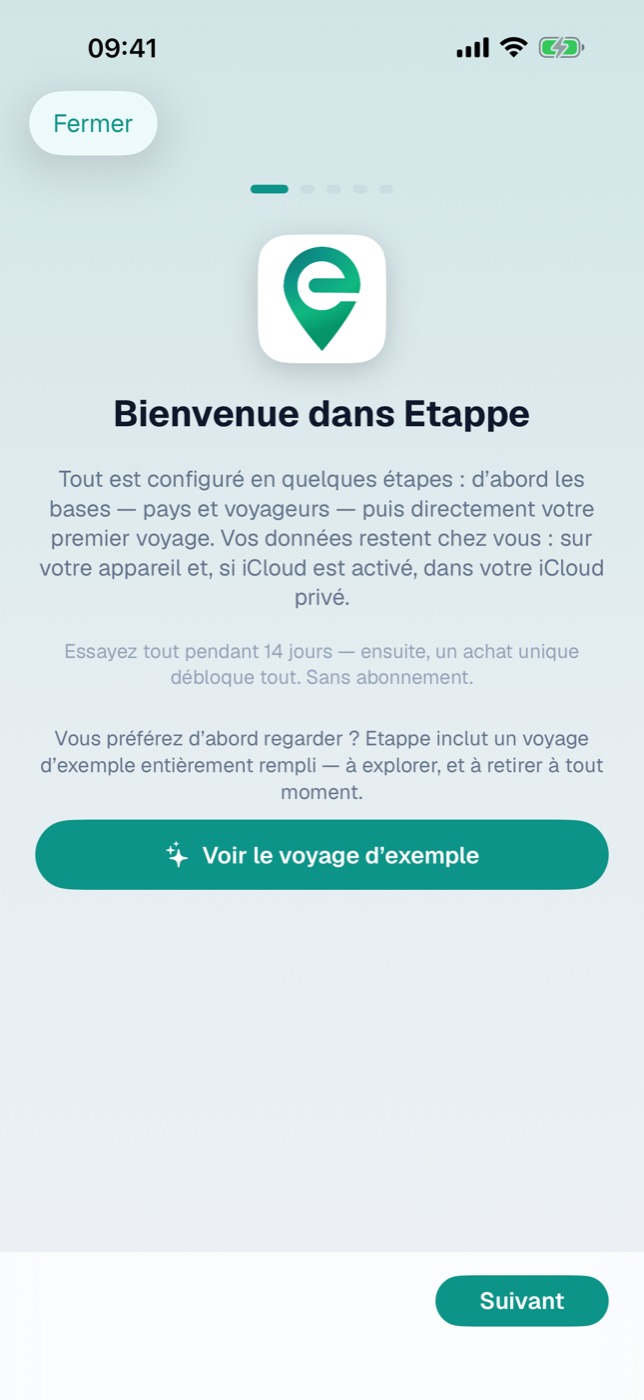
2.3 L’assistant Premiers pas : Bienvenue → Pays → Voyageurs → Véhicule → premier voyage#
L’assistant compte cinq pages. En haut, cinq barres indiquent où vous en êtes ; en bas à droite, Suivant fait avancer, en bas à gauche, à partir de la deuxième page, Retour ramène en arrière. Sur la dernière page, le bouton s’appelle OK.
- Bienvenue. Un message d’accueil qui précise que vos données restent chez vous — sur l’appareil et, si iCloud est activé, dans votre iCloud privé. En dessous, la phrase sur la période d’essai : vous pouvez tout essayer pendant 14 jours, ensuite un achat unique débloque tout — sans abonnement. Plus bas, le bouton Voir le voyage d’exemple — le moyen d’explorer avant de saisir quoi que ce soit vous-même (section 2.4). Sinon : Suivant.
- Charger les pays. Les pays fournissent conditions d’entrée, devises et check-lists. La page commence par deux questions qui n’ont pas besoin de pays chargés : votre Pays de résidence et votre Devise de base. Toucher Pays de résidence ouvre une liste de tous les pays du monde, avec drapeau et champ de recherche ; le pays de la région de votre appareil est présélectionné. Le pays de résidence détermine les ambassades, les numéros d’urgence et les conseils aux voyageurs des données pays (Domicile). La Devise de base est elle aussi préremplie d’après la région et suit le pays de résidence tant que vous ne la choisissez pas vous-même — si vous choisissez la Suisse, vous obtenez le CHF. Le choix porte sur les devises de la liste de taux de la BCE (euro, franc, livre, couronnes, dollar…) plus la devise de votre pays de résidence si elle y manque ; ces entrées portent la mention « pas de taux de change automatique ». Les deux se modifient plus tard sous Plus → Réglages (Tous les réglages). Touchez ensuite Charger les pays depuis etappe.app : l’app va chercher sur le réseau le fichier des pays tenu à jour, vérifie sa signature numérique et ne le reprend qu’ensuite. Pendant le chargement, le bouton affiche « Chargement… ». Si des pays existent déjà, une ligne verte avec leur nombre apparaît à la place. Si le serveur est injoignable, l’app se rabat sur les fiches intégrées au paquet de l’app — même fichier, même vérification de signature. Sous la ligne verte apparaît alors une note indiquant l’état de ces données et vous invitant à vérifier plus tard sous Plus → Fiches → Pays si des données plus récentes sont disponibles sur le serveur. Le message d’erreur Import des pays impossible n’apparaît plus que si les deux voies échouent. Juste après l’import, Etappe récupère une fois les taux de change actuels de la Banque centrale européenne et les applique aux pays ; si cela échoue — sans réseau, par exemple —, une ligne d’information apparaît sous la ligne verte, et vous récupérez les taux plus tard avec Actualiser les taux (Pays, section 6.8). L’import lui aussi peut être rattrapé à tout moment sous Plus → Fiches → Pays, voir Pays.
- Qui vient avec vous ? Ici, vous vous ajoutez vous-même ainsi que vos compagnons de voyage — Ajouter une personne ouvre le formulaire de personne, Ajouter un animal celui pour chien, chat et compagnie. C’est là que vous saisissez pièces d’identité, vaccinations, statut antirabique et échéances de vermifuge ; ils servent ensuite de base aux alertes. L’assistant confirme chaque personne et chaque animal créés par une ligne verte. Détails dans Personnes et Animaux.
- Votre véhicule. Facultatif. Ajouter un véhicule enregistre voiture, camping-car ou vélo avec dimensions, consommation et papiers — plus dans Véhicules. Si vous n’utilisez pas de véhicule personnel, touchez simplement Suivant.
- Votre premier voyage. Lancer l’assistant de voyage ouvre l’assistant de création guidé : il demande le pays de destination, le titre, les compagnons de voyage, les animaux, la période, le véhicule, le budget (dans votre devise de base) et la photo de couverture ; seuls le pays et le titre sont obligatoires, tout le reste se saute avec Je ne sais pas encore. Après l’enregistrement, vous choisissez Ouvrir l’esquisse ou Ouvrir le voyage : les deux assistants se ferment et l’app passe directement à l’esquisse ou à la page du voyage (sur l’iPhone, elle bascule pour cela sur l’onglet Voyages). L’assistant de voyage reste accessible plus tard par le « + » de la page Voyages, voir Créer un voyage.
Chacun de ces boutons de création écrit des données. Si la période d’essai est écoulée et la version complète non achetée, c’est l’invitation à l’achat qui apparaît à la place du formulaire.
2.4 Passer l’assistant et le rappeler plus tard (Plus → Aide)#
En haut à gauche, il y a toujours Fermer. Vous vous retrouvez aussitôt dans l’app. Le moment où l’assistant réapparaît ensuite de lui-même dépend de jusqu’où vous êtes allé :
- Fermé tout de suite, encore sur la page de bienvenue : au prochain lancement sans données, l’assistant se montre une seule fois encore — au cas où la première fermeture aurait été une fausse manœuvre. Si vous le fermez de nouveau sur la première page, il ne reviendra plus.
- Au moins une page plus loin : l’assistant est considéré comme vu et ne se lance plus de lui-même — même si vous n’avez encore aucune donnée.
Les deux règles valent par appareil. Vous pouvez rappeler l’assistant à tout moment :
- Sur l’iPhone : onglet Plus → Aide. Sur l’iPad : barre latérale → Aide.
- Là, touchez Premiers pas.
Tant qu’aucun voyage n’est créé, la liste des voyages vide propose aussi, sous Créer un voyage et Créer manuellement, la ligne Ouvrir les premiers pas — le même assistant, sans passer par l’aide.
L’assistant ne garde aucun souvenir du tour précédent : ce qui existe déjà, il l’affiche comme ligne verte, le reste peut être rattrapé. Dans la même section Aide, vous trouvez aussi les liens Guide sur etappe.app et Site web.
Voir le voyage d’exemple#
Sur la page de bienvenue se trouve le bouton Voir le voyage d’exemple. Il crée le voyage d’exemple « Toscane avec chien » et l’ouvre aussitôt — un voyage entièrement rempli, avec voyageurs, chien, véhicule, hébergements, trajets, activités, journal et budget. Vous voyez ainsi à quoi ressemble un voyage déjà en place avant de saisir quoi que ce soit vous-même. L’onglet Alertes se remplit lui aussi, car les données d’exemple contiennent à dessein quelques échéances qui se rapprochent.
Il reste toujours reconnaissable : dans le voyage, un bandeau « Voyage d’exemple — pour essayer » est affiché en permanence, et dans la liste des voyages, sa carte porte la pastille Exemple. Impossible ainsi de confondre les données inventées avec les vôtres.
Retirer, dans ce bandeau, l’efface sans rien laisser — voyageurs, chien et véhicule compris. Vos propres données restent intactes : si vous avez entre-temps rattaché l’une des fiches d’exemple à un voyage à vous (le pays Italie, par exemple), cette entrée-là reste en place. Ensuite, l’assistant Premiers pas se manifeste de nouveau, car c’est maintenant que vous commencez pour de bon.
Vous pouvez recharger le voyage d’exemple à tout moment — via Plus → Aide → Premiers pas, puis de nouveau Voir le voyage d’exemple. Si vous l’avez déjà chargé, vous n’en recevez pas un second exemplaire.
2.5 Démarrer avec une sauvegarde existante plutôt qu’à zéro#
Si vous avez déjà utilisé Etappe sur un autre appareil, vous n’avez rien à ressaisir. Deux voies mènent au but :
- Via iCloud, si les deux appareils sont liés au même identifiant Apple : la synchronisation se fait toute seule, voir Synchronisation iCloud.
- Via un fichier de sauvegarde, si vous voulez transférer ou restaurer vos données de manière explicite.
Voici comment importer un fichier de sauvegarde :
- Sur l’ancien appareil, créez un export sous Plus → Sauvegarde et partagez le fichier JSON vers le nouvel appareil (AirDrop, Fichiers, Mail).
- Sur le nouvel appareil, ouvrez Plus → Sauvegarde.
- Touchez Importer une sauvegarde… et choisissez le fichier.
- Confirmez la demande Remplacer toutes les données ? par Importer.
Important : l’import supprime toutes les données existantes et les remplace par le contenu du fichier. C’est pourquoi il est le plus simple sur un appareil neuf — fermez l’assistant Premiers pas et importez avant de créer quoi que ce soit. S’il y a déjà quelque chose que vous voulez garder, créez d’abord un export de votre côté.
Après l’import, Etappe liste ce qui est arrivé : une ligne par domaine avec le nombre, et en dessous le total. Tout le reste sur les formats, les tailles de fichier et l’export avec ou sans pièces jointes se trouve dans Sauvegarde.
3. Comprendre l’interface#
Etappe comporte deux niveaux. À l’extérieur se trouvent les collections valables pour tous les voyages : vos voyages, les voyageurs, les alertes en attente. À l’intérieur se trouve chaque voyage avec ses seize rubriques — de l’esquisse au journal. Une fois cette répartition comprise, le reste va de soi.
3.1 Organisation sur l’iPhone : les quatre onglets Voyages, Voyageurs, Alertes, Plus#
| Onglet | Ce qui s’y trouve |
|---|---|
| Voyages | La vue d’ensemble de tous les voyages. Point de départ de presque tout. |
| Voyageurs | Personnes et animaux sous forme de tuiles photo. |
| Alertes | Tout ce qui demande votre attention — avec un nombre sur l’icône. |
| Plus | Aperçu, fiches et tous les réglages. |
Un nombre s’accroche à l’onglet Alertes dès que quelque chose est en attente : documents expirés, rappels en retard, échéances pour les animaux et les véhicules. S’il n’y a plus rien en attente, il disparaît (Alertes).
Sous Plus se trouvent : Aperçu, Fiches (Pays, Véhicules, Modèles de liste de bagages), Rappels, Réglages, Stockage et fichiers, Sauvegarde, Aide, À propos de cette app. Tout en haut figure la mention de la version complète (Période d’essai et version complète).
3.2 Organisation sur l’iPad : barre latérale, colonne de détail, paysage et portrait#
Sur l’iPad, une barre latérale remplace la barre d’onglets. Elle énumère tout, ligne après ligne : Aperçu, Voyages, Alertes, Rappels, Voyageurs, Pays, Véhicules, Modèles de liste de bagages, Réglages, Stockage et fichiers, Sauvegarde, Aide, À propos de cette app. À sa droite se trouve la colonne de détail.
Quand vous ouvrez un voyage, l’iPad se comporte différemment selon son orientation :
- Paysage : la barre latérale devient le poste de commande du voyage. En haut figurent « Voyages » et « Aperçu », puis, sous le titre du voyage, son « Aperçu » et les seize rubriques ; l’entrée choisie est mise en évidence.
- Portrait : le voyage s’affiche comme page de voyage complète, comme sur l’iPhone, avec un bouton de retour « Voyages » en haut à gauche.
Un grand iPhone en mode paysage garde volontairement la barre d’onglets — sinon la navigation reviendrait en arrière à chaque rotation.
3.3 La page du voyage : bandeau, tuiles, navigation entre les rubriques#
La page du voyage commence par le bandeau : photo de couverture ou dégradé de couleur, avec par-dessus les drapeaux des pays du voyage, la pastille de statut, le titre, la période et — pendant le voyage — « Jour 3 sur 12 ». Si le voyage est encore à venir, on y lit « dans 47 jours ». Les drapeaux mènent à la vue d’ensemble des pays, les avatars aux voyageurs. En haut à droite, Modifier ouvre le titre, la période, le groupe de voyage, les pays, la couverture et le budget.
En dessous se trouvent trois tuiles d’accès direct — Aujourd’hui, Calendrier, Esquisse —, puis l’aperçu :
- Une petite carte avec les hébergements et activités géolocalisés (et, s’il est défini, votre domicile) ; le pied de carte (« 4 lieux ») mène à la grande Carte, qui montre aussi les trajets, les activités sportives et les lieux du journal. Sans hébergement ni activité géolocalisés, la petite carte n’apparaît pas du tout.
- Six tuiles de chiffres clés : Trajets, Séjours, Activités, Plein air, Journal, Budget. Chacune mène à sa rubrique — les tuiles Séjours et Plein air portent le titre court des rubriques Hébergements et Activités sportives. Sur la tuile Séjours, le nombre (« 2/3 ») passe au jaune tant que tous les hébergements ne sont pas réservés ; la tuile Budget porte le point de couleur de l’indicateur.
- Remarques pour ce voyage — les alertes propres à ce voyage, avec un accès à la Check-list d’entrée. S’il n’y a rien en attente, une confirmation verte s’affiche ; si aucun voyageur n’est encore rattaché au voyage, c’est à la place la mention neutre qu’il n’y a pas encore de base de vérification.
- Prochaines étapes avec les trois tâches ouvertes les plus importantes et l’avancement de la liste de bagages.
- Pour les voyages terminés, en plus, votre Bilan, s’il existe.
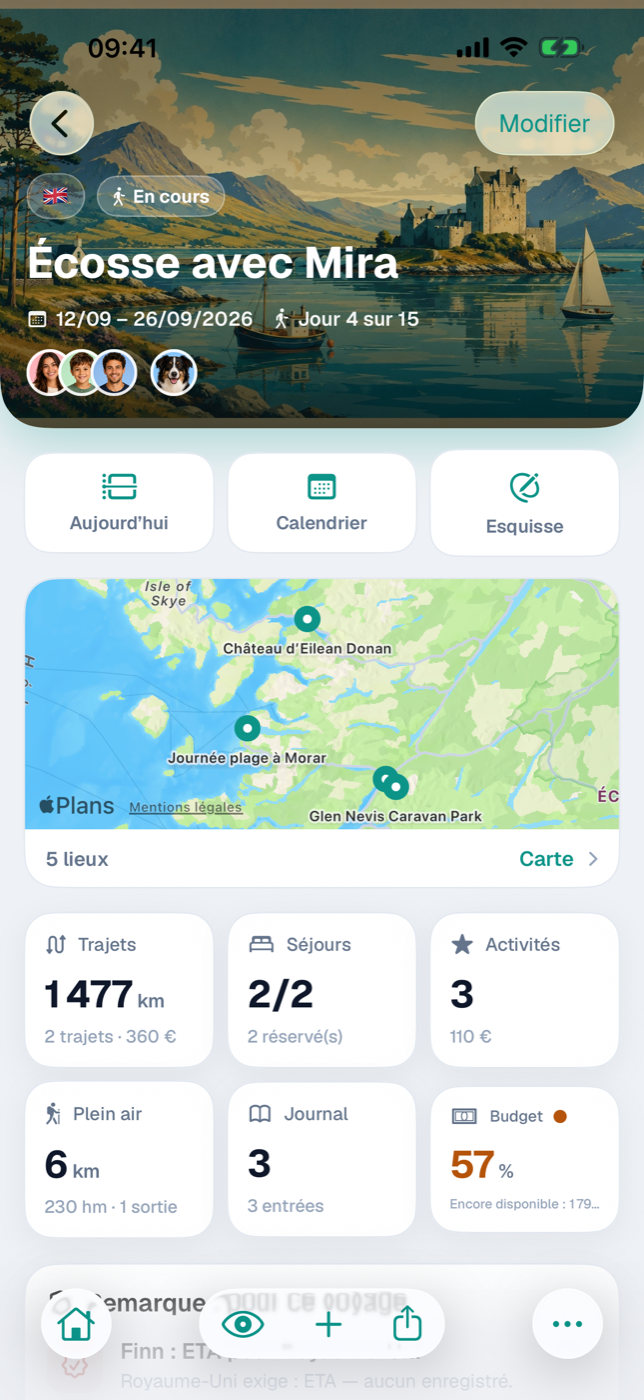
3.4 La barre d’outils en bas : maison, œil (rubriques), signe plus (créer), partager, Plus#
Dans un voyage, la barre d’onglets cède la place à une barre d’outils propre :
| Icône | Nom | Effet |
|---|---|---|
| Maison | Vers l’aperçu du voyage | Retour à la liste de tous les voyages. |
| Œil | Voir les rubriques | Grille avec toutes les rubriques du voyage. |
| Signe plus | Créer | Grille avec tout ce qui peut être créé ici. |
| Flèche | Partager | Menu des formats de sortie. |
| Trois points | Plus | Modifier le voyage, réglages. |
L’œil montre les treize rubriques qui ne figurent pas déjà comme tuiles d’accès direct en haut : Hébergements, Trajets, Activités, Activités sportives, Budget, Journal, Liste de bagages, Tâches, Check-list, Recherches, Rappels, Documents, Carte. La plupart des tuiles portent leur compteur, sous la forme « 7/23 » pour la liste de bagages, et pour les tâches le nombre de celles qui restent ouvertes. Les rubriques vides n’affichent pas de nombre, et la check-list comme la carte n’ont jamais de compteur.
Le signe plus crée directement : trajet, hébergement, activité, activité sportive, entrée de journal, poste de budget, tâche, recherche, rappel — sans passer par la rubrique.
Derrière Partager se trouvent Événements au format calendrier (.ics), Esquisse en PDF, Itinéraire en PDF et Journal en PDF. Esquisse et Journal sont grisés tant qu’il n’y a rien à imprimer ; « Livre photo » est marqué comme fonction à venir (Exports et impressions).
3.5 Utiliser les listes : rechercher, filtrer, trier, balayer, maintenir appuyé#
La vue d’ensemble des voyages comporte en haut des puces de filtre : Tous, En cours, En concrétisation, Planification, Liste d’envies, Envisagé, Terminé, Archives. « Tous » affiche les voyages en cours et le prochain à venir sous forme de grandes cartes, tout le reste en carrés compacts.
À côté de l’intitulé « Terminé », un bouton inverse l’ordre des voyages passés : Plus anciens d’abord ou Plus récents d’abord. L’appareil mémorise votre choix.
Les listes à l’intérieur d’un voyage se trient d’elles-mêmes — par date, puis par nom. Les entrées sans date se regroupent sous « Sans date pour l’instant ». Il n’y a volontairement pas de choix de tri. Le filtrage existe là où il est utile, par exemple dans la liste de bagages, par personne, via l’icône de filtre. Une recherche n’existe que dans la sélection des pays.
Trois gestes se répètent partout :
- Balayer vers la gauche supprime une entrée de liste.
- Balayer vers la droite ouvre le formulaire de modification — dans la liste de bagages, les tâches, le budget, les rappels et l’esquisse.
- Maintenir appuyé ouvre le menu contextuel : sur une carte de voyage, « Archiver » et « Supprimer le voyage » ; sur une tuile de personne, en plus, l’état de validité de ses documents.
Les suppressions qui touchent plus d’une ligne demandent confirmation au préalable et indiquent ce qui disparaît avec.
3.6 Formulaires : champs obligatoires, Annuler, Enregistrer#
Les formulaires s’ouvrent dans une feuille par-dessus la vue : en haut à gauche Annuler, en haut à droite Enregistrer, entre les deux les champs, par sections. Annuler rejette toutes les modifications du formulaire.
Les champs obligatoires sont rares — un nom ou un titre suffit le plus souvent. S’il manque, « Enregistrer » reste grisé. Tout le reste peut rester vide et être complété plus tard.
Les périodes et les champs supplémentaires se cachent derrière des commutateurs (« Définir la période », « Définir départ/arrivée »), pour qu’un formulaire ne soit pas plus long que votre planification. Les listes de sélection pour les personnes, les animaux ou les pays s’ouvrent dans une page à part avec des coches et se ferment avec OK.
3.7 Clair et sombre, taille du texte, accessibilité#
Sous Plus → Réglages → Affichage, vous choisissez l’Apparence : Système, Clair ou Sombre. « Système » suit l’appareil, y compris le passage automatique le soir. Les deux modes sont conçus à égalité, pas seulement recolorés.
La taille du texte vient des réglages iOS (Luminosité et affichage → Taille du texte). Les textes courants, les listes et les formulaires s’agrandissent avec elle ; quelques libellés très compacts sur les tuiles et les pastilles gardent leur taille, pour que les chiffres restent lisibles côte à côte.
Chaque bouton porte un nom, même quand seule une icône est visible — VoiceOver énonce « Créer » ou « Vers l’aperçu du voyage ». Au lieu d’emojis, l’app utilise partout les symboles système ; seule exception, les drapeaux des pays, parce qu’ils sont un champ de données.
Toujours sous Affichage se trouve Noms dans les check-lists : « Prénom seulement » ou « Prénom et nom ». Tous les autres commutateurs sont expliqués dans Tous les réglages.
4. Les concepts qui expliquent tout#
Etappe suit quelques règles qui s’appliquent partout. Une fois qu’on les connaît, inutile d’apprendre chaque domaine séparément : tout se rattache à un voyage, chaque voyage a un statut, et l’app distingue les intentions des faits.
4.1 Le voyage comme cadre : ce qui appartient à un voyage#
Le voyage est le cadre qui englobe tout. S’y rattachent l’esquisse, le calendrier, les hébergements, les trajets, les activités, les activités sportives, le budget, le journal, la liste de bagages, les tâches, la check-list, les recherches, les rappels, les documents et la carte. Chaque entrée appartient à exactement un voyage.
C’est pourquoi supprimer un voyage emporte son contenu : journal, photos, budget, pièces jointes. Le dialogue de confirmation le dit et signale que le voyage disparaît aussi de Où je suis déjà allé. Si vous voulez seulement l’écarter, archivez-le — il passe dans le filtre « Archives » et reste conservé.
Les fiches ne font pas partie du voyage : personnes, animaux, véhicules et pays lui sont seulement associés. Les recherches peuvent aussi exister sans voyage (Recherches).
Comment le statut du voyage, l’esquisse et les recherches s’articulent, c’est 4.6 Idée, esquisse ou recherche ? Trois niveaux de zoom de la planification qui l’explique.
4.2 Le statut du voyage : Envisagé, Liste d’envies, Planification, En concrétisation, En cours, Terminé#
Chaque voyage porte exactement un statut. Il détermine la couleur de la pastille, le regroupement dans la liste des voyages et si la date est autorisée à faire avancer le statut.
| Statut | Signification |
|---|---|
| Envisagé | Une idée, rien de plus. |
| Liste d’envies | Un jour, sans horizon de temps. |
| Planification | En chantier, mais rien n’est engagé. |
| En concrétisation | Les choses deviennent sérieuses : la date est fixée, les réservations se font. |
| En cours | Le voyage est en train de se faire. |
| Terminé | Achevé — l’heure de la rétrospective et du bilan. |
Dans la liste des voyages, les puces de filtre sont dans l’ordre inverse : les voyages en cours d’abord, « Terminé » en dernier. Vous définissez le statut dans le formulaire du voyage sous Modifier.
4.3 Comment le statut avance de lui-même#
Au lancement de l’app et à l’ouverture de la liste des voyages, Etappe vérifie si un statut correspond encore à la date — et le corrige selon des règles fixes :
- Le voyage a besoin d’une Date de départ et ne doit pas être archivé.
- Seuls les statuts En concrétisation et En cours sont mis à jour. Envisagé, Liste d’envies et Planification restent intacts — c’est vous qui décidez quand un projet devient sérieux.
- Avant la date de départ, c’est « En concrétisation » ; du jour de départ au jour de fin inclus, « En cours » ; ensuite, « Terminé ». Sans date de fin, le jour de départ est le dernier jour.
- « Terminé » est un terminus : même des dates modifiées ne font pas revenir le voyage — à la main, vous pouvez changer le statut à tout moment.
Une fois que vous avez mis un voyage en « En concrétisation », il se déclare de lui-même en cours le jour du départ, affiche « Jour 3 sur 12 » et se classe comme terminé après le dernier jour.
4.4 Participants : personnes, animaux et véhicules sont du voyage#
Qui est du voyage se définit sous Modifier → Groupe de voyage : participants, animaux et un véhicule. Cette association est plus qu’une décoration :
- Les personnes et les animaux apparaissent en avatars dans l’en-tête et sur la carte du voyage ; une touche ouvre la liste des voyageurs avec leur rôle (« Compagnon de voyage » par défaut ; modifiable par un appui long sur une personne).
- La Liste de bagages peut être tenue, filtrée et imprimée par personne.
- La Check-list d’entrée vérifie les pièces d’identité des participants et les règles pour les animaux des pays de destination.
- Le véhicule est proposé dans le formulaire de trajet (Véhicules).
Si vous supprimez plus tard une personne ou un animal des fiches, le nom reste sur le voyage — avec la mention « Plus dans les fiches ». Un voyage passé ne perd jamais sa composition. Si quelqu’un ne voyage simplement plus avec vous, mieux vaut l’archiver : les archivés n’apparaissent plus dans les nouvelles listes de choix, mais restent là où ils sont déjà associés.
4.5 Pourquoi les pièces jointes ne sont possibles qu’après l’enregistrement#
Les documents, justificatifs et photos sont rattachés à une entrée. Tant que celle-ci n’existe pas encore, il n’y a rien à quoi rattacher la pièce jointe — c’est pourquoi la carte Documents ne figure jamais dans le formulaire, mais seulement dans la vue de détail. Le déroulé :
- Créer l’entrée et la sauvegarder avec Enregistrer.
- Toucher l’entrée dans la liste — la vue de détail s’ouvre.
- Faire défiler jusqu’à la carte Documents et ajouter un fichier ou une photo.
Font exception les images qui sont elles-mêmes un champ : la photo de couverture du voyage, les photos de profil dans les fiches, le scan et le PDF dans le formulaire de pièce d’identité (Documents et justificatifs).
4.6 Idée, esquisse ou recherche ? Trois niveaux de zoom de la planification#
Statut du voyage, esquisse et recherches ressemblent à première vue à trois listes similaires. Il s’agit pourtant du même projet à trois résolutions — du plus grossier au plus fin.
| Outil | Niveau | Question |
|---|---|---|
| Voyage au statut « Envisagé »/« Liste d’envies » | le voyage entier | Où aller, un jour ? |
| Esquisse | le déroulé | Dans quel ordre ? |
| Recherche | une trouvaille précise | Lequel, concrètement ? |
Tout en haut se trouve le voyage lui-même : avec « Envisagé » ou « Liste d’envies », vous notez seulement que la destination vous attire (Créer un voyage). Un niveau plus bas, l’esquisse ordonne le déroulé — d’abord le ferry, puis trois nuits sur la côte — et ne porte volontairement aucune date, seulement un ordre et des durées (Esquisse). Le niveau le plus fin est la recherche : une entrée a une adresse, un téléphone, des horaires d’ouverture et un prix, et désigne précisément tel hôtel (Recherches).
Vers le bas, chaque niveau mène au suivant : un bloc d’esquisse de type Note devient une recherche via « Concrétiser », et une recherche devient, via « Concrétiser », un hébergement, une activité ou un trajet. Mais rien ne vous oblige à commencer par le haut — si vous avez déjà un hôtel précis en vue, créez directement une recherche.
À ne pas confondre : les activités ont leur propre statut « Idée ». Il indique seulement le degré d’engagement d’un point du programme et n’a rien à voir avec le statut du voyage (Activités).
4.7 Prévu, réservé, réel — comment Etappe sépare les trois niveaux#
Un voyage parcourt trois fois le même chemin : comme intention, comme réservation, comme vécu. Etappe garde les trois séparés.
| Niveau | Où il apparaît |
|---|---|
| Prévu | Esquisse, budget prévu, itinéraire tracé, statut « Envisagé » |
| Réservé | Statut de réservation, numéro de réservation, justificatif en pièce jointe |
| Réel | Journal, dépenses saisies, itinéraire enregistré |
Les hébergements et les trajets connaissent les étapes de réservation Planification, En cours, Réservé, Confirmé, Terminé et Abandonné ; les activités Idée, Planifié, Réservé et Terminé ; les activités sportives Planifié, En cours et Fait. La tuile des hébergements additionne « Réservé » et « Confirmé » et colore son chiffre en jaune tant que quelque chose reste en suspens.
Pour l’argent, même principe : le budget, c’est vous qui le fixez ; les dépenses, Etappe les additionne à partir des postes réels (Budget). Pour les trajets, l’itinéraire prévu apparaît en ligne pointillée à côté de l’itinéraire parcouru (Enregistrer un trajet).
4.8 Date, heure et fuseaux horaires#
La période du voyage se compose de jours entiers, sans heure. La date de fin ne se situe jamais avant le départ — si vous repoussez le départ, la fin suit.
Les événements ont en plus une heure : check-in et check-out, départ et arrivée, début d’une activité. Le sélecteur de date affiche son propre calendrier, qui commence le lundi et met en évidence la période du voyage. Pour les nouvelles entrées, il s’ouvre sur le mois du voyage : aujourd’hui est présélectionné si le voyage est en cours, sinon le premier jour du voyage — même pour un voyage d’il y a des années. Les événements en dehors de celle-ci sont autorisés — le ferry de la veille en fait partie. Si vous en enregistrez un, Etappe demande « Étendre la période du voyage ? » avec les boutons Étendre la période et Enregistrer seulement la date. Si le voyage n’a pas encore de période, la proposition s’appelle Appliquer la période.
Les simples jours comme la période du voyage, les anniversaires ou les dates d’expiration n’ont pas de fuseau horaire : le 14 juillet reste le 14 juillet sur chaque appareil. Les entrées avec heure suivent votre heure de résidence. Si un voyage passe par une autre heure — Portugal, États-Unis, Japon —, chaque entrée reçoit son propre fuseau horaire : vous saisissez les heures en heure locale, un trajet a un fuseau de départ et un fuseau de destination, et la durée est juste même au-delà de la ligne de changement de date (Voyager à travers les fuseaux horaires).
4.9 Nuitées : pourquoi on compte en nuits#
Les hébergements raisonnent en nuits. Dans le formulaire, vous indiquez le jour du check-in, le nombre de Nuitées (1 à 90) et l’heure du check-out ; Etappe en calcule la date de check-out et l’affiche aussitôt.
Sont comptés les jours calendaires entre le jour du check-in et le jour du check-out — les heures ne jouent volontairement aucun rôle. Qui arrive le vendredi soir et repart le lundi matin réserve trois nuits.
La durée du voyage, elle, compte les deux jours aux extrémités : du vendredi au lundi, cela fait quatre jours de voyage. C’est pourquoi l’en-tête affiche « Jour 1 sur 4 » alors que l’hébergement indique trois nuitées — les deux chiffres sont justes, ils mesurent des choses différentes (Hébergements, Les calculs en détail).
5. Période d’essai et version complète#
Etappe se télécharge gratuitement et s’essaie intégralement pendant quatorze jours. Ensuite, c’est vous qui décidez : acheter une seule fois et continuer à planifier — ou ne rien faire et conserver quand même vos données, les lire et les exporter. Il n’y a ni abonnement, ni compte utilisateur, ni fonction qui vous fermerait plus tard l’accès à vos propres notes.
5.1 Tout tester pendant 14 jours#
La période d’essai commence au premier lancement de l’app et dure 14 jours. Le jour du premier lancement compte ; le 15e jour, elle est terminée. Pendant ce temps, rien n’est limité : toutes les sections, tous les voyages, autant d’entrées que vous voulez.
La date de début est stockée dans le trousseau de votre appareil, pas dans les réglages de l’app. Elle survit donc aussi à la suppression et à la réinstallation de l’app — impossible de prolonger la période d’essai en réinstallant. Reculer l’horloge de l’appareil n’aide pas davantage : Etappe ne compte jamais plus que les 14 jours complets.
Le temps restant apparaît sous forme de ligne d’état aux endroits décrits dans 5.7 Où trouver l’état de l’achat (Plus → Etappe version complète), par exemple « Période d’essai — encore 6 jours ».
5.2 Ce qui reste possible après la période d’essai sans achat (lire, chercher, exporter)#
Si la période d’essai se termine sans achat, l’app n’est pas verrouillée. Elle passe en mode lecture :
| Reste gratuit | Nécessite la version complète |
|---|---|
| Consulter tous les voyages, fiches, entrées de journal, cartes, calendrier et alertes | Créer de nouveaux voyages, hébergements, trajets, activités, activités sportives, tâches, rappels, personnes, animaux, véhicules, pays |
| Cocher des cases dans la liste de bagages et dans les tâches | Modifier des entrées existantes, reprendre des modèles, joindre des photos ou des documents |
| Générer et partager des PDF | Importer une sauvegarde |
| Créer et sauvegarder un export JSON complet |
L’export reste donc ouvert sous ses deux formes : les impressions de Exports et impressions et la sauvegarde complète de Sauvegarde. Seul le sens inverse, l’import, y est verrouillé.
Le principe le plus important est ainsi préservé : vos données vous appartiennent et vous y avez accès à tout moment, intégralement — même sans achat. Si vous touchez un bouton verrouillé, c’est l’écran d’achat qui s’ouvre à la place du formulaire ; rien n’est perdu, vous retrouvez le même endroit après l’avoir fermé.
5.3 Acheter la version complète — une seule fois, sans abonnement#
- Ouvrez Plus et touchez tout en haut Etappe version complète. Sur iPad, la même ligne figure en haut de la barre latérale.
- L’écran d’achat résume ce que comprend la version complète.
- Touchez le bouton Paiement unique … avec le prix affiché.
- Confirmez l’achat comme d’habitude par Face ID, Touch ID ou votre mot de passe App Store.
- Après l’achat, un écran de remerciement apparaît au même endroit — l’app est débloquée définitivement.
Sous le bouton d’achat figure la phrase « Jamais d’abonnement. Promis ! ». C’est à prendre au pied de la lettre : un achat unique, pas de frais ultérieurs, pas de renouvellement à résilier.
Si le bouton n’affiche que Acheter au lieu d’un prix, Etappe n’a pas pu charger le prix depuis l’App Store — le plus souvent faute de connexion Internet. Le bouton d’achat réessaie alors ; si cela échoue encore, un message apparaît.
Si un paiement est déclenché mais non confirmé, Etappe ne débloque volontairement rien et vous demande de toucher plus tard Restaurer les achats. Rien n’est facturé deux fois.
5.4 Restaurer l’achat sur d’autres appareils#
L’achat est lié à votre identifiant Apple, pas à l’appareil. Sur un nouvel iPhone ou iPad — ou après une réinstallation — il suffit en général d’être connecté à l’App Store ; Etappe reconnaît l’achat de lui-même au lancement.
Si ce n’est pas le cas, ouvrez Plus → Etappe version complète et touchez Restaurer les achats. Etappe vérifie alors auprès de l’App Store et débloque l’app. Deux réponses sont possibles :
- « Aucun achat antérieur trouvé. » — La version complète n’a pas été achetée avec cet identifiant Apple. Vérifiez que le même compte est connecté dans l’App Store.
- « Restauration annulée ou impossible. » — L’identification a été annulée ou la connexion Internet manque. Réessayez simplement.
Si vous achetez sur un deuxième appareil pendant que l’app est ouverte sur le premier, celui-ci se débloque aussi sans intervention dès que l’information arrive.
5.5 Utiliser un code#
Les codes pour la version complète ne s’utilisent pas dans Etappe, mais directement dans l’App Store — c’est ce qu’exige Apple. L’écran d’achat propose pour cela le lien Utiliser un code ; il ouvre la page correspondante de l’App Store.
- Dans l’écran d’achat, touchez Utiliser un code.
- Saisissez le code dans l’App Store et confirmez-le.
- Revenez dans Etappe. Le déblocage arrive par l’App Store ; l’état se met à jour de lui-même quand vous revenez dans l’app.
Si l’état ne change pas, Restaurer les achats, décrit dans 5.4 Restaurer l’achat sur d’autres appareils, vous dépanne.
5.6 Partage familial et « Demander l’autorisation d’achat »#
Si « Demander l’autorisation d’achat » est activé pour votre compte — par exemple pour un compte enfant dans le partage familial —, l’achat n’est pas conclu immédiatement mais envoyé pour approbation à l’organisateur de la famille. Etappe affiche alors un message indiquant que l’achat attend une approbation.
Vous n’avez ensuite rien à faire : dès que l’approbation est donnée, le déblocage arrive et Etappe se déverrouille automatiquement — même si l’app a été fermée entre-temps.
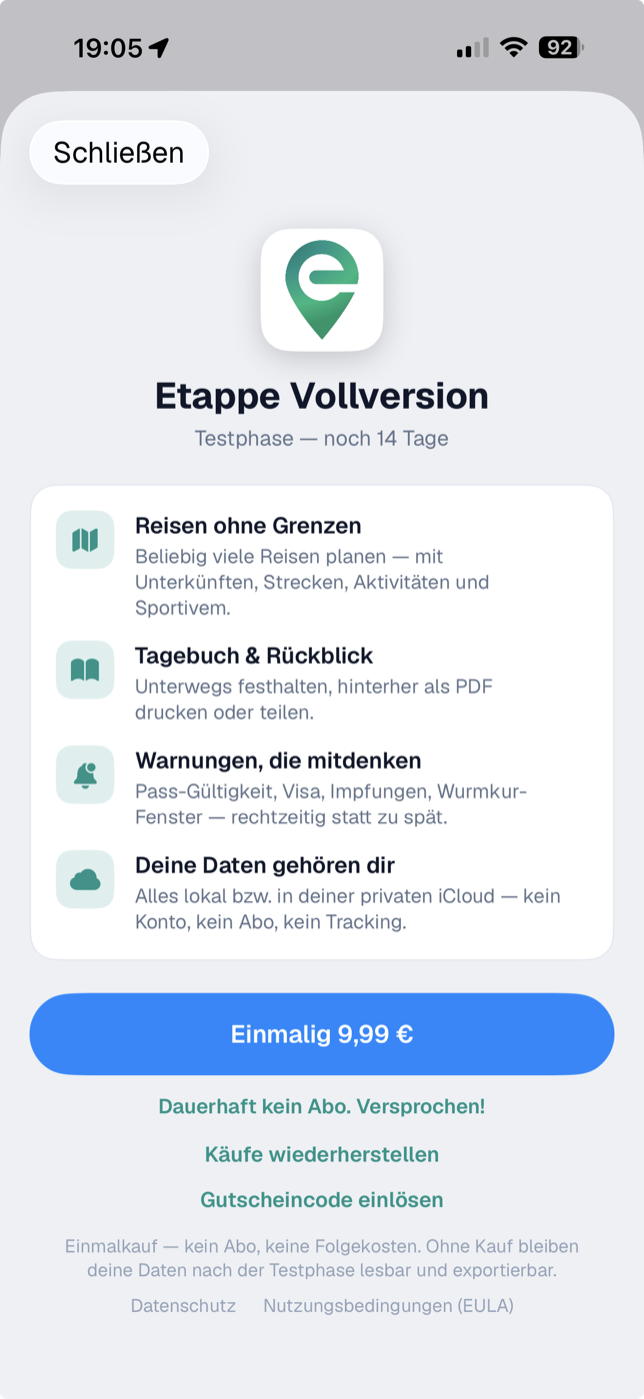
5.7 Où trouver l’état de l’achat (Plus → Etappe version complète)#
Vous voyez l’état actuel à deux endroits :
- Plus → Etappe version complète (sur iPad en haut de la barre latérale) : la ligne mise en avant avec le texte d’état et, avant l’achat, le prix unique. Un toucher ouvre l’écran d’achat.
- Plus → Réglages → section « Version complète » : la même information sous forme de ligne dans les réglages (Tous les réglages).
Le texte d’état est toujours l’un de ces trois :
| Texte d’état | Signification |
|---|---|
| Période d’essai — encore N jours | Période d’essai en cours, tout est utilisable |
| Période d’essai terminée — lecture et export restent gratuits | Mode lecture, voir la section 5.2 |
| Version complète activée | Achetée, active définitivement |
Après l’achat, le symbole de la ligne devient un sceau vert, et l’écran d’achat affiche le remerciement à la place du prix et des boutons. Pour en savoir plus sur ce qu’il advient de vos données et sur ce qu’Etappe ne transmet pas, voir Vos données.
6. Pays#
Dans Etappe, un pays est plus qu’un nom sur la carte : il porte les informations dont naissent la check-list d’entrée et les alertes — pièce d’identité, validité du passeport, vermifuge, devise. Vous accédez à la liste par Plus → Fiches → Pays ; sur iPad, Pays figure dans la barre latérale.
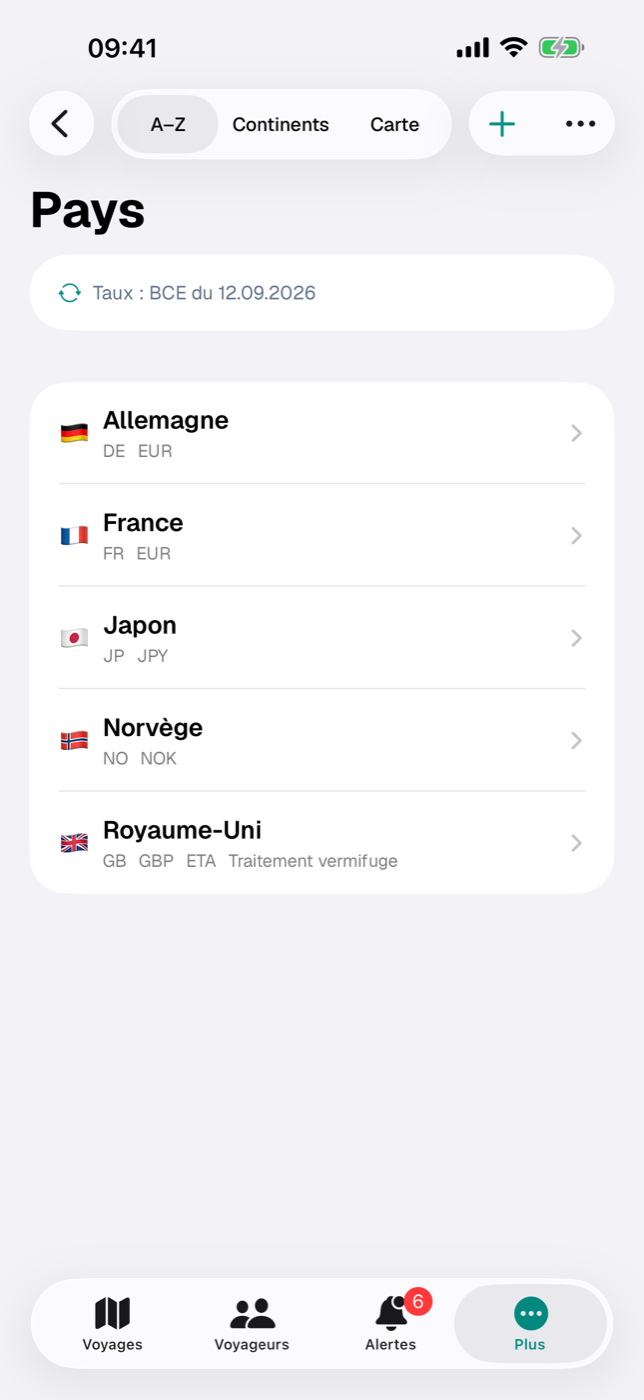
6.1 À quoi sert la liste des pays#
Vous associez des pays à un voyage dans son ensemble (modifier le voyage, section Pays) et, en plus, à des entrées individuelles comme les hébergements ou les postes de budget. Il en résulte les sections par pays de la Check-list d’entrée, les indications sur le passeport, l’ETA, le visa et le vermifuge (Alertes), les drapeaux dans les listes et la statistique Où je suis déjà allé.
En haut, vous basculez entre trois vues :
| Vue | Ce que vous voyez |
|---|---|
| A–Z | tous les pays par ordre alphabétique ; c’est ici seulement que vous supprimez, en balayant vers la gauche |
| Continents | ordre fixe Europe, Asie, Afrique, Amérique du Nord, Amérique du Sud, Océanie, Antarctique ; les codes ISO inconnus sous « Autres » |
| Carte | une épingle-drapeau par pays, toucher ouvre la vue détaillée |
Le regroupement provient d’une correspondance intégrée avec le code ISO, non du champ importé ; la même correspondance fournit aussi la ligne Continent de la vue détaillée. Sur la carte n’apparaissent que les pays au code ISO connu ; si le code est inconnu, la ligne Continent disparaît aussi de la vue détaillée. Chaque ligne de la liste montre le drapeau et le nom, en dessous le code ISO, la devise et les indications courtes ETA, Visa, Traitement vermifuge. Tout en haut des vues A–Z et Continents figure une ligne d’état sur les taux de change — Taux : BCE du … ou Aucun taux chargé pour l’instant (6.8 Gérer les taux de change).
6.2 Importer les pays depuis etappe.app — et ce que signifie la vérification de la signature#
Le moyen le plus commode d’obtenir des données pays tenues à jour est l’import d’un fichier signé depuis etappe.app. Tant que la liste est vide, ce chemin se trouve directement sur l’écran de départ : le bouton principal s’appelle Charger les pays depuis etappe.app, en dessous Ajouter un pays mène à la saisie manuelle (6.3 Créer ou compléter un pays à la main).
- Dans la liste vide, touchez Charger les pays depuis etappe.app — ou, dès que des pays existent, touchez dans la barre de navigation le menu aux trois points, puis Importer depuis etappe.app.
- Confirmez la question « Importer les pays depuis etappe.app ? » par Télécharger et vérifier.
- Etappe charge le fichier — volontairement sans cache, pour que vous receviez la version actuelle — et le vérifie avec une clé publique intégrée ; pendant le téléchargement, une petite voiture traverse l’écran.
- Le fichier n’est lu que si la signature correspond ; ensuite s’affiche l’aperçu Import des pays.
- Vérifiez Créer, Mettre à jour et Ignorés, puis touchez Importer — ou Annuler, et tout reste en l’état.
- Pour finir, Etappe annonce : « X pays créés, Y mis à jour. » En arrière-plan, Etappe récupère ensuite une fois les taux actuels de la BCE et les applique aux pays ; vous voyez le résultat dans la ligne d’état en haut de la liste (6.8 Gérer les taux de change).
La vérification n’est pas une formalité : si le fichier a été modifié ou ne provient pas d’etappe.app, l’import s’interrompt avec un message signalant la signature invalide.
Sans connexion au serveur, l’import fonctionne quand même : Etappe se rabat alors sur une version des données pays livrée avec l’app, signée de la même façon. L’aperçu signale par une ligne d’information qu’il provient des fiches intégrées, avec leur date de création (état). Après la reprise, le message final ajoute : « Pas de connexion au serveur — les pays ont été repris des fiches intégrées (état au …). Vérifiez plus tard sous Plus → Fiches → Pays si des données plus récentes sont disponibles sur le serveur. » Un import ultérieur avec connexion rattrape donc l’état actuel. L’import ne s’interrompt avec un message d’erreur que si ni le serveur ni le fichier intégré ne sont utilisables.
Le rapprochement se fait par le code ISO (deux lettres, majuscules ou minuscules indifférentes) : code connu — mise à jour, sinon création. Si un code apparaît deux fois, la première ligne compte. Les lignes sans code ou sans nom valide sont signalées avec leur numéro de ligne sous « Ignorés ».
| Est écrasé | Reste intact |
|---|---|
| tous les champs du modèle : noms, codes ISO, drapeau, continent, devise, taux de change, langue, hémisphère, règles d’entrée et règles pour les animaux, vaccinations recommandées, ambassade, liens | l’image de bannière, vos notes et toutes les associations : voyages, lieux, hébergements, activités, documents, entrées de journal |
Le fichier fait foi : une cellule vide vide le champ. Une note personnelle sur un pays disparaît donc après l’import si le modèle n’y a rien inscrit — ce qui est important a mieux sa place dans le voyage. L’import crée les continents manquants. Seul le taux de change échappe au dernier mot du fichier : juste après, la table des taux de la BCE se superpose à sa valeur (6.8 Gérer les taux de change).
6.3 Créer ou compléter un pays à la main#
- Dans la liste des pays, touchez le plus en haut à droite (Nouveau pays) ; dans la liste encore vide, Ajouter un pays se trouve sous le bouton principal.
- Nom et Code ISO sont obligatoires — Enregistrer reste inactif tant que le nom manque ou que le code ne compte pas exactement deux lettres.
- Complétez le reste et touchez Enregistrer.
Vous modifiez les pays existants par Modifier dans la vue détaillée. Créer, modifier, importer et Actualiser les taux supposent l’accès en écriture (Période d’essai et version complète).
6.4 Les champs en détail : drapeau, continent, devise, langue#
| Champ | Remarque |
|---|---|
| Nom | champ obligatoire |
| Nom dans la langue du pays | figure sous le nom dans la vue détaillée |
| Code ISO (p. ex. GB) | mis en majuscules automatiquement ; clé pour l’import et la carte |
| Code ISO 3 (p. ex. GBR) | purement informatif |
| Drapeau (emoji) | s’il manque, Etappe affiche un drapeau blanc |
| Langue | texte libre |
| Hémisphère | Non renseigné, Nord ou Sud |
S’y ajoute la section Image de bannière : une photo à vous remplace, dans la vue détaillée, la couverture générée automatiquement (dimensions adaptées : Stockage et fichiers, section 36.8). Il n’y a pas de champ Continent dans le formulaire — la ligne sous Général provient de la correspondance intégrée avec le code ISO (6.1 À quoi sert la liste des pays) ; le champ continent importé est seulement enregistré.
6.5 Entrée : pièce d’identité, validité minimale du passeport, ETA, visa#
Dans la section Entrée, vous définissez ce que le pays exige :
- Pièce d’identité — Non renseigné, Carte d’identité, Passeport ou Les deux.
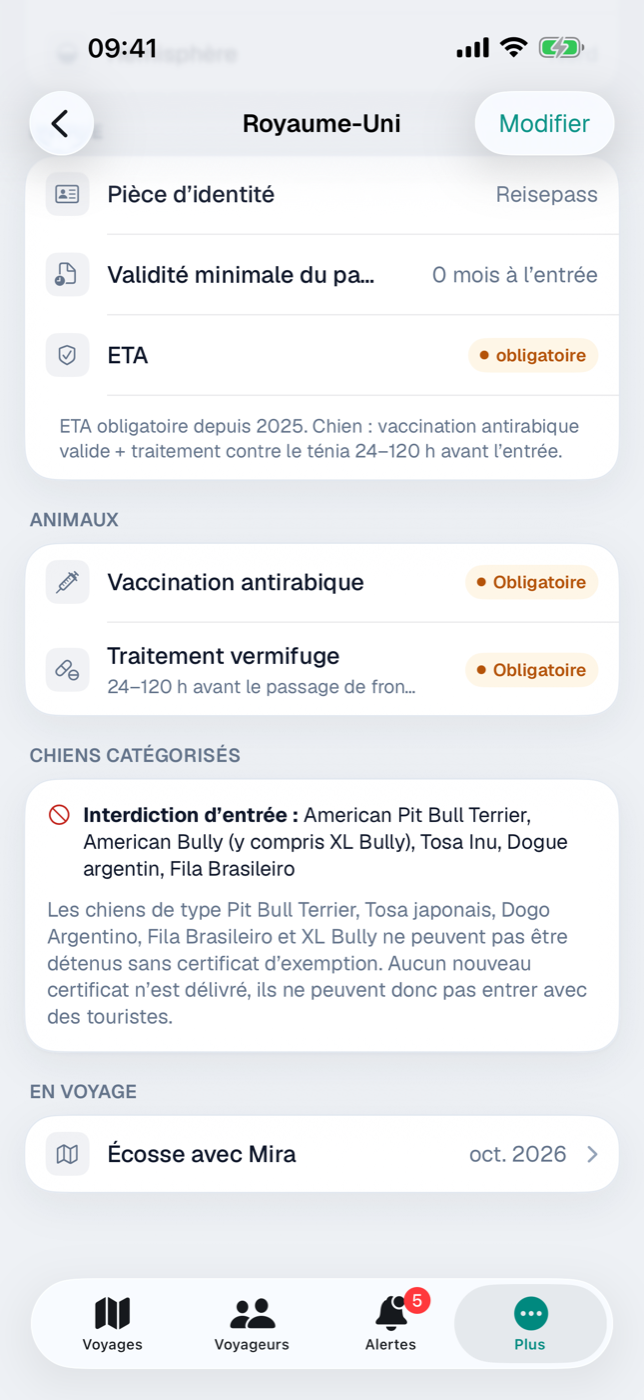
- ETA requise et Visa requis — chacun crée dans la check-list un point à cocher (« Demander l’ETA », « Demander un visa ») et, dans la vue détaillée, une pastille orange « requis ».
- Quarantaine — dans la vue détaillée, une pastille rouge « Respecter la réglementation ».
- Validité minimale du passeport en mois : s’il y a 6, Etappe alerte lorsque le passeport d’une personne du voyage n’atteint pas cette durée le jour de l’entrée.
- Conditions d’entrée — texte libre, restitué en entier dans la vue détaillée et dans la check-list.
Etappe vérifie si quelqu’un a enregistré le document exigé et jusqu’à quand il est valable d’après les informations sous Personnes.
6.6 Santé : vaccinations recommandées, rage et fenêtre du vermifuge#
La section Vaccinations recommandées propose des commutateurs pour l’hépatite A, l’hépatite B, la typhoïde, la rage, la fièvre jaune, le choléra, l’encéphalite japonaise et les méningocoques, ainsi qu’un champ Autres. Les recommandations activées apparaissent sur une ligne dans la vue détaillée et dans la check-list — des indications, pas un avis médical.
La section Animaux pilote les règles décrites sous Animaux :
- Vaccination antirabique obligatoire — Etappe vérifie pour chaque animal que la vaccination est effective au début du voyage (délai d’attente de 21 jours après une primovaccination) et reste valable jusqu’à sa fin.
- Vermifuge requis — deux champs apparaissent alors, en heures avant le passage de frontière : Au plus tôt (la valeur la plus grande) et Au plus tard (la plus petite). L’aide cite l’exemple de la Grande-Bretagne : 120 / 24, soit un vermifuge 24 à 120 heures avant le passage de frontière.
À partir de ces deux nombres et de la date d’entrée, Etappe calcule la fenêtre autorisée pour la check-list ; inversement, si le moment du vermifuge est connu, il en résulte la période autorisée pour le passage de frontière. Si les champs restent vides, 24 à 120 heures s’appliquent ; des valeurs inversées sont remises dans l’ordre sans bruit.
Chiens catégorisés. La section Chiens catégorisés contient deux listes de races — Interdiction d’entrée et Restrictions — et une Remarque avec les détails : muselière, laisse, autorisation, exceptions pour les touristes, différences régionales. Le fichier des pays d’etappe.app fournit ces informations pour tous les pays livrés (état octobre 2026) ; dans le détail d’un pays, elles figurent dans la carte Chiens catégorisés. Si une race figure dans les deux listes, c’est l’interdiction qui s’applique. La race de votre chien se saisit sur la fiche du chien (Animaux).
6.7 Ambassade, contact d’urgence et liens utiles#
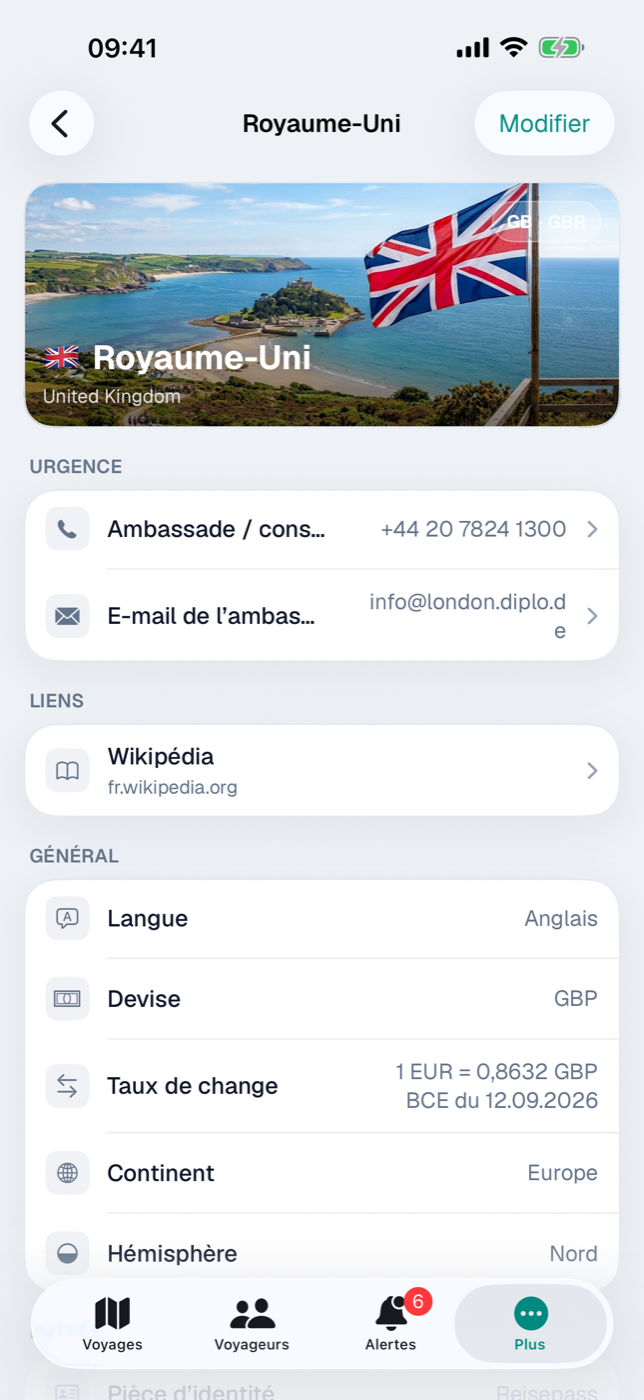
La section Urgence et liens accueille Téléphone d’urgence de l’ambassade, E-mail de l’ambassade, URL Wikipédia et URL des conseils aux voyageurs (ministère des Affaires étrangères).
Dans la vue détaillée, téléphone et e-mail figurent en haut dans la carte Urgence — la ligne « Ambassade / consulat » compose le numéro, « E-mail de l’ambassade » ouvre un nouveau message. Les adresses apparaissent dans la carte Liens, avec le nom d’hôte en sous-ligne. En dessous, En voyage liste tous les voyages comportant ce pays, les plus récents d’abord.
6.8 Gérer les taux de change#
Dans la section Devise du formulaire, vous saisissez le code à trois lettres ; il est mis en majuscules automatiquement. S’il y a autre chose qu’EUR, Taux de change (1 EUR = ? GBP) apparaît — la quantité de devise étrangère pour un euro ; la vue détaillée affiche « 1 EUR = 0,85 GBP » dans l’écriture de votre langue, avec deux à quatre décimales. Si vous revenez à EUR, Etappe abandonne le taux.
Vous aurez rarement à le faire à la main. Etappe récupère les taux de référence de la Banque centrale européenne — via le service frankfurter.dev — et les applique à tous les pays dont la devise correspond. Vous seul déclenchez la récupération :
- par Actualiser les taux dans le menu aux trois points de la barre de navigation de la liste des pays,
- une fois après chaque import de pays, y compris dans l’assistant « Premiers pas » (Installation et premier lancement),
- par le bouton Actualiser à côté de la ligne de taux dans le budget d’un voyage (Budget) et dans les réglages (Tous les réglages).
Au lancement de l’app ou en arrière-plan, Etappe ne charge rien — le principe « le réseau seulement quand vous le demandez » reste (Vos données).
La première ligne de la liste des pays, dans les vues A–Z et Continents, indique où en sont les taux : Taux : BCE du 12 sept. 2026 ou, tant que rien n’a jamais été chargé, Aucun taux chargé pour l’instant. Si une récupération échoue, une seule ligne en dessous en donne la raison — par exemple « Pas de connexion — les taux n’ont pas pu être chargés. » —, jamais une boîte de dialogue ; l’état précédent est conservé. La table des taux chargée passe sur vos autres appareils par le stockage clé-valeur iCloud (Synchronisation iCloud).
Quelques règles pour que les chiffres restent compréhensibles :
| Cas | Ce que fait Etappe |
|---|---|
| Pays en euro | pas de taux — le champ reste vide |
| Devise de la liste BCE (CHF, GBP, NOK, USD …) | taux tiré de la table ; la vue détaillée ajoute « BCE du … » tant que le taux correspond à la valeur de la table |
| Devise hors liste BCE (par exemple MKD en Macédoine du Nord) | reste en saisie manuelle — la récupération ne touche pas au champ, et la vue détaillée n’affiche pas de date BCE |
| Import des pays depuis etappe.app | le fichier fait foi, puis la table BCE se superpose — un ancien taux du fichier n’écrase donc aucun taux du jour |
La lecture reste partout « 1 EUR = X ». Si votre devise de base n’est pas l’euro, la vue détaillée du pays affiche en plus « 1 CHF = 0,91 GBP » — le taux de votre devise de base vers la devise du pays (Glossaire de A à Z).
Les postes de budget et les recherches ont leur propre champ, en lecture inverse — Facteur EUR (1 GBP = ? EUR) (Budget, Recherches). Etappe le préremplit dès qu’une devise est choisie et que le champ est vide : depuis la table BCE avec six décimales, sinon avec l’inverse du taux du pays, arrondi à quatre décimales :
| Taux | Facteur EUR prérempli |
|---|---|
| 1 EUR = 0,85 GBP (table BCE) | 1 GBP = 1,176471 EUR |
| 1 EUR = 11,60 NOK (géré seulement sur le pays) | 1 NOK = 0,0862 EUR |
Un facteur saisi ou ajusté par vous-même n’est jamais écrasé — chaque poste conserve son taux comme un instantané, même si les taux changent par la suite. Il en va de même pour les hébergements, les trajets, les activités et le budget du voyage : leur taux vers la devise de base est figé à l’enregistrement (Budget).
Gardez à l’esprit : le prochain import depuis etappe.app écrase aussi le taux de change — avec la valeur du fichier, sur laquelle la table BCE se superpose aussitôt. Un taux corrigé à la main ne tient donc, pour les devises de la liste BCE, que jusqu’au prochain Actualiser les taux ou import, et pour les devises hors liste jusqu’au prochain import. Les montants déjà enregistrés conservent le taux repris à l’époque.
7. Personnes#
Toute personne qui voyage avec vous est créée une seule fois et reste ensuite disponible partout : comme participante à un voyage, comme propriétaire d’une ligne de liste de bagages, comme personne dont le passeport est vérifié par la check-list d’entrée. Etappe tient à jour ses pièces d’identité et ses vaccinations et vous prévient quand un document expire avant la fin du voyage.
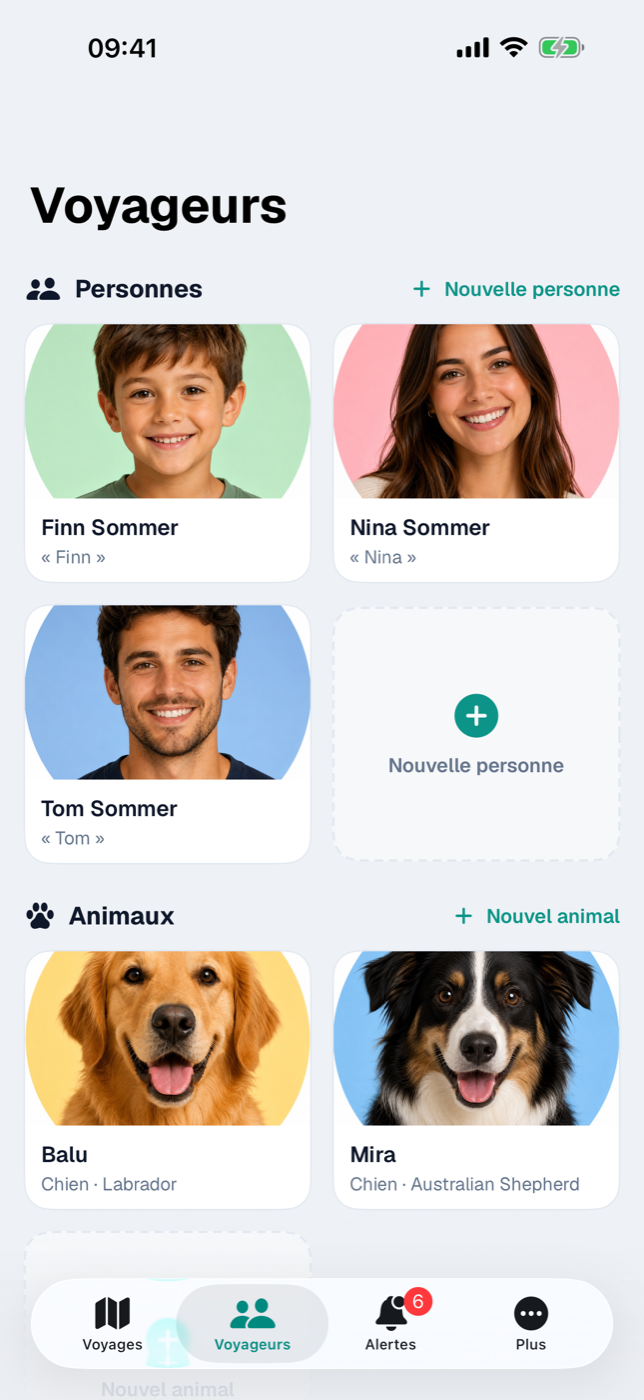
Vous trouvez les personnes dans l’onglet Voyageurs, dans le groupe Personnes.
7.1 Créer une personne, définir la photo de profil#
- Ouvrez l’onglet Voyageurs.
- Touchez Nouvelle personne à droite du titre Personnes, ou la tuile en pointillés à la fin de la grille.
- Saisissez au moins le Prénom — sans lui, Enregistrer reste inactif.
- Ajoutez au besoin le Nom et le Surnom.
- Enregistrer.
La photo de profil se trouve tout en haut du formulaire. Choisir une photo ouvre votre photothèque ; une fois une image choisie, le bouton s’appelle Changer la photo et, en dessous, apparaissent Recadrer (au format carré, avec zoom et déplacement) et Retirer. Etappe réduit l’image avant de l’enregistrer.
Sans photo, la tuile affiche un symbole de personne et la fiche détaillée un avatar avec les initiales. Sous le nom y figurent — s’ils sont renseignés — le surnom entre guillemets et l’âge, par exemple « Momo » · 41 ans.
7.2 Données de base : date de naissance, nationalité, contact#
Les autres champs se répartissent en quatre sections du formulaire :
| Section | Champs |
|---|---|
| Contact | E-mail, Téléphone |
| Date de naissance | interrupteur Définir la date de naissance, puis Né(e) le |
| Personnel | Nationalité |
| Notes | champ de texte libre |
Tout est facultatif. Dans la fiche détaillée de la personne, la carte Personnel n’affiche que ce qui est rempli ; l’adresse e-mail et le numéro de téléphone y réagissent au toucher.
Vous décidez sous Réglages → Affichage → Noms dans les check-lists si les listes de bagages et les check-lists affichent seulement le prénom ou le prénom et le nom (Tous les réglages).
7.3 Renseigner un contact d’urgence#
La section Contact d’urgence accueille un Nom et un Téléphone — pour le cas où, en route, quelqu’un d’autre devrait consulter votre téléphone. Dans la fiche détaillée, les deux figurent sur une seule ligne, séparés par un point médian ; si un numéro est renseigné, un toucher sur la ligne le compose directement.
7.4 Pièces d’identité : carte d’identité, passeport, permis de conduire — avec scan#
La carte Pièces d’identité de la fiche détaillée rassemble tous les papiers. + Ajouter ouvre le formulaire ; un toucher sur une ligne existante permet de la modifier.
Pour les personnes, le choix comprend : carte d’identité, passeport, permis de conduire, carte d’assurance maladie, carnet de vaccination, ETA, visa et autre. S’y ajoutent Numéro (écrit en majuscules), Lieu de délivrance et Notes.
Pour la validité, il y a trois interrupteurs : Délivré le, Valide en permanence et Valide jusqu’au. La remarque du formulaire compte : sans date d’expiration et sans « Valide en permanence », un document est considéré comme non valide lors de tous les contrôles — Etappe ne devine pas.
Il en résulte la pastille de statut à droite de la ligne :
| Pastille | Signification |
|---|---|
| Valide en permanence | l’interrupteur Valide en permanence est activé |
| Valide | expire dans plus de 6 mois |
| Expire bientôt | expire dans 6 mois au plus |
| Non valide | expiré ou sans indication de validité |
Chaque document peut porter deux pièces jointes : sous Scan / photo une image (Ajouter une photo du document) et sous Fichier (PDF) un fichier PDF ou image (Ajouter un PDF / fichier). Les deux peuvent être remplacés et retirés. Un appui long sur la ligne dans la fiche détaillée propose Afficher le document, Afficher le scan et Supprimer.
Les documents qui arrivent à expiration apparaissent automatiquement dans les Alertes. Si la validité ne couvre pas la fin d’un voyage planifié, l’alerte devient critique et s’affiche en plus sous forme d’encadré rouge en haut de la fiche détaillée de la personne. Si un pays de destination exige une validité minimale restante du passeport, Etappe la vérifie aussi (Pays, Check-list d’entrée).
Les justificatifs, réservations et autres fichiers liés à une personne vont en revanche dans la carte Documents, juste en dessous (Documents et justificatifs).
7.5 Saisir les vaccinations et garder les doses de rappel à l’œil#
La carte Vaccinations fonctionne comme celle des pièces d’identité. Dans le formulaire, vous saisissez le Type ; la petite flèche à côté propose les vaccins de voyage courants — rage, hépatite A, hépatite B, typhoïde, fièvre jaune, choléra, encéphalite japonaise, méningocoques, tétanos, encéphalite à tiques et COVID-19. La saisie libre fonctionne tout autant. S’y ajoutent Cabinet / médecin, les interrupteurs Date de vaccination et Valide jusqu’au, ainsi que Notes.
La liste est triée par date de vaccination, la plus récente en haut. Etappe n’affiche une pastille de statut que si un Valide jusqu’au est renseigné : Valide, Expire bientôt (6 mois au plus) ou Expiré.
Contrairement aux pièces d’identité, les vaccinations des personnes ne déclenchent aucune alerte automatique. Pour une dose de rappel, le mieux est de vous créer un rappel (Rappels). Chez les animaux, en revanche, la vaccination antirabique est vérifiée (Animaux).
7.6 Archiver des personnes#
Une personne qui ne voyage plus avec vous n’a pas besoin d’être supprimée. Dans la fiche détaillée, ouvrez en haut à droite le menu Plus et choisissez Archiver ; dans l’onglet Voyageurs, un appui long sur la tuile suffit.
Les personnes archivées passent dans le groupe Archives en bas de l’écran, estompées et avec le bandeau « ARCHIVÉ ». Elles ne sont plus proposées quand vous choisissez les participants d’un voyage ou attribuez une ligne de liste de bagages à quelqu’un, et leurs pièces d’identité ne déclenchent plus d’alertes. Tout le reste demeure : profil, documents et rattachement aux voyages existants — là où la personne est déjà inscrite, elle reste visible dans la sélection.
Réactiver, dans le même menu, annule cette étape à tout moment.
7.7 Supprimer des personnes sans perdre la trace des voyages passés#
Supprimer efface définitivement la fiche — mais pas la trace laissée dans vos voyages. Le chemin : dans la fiche détaillée de la personne, Plus → Supprimer…, ou appui long sur la tuile → Supprimer…. Une demande de confirmation suit, avec le nom et la phrase : « Les documents, vaccinations et la photo sont supprimés. Seul le nom est conservé dans les voyages passés. »
C’est exactement ce qui se passe. Avant de supprimer la personne, Etappe inscrit son nom, comme un instantané, dans chaque participation à un voyage. Dans la liste des voyageurs d’un voyage figure ensuite une ligne grise avec le nom et la mention « Plus dans les fiches » ; dans le PDF de l’itinéraire aussi, il reste parmi les participants.
| Archiver | Supprimer | |
|---|---|---|
| Profil, photo, coordonnées | conservés | effacés |
| Pièces d’identité, vaccinations, documents | conservés | effacés |
| Nom dans les voyages passés | reste avec le profil | reste comme entrée grise |
| Sélection pour de nouveaux voyages | masquée | plus disponible |
| Alertes | se taisent | disparaissent |
| Annulation | à tout moment | seulement depuis une sauvegarde |
Les lignes de liste de bagages attribuées à cette personne subsistent et se retrouvent ensuite sans propriétaire — vous pouvez les réattribuer ou les rayer (Liste de bagages). La suppression ne peut être annulée qu’à partir d’une sauvegarde effectuée auparavant (Sauvegarde).
8. Animaux#
Quand un animal est du voyage, il traîne avec lui plus de paperasse que n’importe quel humain : puce, passeport européen pour animal de compagnie, vaccination antirabique et, pour certains pays, un vermifuge dans une fenêtre de temps étroite. Vous créez l’animal une fois, et Etappe en déduit les échéances pour chaque voyage.
La rubrique s’appelle Voyageurs — dans la barre d’onglets sur iPhone, dans la barre latérale sur iPad. Le groupe Animaux s’y trouve sous Personnes.
8.1 Créer un animal (espèce, race, photo de profil)#
- Dans l’onglet Voyageurs, touchez Nouvel animal à droite du titre Animaux — ou la tuile avec le plus dans le même groupe.
- Choisir une photo va chercher une photo de profil dans la photothèque ; ensuite, Recadrer et Retirer sont disponibles. Sans photo, Etappe affiche une patte.
- Saisissez le Nom. Sans lui, Enregistrer reste inactif.
- Choisissez l’Espèce (Chien, Chat, Autre) et le Sexe (Non renseigné, Mâle, Femelle, Inconnu) ; Race est un champ de texte libre.
- Sous Date de naissance, activez Définir la date de naissance et choisissez Né(e) le. Etappe en calcule l’âge en années.
- Enregistrer.
Sous le nom, la fiche affiche ensuite la race — à défaut l’espèce —, le sexe et l’âge ; vous pouvez tout changer via Modifier.
Pour qu’un animal apparaisse dans un voyage, vous l’y associez : voyage → Modifier → section Groupe de voyage → ligne Animaux. C’est seulement là que les contrôles de la rage et du vermifuge s’activent (Créer un voyage).
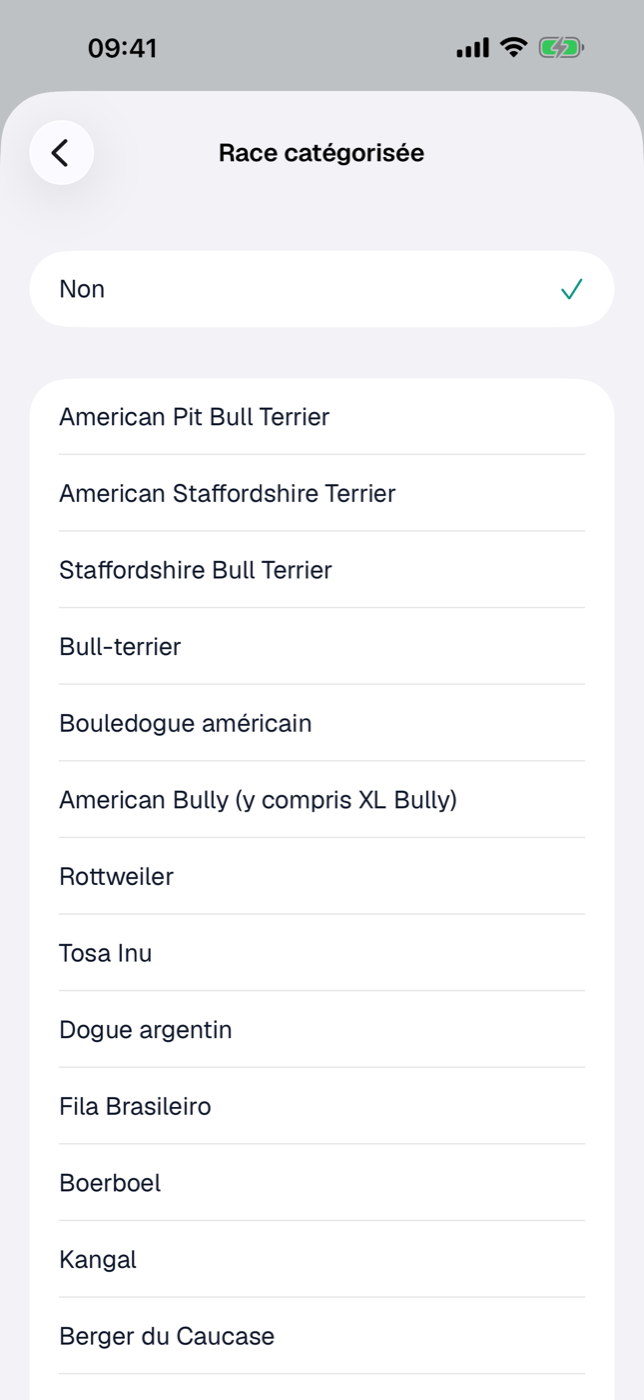
Chien catégorisé. Pour un chien, le formulaire comporte la section Chien catégorisé. Sous Race catégorisée, vous indiquez si votre chien appartient à une race que des pays classent comme dangereuse — par exemple American Staffordshire Terrier, rottweiler ou American Bully ; pour un croisement, la race dont il est issu. S’il n’appartient à aucune de ces races, choisissez Non tout en haut — rien n’est préselectionné. Etappe compare cette information aux règles de tous les pays de vos voyages, y compris ceux que traverse un trajet : une interdiction d’entrée apparaît comme alerte critique, des restrictions comme muselière ou laisse obligatoire comme simple indication (Check-list d’entrée, Alertes). Les règles proviennent des données des pays (Pays) et ne remplacent pas l’information des autorités — vérifiez-les avant le départ.
8.2 Passeport européen, numéro de puce et numéro Tasso#
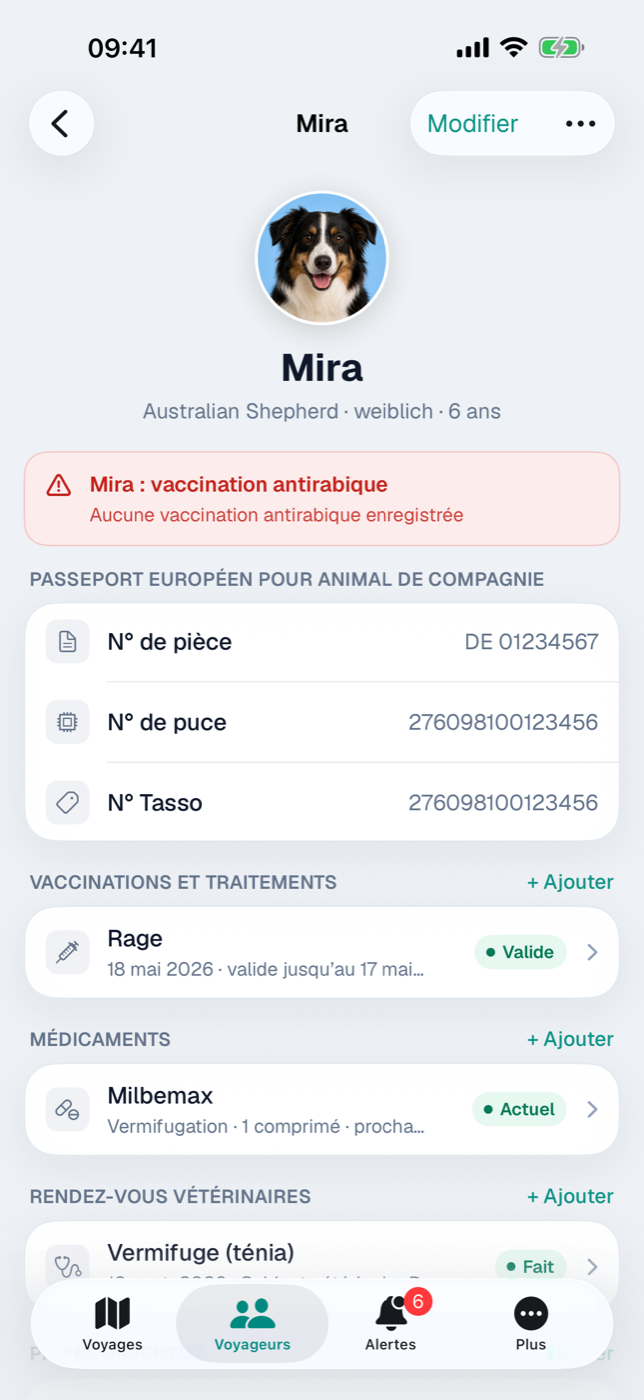
Les numéros se trouvent dans le formulaire sous Documents : Numéro de puce, N° de passeport européen, N° Tasso et Numéro fiscal. Les champs remplis apparaissent dans la fiche sous forme de carte Passeport européen pour animal de compagnie ; Etappe masque les champs vides.
Le passeport lui-même, vous l’ajoutez en plus comme document : + Ajouter dans la carte Pièces d’identité. Comme Type, les animaux ont le choix entre Passeport européen pour animal de compagnie (présélectionné), Passeport pour animal de compagnie, Carnet de vaccination et Autre ; s’y ajoutent numéro, lieu de délivrance, Délivré le, Valide jusqu’au ou Valide en permanence, une photo et, si vous voulez, un fichier PDF.
La ligne porte une pastille de statut :
| Pastille | Signification |
|---|---|
| Valide en permanence | case « Valide en permanence » cochée |
| Valide | expire dans plus de 180 jours |
| Expire bientôt | dans 180 jours ou moins |
| Non valide | expiré — ou ni date ni case « Valide en permanence » |
Retenez la dernière ligne : un document sans indication de validité compte comme non valide dans tous les contrôles, pas comme inconnu. Etappe signale en plus les pièces qui arrivent à expiration dans les Alertes.
8.3 Vaccination antirabique et l’indicateur de validité#
Vous créez les vaccinations dans la carte Vaccinations et traitements. Compte comme vaccination antirabique toute entrée dont le Type contient le mot « Tollwut », « Rabies » ou « Rage » — celui qu’insère le bouton de suggestions. Les deux champs de date comptent : Vacciné le et Valide jusqu’au.
Le contrôle porte sur la période du voyage, et seulement pour les voyages avec un pays qui exige la vaccination antirabique (Pays) :
| Indicateur | Raison |
|---|---|
| vert | la vaccination est effective au départ et reste valide jusqu’à la fin du voyage |
| rouge | aucune vaccination antirabique enregistrée |
| rouge | expirée — ou expiration en plein voyage |
| rouge | le délai d’attente après la primovaccination court encore au départ |
| orange | vacciné seulement après le début du voyage |
| orange | validité inconnue ou données de vaccination incomplètes |
Délai d’attente après la primovaccination. Une première vaccination antirabique ne compte pour l’entrée qu’après 21 jours (règlement UE 576/2013). Si la vaccination a eu lieu avant le départ, mais moins de 21 jours avant, l’indicateur passe au rouge et indique le jour à partir duquel l’animal peut entrer. Un rappel effectué tant que la vaccination précédente est encore valide prend effet immédiatement — Etappe le reconnaît aux dates enregistrées. Si la vaccination précédente a déjà expiré, la nouvelle compte de nouveau comme primovaccination, avec délai d’attente.
Vert ne veut donc pas dire « vacciné un jour », mais valide sans interruption sur tout le voyage. L’indicateur figure dans la Check-list d’entrée et sur l’Aperçu ; les cas rouges apparaissent aussi en haut de la fiche de l’animal et comme alerte critique.
8.4 Vermifuge : fenêtre avant l’entrée, passage de frontière défini à la main#
Quand un pays de destination exige un vermifuge, celui-ci ne compte que dans une fenêtre de temps avant le passage de frontière. Les heures sont renseignées sur le pays ; sans indication propre, Etappe compte 24 à 120 heures (la fenêtre britannique). Pour simuler des dates, il y a sous Plus → Petits outils le Calculateur de vermifuge (Petits outils) : à partir d’un passage de frontière prévu, il calcule la fenêtre du rendez-vous vétérinaire — ou, à l’inverse, à partir du rendez-vous vétérinaire la fenêtre d’entrée autorisée.
Le vermifuge ne se gère pas ici, mais par voyage dans la Check-list d’entrée : par animal et par pays à vermifuge, une ligne avec la fenêtre calculée, la case Vermifuge (…), le champ Traitement vermifuge le et le bouton Définir le passage de frontière (sortie de l’UE). Le passage de frontière défini à la main, avec date et heure, remplace le début du voyage comme point de référence — le cas normal dès que vous connaissez l’horaire du ferry.
Il en découle deux alertes. Sur la fiche de l’animal, elles n’apparaissent que si elles sont critiques ; pendant la période qui précède, elles figurent dans la boîte de réception des alertes :
- Échéance proche. Etappe se manifeste quand la fin de la fenêtre est à 14 jours au plus ; à partir de trois jours — et une fois la fenêtre passée — c’est critique.
- Passage hors de la fenêtre. Si le vermifuge est coché et son heure saisie, Etappe calcule à rebours quand vous avez le droit d’entrer avec. Si le passage prévu tombe en dehors, l’alerte est immédiatement critique.
Tout cela vaut par animal et par voyage, pas globalement.
La fenêtre d’entrée autorisée après le vermifuge est aussi affichée par le Calendrier et par Aujourd’hui sous forme d’indications Passage de frontière au plus tôt et Passage de frontière au plus tard — calculées à partir du vermifuge coché dans la check-list, à défaut à partir d’un rendez-vous vétérinaire reconnaissable comme vermifuge (voir 8.7 Rendez-vous vétérinaires).
8.5 Autres vaccinations et traitements#
La même carte accueille toutes les autres vaccinations. Le bouton de suggestions à côté du champ Type propose pour les animaux Rage, Leptospirose, Maladie de Carré, Hépatite, Parvovirose, Toux du chenil et Maladie de Lyme ; le texte libre fonctionne aussi. S’y ajoutent Cabinet / médecin, Vacciné le, Valide jusqu’au et des notes.
La liste est triée par date de vaccination, la plus récente en haut. S’il y a un « Valide jusqu’au », la ligne affiche la pastille Valide, Expire bientôt (180 jours ou moins) ou Expiré. Pour modifier, touchez la ligne ; un appui long propose Supprimer.
8.6 Médicaments et prochaine prise#
Antiparasitaire contre les tiques, vermifugation, traitement au long cours vont dans la carte Médicaments : Nom, Objet, Dose et, via Planifier la prochaine prise, le champ Échéance le. De cette date naissent la pastille et l’alerte :
| Pastille | prochaine prise | Alerte |
|---|---|---|
| Actuel | dans plus de 7 jours | aucune |
| Échéance | dans 7 jours ou moins | À venir |
| En retard | dans le passé | Critique |
Le tri se fait par prochaine prise, les entrées sans date en fin de liste. Après une prise, vous reportez la date à la main sur la prochaine échéance — Etappe ne la fait pas avancer d’elle-même. Contrairement à la rage et au vermifuge, les médicaments ne dépendent d’aucun voyage : ils valent toujours.
8.7 Rendez-vous vétérinaires#
La carte Rendez-vous vétérinaires retient les rendez-vous de vaccination, les contrôles et l’administration du vermifuge : Date, au choix Définir l’heure, Type (par exemple vaccination ou vermifuge), Vétérinaire / cabinet, un délai en jours sous Rappel, l’interrupteur Fait et des notes.
Le tri se fait par date, le rendez-vous le plus tardif en haut. Un rendez-vous fait reçoit la pastille verte Fait, un rendez-vous ouvert dont la date est passée la pastille rouge En retard. Si un délai est renseigné sous Rappel, Etappe envoie une notification à 9 h 00 le jour du délai — exactement comme pour les Rappels. Les rendez-vous faits restent silencieux ; sans délai, pas de notification.
Le rendez-vous lui-même n’apparaît pas dans le calendrier du voyage — il a lieu en général avant le voyage. Mais un rendez-vous dont le Type contient « Wurm », « worm » ou « Vermifuge » fournit l’heure du vermifuge pour les indications Passage de frontière au plus tôt et Passage de frontière au plus tard du calendrier et d’Aujourd’hui (Calendrier et vue du jour) — à condition qu’il se situe au plus 30 jours avant ou 7 jours après le passage de frontière du voyage.
Si l’animal part sur un voyage avec fuseaux horaires, le formulaire propose aussi, sous l’heure, le Fuseau horaire du rendez-vous — par exemple pour un vermifuge chez un vétérinaire au Royaume-Uni. Sans fuseau propre, c’est votre heure de résidence qui s’applique (Voyager à travers les fuseaux horaires).
Factures et comptes rendus, vous les joignez dans la carte Documents (Documents et justificatifs).
8.8 Archiver et supprimer un animal#
Un animal qui ne voyage plus, vous l’archivez via le menu contextuel de la tuile ou, dans la fiche, via Plus → Archiver. La tuile reçoit le bandeau Archivé, pâlit et glisse dans le groupe Archives. Un animal archivé n’est plus proposé pour les nouveaux voyages — mais reste là où il est déjà inscrit — et ne déclenche plus aucune alerte, ni pour la rage, ni pour le vermifuge, les médicaments ou les documents. Réactiver annule cela.
Supprimer… dans le même menu efface définitivement la fiche. La boîte de dialogue dit mot pour mot ce qui part avec : documents, vaccinations, rendez-vous et photo. Dans les voyages passés, le Nom reste, pour que le groupe de voyage de l’époque reste complet. Le même principe vaut pour les personnes — voir Personnes.
9. Véhicules#
Qui voyage avec son propre véhicule a sans cesse besoin de ses caractéristiques : la hauteur à l’entrée du parking souterrain, la longueur pour réserver le ferry, la date d’expiration de la vignette à la frontière. Tout cela se trouve ici, à un seul endroit — et Etappe vous prévient d’elle-même quand un document expire. Sur iPhone, vous trouvez la section sous Plus → Fiches → Véhicules, sur iPad directement dans la barre latérale.
9.1 Créer un véhicule : type, immatriculation, année de fabrication#
- Dans la liste des véhicules, touchez la tuile Nouveau véhicule ou le plus en haut à droite.
- Tout en haut, Choisir une photo permet d’ajouter une image ; Recadrer l’ajuste et Retirer la supprime.
- Dans la section Véhicule, saisissez la Désignation — sans elle, Enregistrer reste grisé. S’y ajoutent le Type, l’Immatriculation (mise automatiquement en majuscules), la Couleur et l’Année de fabrication.
- Enregistrer crée le véhicule.
Le Type détermine le symbole sur la tuile et sur la carte de couverture :
| Type | pour quoi |
|---|---|
| Voiture | berline, break, van |
| Camping-car | véhicule aménagé avec partie habitable |
| Caravane | caravane tractée |
| Remorque | remorque de charge, porte-bateau, porte-vélos |
| Moto | moto, scooter |
| Vélo | vélo, vélo à assistance électrique |
| Autre | tout le reste |
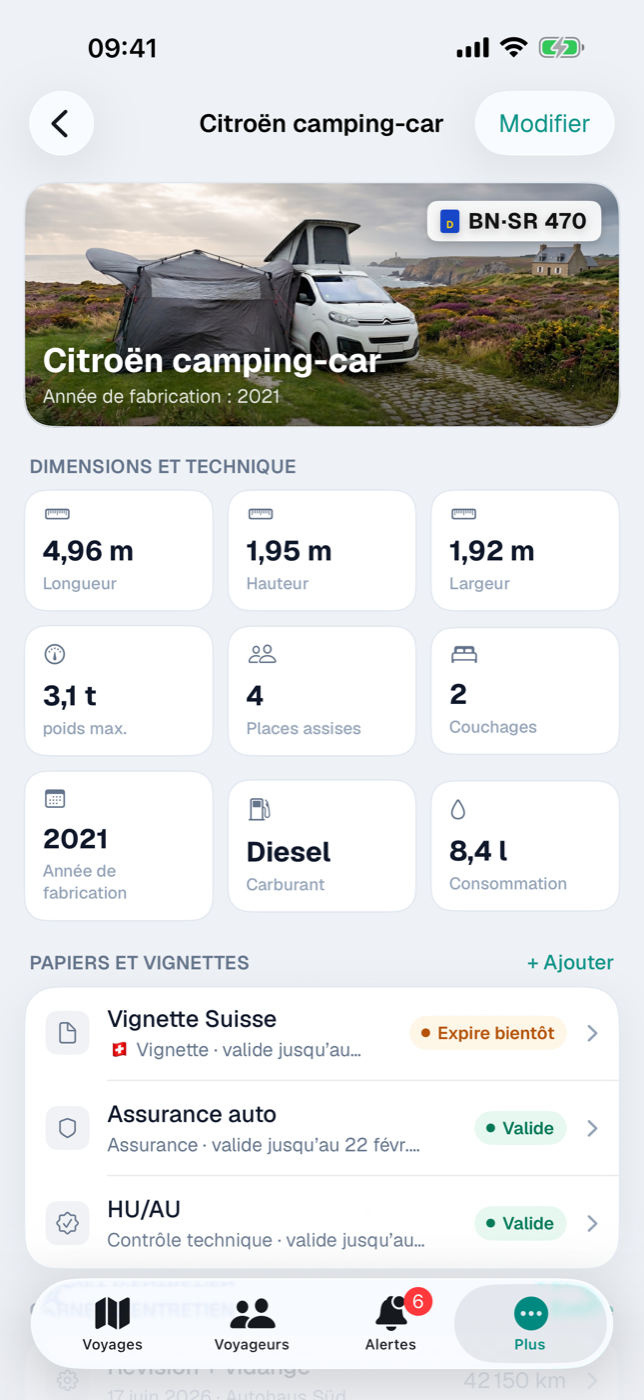
Sur la tuile, sous le nom, une ligne indique le type (omis pour « Voiture »), l’immatriculation et le type de carburant. Dans le détail, l’immatriculation apparaît en plaque en haut à droite de la carte de couverture, la couleur et l’année de fabrication en dessous.
9.2 Dimensions et poids — essentiels pour les ferries, les tunnels et les emplacements#
Dans la section Dimensions et technique du formulaire figurent la Longueur, la Hauteur et la Largeur en mètres ainsi que le PTAC en kilogrammes. Etappe ne compare ces valeurs à rien — elles sont là pour que vous les ayez sous la main quand le formulaire de réservation de la compagnie maritime demande la longueur du véhicule.
Dans le détail, les valeurs renseignées apparaissent dans une grille de tuiles ; les champs vides n’y figurent pas du tout. À partir de 1 000 kg, Etappe affiche les poids en tonnes avec une décimale (3,5 t), en dessous en kilogrammes.
9.3 Places assises et couchages#
Toujours sous Dimensions et technique se trouvent les Places assises et les Couchages. Les places assises indiquent combien de compagnons de voyage peuvent monter à bord ; les couchages sont prévus pour le camping-car et la caravane. Ces deux nombres aussi sont seulement affichés, pas confrontés au nombre de participants.
9.4 Consommation et type de carburant#
La section Consommation comporte deux champs : Type de carburant en texte libre (diesel, essence, électricité, GPL) et Consommation en l/100 km.
La consommation est le seul champ du véhicule avec lequel Etappe calcule : si un trajet a un véhicule associé et qu’un itinéraire a été enregistré et appliqué pour ce trajet, la barre d’indicateurs de la carte Itinéraire enregistré — au-dessus de la vue cartographique — affiche, à côté des kilomètres, du temps de conduite et de la vitesse moyenne, aussi env. litres. Le calcul est simple : kilomètres parcourus × consommation ÷ 100. C’est une estimation, pas une mesure — les détails dans Enregistrer un trajet. Sans consommation renseignée, l’indicateur n’apparaît pas.
Un véhicule s’associe à deux endroits : au voyage entier (Créer un voyage) et aux trajets individuels dont le moyen de transport est Voiture ou Autre (Trajets).
9.5 Papiers du véhicule : contrôle technique, certificat d’immatriculation, assurance, assistance dépannage, vignette environnementale#
Dans la carte Papiers et vignettes du détail du véhicule, vous créez une entrée via + Ajouter. Seul le Titre est obligatoire (par exemple « Contrôle technique »), et vous choisissez le Type : Contrôle technique, Certificat d’immatriculation, Assurance, Assistance dépannage, Vignette environnementale, Vignette ou Autre.
Sous Validité, activez Définir la validité et choisissez la date. Elle détermine la pastille de statut à côté de l’entrée :
| Pastille | Condition |
|---|---|
| Valide | plus de 60 jours restants |
| Expire bientôt | 60 jours ou moins |
| Expiré | date déjà passée |
Sans date, la ligne reste sans pastille — et sans alerte. Car c’est justement cette date que signale le moteur d’alertes (Alertes) : un document expiré est toujours critique, de même qu’un document dont la validité prend fin avant la fin d’un voyage à venir avec ce véhicule précis — le titre du voyage figure alors dans l’alerte. Tout le reste se signale comme avertissement à partir de 60 jours restants. Les papiers des véhicules archivés n’alertent plus.
Chaque document peut recevoir deux pièces jointes : sous Scan / photo une image (Ajouter une photo du document), sous Fichier (PDF) un fichier (Ajouter un PDF / fichier). Un appui long sur la ligne propose ensuite Afficher le document, Afficher le scan et Supprimer. Pour les justificatifs sans document associé, la carte Documents se trouve plus bas (Documents et justificatifs).
9.6 Vignettes par pays avec durée de validité#
Si vous choisissez le type Vignette, le champ Pays apparaît en plus. Au choix : vos fiches de pays (Pays) ainsi que Non renseigné. Le pays apparaît ensuite sous forme de drapeau devant le type dans la ligne — avec une demi-douzaine de vignettes, on voit ainsi d’un coup d’œil quelle frontière est déjà couverte.
La durée de validité se saisit comme pour tout autre document via Valide jusqu’au — pour la vignette 10 jours, c’est le dixième jour. La liste est triée par date d’expiration, la prochaine échéance en haut.
9.7 Carnet d’entretien : consigner entretiens et réparations#
La carte Carnet d’entretien rassemble ce qui a été fait sur le véhicule. Via + Entrée, vous en créez une nouvelle :
- Entretien : titre (par exemple « Révision et vidange »), Date et Garage
- Détails : Kilométrage et Coûts — votre devise de base figure à côté comme unité ; la valeur est purement informative et n’est convertie nulle part
- Notes pour tout le reste
Dans la liste, les entrées sont classées par date, la plus récente en haut ; sous le titre figurent la date et le garage, à droite le kilométrage. Toucher une entrée l’ouvre pour la modifier, un appui long propose Supprimer.
Les coûts restent dans le carnet — ils ne vont pas dans la caisse du voyage (Budget). Le carnet répond à l’autre question : quand la voiture est-elle passée pour la dernière fois dans quel garage, et à quel kilométrage ?
9.8 Archiver, supprimer et « En voyage »#
Un véhicule vendu n’a pas besoin de disparaître. L’appui long sur une tuile propose Archiver ; le véhicule glisse dans la section INACTIF, porte le bandeau Inactif et n’est plus proposé pour les nouveaux voyages et trajets. Dans les voyages passés, il reste visible. Son détail commence alors par la mention Ce véhicule est inactif et un bouton Réactiver.
Supprimer dans le menu contextuel retire définitivement le véhicule avec ses papiers, ses entrées d’entretien et ses documents ; les voyages et trajets subsistent et se retrouvent ensuite sans véhicule. En cas de doute, archiver est le meilleur choix.
Tout en bas du détail, la carte En voyage liste tous les voyages avec ce véhicule, avec le mois et l’année — un toucher ouvre le voyage.
9.9 Attelage : véhicule tracteur et remorque pour un voyage#
Si vous voyagez avec une caravane ou une remorque, vous les réunissez pour un voyage en un Attelage. Ajoutez pour cela la caravane ou la remorque ici comme véhicule à part entière — avec dimensions, poids et papiers. Dans Modifier le voyage, la section Attelage apparaît sous le véhicule dès que celui-ci est une voiture, un camping-car ou « Autre » et qu’une caravane ou une remorque existe. Vous y choisissez la Remorque et indiquez la Consommation de l’attelage ; avec la même combinaison issue d’un voyage précédent, la valeur est déjà renseignée.
Dans le détail du voyage, la carte Attelage affiche les dimensions de l’ensemble : la Longueur et le poids max. s’additionnent, la Largeur et la Hauteur suivent le plus grand des deux véhicules — ce que veulent savoir le ferry, l’emplacement et les passages. S’il manque une dimension sur l’un des deux véhicules, elle reste vide.
La remorque accompagne tous les trajets effectués avec le véhicule tracteur. Pour les trajets seuls — l’excursion sans caravane — désactivez Avec remorque sur le trajet (Trajets, section 16.4) ; c’est alors la consommation du véhicule seul qui s’applique. Les papiers et vignettes de la remorque apparaissent dans les Alertes comme ceux du véhicule tracteur. Le carburant ne compte toujours pas dans le budget.
10. Modèles de liste de bagages#
Retaper à chaque fois les mêmes affaires n’aurait aucun sens. Les modèles sont des listes de bagages qui n’appartiennent à aucun voyage : vous les tenez à jour une fois et les appliquez d’un simple toucher à la liste de bagages d’un voyage. Ce que vous y cochez, modifiez ou supprimez ensuite ne touche pas au modèle.
Vous trouvez cette section sous Plus → Fiches → Modèles de liste de bagages, sur l’iPad par l’entrée du même nom dans la barre latérale. Pour chaque modèle, la liste affiche le nom et, en dessous, le nombre de ses éléments, par exemple « 19 éléments ».
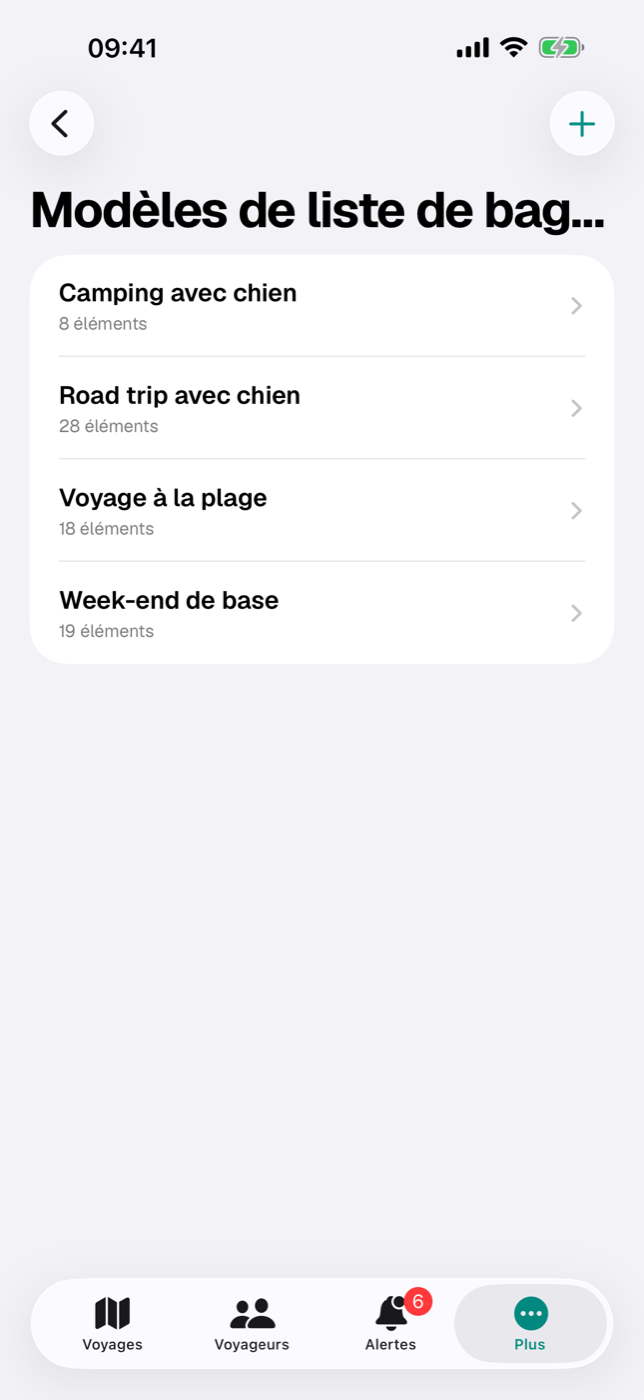
10.1 Les modèles standard fournis#
Au premier lancement, Etappe crée cinq modèles — les trois premiers sont les mêmes que dans la version web, « Camping » et « Provisions » sont arrivés avec la version 1.4 :
| Modèle | Catégories | Éléments |
|---|---|---|
| Week-end de base | Documents, Vêtements, Toilette, Électronique | 19 |
| Road trip avec chien | Documents, Vêtements, Toilette, Électronique, Pour l’animal, Voiture | 28 |
| Voyage à la plage | Documents, Vêtements, Toilette, Plage | 18 |
| Camping | Documents, Camping, Cuisine, Toilette, Trousse de pharmacie | 37 |
| Provisions | Provisions de base, Produits de longue conservation, Boissons, Acheter frais, En-cas | 24 |
Si vous utilisiez déjà Etappe avant la 1.4, la mise à jour ajoute « Camping » et « Provisions » une fois par appareil — un modèle personnel du même nom reste intact, et si vous supprimez l’un des deux, il ne revient pas.
Chaque catégorie porte un symbole dans l’en-tête de son groupe, dans le modèle comme dans la liste de bagages — la tente pour le camping, le chariot pour « Acheter frais », le t-shirt pour les vêtements. Les catégories personnelles reçoivent un sac.
Ils restent volontairement sobres : passeport, carte d’assurance maladie, téléphone + câble de charge, brosse à dents — et, pour le road trip, en plus le passeport européen pour animal de compagnie, la gamelle, la laisse, les sacs à déjections, ainsi que le gilet de sécurité, la trousse de secours et le triangle de signalisation pour la voiture.
Ces modèles ne sont pas des cas particuliers : vous pouvez les renommer, les compléter, les alléger et les supprimer comme n’importe quel modèle personnel. Un détail vaut la peine d’être connu — le lancement ne les crée que tant qu’il n’existe strictement aucun modèle. Si vous les supprimez tous, ils reviennent au prochain lancement de l’app ; si vous n’en supprimez que quelques-uns, cela reste ainsi.
Si vous utilisez Etappe sur deux appareils, il peut arriver que chacun crée les modèles standard avant la première synchronisation. Etappe fait le ménage lui-même au lancement et ne garde qu’un exemplaire par nom — le même sur les deux appareils.
10.2 Créer un modèle personnel#
- Ouvrez Plus → Fiches → Modèles de liste de bagages.
- Touchez le plus en haut à droite (Nouveau modèle). Si la liste est vide, le bouton Ajouter un modèle au centre mène en plus au même formulaire.
- Saisissez un Nom. Sans lui, Enregistrer reste grisé.
- Éventuellement une Note sur plusieurs lignes — par exemple à quoi le modèle est destiné. Elle apparaît plus tard sous le nom dans la feuille de sélection et aide à distinguer des listes semblables.
- Enregistrer.
Le nouveau modèle est d’abord vide et vous accueille avec « Le modèle est vide » et le bouton Ajouter un élément.
Les nouveaux modèles et les modifications nécessitent un accès en écriture. Si la période d’essai est expirée, l’invitation à l’achat apparaît à la place du formulaire — voir Période d’essai et version complète.
10.3 Gérer les éléments, les quantités et les catégories#
Dans un modèle, vous créez les éléments par le plus en haut à droite (Nouvel élément) :
- Nom — ce qui doit partir avec vous. Sans texte, Enregistrer reste inactif.
- Catégorie — un champ de texte libre. Par le symbole de sélection à côté, vous reprenez une catégorie déjà utilisée dans ce modèle ; s’y ajoutent au choix Documents, Vêtements, Toilette, Électronique, Pour l’animal, Voiture et Plage. Si vous laissez le champ vide, l’élément se range sous « Autre ».
- Quantité — réglable par moins et plus, de 1 à 99, préréglée sur 1.
- Enregistrer.
La liste regroupe les éléments par catégorie, les sections sont classées par ordre alphabétique. Au sein d’une catégorie, l’ordre de création est conservé. Une quantité supérieure à 1 figure à droite sous la forme « × 3 » ; avec la quantité 1, la ligne reste sobre.
Un toucher sur une ligne l’ouvre pour modification. Un balayage de droite à gauche supprime l’élément sans confirmation.
La catégorie et la quantité passent avec l’élément lors de l’application à la liste de bagages du voyage. L’attribution à une personne n’existe pas dans les modèles — vous la définissez seulement dans le voyage lui-même (Liste de bagages).
10.4 Renommer, compléter et supprimer des modèles#
Renommer — le menu de la barre d’outils d’un modèle ouvert propose Renommer. Il ouvre le même formulaire qu’à la création, note comprise.
Supprimer — dans la liste des modèles, balayez la ligne de droite à gauche. Le modèle disparaît avec tous ses éléments, sans confirmation. Les listes de bagages déjà remplies de vos voyages n’en sont pas affectées.
Il n’existe pas de fonction pour copier ou dupliquer — et elle est rarement nécessaire : à l’application, les modèles se cumulent, car les éléments de même catégorie et de même nom ne sont pas créés en double. Au lieu d’un « Voyage à la plage avec chien », vous appliquez donc successivement le Voyage à la plage puis le Road trip avec chien à la même liste de bagages. Le fonctionnement en détail est décrit dans Liste de bagages.
Les modifications d’un modèle n’ont pas d’effet rétroactif : une liste de bagages déjà remplie reste telle quelle. Si vous appliquez de nouveau le modèle modifié, seuls les nouveaux éléments s’ajoutent.
Les modèles, éléments compris, font partie de la sauvegarde et sont exportés et importés avec elle (Sauvegarde).
11. Domicile#
Etappe n’a pas besoin de savoir où vous habitez. Deux indications rendent pourtant l’app mieux adaptée, plus sobre, et ses cartes plus parlantes : le pays de résidence et le domicile. Les deux se trouvent sous Plus → Réglages, dans la section Domicile ; sur l’iPad, sous « Réglages » dans la barre latérale. L’assistant « Premiers pas » demande en outre le pays de résidence au tout premier lancement (Installation et premier lancement). Vous les définissez une fois et n’avez plus jamais à y penser — pas même sur votre second appareil, car les deux vous suivent via iCloud (11.4 Le domicile et la devise de base vous suivent d’un appareil à l’autre).
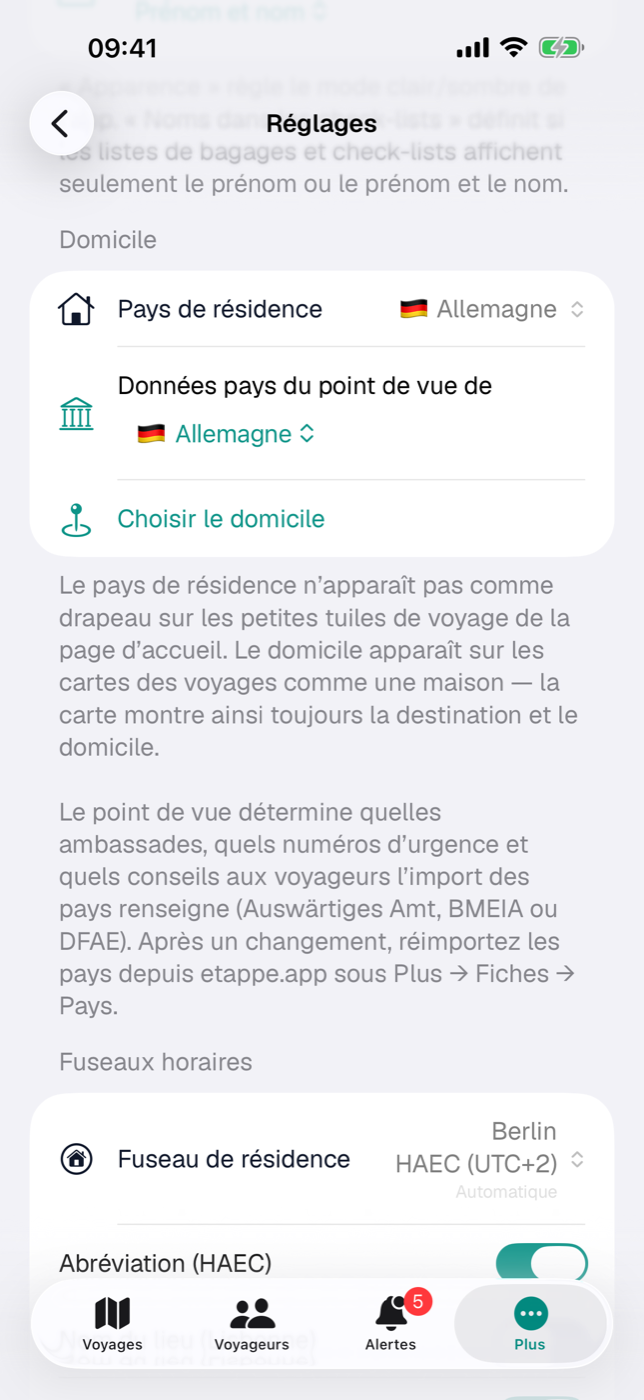
11.1 Définir le pays de résidence — et pourquoi il n’a pas de drapeau sur les tuiles de voyage#
Un appui sur Pays de résidence ouvre une liste de tous les pays du monde avec drapeau et nom — pas seulement les pays de vos fiches —, accompagnée d’un champ de recherche (nom ou code pays) et, tout en haut, de l’entrée Non renseigné. Vous n’avez pas besoin de pays chargés pour cela ; dans l’assistant « Premiers pas », le pays de la région de votre appareil est présélectionné.
Ce réglage a trois effets. Le premier concerne le point de vue des données pays : l’import des pays renseigne les ambassades, les numéros d’urgence et les conseils aux voyageurs du point de vue de votre pays de résidence — Allemagne, Autriche ou Suisse (le Liechtenstein est rattaché à la Suisse). Pour tout autre pays de résidence, il n’existe pas de point de vue propre ; c’est alors celui de la région de votre appareil qui s’applique, en règle générale l’Allemagne, et les Réglages le signalent par une note : « Aucune vue spécifique n’est disponible pour le pays “France” — les ambassades et les conseils aux voyageurs sont affichés selon le point de vue du pays “Allemagne”. » Si vous en voulez délibérément un autre, choisissez-le juste en dessous sous Données pays du point de vue de ; un changement de pays de résidence annule cette dérogation. Après un changement, réimportez une fois les pays depuis etappe.app pour que les données du nouveau point de vue arrivent (Pays).
Le deuxième effet concerne la liste des voyages : dans la vue Tous, les voyages en cours et le prochain apparaissent en grande carte, tous les autres en mini-tuiles carrées dans une grille. Sur ces mini-tuiles, Etappe affiche en haut à droite les drapeaux des pays du voyage, six au plus — et laisse de côté le pays de résidence. Le troisième : sur la carte du monde Où je suis déjà allé, le pays de résidence choisi apparaît en or ; sans sélection, aucun pays n’y est doré.
Au premier lancement, la devise de base suit en outre le pays de résidence tant que vous ne la choisissez pas vous-même — elle a sa propre section Devise dans les Réglages (Tous les réglages).
La raison de ce drapeau absent est d’ordre pratique : presque chaque voyage commence et se termine à la maison, le pays de résidence fait donc partie de presque chaque voyage. Comme drapeau sur la tuile, il n’apporte rien et ne fait qu’évincer le drapeau qui vous intéresse vraiment. Si votre pays de résidence est le seul pays d’un voyage, la tuile reste sans aucune pastille de drapeaux.
Les grandes cartes de voyage ne sont pas concernées — la place y suffit et tous les pays du voyage y sont visibles, pays de résidence compris. Si, dans la liste des voyages, vous passez à un filtre de statut ou aux archives, vous voyez également de grandes cartes avec tous les drapeaux.
11.2 Choisir le domicile sur la carte#
Le domicile est un point sur la carte, pas une adresse. Voici comment le définir :
- Dans la section Domicile, touchez Choisir le domicile. Si un domicile est déjà défini, le bouton s’appelle Changer le domicile.
- Choisir la position s’ouvre. La carte démarre au-dessus de l’Europe centrale, ou sur le lieu déjà défini.
- Touchez la carte — le marqueur s’y pose. Un nouvel appui le déplace. En bas figure la coordonnée actuelle avec cinq décimales.
- Vous pouvez aussi toucher Position actuelle. La première fois, iOS demande l’autorisation d’accéder à votre position. Pendant la recherche, le bouton s’appelle « Détermination de la position… » ; si Etappe n’obtient pas de position dans les huit secondes — ou si l’autorisation manque —, le marqueur reste simplement où il est.
- Appliquer, en haut à droite, enregistre. Le bouton n’est actif que si un marqueur est posé. Annuler abandonne la sélection.
Ensuite, la ligne Domicile affiche les coordonnées enregistrées avec quatre décimales. Retirer le domicile les supprime ; la ligne et le bouton de retrait disparaissent alors.
Seule cette paire de nombres est enregistrée — sur votre appareil et, si iCloud est activé, dans le stockage clé-valeur de votre compte Apple, pour que votre second appareil la connaisse. Elle n’est transmise à personne d’autre et n’apparaît dans aucun export — voir Vos données.
11.3 Où le domicile apparaît#
Le domicile apparaît sur les cartes de vos voyages comme une maison blanche sur un cercle vert, avec l’étiquette « Domicile » — volontairement différente des points turquoise des lieux du voyage. Il est visible à deux endroits : sur la petite carte de l’aperçu du voyage et sur la grande carte du voyage (Carte). Sur la grande carte, la maison reste toujours visible, même si vous masquez des lieux via les filtres par type ou si vous utilisez le curseur des jours.
Plus intéressant que le marqueur : ce que le domicile fait du cadrage de la carte. Etappe décide selon le nombre de points que le voyage possède lui-même :
| Points du voyage | Cadrage de la carte à l’ouverture |
|---|---|
| aucun | la grande carte du voyage se centre sur votre domicile (la carte de l’aperçu n’apparaît alors pas du tout) |
| un | le domicile est inclus dans le cadrage — vous voyez la destination et le point de départ |
| deux ou plus | seulement le voyage ; la maison reste un marqueur sans influence sur le zoom |
C’est voulu. Une carte avec un seul point dit peu de chose — avec le domicile, elle devient aussitôt « d’ici à là-bas ». Mais dès que le voyage compte plusieurs lieux propres, un domicile éloigné étirerait la carte sur la moitié du globe et réduirait la zone du voyage à un timbre-poste. Un cadrage minimal veille en plus à ce que la carte ne zoome pas trop près quand les lieux sont très rapprochés.
Si vous n’avez pas défini de domicile, les deux disparaissent : pas de maison, et le cadrage ne dépend que des lieux du voyage.
11.4 Le domicile et la devise de base vous suivent d’un appareil à l’autre#
Le pays de résidence, le domicile et la devise de base sont des réglages, pas des données de voyage. Ils ne se trouvent donc pas dans la base de données synchronisée — mais ils ne restent pas non plus bloqués sur un seul appareil. Etappe les dépose dans le stockage clé-valeur iCloud de votre compte Apple et en garde en plus une copie locale :
- Sur votre second appareil, les trois indications sont là d’elles-mêmes après la synchronisation ; il en va de même pour la dernière table des taux chargée (Synchronisation iCloud).
- Si vous modifiez des valeurs différentes sur deux appareils, la dernière modification l’emporte.
- Sans iCloud — pas de connexion, ou désactivé —, les valeurs restent en local sur l’appareil et s’y appliquent tout à fait normalement.
- Ils ne font pas partie de la sauvegarde ; un import ne les écrase pas (Sauvegarde).
- Supprimer toutes les données dans les Réglages les efface aussi — y compris dans iCloud (Tous les réglages).
Restent en revanche purement locales à l’appareil la dérogation Données pays du point de vue de, l’apparence, le format des noms, le planificateur d’itinéraire et le verrouillage de l’app. Tous les autres réglages de l’app sont rassemblés dans Tous les réglages.
12. Créer un voyage#
Le voyage est le cadre qui rassemble tout le reste : hébergements, trajets, budget, journal. Pour le créer, un titre suffit — tout le reste peut être complété à tout moment.
12.1 Créer manuellement ou se laisser guider par l’assistant#
Dans la vue Voyages, le plus se trouve en haut à droite. Il ouvre un petit menu à trois entrées :
- Créer manuellement ouvre le formulaire complet sur une seule page.
- Créer avec l’assistant vous pose une question par écran.
- Charger depuis Etappe affiche les voyages vérifiés par Etappe (Sauvegarde, section 35.7).
Si vous n’avez encore aucun voyage, la vue vide propose directement les deux chemins : le bouton Créer un voyage lance l’assistant, en dessous, Créer manuellement mène au formulaire. L’assistant est aussi accessible depuis l’aide « Premiers pas ».
L’assistant est utile pour les projets encore vagues, car il laisse passer tout ce qui n’est pas clair avec Je ne sais pas encore. Le formulaire va plus vite si vous connaissez les données de base — et il permet ce que l’assistant ne demande pas : lieu/région, statut, évaluation et bilan. Pour créer et modifier, Etappe a besoin de l’accès en écriture (Période d’essai et version complète).
12.2 L’assistant de voyage pas à pas#
Une barre en haut de l’écran indique votre progression. Retour permet de corriger à tout moment, Annuler abandonne tout.
| Étape | Question | Obligatoire ? |
|---|---|---|
| 1 | Où souhaitez-vous aller ? (pays) | oui, au moins un |
| 2 | Quel nom pour le voyage ? | oui |
| 3 | Savez-vous déjà avec qui ? | non |
| 4 | Les animaux viennent-ils ? | non, omise sans animaux |
| 5 | Savez-vous déjà quand ? | non |
| 6 | Conduisez-vous vous-même ? | non, véhicule facultatif |
| 7 | Avez-vous déjà un budget en tête ? | non |
| 8 | Une photo de couverture ? | non |
| 9 | Tout est bon ? (récapitulatif) | — |
Quelques finesses :
- La liste des pays comporte un champ de recherche. S’il manque un pays, Pays manquant ? Créer crée une fiche vide portant le nom saisi, que vous compléterez plus tard dans les fiches ; si vous indiquez en même temps le code pays à deux lettres (par ex. FR), le pays apparaît aussi sur les cartes et dans les statistiques. Si vous annulez l’assistant ou désélectionnez le pays, cette fiche disparaît.
- S’il n’y a encore aucun pays dans les fiches — par exemple parce que vous avez sauté la configuration initiale —, la première étape propose directement Charger les pays depuis etappe.app et peut, à titre exceptionnel, être passée avec Je ne sais pas encore ; vous pourrez associer des pays au voyage à tout moment par la suite. Sans connexion Internet, ce sont les fiches livrées avec l’app qui prennent le relais (plus à ce sujet dans Pays).
- À la question Conduisez-vous vous-même ?, Suivant ne s’active qu’une fois Oui ou Non choisi ; si vous hésitez, Je ne sais pas encore permet quand même d’avancer. Si vous répondez Oui et qu’un seul véhicule est enregistré, il est présélectionné.
- S’il n’y a encore aucune personne dans les fiches, vous créez la première directement à l’étape 3 : saisissez le prénom (nom facultatif), puis Ajouter une personne — la fiche est aussitôt sélectionnée, et la liste de sélection habituelle apparaît ensuite. Même chose à l’étape 6 : s’il manque un véhicule, une désignation et Ajouter un véhicule suffisent. Vous compléterez les détails plus tard sous Personnes ou Véhicules. Comme pour les pays : si vous annulez l’assistant ou désélectionnez la fiche, elle disparaît.
- Dans le récapitulatif, chaque ligne marquée du crayon ramène exactement à cette question ; Appliquer vous renvoie directement au récapitulatif.
Créer un voyage enregistre ; le nouveau voyage démarre au statut « Envisagé ». Vous avez ensuite le choix entre Ouvrir l’esquisse (voir Esquisse : planifier sans dates fixes), Ouvrir le voyage et Fermer.
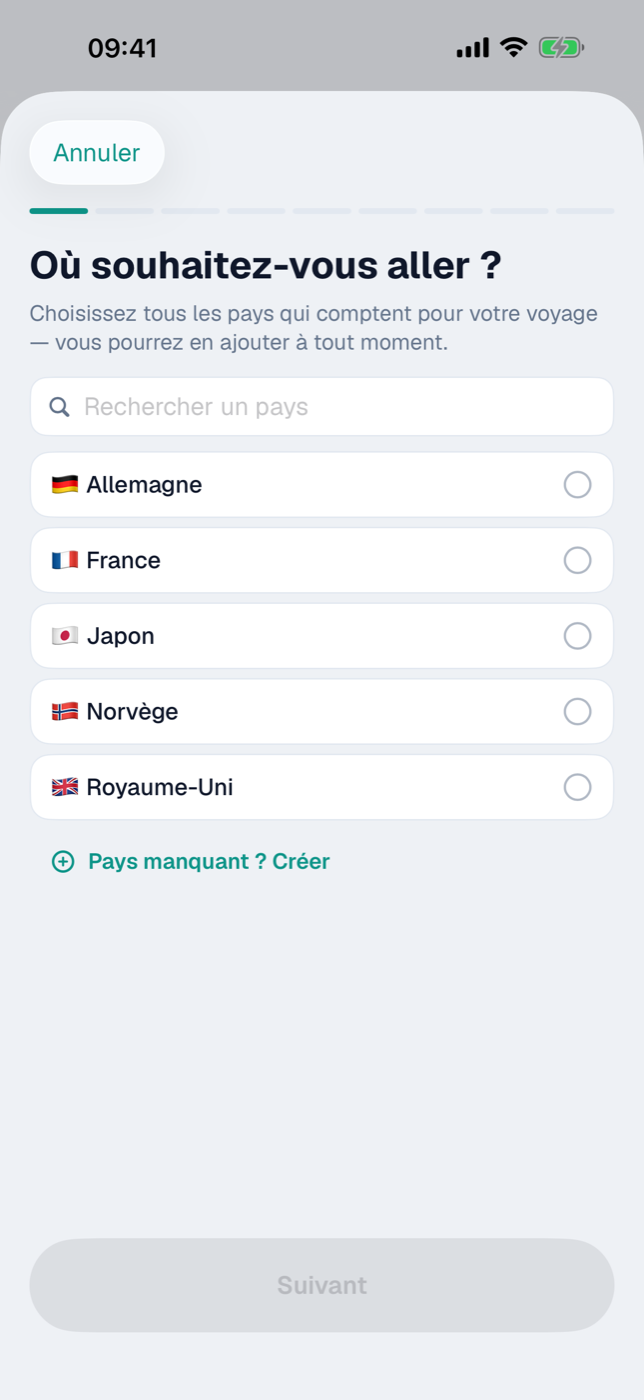
12.3 Titre, région, période, statut#
Le formulaire est découpé en sections. Tout en haut :
- Titre — le seul champ obligatoire ; sans titre, Enregistrer reste grisé.
- Lieu / région — texte libre, affiché en petit sous le titre sur la carte du voyage.
- Statut — détermine la couleur et le classement dans la vue Voyages :
| Statut | prévu pour |
|---|---|
| Envisagé | des idées en l’air |
| Liste d’envies | des destinations lointaines sans date |
| Planification | ça se précise |
| En concrétisation | réservé, le départ approche |
| En cours | en ce moment |
| Terminé | achevé |
À partir de En concrétisation, Etappe fait évoluer le statut lui-même dès qu’une période est renseignée : « En cours » au début du voyage, « Terminé » après sa fin. Envisagé, Liste d’envies et Planification restent intacts, et « Terminé » n’est jamais remis en arrière automatiquement.
Dans la section Période, l’interrupteur Définir la période fait apparaître les deux champs de date. La date de fin ne peut jamais précéder la date de début — si vous repoussez le début, la fin suit. Sans période, le voyage reste utilisable ; seuls le calendrier, le décompte des jours de voyage et les échéances en ont besoin.
Plus bas : Budget disponible dans votre devise de base (base de l’indicateur de budget, voir Budget), Étoiles pour l’évaluation — toucher une seconde fois la même étoile l’efface — et, dès que le statut est « Terminé », le champ multiligne Bilan dans la section du même nom.
12.4 Choisir et recadrer la photo de couverture, ou garder le motif bichrome#
Sans photo à vous, Etappe dessine un motif bichrome qui reste le même pour un voyage donné. Si vous voulez votre propre image, utilisez la section Photo de couverture :
- Choisir la photo de couverture ouvre le sélecteur de photos ; l’image est alors réduite à 1 600 pixels de côté au maximum.
- Recadrer ouvre l’éditeur Choisir le cadrage : avec deux doigts vous zoomez (jusqu’à six fois), avec un doigt vous déplacez. Le cadre blanc montre la découpe 16:9, enregistrée en 1 600 × 900 — Appliquer la reporte, Annuler l’abandonne.
- Retirer supprime la photo ; le motif bichrome revient.
La couverture apparaît sur la carte du voyage, sur la mini-tuile et comme image d’en-tête dans le détail du voyage. La place occupée par les images et les dimensions qui conviennent le mieux sont indiquées dans Stockage et fichiers, section 36.8.
12.5 Définir les pays du voyage#
La section Pays mène à une liste consultable de toutes les fiches de pays, avec drapeau et nom ; la sélection se fait par coche, OK referme la liste. La ligne du formulaire affiche ensuite les codes des pays choisis.
Les drapeaux apparaissent ensuite sur la carte du voyage et dans l’en-tête du voyage. Les toucher ouvre l’aperçu des pays du voyage, avec le numéro de téléphone et l’adresse e-mail de l’ambassade (tous deux directement actionnables) ainsi que les indications d’entrée : pièce d’identité requise, ETA, visa. Ces mêmes pays alimentent la Check-list d’entrée et Où je suis déjà allé. Sur les mini-tuiles, le pays de résidence défini dans les réglages reste masqué (Domicile) ; les détails sur les données des pays se trouvent dans Pays.
Au-dessus des pays figure la ligne Fuseaux horaires avec Automatique, Toujours et Jamais. En mode automatique, les entrées d’un voyage reçoivent leur propre fuseau horaire dès que l’un de ses pays a une autre heure que chez vous ; le pied de section indique ce qui vaut pour les pays choisis (Voyager à travers les fuseaux horaires).
12.6 Associer les participants : personnes, animaux, véhicules#
Dans la section Groupe de voyage, vous choisissez les Participants et les Animaux en sélection multiple, ainsi qu’un Véhicule (ou Aucun). Si le véhicule est une voiture, un camping-car ou « Autre » et qu’une caravane ou une remorque existe, la section Attelage suit, avec Remorque et Consommation de l’attelage (Véhicules, section 9.9).
Les personnes, animaux et véhicules archivés ne sont plus proposés ; si l’un d’eux est déjà associé, il reste visible pour que les voyages passés puissent encore être modifiés. Si une liste est vide, Etappe signale qu’il faut d’abord créer les fiches — voir Personnes, Animaux et Véhicules.
L’association a des effets au-delà : les animaux apportent les contrôles de rage et de vermifuge dans les Alertes, le véhicule fournit les valeurs de consommation pour les Trajets, les personnes peuvent se voir attribuer des articles dans la Liste de bagages. Dans le détail du voyage, les avatars sous le titre mènent à la vue Voyageurs, avec photo, rôle et espèce ; un toucher ouvre la fiche.
Chaque personne y porte un Rôle par voyage : Compagnon de voyage (le réglage par défaut), Organisateur ou Invité. Un appui long sur la ligne ouvre le menu Rôle, dans lequel vous le changez — le choix ne vaut que pour ce voyage, la même personne peut avoir un autre rôle sur un autre voyage.
Les personnes et animaux supprimés restent dans la vue Voyageurs sous forme de ligne grise « Plus dans les fiches » — le voyage n’oublie pas qui en était.
12.7 Modifier, archiver, supprimer un voyage#
Modifier : ouvrez le voyage et touchez, dans la barre flottante, Plus → Modifier le voyage — le même formulaire qu’à la création.
Archiver : dans la vue Voyages, maintenez un voyage appuyé et choisissez Archiver. Il disparaît des groupes de statut, reste accessible via la puce de filtre Archives et revient avec Sortir des archives. Les voyages archivés ne participent pas à l’évolution automatique du statut.
Supprimer : dans le même menu contextuel se trouve Supprimer le voyage. Etappe demande confirmation en citant le titre du voyage et signale que tout le contenu — journal, photos, budget et le reste — part avec lui, et que le voyage disparaît aussi de « Où je suis déjà allé ». Impossible de revenir en arrière : en cas de doute, faites d’abord une Sauvegarde ou archivez au lieu de supprimer.
13. Esquisse : planifier sans dates fixes#
Un voyage commence rarement par une date. Il commence par une idée : d’abord le ferry, puis trois nuits sur la côte, puis plus au sud. L’esquisse est faite pour exactement cet enchaînement — sans horaires, sans réservations. Quand il vous convient, vous en faites de vraies entrées d’un seul geste.
13.1 À quoi sert le mode esquisse#
Vous accédez à l’esquisse par la tuile Esquisse sur la page du voyage, juste à côté d’Aujourd’hui et de Calendrier. Elle contient une liste de blocs dans l’ordre que vous imaginez.
En haut se trouve le résumé : combien de jours couvre l’esquisse et — si le voyage a déjà des dates — la période qui en découle. En dessous, Etappe compare les deux : « Tient exactement dans les 12 jours de voyage », « Encore 3 jours de marge » ou, en orange, « 2 jours de plus que le voyage ». La dernière ligne compte combien de blocs sont déjà concrétisés. Sans dates de voyage, l’esquisse compte simplement en jours relatifs.
L’esquisse est le niveau intermédiaire des trois niveaux de zoom de la planification — entre le statut du voyage et la recherche individuelle (Les concepts qui expliquent tout).
13.2 Créer des blocs : hébergement, trajet, activité, activités sportives, note#
Le plus en haut à droite ouvre un menu avec cinq types de blocs ainsi que le changement de jour.
Une esquisse encore vide demande d’abord : Combien de jours environ prévoyez-vous de voyager ? Si le voyage a déjà une période, sa durée est préremplie. Créer une esquisse avec N jours en construit la structure par jour — les jours, séparés par des changements de jour — que vous remplissez ensuite. Le nombre n’engage à rien : la structure peut être allongée ou raccourcie à tout moment en ajoutant ou en supprimant des changements de jour. Si vous préférez commencer librement, touchez plutôt Commencer sans structure par jour et créez directement le premier bloc.
Chaque bloc a un titre, un type, une durée et, en option, des notes. S’y ajoute :
- Trajet reçoit un moyen de transport et une section Itinéraire à part, avec lieu de départ, pays de départ, lieu de destination et pays de destination. Dans la liste, cela apparaît sous la forme « Bonn → St. Ives » avec les drapeaux.
- Tous les autres types ont un seul champ Pays. Seuls les pays associés au voyage sont proposés (Pays).
- Note est le fourre-tout pour tout ce qui n’a pas encore de forme — le type de bloc, pas le champ de notes que chaque bloc a de toute façon.
- Tous les types sauf la note peuvent porter une recherche — dans la liste et dans le formulaire, elle apparaît avec le symbole de sa catégorie et s’ouvre directement quand on la touche (Recherches).
À la création, Etappe propose une durée par défaut :
| Type de bloc | Valeur par défaut |
|---|---|
| Hébergement | 1 nuit (24 h) |
| Trajet | 4 h |
| Activité | 3 h |
| Activités sportives | 5 h |
| Note | non renseigné |
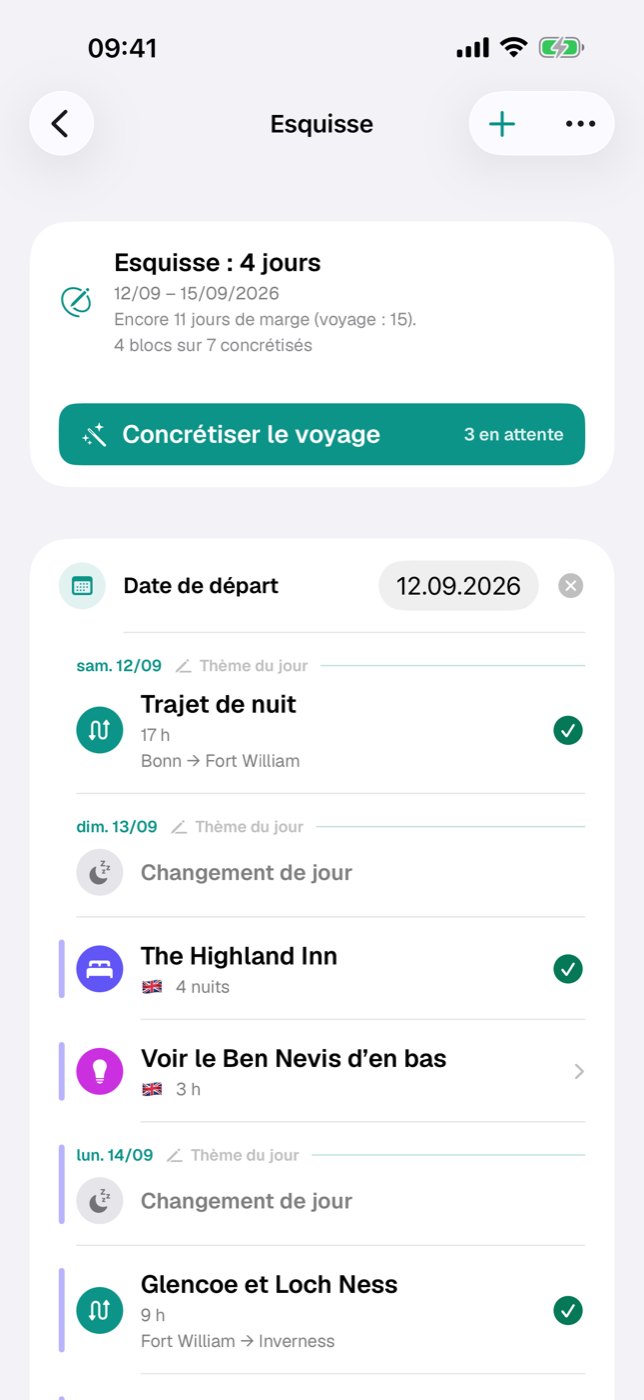
13.3 Durée en heures, ordre en faisant glisser#
La durée est une simple indication en heures (de 0 à 96 ; « 0 » s’affiche dans Etappe comme « non renseigné »). Elle n’a aucune influence sur le jour où tombe un bloc — seul le changement de jour en décide.
Les hébergements font exception : ils comptent en nuitées (de 1 à 60), parce qu’elles deviendront plus tard check-in et check-out.
Pour trier, maintenez une ligne et faites-la glisser. Un balayage vers la gauche supprime le bloc.
13.4 Changements de jour et nuitées dans la barre#
Un nouveau jour commence uniquement là où vous insérez un Changement de jour. La longueur de l’esquisse est donc de 1 plus le nombre de vos changements de jour. Au-dessus de la première ligne et au-dessus de chaque changement de jour, Etappe insère un en-tête de jour ; plusieurs changements de jour à la suite avancent d’autant de jours — pratique pour les jours qui doivent rester vides.
À gauche des lignes court une barre colorée pour chaque nuitée : elle commence au bloc d’hébergement et se termine au changement de jour vers le jour du check-out. Si deux séjours se chevauchent, chacun a sa propre piste — un hébergement qui, le même jour, succède à un autre reste en revanche sans barre.
13.5 Fixer la date de départ — Etappe calcule les dates#
Au-dessus du jour 1 se trouve la ligne Choisir la date de départ. Dès qu’une date est fixée, les en-têtes de jour deviennent de vrais jours du calendrier (« sam. 05/07 » au lieu de « Jour 2 »), et l’esquisse peut attribuer des dates.
Pour la date de fin du voyage, la règle est la suivante :
- Si le voyage n’a pas encore de date de fin — ou si elle est antérieure au nouveau départ —, Etappe la fixe à la date de départ plus le nombre de jours de l’esquisse moins 1.
- Si une date de fin existante correspond à la date calculée, rien ne change.
- Si elle diffère, Etappe demande sous Ajuster la date de fin ? laquelle retenir : la date calculée ou la date existante.
La croix à côté de la date retire la date de départ et la date de fin du voyage. C’est la même date que dans le formulaire du voyage (Créer un voyage) — si vous la modifiez ici, elle change là-bas aussi.
13.6 Concrétiser un bloc#
Balayez une ligne vers la droite, ou maintenez-la enfoncée et choisissez Concrétiser. Le bloc donne naissance à la vraie entrée ; il reste dans l’esquisse, marqué d’une coche verte.
| Bloc | devient | Date (avec date de départ) |
|---|---|---|
| Hébergement | Hébergement (Hébergements) | Check-in à 15 h le jour même, check-out à 11 h après le nombre de nuits |
| Trajet | Trajet (Trajets) | Départ à 10 h, arrivée après la durée en heures |
| Activité | Activité (Activités), statut « Planifié » | à partir de 10 h, fin après la durée |
| Activités sportives | Entrée d’activité sportive (Activités sportives) | date du jour, durée en heures |
| Note | nouvelle recherche (Recherches) | sans date |
Le contenu du champ de notes est toujours repris ; le pays l’est pour l’hébergement, le trajet, l’activité et la note. Pour les activités sportives, le pays reste vide — complétez-le dans la nouvelle entrée si vous en avez besoin. Si une recherche est liée, ses données sont reprises également (Recherches). Sans date de départ, les entrées sont créées sans date.
Si une date de départ est fixée, le bouton Concrétiser le voyage apparaît au-dessus de la liste. Après confirmation, il concrétise d’un coup tous les blocs encore ouverts — dans l’ordre de l’esquisse et avec les dates issues de la répartition par jour.
13.7 Retour à la planification : ramener du concret à l’esquisse#
Sur un bloc marqué d’une coche verte, l’action s’appelle Retour à la planification. Après confirmation, l’entrée créée est supprimée et le bloc redevient ouvert ; une recherche concrétisée au passage revient des archives et repasse au statut « Ouverte ». Ainsi, chaque bloc ne peut jamais avoir qu’une seule entrée — aucun doublon ne se crée.
13.8 Dupliquer et supprimer des blocs#
Le menu contextuel contient Dupliquer. La copie se place directement sous l’original, sans coche verte. Sont repris le titre, le type, la durée, le moyen de transport, le pays, les notes et, pour les trajets, aussi les lieux de départ et de destination avec leurs pays — mais pas le lien vers une recherche (elle ne peut être concrétisée qu’une seule fois).
Supprimer retire seulement le bloc de l’esquisse. Une entrée déjà créée reste dans le voyage.
13.9 Partager l’esquisse en PDF#
Avec Exporter en PDF dans l’esquisse — ou via le menu de partage du voyage avec Esquisse en PDF — Etappe met l’état de planification sur des pages A4 : un en-tête avec le titre du voyage, les drapeaux, la période, la progression et l’horodatage, puis les blocs avec en-têtes de jour, durée, itinéraire, notes et un encadré par recherche liée.
Le PDF s’ouvre dans l’aperçu, d’où il peut être partagé ou imprimé — comme les autres sorties décrites dans Exports et impressions.
13.10 Saisir un thème du jour#
Chaque jour de l’esquisse peut recevoir un titre — « Côte nord et Kronborg », « Copenhague », « Retour ». Pour cela, touchez dans la ligne d’en-tête du jour le petit crayon ou le thème existant. Un texte court suffit ; laissé vide, le thème disparaît.
Le thème est rattaché au numéro du jour de voyage, pas à la date. Si vous déplacez plus tard la date de départ, il suit. Il apparaît partout où un jour est affiché : ici dans l’esquisse, dans Calendrier et vue du jour et dans Aujourd’hui — et peut y être modifié de la même façon.
14. Recherches#
Entre « Ça a l’air bien » et « On réserve », il s’écoule souvent des semaines. Les Recherches servent d’espace tampon pour cette période : un endroit pour les liens, les adresses, les prix et les notes, que vous transformerez plus tard, d’un simple geste, en hébergement, en trajet ou en activité.
Une recherche appartient toujours à un voyage. Vous y accédez, sur la page du voyage, par le sélecteur de rubriques (symbole de l’œil) sous Recherches ; le bouton Plus du voyage en crée directement une nouvelle via Recherche. Tant que rien n’a été collecté, la liste vide explique de quoi il s’agit : « Collectez hôtels, restaurants, sites — avec adresse, prix et téléphone. Ce qui convient deviendra plus tard hébergement, activité ou trajet. »
La recherche est ainsi le plus fin des trois niveaux de zoom : elle désigne toujours un établissement précis, ni l’ordre de la journée ni la destination (Les concepts qui expliquent tout).
14.1 Collecter hôtels, restaurants, sites (lien, prix, évaluation)#
Le formulaire est volontairement large — seul le Sujet est obligatoire.
| Section | Champs |
|---|---|
| Recherche | Sujet, Catégorie (avec liste de suggestions : Hébergement, Restaurant, Activité, Moyen de transport, Randonnée, Shopping, Vétérinaire, Autre), Sous-catégorie, Statut, Priorité |
| Trouvaille | Lien (URL), Source, Contenu / description |
| Lieu | Lieu, Pays, coordonnées via Choisir sur la carte |
| Autres détails | Adresse, Téléphone, Horaires d’ouverture, Liaison / accès, Capacité, Check-in à partir de, Check-out jusqu’à |
| Coûts | Montant, Devise (sélection), Facteur EUR, Équivaut à |
| Évaluation et notes | Évaluation (1 à 5 étoiles), Notes |
Le champ Pays propose les pays du voyage ; si le voyage n’a qu’un seul pays, celui-ci est déjà renseigné pour les nouvelles recherches.
Pour les coûts, vous saisissez le montant dans la devise affichée sur le site web. Le champ Devise est une sélection : votre devise de base (préremplie), l’euro, les devises des pays du voyage et celles de la liste des taux de la BCE ; Autre … libère un champ texte pour tout autre code. Si ce n’est pas l’EUR, le Facteur EUR apparaît en dessous (« 1 GBP = ? EUR »). Etappe préremplit le champ vide — à partir des taux de la BCE, sinon du taux de change du pays choisi ou d’un pays qui utilise cette devise (Pays) —, exactement comme pour un poste de budget (Budget) ; le préremplissage ne touche jamais à une valeur que vous avez saisie vous-même et, lors d’un changement de devise, il ne remplace qu’un facteur défini automatiquement. La ligne Équivaut à affiche le montant en euros et, si votre devise de base n’est pas l’euro, « ≈ 107,50 CHF » en complément. Ce n’est qu’avec le facteur qu’Etappe peut calculer la valeur en euros — et ce n’est qu’alors que le montant compte dans le budget du voyage après concrétisation.
Dans la liste, chaque ligne montre le sujet, une pastille avec la priorité — ou bien « Concrétisée » —, ainsi que le drapeau, la catégorie, le lieu et les étoiles. La catégorie porte son propre symbole : le lit pour l’hébergement, les couverts pour le restaurant, le randonneur pour la randonnée, le sac pour le shopping ; les catégories inventées librement reçoivent la loupe des recherches. Le tri se fait par priorité, puis par ordre alphabétique. Un balayage vers la gauche supprime une recherche.
La vue de détail affiche en haut le statut, la catégorie, les étoiles et la description, puis tous les champs renseignés — les coûts dans leur propre devise et, si votre devise de base diffère, avec « ≈ … » dans la devise de base. Une adresse saisie peut être touchée et ouvre votre planificateur d’itinéraire ; Ouvrir le lien appelle la source dans le navigateur. Si des coordonnées sont enregistrées, une petite carte avec un marqueur figure en bas.
La vue de détail comporte en outre une carte Documents : vous y joignez directement à la trouvaille des menus, des offres ou des captures d’écran — les pièces jointes fichier et photo fonctionnent comme partout ailleurs (Documents et justificatifs).
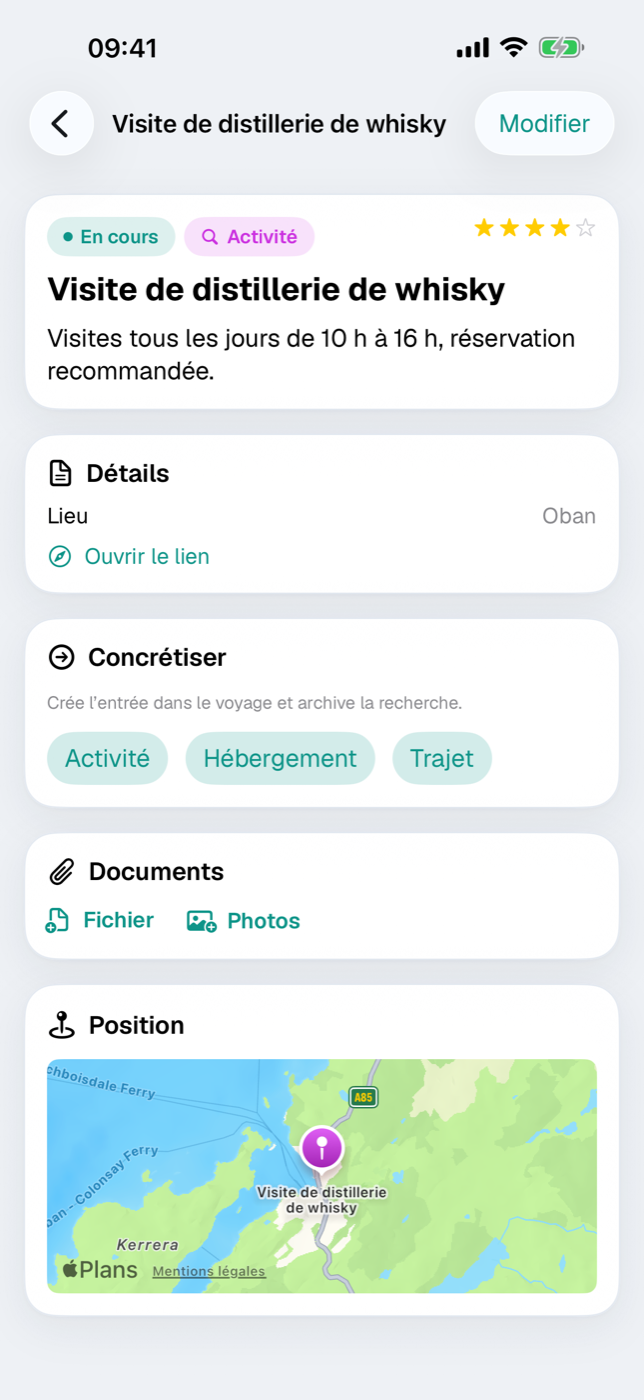
14.2 Statut : Ouverte, En cours, Fait, Abandonné#
Le statut décrit où vous en êtes avec une trouvaille :
| Statut | signification |
|---|---|
| Ouverte | pas encore examinée |
| En cours | en cours d’examen, devis demandé, comparaison en cours |
| Fait | cochée — défini automatiquement à la concrétisation |
| Abandonné | examinée et écartée |
Le statut est une simple note pour vous ; Etappe n’en déduit ni échéance ni alerte. Indépendamment de lui, la Priorité (Haute, Moyenne, Basse) détermine l’ordre dans la liste.
Au-dessus de la liste se trouve le commutateur Actives / Archives. Une recherche ne passe pas aux archives à la main, mais uniquement par la concrétisation. Elle n’en revient que par le chemin de l’esquisse, celui où l’entrée créée est supprimée (voir Esquisse : planifier sans dates fixes).
14.3 « Concrétiser » : la recherche devient activité, hébergement ou trajet#
Tant qu’une recherche n’est pas encore concrétisée, la vue de détail affiche la carte Concrétiser avec trois boutons : Activité, Hébergement et Trajet. Un appui suffit — Etappe crée l’entrée dans le voyage et signale que la recherche a été archivée. Il n’y a pas de demande de confirmation, et cette étape ne peut pas être annulée ici — une entrée superflue se supprime dans la rubrique concernée.
La nouvelle entrée n’a encore aucune date. Vous ajoutez ensuite la date et l’heure dans la rubrique concernée — ou vous passez directement par l’esquisse, qui règle les deux d’un coup : 14.5 Créer des recherches depuis l’esquisse.
14.4 Ce qui est repris à la concrétisation et ce qui est archivé#
Est repris, à chaque fois, ce qui convient à la cible :
| Cible | données reprises |
|---|---|
| Activité | lieu, adresse, pays, coordonnées, téléphone, horaires d’ouverture, entrée adultes/enfant, réservation nécessaire, coûts, lien, notes ; statut « Planifié » |
| Hébergement | lieu, adresse, pays, coordonnées, coûts, numéro de réservation, lien comme URL du prestataire, notes |
| Trajet | coûts, numéro de réservation, source comme prestataire, lien comme URL de l’itinéraire, notes ; moyen de transport « Autre » |
Pour les notes, Etappe réunit la description et les notes de la recherche. Les coûts arrivent tels qu’ils ont été saisis — montant, devise et facteur EUR comme taux figé ; un montant en euros reste en euros. Si le facteur EUR manque pour une devise étrangère, le champ des coûts reste vide dans la nouvelle entrée ; le montant reste dans la recherche archivée.
Les pièces jointes de la recherche suivent aussi : à la concrétisation, elles passent à la nouvelle entrée et s’y trouvent dans sa carte Documents. Si vous revenez en arrière sur une entrée créée depuis l’esquisse (Esquisse : planifier sans dates fixes), les pièces jointes reviennent à la recherche — y compris celles ajoutées seulement sur l’entrée.
Du côté de la recherche elle-même, trois choses se produisent : le statut passe à « Fait », elle rejoint les Archives avec la date, et son en-tête indique désormais « Concrétisée en … ». La carte Concrétiser disparaît, pour qu’une trouvaille ne donne pas deux entrées par mégarde. La modifier et la relire restent possibles.
14.5 Créer des recherches depuis l’esquisse#
Les blocs de l’esquisse peuvent emporter une recherche. Le formulaire de bloc prévoit pour cela la section Recherche liée : le sélecteur liste toutes les recherches du voyage encore ouvertes et non archivées — chacune avec le symbole de sa catégorie —, le bouton Nouvelle recherche en crée directement une et la lie.
Une fois une recherche choisie, elle apparaît en dessous sur sa propre ligne : la toucher l’ouvre directement dans le formulaire, avec tous les détails, les documents et la carte. À côté, Toutes les recherches mène à la page de vue d’ensemble du voyage — vous pouvez donc fouiner en pleine esquisse sans quitter le bloc. Dans la liste de l’esquisse aussi, la recherche liée se touche sous son bloc.
Si vous concrétisez le bloc plus tard, la recherche est concrétisée du même coup — avec toutes ses données et, si le voyage a une date de départ, directement au bon jour. Le type de bloc détermine l’entrée qui en résulte : Hébergement, Trajet, Activité et Activités sportives peuvent lier une recherche. Pour le type Activités sportives, Etappe reprend le lieu et les coordonnées comme point de départ et le lien comme URL de la sortie.
L’inverse existe aussi : un bloc de type Note devient lui-même une recherche à la concrétisation — il y a là de la place pour développer l’idée encore vague.
15. Hébergements#
La section Hébergements rassemble hôtels, maisons de vacances, appartements privés et campings — avec période, statut de réservation, coûts et adresse. Etappe en déduit les nuitées, place les lieux sur la carte et dans le calendrier et reporte les coûts dans le budget du voyage.
La liste est en deux parties : en haut, tout ce qui a une date, dans l’ordre chronologique des check-in ; en dessous, la section Sans date pour l’instant. Un balayage vers la gauche supprime une entrée, avec ses détails camping et les documents joints.
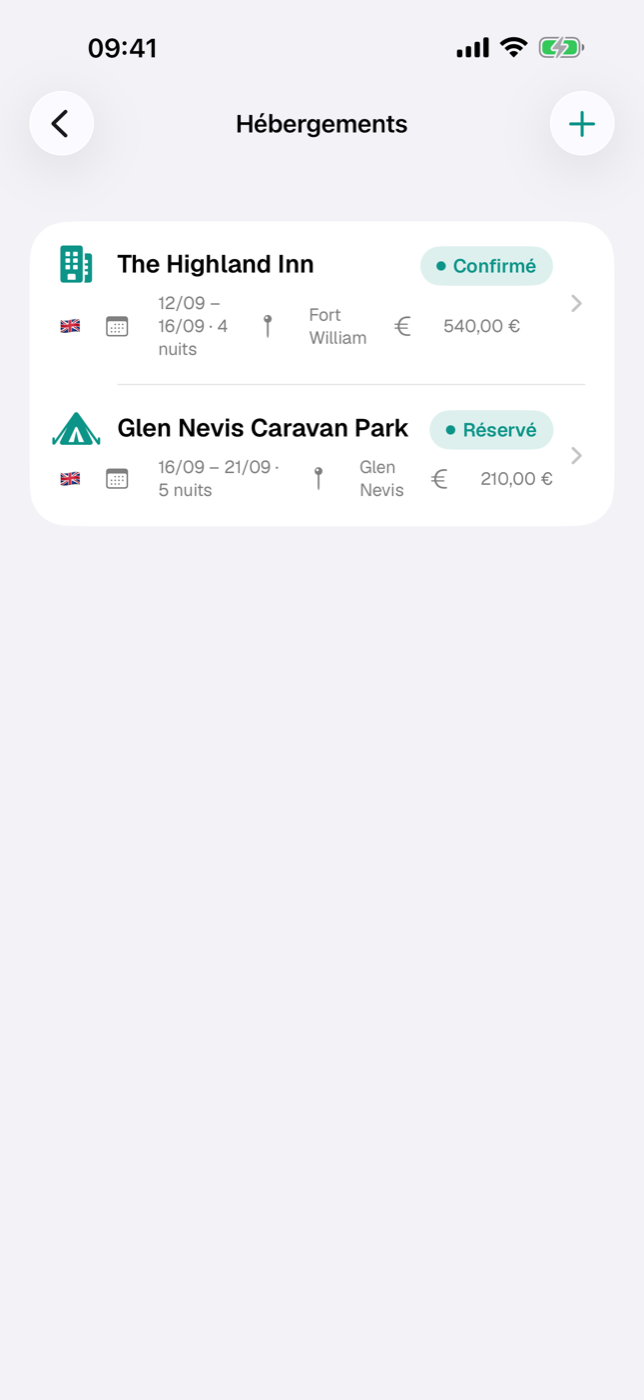
15.1 Créer un hébergement : type, adresse, période, nuits#
Vous ouvrez le formulaire par le plus de la liste des hébergements (Nouvel hébergement), par la tuile Hébergement de la feuille « Créer » du bouton Plus sur la page du voyage (la tuile de chiffres clés Séjours, juste au-dessus, mène à la liste), depuis une recherche via « Concrétiser » (Recherches), en concrétisant une esquisse (Esquisse : planifier sans dates fixes) ou depuis la carte — coordonnées et date y sont alors déjà préremplies.
- Saisissez le Nom. Sans nom, Enregistrer reste grisé ; tout le reste est facultatif.
- Choisissez le Type : Maison de vacances, Hôtel, Chambre d’hôtes, Appartement privé, Caravane, Camping ou Autre. « Non renseigné » est admis. Le type détermine le symbole dans la liste et, pour « Camping », débloque les détails camping.
- Dans la section Période, activez l’interrupteur Définir la période.
- Fixez le Check-in avec date et heure (préréglé à 15 h).
- Réglez les Nuitées avec le compteur (1 à 90).
- Check-out à ne fixe que l’heure (préréglée à 11 h). La date en dessous, Etappe l’affiche calculée : jour du check-in plus nuits.
La différence essentielle avec les autres événements : un hébergement raisonne en nuits. Le check-out découle toujours du jour du check-in plus les nuitées — vous ne pouvez pas fixer sa date indépendamment, et les heures ne jouent aucun rôle dans le nombre de nuits. Trois nuits restent trois nuits, que vous arriviez à 14 h ou à 22 h.
Dans la section Lieu, vous saisissez la localité, le pays, l’adresse et, si vous le souhaitez, les coordonnées. Le sélecteur de pays propose les pays du voyage ; s’il n’en a pas encore, tous sont disponibles (Pays). Choisir sur la carte ouvre une carte où un simple toucher pose le marqueur ; Position actuelle reprend votre position.
Si la période sort des dates du voyage, Etappe demande après l’enregistrement s’il faut reprendre ou étendre la période du voyage ; Enregistrer seulement la date laisse l’entrée hors période telle quelle (Créer un voyage).
15.2 Statut et numéro de réservation#
Le statut de réservation indique à quel point l’affaire est engagée. Par défaut : « Planification ».
| Statut | Ce que cela signifie au quotidien |
|---|---|
| Planification | candidat, rien d’entrepris pour l’instant |
| En cours | demande envoyée, réponse en attente |
| Réservé | réservation ferme |
| Confirmé | confirmation reçue |
| Terminé | séjour passé |
| Abandonné | écarté, mais conservé comme note |
Dans la liste, le statut n’apparaît sous forme de pastille que s’il diffère de « Planification » ; « Abandonné » s’affiche en gris. Dans le détail, il figure toujours en haut, à côté du type.
Le numéro de réservation se saisit dans la section Réservation, avec le Prestataire et l’URL du prestataire. Dans le détail, cela devient la ligne Ouvrir la page de réservation, qui ouvre le lien dans le navigateur.
Une remarque qui surprend sinon : le statut ne commande rien d’autre. Même un hébergement abandonné reste, avec ses coûts, dans le total des dépenses — ce qui ne doit pas compter, vous le supprimez ou le laissez sans indication de coût.
15.3 Coûts et devise#
La section Coûts et paiement enregistre le prix du séjour et la façon dont il est réglé. Montant total est le prix de tout le séjour, pas par nuit. En dessous, vous choisissez la Devise — préréglée sur votre Devise de base (« € », « CHF », « £ » …), celle que vous avez choisie dans l’assistant Premiers pas ou sous Plus → Réglages (Tous les réglages). Juste après figurent les devises des pays du voyage, puis toutes les autres ; sous Autre …, vous tapez n’importe quel code de devise. Une maison de vacances en Norvège se saisit ainsi en couronnes, comme sur la confirmation de réservation, et la ligne Équivaut à affiche la valeur en euros et dans votre base.
Le montant est enregistré exactement tel que vous l’avez tapé, avec sa devise et le taux qu’Etappe fige à l’enregistrement — un changement de taux ultérieur ne fait donc pas bouger le chiffre. Si vous changez la devise d’un hébergement enregistré, c’est le taux actuel de la nouvelle devise qui s’applique. Le montant total entre sans autre manipulation dans les dépenses du voyage et apparaît comme écriture dans la vue Budget (Budget) ; le calcul interne se fait en euros (Les calculs en détail).
Acompte et solde. Si vous avez déjà payé une partie, saisissez-la sous Acompte. Sa devise suit celle du montant total ; sous Devise de l’acompte, vous en choisissez une autre, par exemple si vous avez versé un acompte de 300 € par carte et que le solde est dû en couronnes. Etappe calcule lui-même le Solde, dans la devise du montant total. Avec Échéance du solde, vous fixez la date à laquelle il est dû : deux semaines avant, « Paiement du solde : ‹hébergement› » apparaît dans Alertes, trois jours avant, l’alerte devient critique, et dans la liste l’hébergement porte la pastille Solde ouvert. Une fois le virement fait, activez Solde payé — l’alerte disparaît. Le budget ne compte toujours que le montant total ; acompte et solde le répartissent et ne s’y ajoutent pas.
Trois cas à connaître :
- Données antérieures à la devise de base : un montant enregistré sans taux est un montant en euros. La liste affiche alors « EUR » ; si vous choisissez une autre devise, le montant compte dans celle-ci dès l’enregistrement.
- Devise sans taux — hors de la liste de la BCE, et aucun pays ne porte de taux non plus : le formulaire demande alors le Facteur EUR (1 MKD = ? EUR). Si le champ reste vide, il est indiqué en dessous « Pas de taux pour MKD — le montant est enregistré en euros. Actualisez les taux dans le budget ou sous Pays. »
- Affichage : dans la liste et le détail, le montant figure dans sa propre devise ; si elle diffère de la base, « ≈ 1 150,00 CHF » suit, dans la base. Le détail affiche en plus l’acompte, le solde et l’échéance ou « Solde payé le ».
15.4 Données du camping : emplacement, équipements, prix par nuit#
Quand le type est Camping, le détail propose le bouton Ajouter des détails camping. Le formulaire comporte quatre sections :
- Contact — site web, téléphone, e-mail.
- Équipements — quatorze interrupteurs : Électricité, Eau propre, Vidange, Wi-Fi, Chiens admis, Laisse obligatoire, Douches, Toilettes, Boutique, Restaurant, Piscine, Aire de jeux, Emplacements délimités, Ombre.
- Emplacement et prix — type d’emplacement en texte libre, largeur et longueur en mètres, prix par nuit ainsi qu’une devise propre (trois lettres majuscules, par exemple GBP ou DKK).
- Notes — texte libre.
Dans le détail, les caractéristiques actives apparaissent sous forme de puces avec symbole. Si un prix par nuit est renseigné et que l’hébergement a une période, Etappe ajoute une ligne Total (x nuits) : prix fois nuits, dans la devise du camping. Cette projection est purement indicative — elle ne va pas dans le budget. Ce qui doit compter va dans le champ Coûts de l’hébergement (voir 15.3 Coûts et devise).
15.5 Coordonnées, check-in/check-out, notes#
La carte d’en-tête du détail montre le type et le statut de réservation, à droite l’évaluation en étoiles, en dessous le nom, la mention À refaire, le check-in et le check-out avec date et heure, ainsi que le nombre de nuitées. Les étoiles et le repère se définissent dans le formulaire sous Évaluation et notes ; un nouveau toucher sur la même étoile efface l’évaluation.
La carte Réservation et lieu regroupe prestataire, numéro de réservation, coûts, lieu et pays. L’adresse est tactile — elle lance la navigation — et se copie dans le presse-papiers via le symbole à côté. Les campings reçoivent une carte propre Camping ; on y trouve le téléphone (appel), le site web et l’e-mail. Les notes libres ont elles aussi leur propre carte.
Check-in et check-out apparaissent comme des événements distincts dans le calendrier et peuvent y être déplacés — jamais au-delà l’un de l’autre, pour qu’il n’y ait pas de nuits négatives (Calendrier et vue du jour). Les jours où le séjour ne fait que se poursuivre, Aujourd’hui les affiche comme carte d’information sans coche.
15.6 Joindre justificatifs et documents#
Chaque hébergement a une carte Documents. Par Fichier, vous choisissez un élément dans l’app Fichiers ; par Photos, jusqu’à cinq images de la photothèque ; un toucher sur une entrée ouvre l’aperçu.
En maintenant une entrée enfoncée, vous pouvez la Marquer comme justificatif de réservation ou retirer le marquage. Lors de la création du PDF du plan de voyage, vous décidez ensuite si ces justificatifs sont joints — l’interrupteur est désactivé au départ. Plus de détails dans Documents et justificatifs et Exports et impressions.
15.7 Vérifier sur la carte et ouvrir l’itinéraire#
Dès que des coordonnées sont renseignées, le détail affiche en bas une petite carte avec marqueur. Sur la carte du voyage, tous les hébergements relèvent de la catégorie Hébergements ; avec le filtre par jour, ils restent visibles sur toute leur période, du check-in au check-out (Carte).
Pour la navigation, touchez l’adresse dans le détail. Etappe ouvre le planificateur d’itinéraire choisi dans les réglages — Plans d’Apple, Google Maps, Waze ou TomTom GO (Tous les réglages). S’il manque une adresse mais que des coordonnées existent, la ligne s’appelle Planifier l’itinéraire et navigue jusqu’au point.
16. Trajets#
Un voyage n’est pas fait que de lieux, mais aussi du chemin qui les relie. Sous Trajets, vous saisissez chaque déplacement : ferry, vol, train, l’étape en voiture d’un hébergement à l’autre. Chaque trajet a un départ, une destination et un moyen de transport — et, selon ce moyen de transport, ses propres champs pour le numéro de vol, la cabine ou le péage.
16.1 Créer un trajet : de, vers, horaires#
- Ouvrez le voyage, puis la section Trajets.
- Touchez le Plus en haut à droite. Si le voyage est en cours, un menu s’ouvre à la place avec Planifier un trajet et Enregistrer un trajet (voir Enregistrer un trajet).
- Dans la section Trajet, donnez un nom (par exemple « Hoek van Holland → Harwich ») et choisissez le moyen de transport et le statut de réservation. Sans nom, Enregistrer reste grisé.
- Sous De et Vers viennent le lieu, le pays et, au besoin, les coordonnées.
- Sous Horaires, activez Définir départ/arrivée et choisissez les deux dates avec l’heure. Puis Enregistrer.
À côté des champs de lieu se trouve un symbole de liste avec tous les lieux déjà saisis pour le voyage, groupés en Hébergements, Activités, Ports de ferry, Aéroports, Gares et Autres lieux de trajet. Une touche reprend d’un coup le nom, les coordonnées et le pays — pratique quand le retour passe par le même port. Sinon, Choisir sur la carte place le point d’une touche sur la carte. Pour le pays, ce sont les pays du voyage qui sont proposés (Pays).
L’arrivée suit le départ tant que vous ne la modifiez pas vous-même, et ne peut pas être placée avant lui. Si la date se situe hors de la période du voyage, Etappe demande après l’enregistrement si la période doit être étendue — vous pouvez refuser, le ferry de la veille reste alors une exception.
Dans la liste, les trajets datés apparaissent sous Trajets, triés par départ, tous les autres sous Sans date pour l’instant. Un balayage vers la gauche supprime.
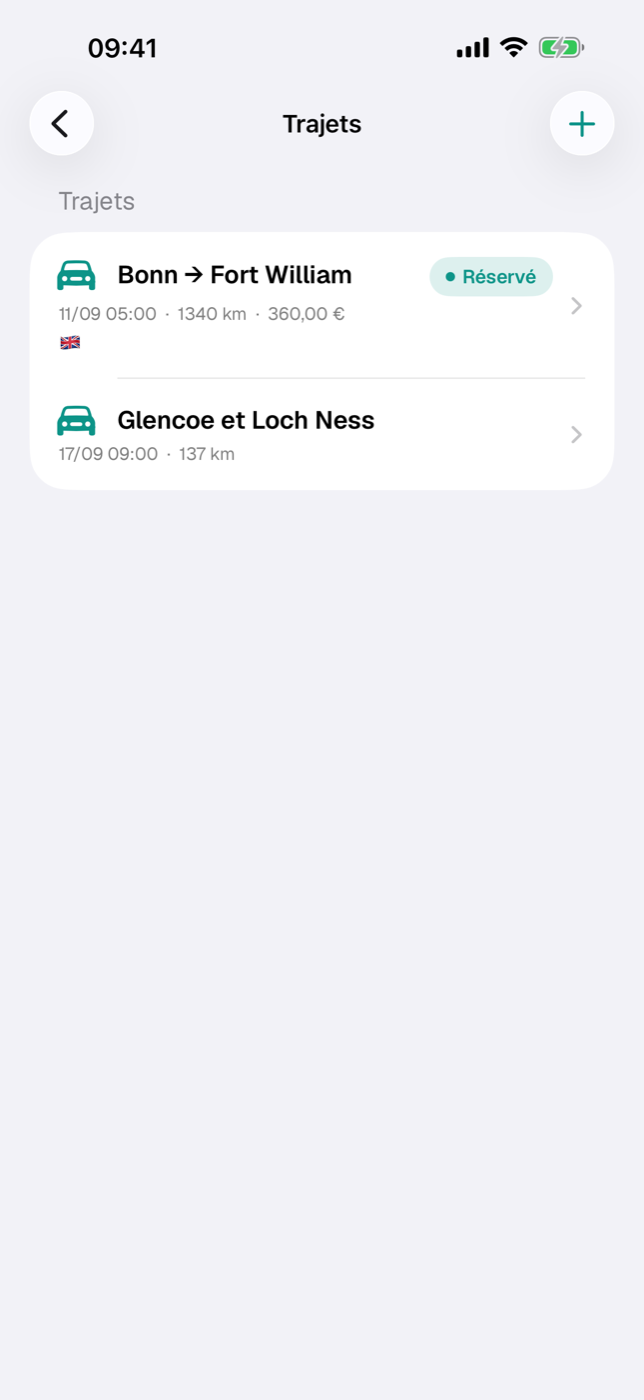
16.2 Moyens de transport : voiture, voiture de location, ferry, avion, train, transports en commun, vélo, à pied#
Neuf moyens de transport sont proposés : Voiture, Voiture de location, Ferry, Avion, Train, Transports en commun, Vélo, À pied et Autre. Chacun a son propre symbole et détermine quelle section spéciale apparaît dans le formulaire. Si vous en changez après coup, les données saisies sont conservées — elles ne sont simplement plus affichées.
16.3 Champs selon le moyen de transport (numéro de vol, port de ferry, wagon, immatriculation …)#
| Moyen de transport | Section | Champs |
|---|---|---|
| Avion | Vol | Compagnie aérienne, Numéro de vol, Terminal de départ, Terminal d’arrivée, Comptoir d’enregistrement, Code de réservation |
| Ferry | Ferry | Compagnie maritime, Cabine, Embarcadère |
| Train | Train | Numéro de train, Classe, Gare terminus, Réservation de place, Correspondances |
| Transports en commun | Transports en commun | Ligne / itinéraire, Type (p. ex. métro), Zone tarifaire, Type de billet, Validité du billet à partir du/jusqu’au |
| Voiture de location | Voiture de location | Agence de retrait, Agence de restitution, Retrait, Restitution |
| Vélo | Parcours vélo | Distance (km), Durée (min), Étapes intermédiaires |
| À pied | À pied | Distance (km), Durée (min), Étapes intermédiaires |
| Voiture, Autre | Trajet | Distance (km), Temps de conduite (min), Frais de péage, Frais de carburant, Étapes intermédiaires, URL de l’itinéraire |
Avec la section Trajet s’ajoutent quatre interrupteurs : Autoroute, Péage, Vignette environnementale requise et Enregistrement du véhicule requis. Les interrupteurs activés apparaissent dans le détail comme une ligne d’indication à part — utile pour les pays où vignette ou pastille doivent être achetées avant la frontière. La validité du billet et la période de location se trouvent chacune derrière un interrupteur ; la section Horaires connaît en plus Check-in au plus tard.
16.4 Attribuer un véhicule#
Pour Voiture et Autre, le champ Véhicule se trouve en haut de la section Trajet, juste sous le Moyen de transport. Le véhicule du voyage est proposé ; si aucun n’est défini, tous les véhicules non archivés des fiches. Si un seul véhicule entre en ligne de compte, il est présélectionné pour les nouveaux trajets ; Aucun retire l’attribution.
Elle est plus qu’une simple documentation : ce n’est qu’avec un véhicule renseigné qu’Etappe indique la consommation approximative pour un itinéraire enregistré (Véhicules).
Si le voyage comporte un attelage véhicule et remorque, l’interrupteur Avec remorque se trouve sous le champ Véhicule — il est activé. Pour une excursion sans caravane, désactivez-le ; le trajet utilise alors la consommation du véhicule seul au lieu de la Consommation de l’attelage, et la ligne Remorque disparaît du détail (Véhicules, section 9.9).
16.5 Placer et ordonner les points de passage#
Sans points de passage, la carte relie le départ et la destination en ligne droite. Les points de passage plient cette ligne selon le parcours réel — par le col plutôt qu’à travers la montagne.
Dans la section Tracé, ils apparaissent comme « Point intermédiaire 1 », « Point intermédiaire 2 » … avec leurs coordonnées. L’ordre découle du placement et est parcouru du départ à la destination ; vous retirez un point d’un balayage vers la gauche, et pour réordonner, vous les replacez.
La ligne n’apparaît que si le départ et la destination ont des coordonnées. S’il en manque un côté, les points de passage restent enregistrés, mais la carte n’affiche rien.
16.6 Tracer l’itinéraire ou l’importer depuis un GPX#
Le bouton Tracer l’itinéraire sur la carte (plus tard Modifier l’itinéraire (n points)) ouvre l’éditeur de carte :
- Chaque touche sur la carte place le point suivant — 1, 2, 3 et ainsi de suite. Le départ et la destination sont affichés sous forme de drapeau vert et d’épingle rouge.
- En haut, le nombre de points et la longueur du parcours se mettent à jour ; en bas se trouvent Retirer le dernier et Tout supprimer.
- OK reprend les points, Annuler les abandonne.
Les kilomètres affichés sont la somme des distances à vol d’oiseau entre les points, pas un calcul routier : plus vous placez les points serrés, plus la valeur se rapproche de la réalité. Elle n’est pas reprise automatiquement dans le champ Distance.
Une trace toute prête venant d’un autre programme arrive par Importer l’itinéraire depuis GPX dans la carte Itinéraire enregistré du détail du trajet. Etappe lit les points de trace, d’itinéraire ou de passage, calcule la distance et crée le résultat comme itinéraire enregistré — comme si vous l’aviez enregistré vous-même ; les traces très longues sont réduites à 200 points. Etappe demande ensuite si l’itinéraire doit remplacer le brouillon tracé.
Il n’y a qu’un seul itinéraire enregistré par trajet. Tant qu’il en existe un, l’import et l’enregistrement sont bloqués ; seule sa suppression les libère à nouveau (Enregistrer un trajet).
16.7 Fuseaux horaires et indication de passage de frontière#
Dans un voyage avec fuseaux horaires, un trajet en porte deux : Fuseau horaire de départ sous le départ, Fuseau horaire de destination sous l’arrivée. Vous saisissez les deux heures telles qu’elles s’affichent sur l’horloge de chaque lieu. Si vous choisissez départ et destination par la recherche de lieu, les fuseaux viennent en général d’eux-mêmes.
Départ à 20:00 de Hoek van Holland, arrivée à 06:30 à Harwich. Sous les heures, on lit « Durée 11:30 h · décalage horaire −1 h · +1 » : l’horloge dit 10 h 30, vous êtes en route 11 h 30, l’arrivée a lieu le lendemain.
Si, après conversion, l’arrivée précède le départ, le formulaire avertit : « L’arrivée précède le départ – vérifiez les heures ou les fuseaux horaires. » Dans la liste et le détail, le décalage horaire apparaît comme étiquette −1 h à côté du trajet. Tout le reste, y compris les trajets avec un décalage fixe des versions précédentes, se trouve dans Voyager à travers les fuseaux horaires.
Si le pays de départ et le pays de destination sont renseignés et différents, Etappe marque le trajet comme passage de frontière : en orange à côté des drapeaux dans la liste, et dans le détail par la ligne Passage d’une frontière. Une simple indication — ce qu’il faut observer à la frontière, c’est la Check-list d’entrée qui le vérifie.
16.8 Coûts : frais de trajet, péage et carburant — ce qui compte dans le budget#
| Champ | Où | Compte dans le budget |
|---|---|---|
| Coûts | Section Réservation, pour chaque moyen de transport | oui |
| Frais de péage | Section Trajet (Voiture, Autre) | oui |
| Frais de carburant | Section Trajet (Voiture, Autre) | non |
Billet, ticket ou réservation de ferry vont sous Coûts ; péages, vignettes et droits de tunnel sous Frais de péage. Les deux entrent dans le calcul des dépenses du voyage — la tuile « Trajets » du détail du voyage affiche la même somme.
Les trois champs partagent une Devise, que vous choisissez sous Coûts dans la section Réservation — préréglée sur votre devise de base — et un taux qu’Etappe fige à l’enregistrement. Un ferry en Norvège se saisit ainsi en couronnes, tout comme le péage et le carburant du même trajet. Si vous avez payé péage et carburant dans des devises différentes, convertissez l’un des montants ou saisissez-le comme poste de budget. Les autres règles sont les mêmes que pour les hébergements (Hébergements, section 15.3) ; dans la liste et le détail, le montant apparaît dans sa devise, avec « ≈ … » si la devise de base diffère.
Le carburant est volontairement laissé de côté. On fait le plein en route, et le ticket de la station devient un poste de budget à part dans la caisse du voyage. Si Etappe additionnait en plus le champ du trajet, le même plein figurerait deux fois dans le calcul. Le champ est donc une aide à la planification, pas une écriture. Comment les dépenses se rejoignent, c’est expliqué dans Budget.
16.9 Statut de réservation, billets et justificatifs#
| Statut | Signification |
|---|---|
| Planification | Idée, rien d’engagé (par défaut) |
| En cours | Demande en cours |
| Réservé | Confirmation en attente |
| Confirmé | Confirmation reçue |
| Terminé | réglé et décompté |
| Abandonné | reste à titre de documentation |
Dans la liste, la pastille de statut n’apparaît qu’à partir de « En cours », « Abandonné » en gris. La section Réservation contient Prestataire, Numéro de réservation et Coûts ; si une URL de l’itinéraire est renseignée, le détail propose le bouton Ouvrir l’itinéraire.
Billets, cartes d’embarquement et confirmations de réservation se joignent dans le détail, sur la carte Documents, via Fichier ou Photos. Un appui long sur un document propose Marquer comme justificatif de réservation ; si les justificatifs marqués figurent dans le PDF du plan de voyage, vous le décidez à l’export par un interrupteur, désactivé au départ (Documents et justificatifs, Exports et impressions).
Pour tout ce qui n’entre dans aucun champ, il y a Notes en bas du formulaire.
16.10 Dupliquer un trajet ou créer le trajet retour#
Un appui long sur un trajet dans la liste — un clic droit sur Mac — propose Dupliquer et Créer le trajet retour ; les deux mêmes commandes se trouvent dans le détail d’un trajet, dans le menu aux trois points. Les deux demandent d’abord le Départ : pour la duplication, le départ de l’original est prérempli ; pour le trajet retour, le dernier jour de la période du voyage, à l’heure de départ de l’original. Vous pouvez désactiver l’interrupteur Fixer la date et l’heure de départ, le trajet est alors créé sans dates. Avec une date, l’arrivée, le check-in, la validité du billet et les données de location suivent, avec le même écart que dans l’original.
Sont repris le moyen de transport, les lieux, les points de passage, les coûts, le temps de conduite, le véhicule, les tags, les notes et tous les champs du moyen de transport (numéro de vol, numéro de train, ferry, zone tarifaire …). Ne suivent pas le numéro et le code de réservation, les justificatifs joints, les postes de budget et les itinéraires enregistrés — le statut repasse à Planification. La copie s’appelle « ‹Nom› (copie) ».
Le Trajet retour intervertit départ et destination avec leurs coordonnées, fuseaux horaires et pays et inverse l’ordre des points de passage ; une URL d’itinéraire renseignée est laissée de côté, car elle montre l’aller. Etappe calcule l’arrivée à partir de la durée réelle de l’aller. Pour une voiture de location, les agences de retrait et de restitution restent telles quelles. Si le trajet s’appelle « Hambourg – Copenhague », le retour s’appelle « Copenhague – Hambourg » ; sans un tel motif, « Retour : ‹Nom› ».
17. Activités#
Les hébergements et les trajets forment l’ossature d’un voyage, les activités la remplissent. Tout ce que vous voulez faire sur place se rassemble ici : le musée avec billet à créneau horaire, la plage sans date fixe, le restaurant où il vaut mieux réserver. Chaque activité peut avoir une date, un lieu, des coûts et un état d’avancement — mais rien de tout cela n’est obligatoire.
Vous accédez à cette rubrique depuis le voyage par la tuile Activités ou par les actions flottantes en bas de l’écran : symbole de l’œil → Activités, signe plus → Activité.
17.1 Créer une activité : type, lieu, période#
- Ouvrez le voyage, puis Activités.
- Touchez + en haut à droite (ou Ajouter une activité dans la rubrique vide).
- Saisissez un Nom — sans lui, Enregistrer reste grisé.
- Sous Type, choisissez l’une des quatorze catégories : Plage, Musée, Galerie, Visite de ville à pied, Tour de ville en véhicule, Repas, Shopping, Courses, Parc d’attractions, Divertissement, Randonnée, Arrivée, Départ ou Autre. « Non renseigné » est également possible. Le type ne détermine que le symbole dans la liste et la vue de détail.
- Activez Définir la date si la date et l’heure sont connues. De et À apparaissent alors ; la date de fin ne peut pas précéder la date de début. Etappe prérenseigne le jour courant s’il tombe pendant le voyage, sinon le début du voyage.
- Sous Lieu et coûts, saisissez l’Adresse et le Lieu, puis choisissez le Pays. Le choix comprend les pays du voyage (Pays) ; si le voyage n’a qu’un seul pays, il est déjà renseigné.
- Avec Choisir sur la carte, vous placez un point. La ligne affiche ensuite les coordonnées — c’est la condition pour que l’activité apparaisse plus tard sur la carte du voyage.
Une activité sans date n’est pas une erreur, c’est le cas normal en début de planification. La liste regroupe ces entrées en bas, dans une section à part Sans date pour l’instant, triées par ordre alphabétique ; les entrées datées se trouvent au-dessus, dans l’ordre chronologique.
Si vous définissez une date en dehors de la période du voyage — ou si le voyage n’a pas encore de période —, Etappe demande après l’enregistrement si la période doit être reprise ou étendue. Enregistrer seulement la date laisse volontairement l’écart tel quel.
17.2 Réservation, coûts, participants#
Pour l’argent, il existe trois champs distincts, et ils ne font pas la même chose :
| Champ | Signification |
|---|---|
| Coûts | le montant que cette activité coûte à la caisse du voyage |
| Entrée adultes | valeur notée pendant vos recherches, à titre d’information |
| Entrée enfant | valeur notée pendant vos recherches, à titre d’information |
Seuls les Coûts passent dans le Budget et dans les dépenses du voyage, sous forme d’écriture de la catégorie « Activité ». Les deux champs d’entrée aident à comparer et à vérifier les calculs, mais restent en dehors.
Les trois champs partagent une Devise, que vous choisissez dans la section Lieu et coûts — préréglée sur votre devise de base — et un taux qu’Etappe fige à l’enregistrement. Les champs d’entrée ne sont pas convertis : dans la vue de détail, ils affichent simplement cette devise. Les autres règles figurent au chapitre des hébergements (Hébergements, section 15.3).
L’interrupteur Réservation nécessaire marque les activités où rien n’est possible sans réserver à l’avance. La vue de détail affiche alors une ligne orange Réservation nécessaire. Le Numéro de réservation se saisit sous « Contact et liens ».
L’interrupteur À refaire est pensé pour l’après : il met en avant les activités que vous reprogrammeriez lors du prochain voyage.
Qui participe se définit dans le formulaire sous Participants : la ligne Attribué ouvre une liste à cocher avec les compagnons du voyage (Personnes) — toucher sélectionne, toucher à nouveau désélectionne. Les personnes archivées ne sont plus proposées ; mais si l’une d’elles est déjà attribuée à l’activité, elle reste dans la liste et peut être désélectionnée. Les attributions issues d’une sauvegarde restaurée (Sauvegarde) apparaissent elles aussi présélectionnées, même si la personne ne fait pas partie du groupe de voyage. La vue de détail montre les personnes choisies sous Participants ; sans attribution, la ligne disparaît. Si le voyage n’a pas encore de compagnons, le formulaire le signale — le groupe de voyage se gère en modifiant le voyage.
17.3 Statut : de l’idée à terminé#
Chaque activité a exactement un statut parmi quatre. Il figure sous forme de pastille dans la liste et dans la vue de détail :
| Statut | ce qu’il signifie |
|---|---|
| Idée | collectée sans engagement |
| Planifié | fermement prévue, mais pas réservée |
| Réservé | billet ou réservation en main |
| Terminé | faite, derrière vous |
Le statut se change uniquement à la main — Etappe ne le fait pas avancer automatiquement, même une fois la date passée. Les nouvelles activités commencent à Idée ; une recherche concrétisée en activité commence à Planifié (Recherches).
17.4 Horaires d’ouverture, liens et notes#
La section Contact et liens rassemble ce dont vous avez vraiment besoin sur place : Téléphone, Horaires d’ouverture (texte libre, sur plusieurs lignes — « Fermé le lundi, dernière entrée 17 h » y trouve sa place), URL du site web, URL du billet et Numéro de réservation.
Dans la vue de détail, ces champs deviennent des lignes tactiles : Ouvrir le site web et Billets lancent le navigateur, l’adresse ouvre votre planificateur d’itinéraire avec la destination et peut être copiée dans le presse-papiers via le symbole à côté. L’app de cartes qui s’ouvre alors se choisit dans les réglages (Tous les réglages).
Sous Évaluation et notes, vous attribuez jusqu’à cinq étoiles — toucher une seconde fois la même étoile efface l’évaluation — et ajoutez du texte libre. Justificatifs, billets et photos se joignent dans la vue de détail via la carte Documents (Documents et justificatifs).
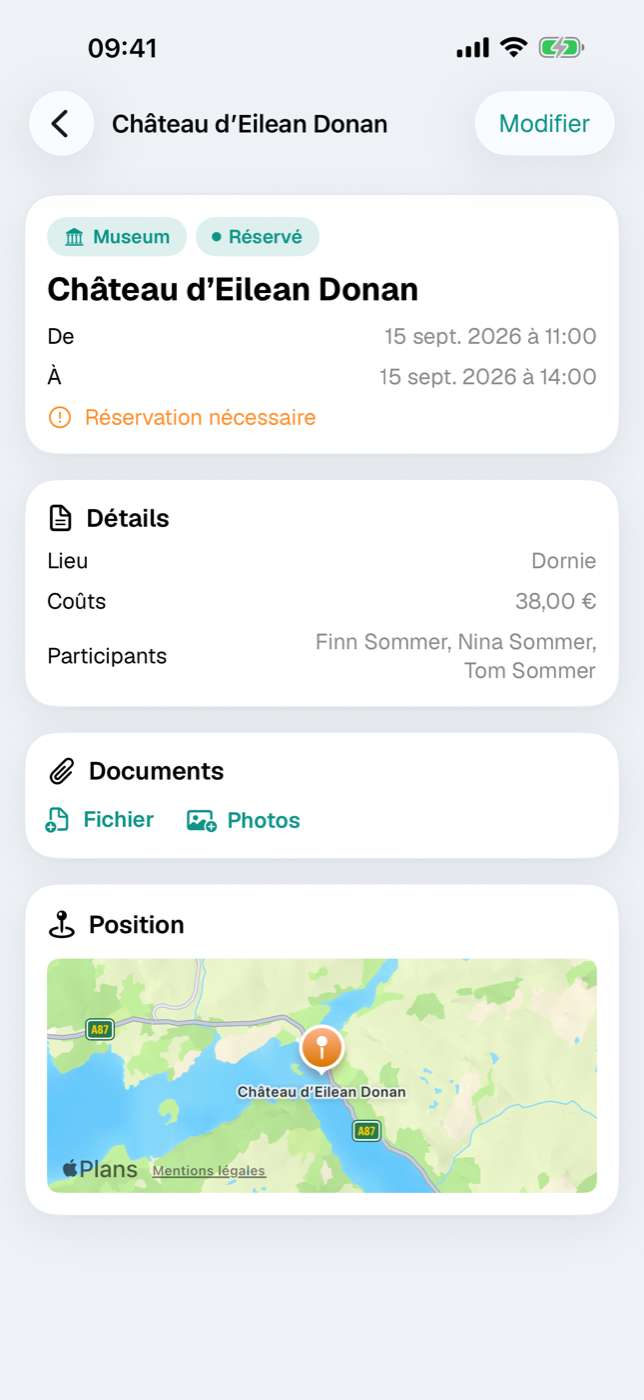
17.5 Où les activités apparaissent aussi#
Une activité ne vit pas seulement dans sa liste :
- Calendrier : les activités datées apparaissent dans la vue du jour et peuvent y être déplacées vers un autre jour (Calendrier et vue du jour).
- Carte : les activités avec coordonnées reçoivent leur propre marqueur. Un appui long sur la carte ouvre le dialogue Nouvelle entrée — « Activité » y est présélectionnée, vous confirmez le jour et le lieu, et Suivant vous mène au formulaire prérempli (Carte).
- Budget : le montant des coûts apparaît comme écriture dans le journal des dépenses (Budget).
- Esquisse et recherches : les blocs et les trouvailles de recherche peuvent être transformés en activités, avec lieu, adresse, prix d’entrée et notes (Esquisse : planifier sans dates fixes, Recherches).
Pour supprimer, balayez l’entrée vers la gauche dans la liste. Les sorties sportives avec distance, dénivelé et trace GPX n’ont d’ailleurs pas leur place ici, mais dans Activités sportives.
18. Activités sportives#
Une randonnée n’est pas une activité comme une visite de musée : elle a une distance, un dénivelé, un niveau de difficulté et une durée que l’on peut calculer. C’est à cela que sert la rubrique Activités sportives — pour tout ce que vous parcourez par vos propres moyens, à pied ou à vélo. Dans le voyage, vous y accédez par la tuile Activités sportives ou par les actions flottantes. Au-dessus de la liste figure un récapitulatif avec Distance, Dénivelé et Temps de marche.
18.1 Les huit types : Randonnée, Grande randonnée, Randonnée en montagne, Via ferrata, Balade à vélo, VTT, Véloroute longue distance, Visite de ville à pied#
Le Type figure tout en haut du formulaire. Il détermine le symbole dans la liste et la vue détaillée — et si le temps de marche est calculé. Sur la carte, toutes les activités sportives portent la même épingle.
| Type | Temps de marche selon le DAV |
|---|---|
| Randonnée | oui |
| Grande randonnée | oui |
| Randonnée en montagne | oui |
| Via ferrata | oui |
| Visite de ville à pied | oui |
| Balade à vélo | non |
| VTT | non |
| Véloroute longue distance | non |
La formule du DAV ne vaut qu’à pied. Pour les trois types à vélo, la vue détaillée n’affiche donc que Distance au lieu de « Distance et temps de marche », et le temps de marche total du voyage ne les compte pas ; vous y saisissez le temps attendu sous Durée prévue.
18.2 Données clés : distance, dénivelé, type de parcours, difficulté#
La section Entrée regroupe les champs descriptifs :
- Région et Pays situent la sortie ; le choix se limite aux pays du voyage (Pays).
- Type de parcours connaît trois valeurs : Boucle, Linéaire, Demi-boucle.
- Difficulté est Facile, Moyenne ou Difficile et apparaît sous forme de pastille colorée : vert, orange, rouge. Sans indication, pas de pastille.
- Statut est Planifié, En cours ou Fait.
Point de départ et Point d’arrivée sont des champs de texte. La section Distance contient les chiffres : Distance en km, Montée en hm (mètres de dénivelé), Durée prévue en heures. La descente provient exclusivement d’un fichier GPX (voir 18.4 Comprendre le temps de marche selon la formule du DAV).
Une Date est facultative ; sans elle, l’entrée se range sous Sans date pour l’instant. Avec Définir l’heure de début, la sortie devient dans le calendrier un événement à heure fixe — la fin découle du temps de marche pauses comprises ; sans heure de début, elle compte pour la journée entière (Calendrier et vue du jour).
18.3 Importer un fichier GPX — trace, profil altimétrique et chiffres clés#
Si la sortie existe sous forme de fichier GPX, l’import est le moyen le plus rapide d’obtenir des chiffres fiables.
- Dans la section GPX, touchez Importer un fichier GPX.
- Choisissez le fichier (25 Mo au maximum).
- Etappe lit la trace et affiche une ligne Depuis GPX avec distance, montée et descente.
Etappe exploite d’abord les points de trace ; s’ils manquent, elle se rabat sur les points de route, puis sur les points de cheminement. Il en résulte :
- la Distance, somme des écarts entre tous les points,
- la Montée et la Descente à partir des altitudes (tous les gains et toutes les pertes additionnés, et non la différence entre le point le plus haut et le point le plus bas),
- la Trace pour la carte, réduite à 200 points au maximum,
- le Profil altimétrique, réduit à 48 valeurs au maximum,
- le Point de départ pour l’épingle sur la carte du voyage (Carte).
Les champs vides sont préremplis : nom, distance et montée. Les valeurs modifiées à la main restent en place. Si vous remplacez le fichier plus tard, Etappe met aussi à jour les champs qui provenaient tels quels de l’ancienne trace — pas vos propres chiffres. Un fichier illisible est refusé avec « Le fichier n’a pas pu être lu comme GPX. »
Le fichier n’est enregistré qu’avec Enregistrer. Dans la vue détaillée, vous voyez ensuite les cartes Profil altimétrique (avec l’altitude la plus basse et la plus haute) et Trace, et dans la liste le profil sous forme de mini-courbe ; l’espace occupé apparaît dans Stockage et fichiers. Pour l’itinéraire réellement parcouru en route, c’est l’enregistrement attaché à un trajet qui s’en charge (Enregistrer un trajet).
18.4 Comprendre le temps de marche selon la formule du DAV#
Etappe calcule selon la formule du Deutscher Alpenverein, le club alpin allemand (DIN 33466). Elle sépare le dénivelé et la distance et part du principe que l’on franchit les deux en partie simultanément :
- Temps vertical = montée ÷ 300 + descente ÷ 500 (300 mètres de dénivelé par heure en montée, 500 en descente)
- Temps horizontal = distance ÷ 4 (4 km par heure sur le plat)
- Temps de marche = la plus grande des deux valeurs plus la moitié de la plus petite
Exemple : 12 km et 800 m de dénivelé en montée comme en descente donnent 2,67 + 1,60 = 4,27 h en vertical et 3,00 h en horizontal — soit un temps de marche de 4,27 + 1,50 = 5:46 h.
En dessous figure Avec pauses (× 1,25) : 25 pour cent de majoration pour les haltes et les photos. C’est aussi cette valeur que le calendrier utilise comme durée.
Deux points importants :
- Les valeurs manuelles ont la priorité. Si Distance ou Montée contient un chiffre que vous avez saisi, Etappe calcule avec celui-ci ; la valeur GPX ne s’applique que si le champ est vide.
- Si la descente manque, elle est estimée. Sans fichier GPX, Etappe la suppose égale à la montée et l’indique : « Descente inconnue — supposée égale à la montée. » Pour un parcours linéaire en descente, le temps de marche est alors trop long.
Le temps de marche apparaît dès le formulaire, sitôt que Distance ou Montée est renseigné ; le détail du calcul se trouve dans Les calculs en détail.
18.5 Accueil des chiens, notes et liens vers les portails#
L’interrupteur Accueille les chiens est activé par défaut. S’il reste activé, la vue détaillée affiche une ligne verte avec un symbole de patte ; si vous le désactivez, elle disparaît. Vous voyez ainsi d’un coup d’œil quelles sorties conviennent avec un chien — rarement les via ferrata et les sentiers à échelles.
Sous Portail de randonnée, vous pouvez déposer un Lien Komoot et un Lien Outdooractive. Un « https:// » manquant est ajouté par Etappe à l’enregistrement ; les adresses d’un autre schéma sont rejetées, pour qu’un lien ne lance pas une autre app sans vous demander.
Tout le reste — où se restaurer, parking, arrêt de bus à l’arrivée — a sa place dans les Notes. Une entrée d’activité sportive n’a pas de coûts ; le téléphérique ou la route à péage se saisissent comme poste de budget (Budget).
18.6 Photos et évaluation après la sortie#
Après la sortie, un second passage vaut la peine : via Modifier, vous passez le statut à Fait, corrigez la distance et le dénivelé avec les valeurs réelles et attribuez jusqu’à cinq Étoiles — toucher de nouveau la même étoile les efface.
Les photos et les fichiers s’ajoutent dans la vue détaillée via la carte Documents — Fichier ou Photos, jusqu’à cinq images à la fois (Documents et justificatifs). Les impressions, la météo et l’humeur de la journée relèvent en revanche du Journal de voyage ; l’entrée d’activité sportive reste la description factuelle de la sortie.
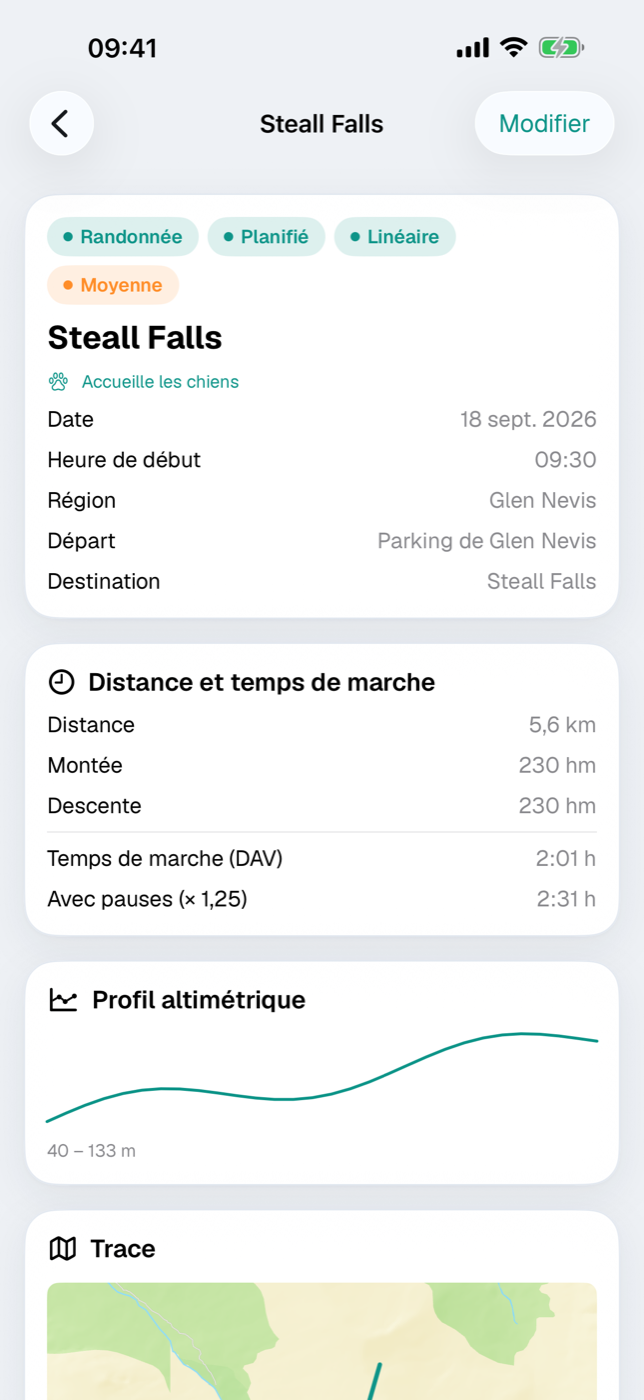
19. Budget#
Etappe ne tient pas de double comptabilité. Le budget d’un voyage se constitue presque tout seul : les coûts que vous saisissez pour les hébergements, les trajets et les activités sont comptés automatiquement. S’y ajoutent vos propres postes pour tout ce qui n’a pas de réservation propre — nourriture, tickets de carburant, vétérinaire, assurance. Une enveloppe budgétaire définie transforme le tout en indicateur.
Vous accédez à la rubrique par la tuile Budget de la page du voyage ou par la sélection des rubriques du voyage.
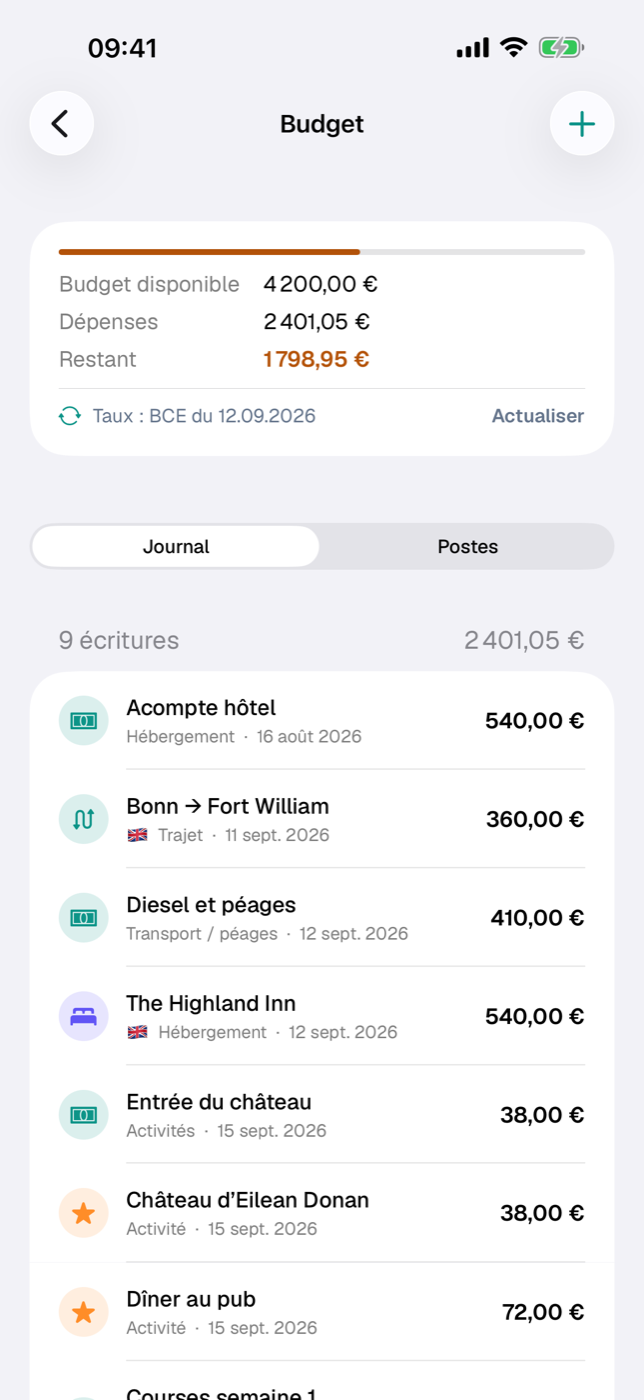
19.1 Fixer l’enveloppe budgétaire du voyage#
L’enveloppe est un seul champ du voyage, pas de l’écran Budget :
- Ouvrez le voyage et touchez Modifier.
- Faites défiler jusqu’à la section Budget.
- Saisissez le montant sous Budget disponible. L’unité affichée à côté est votre devise de base — euro, franc, livre, selon ce que vous avez choisi dans l’assistant Premiers pas ou sous Plus → Réglages (Tous les réglages).
Si vous créez un voyage avec l’assistant, celui-ci demande le même champ ; le sous-titre de la page nomme la devise (« Votre budget total disponible en francs suisses … ») (Créer un voyage).
Le montant est enregistré avec sa devise et le taux vers la base, qu’Etappe fige à l’enregistrement. Une enveloppe datant d’avant la devise de base — ou saisie dans une autre base — reste telle quelle : le formulaire affiche alors sa devise comme unité et, en dessous, « Montant en EUR (tel qu’enregistré) — la devise de base s’applique aux nouvelles entrées. » Si votre base n’a pas de taux, le champ reste en euros et le signale.
Sans enveloppe, l’écran Budget n’affiche que le total des dépenses et une remarque indiquant qu’il n’y a pas d’indicateur sans budget défini. Avec une enveloppe, une barre de progression dans la couleur de l’indicateur et trois lignes apparaissent en haut : Budget disponible, Dépenses, Restant. En dessous — avec ou sans enveloppe — se trouve la ligne Taux : BCE du … avec le bouton Actualiser ; voir 19.4 Devise étrangère et taux de change.
19.2 Ce qui compte automatiquement : hébergements, trajets, activités#
Vous n’avez pas à saisir deux fois les coûts prévus. Entrent dans le total des dépenses :
| Source | Ce qui compte | Date de l’écriture |
|---|---|---|
| Hébergement | champ « Coûts » | check-in |
| Trajet | champ « Coûts » | départ |
| Trajet | champ « Frais de péage » (écriture distincte) | départ |
| Activité | champ « Coûts » | début |
| Poste de budget | montant, converti le cas échéant | date de paiement, sinon date d’échéance |
Deux choses sont volontairement réglées autrement. Les Frais de carburant d’un trajet ne comptent pas — ils sont une estimation de planification. Ce que vous avez réellement mis dans le réservoir, vous le saisissez comme poste de budget, sinon les deux figureraient dans le total. Et les Activités sportives n’ont pas de champ de coûts du tout ; un forfait de remontée devient une activité ou un poste à part (Activités sportives).
Les champs de coûts des hébergements, trajets et activités se saisissent dans la devise que vous y choisissez — préréglée sur votre devise de base ; Etappe fige le taux à l’enregistrement (Hébergements, section 15.3). Pour les hébergements, c’est le montant total qui compte : un acompte ne fait que le répartir et ne s’y ajoute pas. La façon dont le poste de budget gère devise et taux est décrite dans 19.4 Devise étrangère et taux de change.
19.3 Saisir vos propres postes de budget#
- Dans l’écran Budget, touchez le plus en haut à droite (Nouveau poste).
- Donnez une Désignation — sans elle, « Enregistrer » reste inactif.
- Choisissez une Catégorie : Hébergement, Ferry / Vol, Transport / péages, Activités, Nourriture et boissons, Courses, Vétérinaire, Assurance ou Autre.
- Éventuellement un Pays. Le choix porte sur les pays du voyage ; si le voyage n’a qu’un seul pays, il est déjà défini pour les nouveaux postes (Pays).
- Saisissez le Montant et choisissez la Devise — votre devise de base est proposée par défaut (voir section suivante).
- Si besoin, cochez Payé et indiquez une Date d’échéance. Le calendrier met en évidence la période du voyage.
- Enregistrer.
Dans la vue Postes, vous cocherez plus tard un poste comme payé en touchant le cercle à gauche — Etappe retient alors la date du jour comme date de paiement. Un poste non payé dont l’échéance est dépassée affiche sa date en rouge. Pour modifier, balayez la ligne de gauche à droite ; pour supprimer, de droite à gauche.
Qu’un poste soit payé ou non ne change rien au total : les montants prévus comme les montants réglés comptent de la même manière comme dépenses.
19.4 Devise étrangère et taux de change#
Le champ Devise est une liste de choix : votre devise de base (proposée par défaut), l’euro, les devises des pays du voyage et les devises de la liste des taux de la BCE ; Autre … libère un champ de texte pour tout autre code (trois lettres, mises en majuscules automatiquement). S’il contient autre chose qu’EUR, le champ Facteur EUR apparaît en dessous. Il s’agit de la valeur en euros d’une unité de la devise étrangère, pas du taux dans l’autre sens — le libellé le dit littéralement : « 1 GBP = ? EUR ».
| Saisie | Signification | Résultat |
|---|---|---|
| 120 GBP, facteur 1,17 | 1 GBP correspond à 1,17 € | 140,40 € |
| 250 NOK, facteur 0,086 | 1 NOK correspond à 0,086 € | 21,50 € |
Dès que le montant et le facteur sont renseignés, le formulaire affiche sous Équivaut à le montant en euros, arrondi à deux décimales — et, si votre base n’est pas l’euro, à la suite « ≈ 150,97 CHF » dans la base (avec 1 CHF = 0,93 EUR). Dans la liste des postes figure le montant d’origine dans sa devise ; si la base diffère, « ≈ … » dans la base suit en dessous.
La plupart du temps, vous n’avez pas besoin de connaître le facteur vous-même : Etappe renseigne le champ vide automatiquement — à partir des taux de la BCE avec six décimales, sinon avec l’inverse du taux de change du pays choisi ou d’un pays qui utilise cette devise, arrondi à quatre décimales (Pays). Ce remplissage automatique ne s’applique que tant que le champ est vide ou porte encore la valeur renseignée automatiquement — un facteur saisi ou ajusté à la main reste en place, même si les taux changent plus tard. Chaque poste conserve son taux comme un instantané.
Si le facteur manque — par exemple parce que la devise ne figure dans aucune liste de taux —, Etappe ne peut pas convertir : le poste reste visible, mais n’a pas de montant en euros et ne compte ni dans le total ni dans le journal. Le formulaire comme l’écran Budget le signalent alors par une remarque. Si vous rouvrez le poste plus tard, le facteur est renseigné automatiquement dès qu’un taux est disponible.
Les taux eux-mêmes viennent de la Banque centrale européenne — sur simple pression d’un bouton. La ligne Taux : BCE du … sous les totaux, dans l’aperçu de l’écran Budget, indique leur date ; Actualiser récupère les taux de référence actuels via frankfurter.dev et les applique par-dessus les fiches pays. Tant que rien n’a jamais été chargé, la ligne s’appelle Aucun taux chargé pour l’instant ; si une récupération échoue, la raison apparaît sur une ligne en dessous et l’état précédent est conservé. Le bouton suppose l’accès en écriture, car il écrit dans les pays (Période d’essai et version complète). Ce que font les taux en détail et où ils apparaissent par ailleurs est expliqué dans Pays, section 6.8.
Si votre devise de base n’est pas l’euro et qu’Etappe n’en connaît aucun taux — parce que la devise est hors de la liste de la BCE et qu’aucun pays ne porte de taux —, le même aperçu affiche la remarque Pas de taux pour MKD — montants en EUR : totaux et indicateur apparaissent alors en euros jusqu’à ce qu’un taux soit disponible.
19.5 Lire l’indicateur : vert, jaune, orange, rouge#
L’indicateur de l’écran Budget mesure ce qui reste de l’enveloppe définie — en pourcentage de l’enveloppe :
| Couleur | Budget restant | Lecture |
|---|---|---|
| vert | plus de 50 % | large marge |
| jaune | plus de 20 % | la moitié est partie |
| orange | de 0 à 20 % | ça se resserre |
| rouge | moins de 0 % | budget dépassé |
La couleur colore la barre de progression et la ligne Restant. En cas de dépassement, la barre reste pleine et le montant restant devient négatif.
Dépenses et Restant sont des totaux dans votre devise de base : Etappe additionne tous les montants en euros et convertit le résultat une seule fois, à la fin, dans la base — pas chaque écriture séparément, pour que les restes d’arrondi ne s’accumulent pas ; l’arrondi n’intervient qu’à l’affichage. L’indicateur lui-même calcule en euros et ne dépend donc pas du taux du jour. Budget disponible apparaît comme montant individuel dans sa propre devise — 5 000 CHF restent 5 000,00 CHF —, avec « ≈ … » si la base diffère (Les calculs en détail).
La tuile Budget de la page du voyage affiche, à la place du montant restant, la part déjà consommée en pourcentage — avec le même indicateur et les mêmes seuils qu’ici ; en dessous figure « Encore disponible : 1 200 CHF » ou « 350 CHF au-dessus du budget » dans la base, sans décimales. Sans enveloppe, la tuile affiche le total des dépenses avec le symbole de la base. Dans l’Aperçu, le montant restant de chaque voyage apparaît aussi dans cette couleur.
19.6 Journal et Postes — les deux vues#
Le sélecteur sous l’aperçu offre deux angles de vue sur les mêmes chiffres.
Journal est la vue par défaut : toutes les dépenses, toutes sources confondues et par ordre chronologique, chacune avec symbole, drapeau du pays, catégorie et date. Chaque écriture affiche son montant dans la devise où il est enregistré ; si votre base diffère, « ≈ … » dans la base figure en dessous. L’en-tête indique le nombre d’écritures et le total dans la base. Les entrées sans date se trouvent à la fin. Un poste se déplace à la date de son paiement dès que vous le cochez.
Postes n’affiche que vos propres entrées, groupées par catégorie, avec un sous-total par groupe dans la base. À l’intérieur d’un groupe, les postes sont classés par date d’échéance. Cocher, modifier et supprimer ne se font qu’ici ; Nouveau poste, en revanche, est disponible en haut à droite dans les deux vues.
19.7 Justificatifs des dépenses#
Un poste de budget accepte lui aussi des fichiers — le ticket de carburant, la facture du vétérinaire. Pour cela, ouvrez le poste en modification (balayez la ligne de gauche à droite) ; à la fin du formulaire se trouve la carte Documents avec import de fichiers et de photos, comme dans les vues de détail (Documents et justificatifs). À la création d’un nouveau poste, la carte n’est pas encore là : enregistrez d’abord, joignez ensuite.
Les justificatifs des écritures comptées automatiquement se joignent toujours là où se trouve l’écriture : au voyage, à l’hébergement, au trajet ou à l’activité — via la carte Documents de la vue de détail correspondante.
Là, le menu contextuel d’un document joint propose Marquer comme justificatif de réservation. Seuls les justificatifs marqués sont placés en annexe du PDF de l’itinéraire si vous activez « Joindre les justificatifs de réservation » à l’export (Exports et impressions). Le poste de budget n’a pas ce marquage — ses justificatifs restent dans l’app.
20. Liste de bagages#
Chaque voyage a sa propre liste de bagages. Vous la remplissez d’un simple toucher à partir d’un modèle, vous ajoutez ce qui s’impose cette fois-ci, vous attribuez certaines affaires aux compagnons de voyage et vous cochez au fur et à mesure que vous faites les bagages. À la fin, vous pouvez sortir la liste en PDF — complète ou pour une seule personne.
Vous accédez à la rubrique Liste de bagages sur la page du voyage, par le symbole de l’œil (« Voir les rubriques ») dans la barre d’outils en bas. Si l’aperçu affiche déjà une carte Prochaines étapes, la ligne « Liste de bagages x/y » y mène directement.
20.1 Remplir la liste de bagages d’un voyage#
Tant que rien n’est saisi, le message « La liste de bagages est vide » vous accueille avec le bouton Appliquer le modèle. Rien ne vous oblige pourtant à commencer par un modèle — par le plus en haut à droite, vous créez à tout moment un élément à vous.
- Touchez le plus. Le formulaire Nouvel élément s’ouvre.
- Sous « Que faut-il emporter ? », indiquez de quoi il s’agit. Sans texte, Enregistrer reste grisé.
- Définissez une Catégorie. Vous pouvez la taper librement ou, par le petit symbole de sélection à côté, reprendre une catégorie déjà utilisée. La liste propose en plus Documents, Vêtements, Toilette, Électronique, Pour l’animal, Voiture et Plage. Si vous laissez le champ vide, l’élément se range sous « Autre ».
- Réglez au besoin la Quantité (de 1 à 99).
- Attribuez l’élément dans la section Personne — ou laissez-le sur « Général ».
- Enregistrer.
Pour modifier, balayez une ligne de gauche à droite et touchez Modifier. Un balayage dans l’autre sens supprime l’élément sans confirmation.
Les nouveaux éléments et les modifications nécessitent un accès en écriture. Si la période d’essai est expirée, l’invitation à l’achat apparaît à la place — voir Période d’essai et version complète.
20.2 Appliquer le modèle#
Les modèles ne dépendent d’aucun voyage et se gèrent sous Modèles de liste de bagages. Etappe en fournit trois prêts à l’emploi : Week-end de base, Road trip avec chien et Voyage à la plage.
Dans le menu de la barre d’outils de la liste de bagages, choisissez Appliquer le modèle. La feuille affiche tous les modèles avec leur nom, le nombre de leurs éléments et la note enregistrée. Un toucher sur un modèle ajoute ses éléments à la liste de bagages — catégorie et quantité comprises, mais toujours en « Général », c’est-à-dire sans attribution à une personne.
La règle du pied de page compte : Les éléments déjà présents avec la même catégorie et le même nom ne sont pas créés en double (la casse n’entre pas en ligne de compte). Vous pouvez ainsi combiner plusieurs modèles sans que les passeports figurent trois fois dans la liste. Si vous appliquez de nouveau le même modèle plus tard, seuls s’ajoutent les éléments que vous avez supprimés entre-temps ou complétés dans le modèle.
Si vous n’avez encore aucun modèle, la feuille indique « Aucun modèle » et renvoie à la rubrique Modèles de liste de bagages.
20.3 Attribuer des éléments à une personne#
Chaque élément appartient soit à une personne de vos fiches (Personnes), soit est considéré comme général — typique des choses qui ne partent qu’en un seul exemplaire, comme la trousse de secours ou l’adaptateur de voyage.
Vous définissez l’attribution dans le formulaire sous Personne → Attribué. Les personnes archivées n’y apparaissent plus ; une personne déjà attribuée reste sélectionnable, pour que les anciens éléments puissent encore être modifiés. Si aucune personne n’est créée du tout, le formulaire signale que tous les éléments sont considérés comme généraux.
Dans la liste, le nom figure en petit sous la désignation. Par Filtre dans la barre d’outils, vous limitez l’affichage de façon ciblée :
| Choix | Affiche |
|---|---|
| Tous | la liste de bagages complète |
| Général (sans personne) | seulement les éléments sans attribution |
| Nom d’une personne | seulement les éléments de cette personne |
Seules les personnes auxquelles au moins un élément est attribué sont proposées. Que le prénom seul ou le prénom et le nom y figurent, vous le définissez avec « Noms dans les check-lists » sous Tous les réglages.
20.4 Cocher, quantités, catégories#
Un toucher sur la ligne coche l’élément : le cercle vide devient une coche, le texte est barré et passe en gris. Un nouveau toucher annule l’opération. Il n’y a pas de mode de modification à part pour cocher — la ligne entière sert d’interrupteur.
La liste est regroupée par catégories, classées par ordre alphabétique. À droite dans le titre de section figure l’avancement de cette catégorie, par exemple « 4/7 ». Au sein d’une catégorie, les éléments apparaissent dans l’ordre où ils ont été créés ou repris du modèle. Les quantités supérieures à 1 figurent à droite sous la forme « × 3 ».
Tout en haut, une barre montre la progression globale avec la ligne « x sur y mis dans les bagages ». Elle suit le filtre choisi : si vous avez filtré sur une personne, la barre ne compte que ses éléments — pratique quand chacun fait ses bagages de son côté.
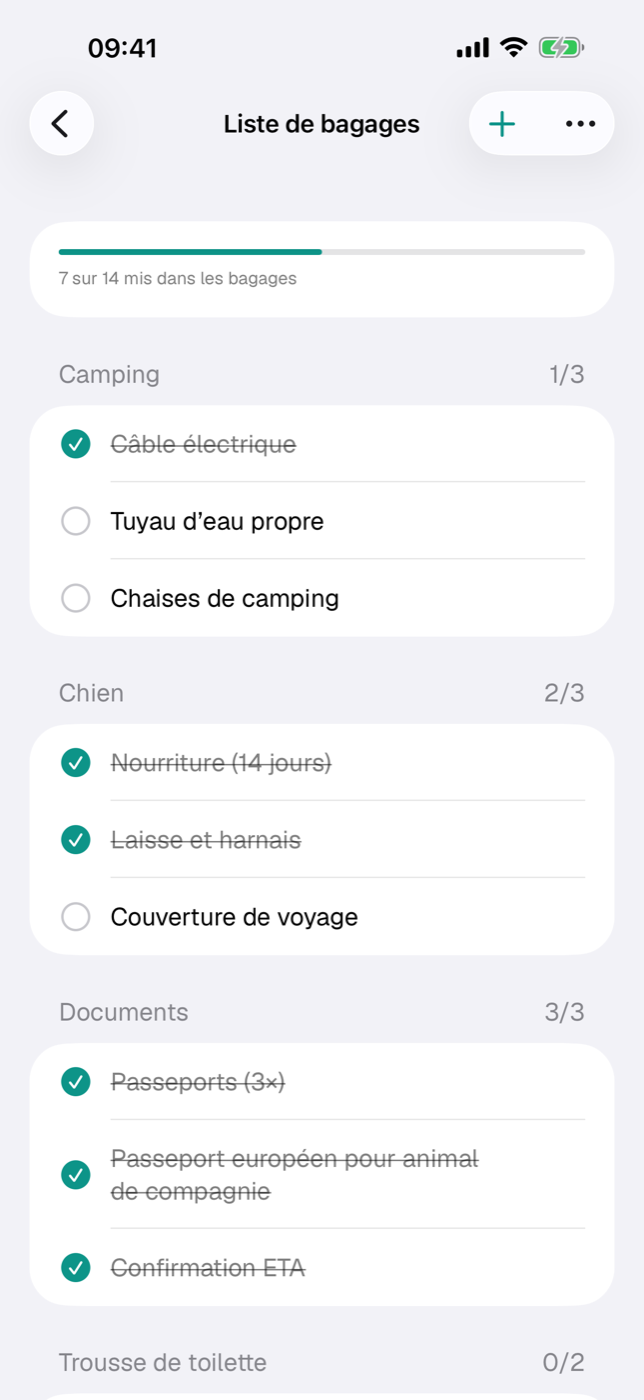
20.5 La liste de bagages en PDF — complète ou par personne#
Dans le menu de la barre d’outils, vous trouvez Exporter en PDF avec deux types d’entrées :
- La première entrée exporte la vue actuelle : sans filtre, la liste complète ; avec un filtre sur une personne ou sur Général, exactement ce qui est affiché — l’entrée de menu s’appelle alors Vue actuelle (…).
- Pour … suivi du nom — une entrée de menu par personne à qui au moins un élément est attribué. Ce PDF contient les affaires de cette personne et tous les éléments généraux.
Le PDF est au format A4 : en-tête « Liste de bagages · titre du voyage » (complété par le nom dans la version par personne), en dessous « x sur y mis dans les bagages » avec la date de l’impression. Viennent ensuite les catégories avec des cases à cocher — les affaires déjà cochées portent déjà leur coche, les quantités figurent entre parenthèses après le nom. Les noms apparaissent dans le PDF dans le même format que dans la liste (réglage « Noms dans les check-lists »).
Une fois le PDF généré, l’aperçu s’ouvre. De là, vous pouvez l’enregistrer, l’imprimer ou l’envoyer par le symbole de partage. Le fichier n’est créé que temporairement ; pour en garder une copie durable, enregistrez-le depuis l’aperçu. Les autres formats de sortie de l’app sont décrits dans Exports et impressions, la sauvegarde complète de vos données dans Sauvegarde.
21. Tâches#
Chaque voyage s’accompagne de choses à régler avant le départ : clarifier la couverture maladie à l’étranger, acheter la nourriture du chien, demander au voisin de s’occuper des fleurs. La rubrique Tâches rassemble précisément cela — avec une priorité, une date « au plus tard » et une barre d’avancement.
Les tâches restent volontairement simples. Elles ne vous rappellent rien d’elles-mêmes. Si vous voulez recevoir une notification sur l’appareil à une date donnée, utilisez plutôt un rappel (Rappels).
21.1 Rassembler les tâches d’un voyage#
Vous trouvez la rubrique dans le détail du voyage, par le symbole de l’œil (« Voir les rubriques ») de la barre inférieure. Plus rapide encore : le signe plus juste à côté, où « Tâche » figure comme entrée à part entière et ouvre directement le formulaire.
Tant que rien n’est saisi, la rubrique affiche « Aucune tâche » avec le bouton Ajouter une tâche. Sinon, vous créez par le plus en haut à droite.
- Saisissez le titre sous « Que faut-il faire ? ». Sans texte, Enregistrer reste grisé.
- Choisissez la Priorité : Haute, Moyenne ou Basse. Moyenne est présélectionnée.
- S’il vous faut une échéance, activez dans la section Au plus tard (NLT) le commutateur Définir la date et choisissez une date. Le calendrier met en évidence la période du voyage, mais vous n’y êtes pas tenu — les préparatifs, justement, se font avant.
- Sous Notes, il y a de la place pour les détails, par exemple un numéro de téléphone ou le numéro de réservation.
- Enregistrer.
L’abréviation NLT signifie « not later than » — à faire au plus tard le. Il n’y a pas d’heure : c’est toujours la journée entière qui est enregistrée.
Pour modifier, balayez une ligne de gauche à droite et touchez Modifier. Un balayage dans l’autre sens supprime la tâche sans confirmation. Créer et modifier exigent l’accès en écriture — une fois la période d’essai écoulée, c’est l’invitation à l’achat qui s’affiche (Période d’essai et version complète).
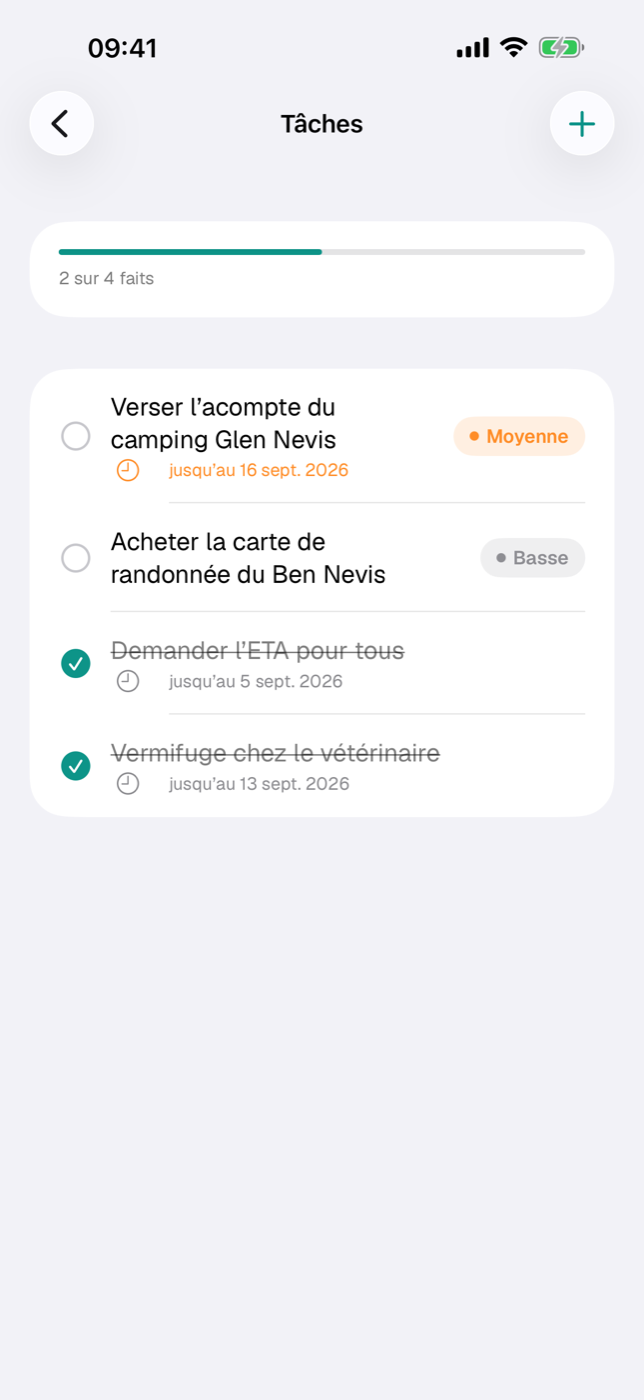
21.2 Échéance, tâches faites, ordre#
Cocher. Une touche sur la ligne coche la tâche : le cercle devient une coche, le titre est barré et passe en gris, la pastille de priorité disparaît. Etappe retient le moment où la tâche a été cochée. Une nouvelle touche annule l’opération. Les tâches faites restent dans la liste — elles descendent simplement vers le bas. Pour s’en débarrasser, supprimez-les d’un balayage.
Tout en haut, une barre indique l’avancement avec la ligne « x sur y faits ».
Échéance et couleur. Si une tâche a une date « au plus tard », celle-ci apparaît sous le titre avec un symbole d’horloge, par exemple « jusqu’au 12 juin 2026 ». La couleur indique l’urgence :
| Situation | Affichage |
|---|---|
| La date est passée | rouge, avec la mention « — en retard » |
| Aujourd’hui ou dans les 3 jours | orange |
| Dans plus de 3 jours | gris discret |
Dès que vous cochez une tâche, la couleur disparaît — une tâche faite ne peut pas être en retard.
Priorité. Les tâches ouvertes portent à droite une pastille avec le niveau : Haute (rouge), Moyenne (orange), Basse (gris).
Ordre. La liste se trie d’elle-même, vous ne pouvez pas la réordonner à la main. La règle est la suivante :
- Les tâches ouvertes d’abord, les tâches faites ensuite.
- À l’intérieur, par priorité — Haute, puis Moyenne, puis Basse.
- À priorité égale, par date « au plus tard », la plus proche en premier.
- Les tâches sans date se placent à la fin de leur groupe de priorité, entre elles dans l’ordre où vous les avez créées.
La carte Prochaines étapes de l’aperçu du voyage applique le même classement : elle montre les trois tâches ouvertes les plus importantes, avec un point dans la couleur de la priorité et la date — un coup d’œil rapide, sans ouvrir la rubrique.
Les tâches appartiennent au voyage : si vous supprimez le voyage, elles disparaissent avec lui. Elles font partie de la sauvegarde (Sauvegarde).
22. Check-list d’entrée#
Chaque pays a ses propres règles : carte d’identité ou passeport, ETA ou visa, vaccination antirabique pour le chien, vermifuge dans une fenêtre étroite. La check-list confronte les informations de vos fiches Pays aux participants de ce voyage et vous dit ce qui est en ordre et ce qui ne l’est pas.
Vous l’ouvrez dans le voyage par le symbole de l’œil Voir les rubriques, puis Check-list. Depuis la carte Remarques de l’aperçu du voyage, le bouton Vers la check-list mène aussi ici.
22.1 Ce que la check-list vérifie automatiquement#
La base, ce sont les pays liés au voyage (Modifier → section Pays). Sans pays lié, la page reste vide. Les exigences proviennent des fiches Pays (Pays) — Etappe montre ce qui y est enregistré et n’ajoute rien de son propre chef.
La structure est toujours la même : d’abord une section par pays (drapeau et nom), puis une section par animal. Par pays peuvent apparaître :
| Ligne | apparaît si le pays indique |
|---|---|
| Ligne à indicateur par personne | une pièce d’identité requise |
| Demander l’ETA | ETA requise |
| Demander un visa | visa requis |
| Respecter les règles de quarantaine | quarantaine |
| Vaccinations recommandées | au moins une vaccination recommandée |
| Texte libre | conditions d’entrée |
Si le voyage n’a pas de date de départ, une remarque orange figure en haut : les contrôles de validité ne sont alors possibles que partiellement, faute de période de comparaison.
22.2 Documents par personne et par pays du voyage#
Si un pays exige une pièce d’identité, chaque personne participante reçoit une ligne avec un point de couleur et sa justification. Etappe cherche pour cela, parmi les pièces d’identité de la personne (Personnes), les types correspondants : pour l’exigence Carte d’identité uniquement les cartes d’identité, pour Passeport uniquement les passeports, pour « Les deux » les deux. Parmi les résultats compte le document dont la validité va le plus loin ; « Valide en permanence » l’emporte sur toute date.
| Indicateur | Signification |
|---|---|
| rouge | Aucun document correspondant |
| rouge | Document expiré |
| rouge | Le document expire pendant le voyage |
| orange | Validité inconnue (pas de « Valide jusqu’au », pas de case Valide en permanence) |
| vert | valide jusqu’au … ou valide en permanence |
La comparaison se fait avec la fin du voyage, à défaut avec son début. Un passeport qui expire trois jours avant le retour est donc rouge — pas vert.
Que figure ici le prénom seul ou le prénom et le nom, vous le décidez sous Noms dans les check-lists (Tous les réglages).
La validité minimale restante que certains pays exigent en plus (par exemple six mois au-delà de l’entrée) n’est pas vérifiée par la check-list, mais par le moteur d’alertes — voir 22.6 Interaction avec les alertes.
22.3 Points ETA et visa#
Si un pays demande une autorisation de voyage électronique ou un visa, Demander l’ETA ou Demander un visa apparaît comme point à cocher. Une pression sur la ligne coche la case, la date est enregistrée en même temps, le texte est barré. Une seconde pression retire la coche.
Ces points valent pour le voyage et le pays, pas pour les personnes prises une à une — ils sont un aide-mémoire pour la demande. Etappe ne vérifie ensuite si l’autorisation est bien là et valable assez longtemps qu’à partir du moment où vous créez le document reçu chez la personne comme pièce d’identité de type ETA ou Visa, avec « Valide jusqu’au » ou la case « Valide en permanence ».
22.4 Section animal : passeport, rage, vermifuge#
Une section par animal n’apparaît que si au moins un pays du voyage exige une vaccination antirabique ou impose un vermifuge.
Rage. L’indicateur évalue les vaccinations de l’animal (Animaux) ; sont reconnues les entrées dont le type contient le mot « Tollwut », « Rabies » ou « Rage », celui qu’insère le bouton de suggestions.
| Indicateur | Raison |
|---|---|
| vert | la vaccination est effective au début du voyage et reste valide jusqu’à sa fin |
| rouge | aucune vaccination antirabique enregistrée |
| rouge | expirée, ou expiration pendant le voyage |
| rouge | le délai d’attente de 21 jours après la primovaccination court encore au début du voyage |
| orange | vacciné seulement après le début du voyage |
| orange | validité inconnue, données de vaccination incomplètes |
Sans période de voyage, à la place de l’indicateur figure seulement la remarque que la vaccination est obligatoire et que la période manque.
Vermifuge. Pour chaque pays à vermifuge obligatoire, il y a une ligne propre avec la fenêtre calculée. Compte comme passage de frontière la valeur la plus précise connue : un moment que vous avez défini vous-même passe avant l’arrivée du premier trajet dont la destination est le pays à vermifuge, qui passe elle-même avant le début du voyage. Sous la fenêtre, une petite ligne indique la valeur qui s’applique — par exemple « Passage de frontière 14/07 10:30 · depuis le trajet « Ferry Calais–Douvres » », « · défini manuellement » ou « · début du voyage ». La fenêtre va du « nombre maximal d’heures avant » au « nombre minimal d’heures avant » (sans indication sur le pays : 24 à 120 heures).
Si plusieurs pays à vermifuge obligatoire figurent sur le voyage, la check-list le signale : seul le premier passage de frontière est pris en compte — les pays suivants, vous les vérifiez à la main, par exemple avec le calculateur de vermifuge sous Plus → Petits outils (Petits outils).
- Touchez Définir le passage de frontière (sortie de l’UE) si vous voulez fixer vous-même la date et l’heure de la sortie. Un petit formulaire s’ouvre, prérempli avec la valeur déterminée automatiquement. Un passage de frontière défini reste en place, même si les trajets ou les dates du voyage changent ; Déterminer automatiquement (trajet ou début du voyage) revient à la valeur calculée.
- Cochez le vermifuge dès qu’il a été administré.
- Touchez Traitement vermifuge le et saisissez le moment réel.
- En dessous, Etappe affiche le passage de frontière autorisé qui en découle, sous forme de période — vert avec un sceau si votre passage prévu s’y trouve, sinon rouge avec la remarque qu’il est hors de la fenêtre.
Coche, moment du vermifuge et passage de frontière sont enregistrés par animal et par voyage. Si plusieurs pays à vermifuge figurent dans le même voyage, leurs lignes partagent donc la même entrée.
Décaler le voyage, retirer un animal. Si vous décalez le début du voyage dans le formulaire du voyage, Etappe demande si un passage de frontière défini et le moment du vermifuge doivent être décalés du même nombre de jours. Si vous retirez un animal du voyage, Etappe supprime ses coches et ses moments pour ce voyage — s’il revient plus tard, sa planification recommence à zéro.
Fuseaux horaires. Dans un voyage avec fuseaux horaires, toutes les heures apparaissent dans le fuseau où elles s’appliquent : la fenêtre du vermifuge dans le fuseau du jour, le passage de frontière dans le fuseau de l’entrée — pour un trajet, son fuseau de destination. Si un fuseau diffère de votre heure de résidence, l’heure porte une indication. Dans les formulaires du passage de frontière et de Traitement vermifuge le, vous choisissez aussi le fuseau (Voyager à travers les fuseaux horaires).
Le moment du vermifuge coché alimente en même temps les indications Passage de frontière au plus tôt et Passage de frontière au plus tard du Calendrier et d’Aujourd’hui — il y a la priorité sur un rendez-vous vétérinaire de l’animal (Animaux). Un rendez-vous vétérinaire ne compte que s’il se situe au plus 30 jours avant ou 7 jours après le passage de frontière ; un rendez-vous « vermifuge » d’un voyage précédent reste ainsi à l’écart.
Chien catégorisé. Si une race catégorisée est saisie pour un chien (Animaux), Etappe vérifie tous les pays que touche le voyage — les pays du voyage et les pays de départ et de destination de tous les trajets. Pour chaque pays qui interdit l’entrée de cette race, une ligne rouge figure en haut de la section ; pour chaque pays avec restrictions, une ligne orange, avec les races et la remarque du pays. La section du chien apparaît alors même si aucun pays du voyage n’exige la rage ou un vermifuge.
22.5 Ajouter et cocher vos propres points#
Les points à cocher sont exactement ceux qui découlent des données des pays : ETA, visa et vermifuge. Vous ne créez pas de points libres dans la check-list — pour cela il y a les Tâches pour les tâches avec échéance et les Rappels pour les notifications au bon moment.
Ce qui manque dans la check-list, vous le complétez à la source : exigences et textes d’entrée sur le pays (Pays), documents et vaccinations sur la personne ou l’animal. La check-list reprend la modification immédiatement.
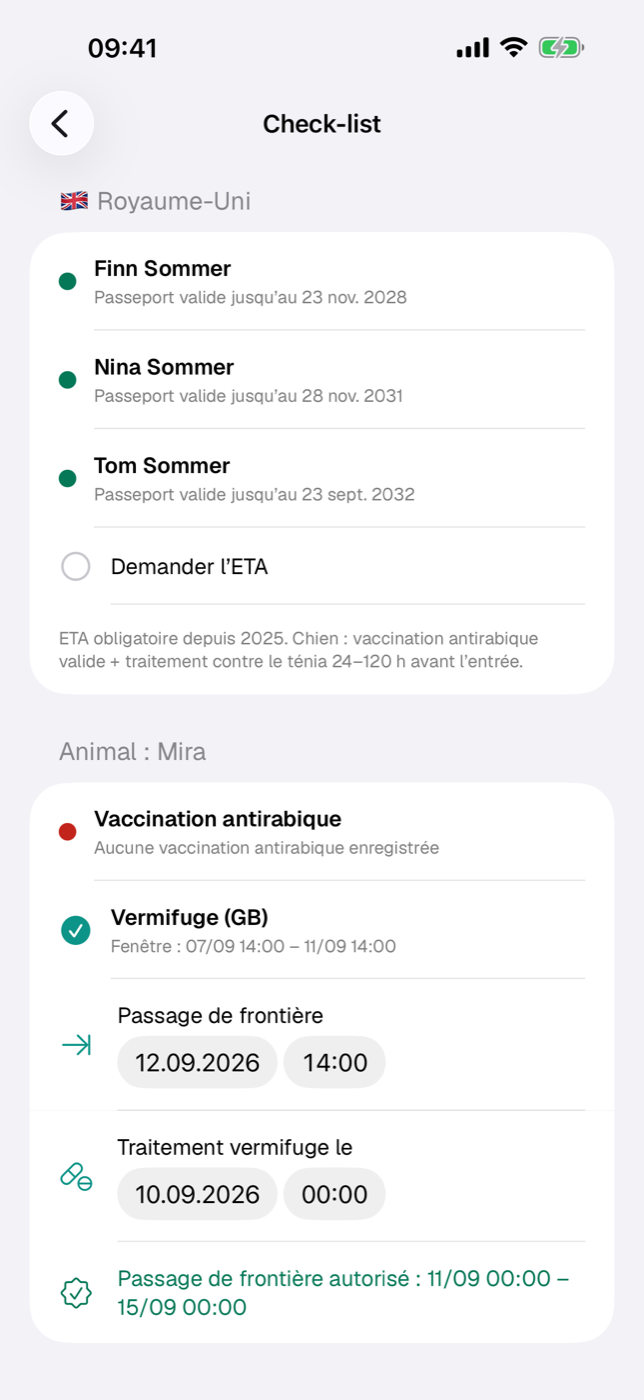
22.6 Interaction avec les alertes#
La check-list est la vue de travail d’un voyage, les Alertes la boîte de réception commune à tous les voyages. Les deux utilisent les mêmes données, mais vérifient des choses différentes. N’apparaissent que dans les alertes :
- la validité minimale restante du passeport à l’entrée, quand le pays l’exige,
- les documents ETA ou visa manquants ou arrivant à expiration, par participant,
- les expirations de documents en général, les papiers de véhicule et les prises de médicaments.
Ne figurent en revanche que dans la check-list les vaccinations recommandées, la remarque de quarantaine et les conditions d’entrée en clair.
Deux choses méritent d’être retenues : une coche sur « Demander l’ETA » ne lève aucune alerte — il faut pour cela le document enregistré. Et l’alerte vermifuge se manifeste dès que la fin de fenêtre la plus tardive est à 14 jours au plus ; à partir de trois jours, elle devient critique. Si le passage de frontière prévu est hors de la fenêtre autorisée, elle est critique immédiatement.
23. Documents et justificatifs#
Un voyage s’accompagne de papiers : la confirmation de réservation de la location de vacances, le billet de ferry, la facture de la voiture de location, l’attestation d’assurance. Dans Etappe, tout cela ne s’entasse pas dans un dossier fourre-tout, mais s’attache directement à l’élément auquel il se rapporte — et les justificatifs de réservation marqués rejoignent, si vous le souhaitez, l’itinéraire imprimé.
23.1 Joindre un fichier ou une photo#
Partout où des pièces jointes sont possibles, vous trouvez une carte Documents avec un symbole de trombone et, en dessous, deux boutons : Fichier et Photos.
- Touchez Fichier pour choisir un document dans l’app Fichiers. Les PDF et les images sont acceptés, plusieurs à la fois.
- Ou touchez Photos et choisissez des images dans votre photothèque.
- La pièce jointe apparaît aussitôt sous forme de ligne, avec son nom et sa taille.
| Voie | Ce qui y entre | Limites |
|---|---|---|
| Fichier | PDF et fichiers image | 50 Mo max. par fichier, sélection multiple possible |
| Photos | Images de l’app Photos | 5 images max. par sélection |
Les photos sont automatiquement réduites au moment de l’ajout (côté le plus long : 2 000 pixels) et enregistrées en JPEG — cela économise nettement de la place sans qu’un billet ou une facture devienne illisible. Les fichiers gardent leur nom, les photos reçoivent des noms comme foto-1.jpg.
Si un fichier est trop volumineux, un avertissement rouge apparaît sous les boutons avec le nom du fichier, sa taille et la limite ; les autres fichiers sélectionnés sont tout de même repris.
Ajouter des pièces jointes relève de la modification et nécessite donc la période d’essai ou la version complète (Période d’essai et version complète).
23.2 Numériser des documents papier#
Etappe n’embarque pas de scanner propre — les outils intégrés d’iOS sont là pour cela. Photographiez le document avec l’app Appareil photo, puis joignez-le via Photos. Si vous préférez un PDF de plusieurs pages, numérisez-le avec la fonction de scan d’iOS, enregistrez-le dans l’app Fichiers et récupérez-le dans le voyage via Fichier.
Deux cas particuliers ont leurs propres champs au lieu de la carte Documents : les pièces d’identité des personnes et des animaux ainsi que les papiers des véhicules. On y trouve chaque fois une section Scan / photo (une image du document) et Fichier (PDF) — décrites dans Personnes, Animaux et Véhicules.
23.3 Aperçu et suppression#
Un appui sur la ligne ouvre l’aperçu système d’iOS : les PDF se feuillettent, les images se zooment. Le fichier d’aperçu n’est créé que temporairement, n’est lisible que lorsque l’appareil est déverrouillé et est nettoyé au prochain lancement de l’app.
Un appui long sur une ligne fait apparaître le menu contextuel avec Supprimer. La pièce jointe disparaît aussitôt, sans confirmation — il n’y a pas de corbeille.
Renommer les pièces jointes n’est pas prévu ; si le nom compte pour vous, renommez le fichier avant de le joindre.
Si vous supprimez l’objet auquel une pièce jointe est attachée — un hébergement, un trajet, un voyage entier —, ses documents sont supprimés avec lui.
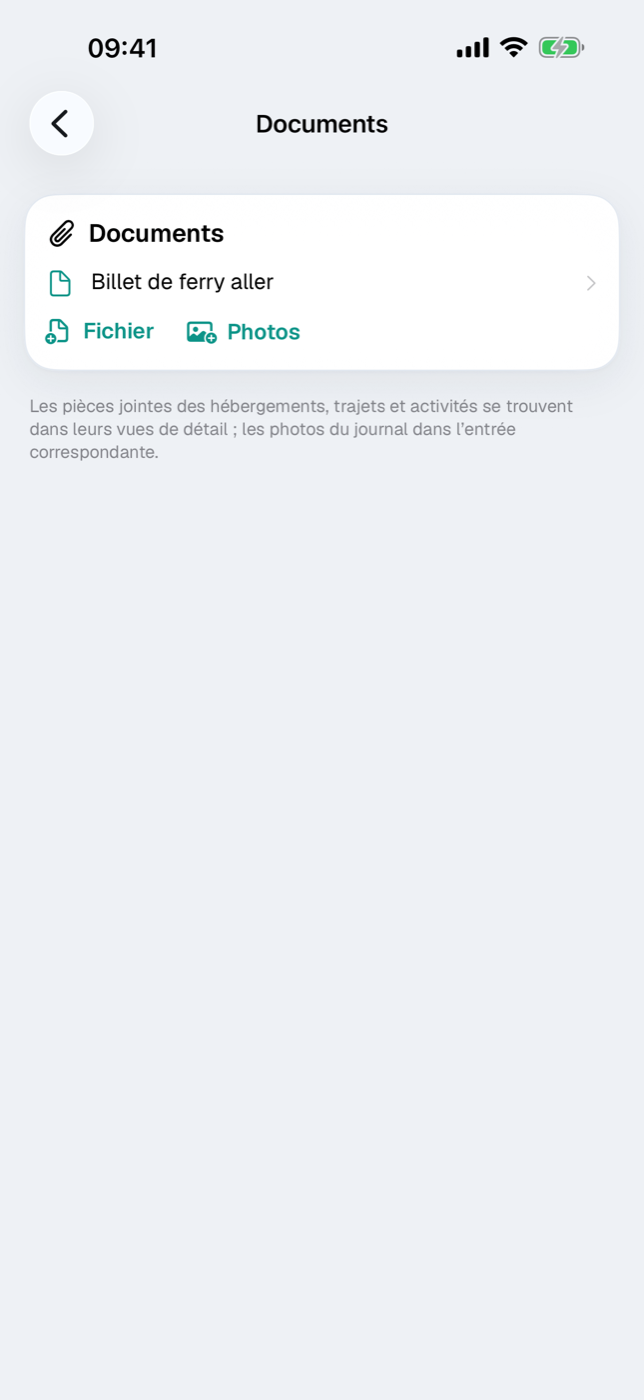
23.4 Marquer un document comme justificatif de réservation#
Faites un appui long sur une pièce jointe et choisissez Marquer comme justificatif de réservation. La ligne porte ensuite la mention « Justificatif de réservation » avec un symbole de sceau ; par le même menu, vous retirez le marquage avec Retirer le marquage de justificatif de réservation.
Le marquage n’existe que sur les quatre blocs de planification : hébergement, trajet, activité et activités sportives. Sur les documents du voyage, les pièces jointes des fiches ou les photos du journal, l’entrée de menu est absente.
Le marquage prend effet dans l’itinéraire : dans le menu de partage du voyage, appelez Itinéraire en PDF. S’il existe des justificatifs marqués, l’interrupteur Joindre les justificatifs de réservation apparaît, avec leur nombre entre parenthèses. Si vous l’activez, chaque justificatif se place directement après la page du jour auquel sa réservation appartient.
| Le justificatif est joint à | Il se place après le jour |
|---|---|
| Hébergement | Check-in |
| Trajet | Départ |
| Activité | Début |
| Activités sportives | Date de l’entrée |
Les justificatifs sans date exploitable — ou ceux dont le jour tombe hors de la période du voyage — sont regroupés à la fin, annoncés par une page de séparation « Autres justificatifs de réservation ». Les PDF sont repris avec toutes leurs pages, les images à raison d’une page chacune. Les justificatifs sans contenu de fichier sont ignorés.
Vous trouverez plus d’informations sur l’itinéraire et les autres formats de sortie dans Exports et impressions.
23.5 Où les documents peuvent être joints#
Vous trouvez la carte Documents aux endroits suivants :
- Voyage — dans la rubrique « Documents », pour les papiers du voyage entier
- Hébergement (Hébergements)
- Trajet (Trajets)
- Activité (Activités)
- Activités sportives (Activités sportives)
- Recherche (Recherches) — lors de la concrétisation, les pièces jointes passent avec elle à l’entrée créée
- Poste de budget (Budget) — la carte des justificatifs se trouve ici dans le mode de modification du poste
- Personne, Animal et Véhicule dans les fiches
S’y ajoutent deux voies particulières : les entrées du journal rassemblent elles-mêmes leurs photos-souvenirs (Journal de voyage), et les pièces d’identité comme les papiers des véhicules portent scan et fichier directement dans leur formulaire.
En règle générale : joignez le document au plus près de ce qui l’a motivé. La confirmation de réservation va sur l’hébergement, pas sur le voyage — c’est la seule façon pour qu’elle figure plus tard comme justificatif au bon endroit dans le PDF.
23.6 La vue d’ensemble des documents du voyage#
La rubrique Documents du voyage rassemble tous les papiers du voyage au même endroit. En haut figurent les documents rattachés directement au voyage — assurance, attestation d’assurance maladie à l’étranger, papiers de réservation généraux ; c’est aussi là que vous les ajoutez. En dessous, sous Pièces jointes des entrées, suivent les justificatifs des hébergements, trajets, activités, activités sportives, du budget et des recherches, regroupés par type et triés selon le nom de l’entrée.
Toucher un document ouvre l’aperçu ; toucher le nom de l’entrée ouvre sa vue de détail (les postes de budget n’en ont pas, seul le nom s’affiche). Par un appui prolongé, vous marquez les pièces jointes des hébergements, trajets, activités et activités sportives comme justificatif de réservation, comme dans l’entrée elle-même. Les nouvelles pièces jointes s’ajoutent toujours dans l’entrée concernée, afin que chaque justificatif reste à sa place. Les photos du journal n’en font pas partie, elles restent dans leur entrée de journal. Le nombre affiché sur la vignette « Documents » compte exactement ce que montre la vue d’ensemble.
Combien de place tout cela occupe et comment faire le ménage au besoin, c’est expliqué dans Stockage et fichiers. Les fichiers ne partent dans la sauvegarde que si vous activez « Inclure les fichiers » lors de l’export (Sauvegarde).
24. Rappels#
Certaines choses doivent se faire avant le voyage, et à un moment précis : le traitement vermifuge chez le vétérinaire, le solde de la maison de vacances, l’enregistrement en ligne. Dans Etappe, un rappel se compose d’une date d’échéance et d’un délai — et se signale à temps, avant cette date, par une notification sur votre appareil.
Les rappels ne sont pas des tâches. Les tâches forment une liste à cocher (Tâches) ; les rappels sont des échéances qui se manifestent d’elles-mêmes.
24.1 Créer un rappel (titre, échéance, délai)#
Vous accédez à la liste de deux façons : par Plus → Rappels pour tous les rappels réunis, ou depuis un voyage par la rubrique Rappels — vous n’y voyez que ceux de ce voyage.
- Dans la liste, touchez le plus en haut à droite (Nouveau rappel). Dans une liste vide, c’est le bouton Ajouter un rappel qui le remplace. Depuis la page du voyage, Créer → Rappel mène aussi ici.
- Saisissez un Titre. Sans lui, Enregistrer reste grisé.
- Choisissez un Type — il détermine le symbole dans la liste, dans l’Aperçu et dans les alertes, rien d’autre. La notification elle-même n’affiche aucun symbole de type.
- Une Description, si vous le souhaitez ; elle apparaîtra plus tard dans le texte de la notification.
- Réglez la date et l’heure sous Échéance le.
- Fixez le Délai avec le stepper — de 0 à 30 jours, 3 par défaut.
- La ligne Notification à partir de vous montre aussitôt quand le rappel se signalera.
- Dans la section Photo, vous pouvez joindre une image par Choisir une photo (le carnet de vaccination ou la facture, par exemple) ; elle apparaît en petite tuile au bord droit de la ligne de liste.
Les types disponibles :
| Type | Prévu pour |
|---|---|
| Traitement vermifuge | vermifuge avant le passage de frontière |
| Vétérinaire | rendez-vous concernant l’animal |
| Vaccination | doses de rappel, humains comme animaux |
| Expiration d’un document | pièces d’identité et papiers arrivant à expiration |
| Arrivée (check-in) | arrivée ou enregistrement en ligne |
| Départ (check-out) | jour du départ de l’hébergement |
| Départ | prise de la route, ferry, vol |
| Échéance de paiement | acomptes et soldes |
| Autre | tout le reste |
24.2 Autoriser les notifications et ce qui se passe à 9 h 00#
Au premier enregistrement, iOS vous demande si Etappe peut vous envoyer des notifications. Si vous refusez, tout le reste fonctionne quand même — le rappel figure dans la liste, dans l’Aperçu et dans les alertes —, seule la notification n’arrive pas.
La remise suit une règle fixe : 9 h 00, le jour obtenu en retranchant les jours de délai à la date d’échéance. L’heure de l’échéance n’y joue aucun rôle ; elle ne figure que dans le texte de la notification.
| Échéance le | Délai | Notification |
|---|---|---|
| 20/07, 15 h 30 | 3 jours | 17/07, 9 h 00 |
| 20/07, 15 h 30 | 0 jour | 20/07, 9 h 00 |
Les rendez-vous vétérinaires auxquels vous avez donné un délai se signalent d’ailleurs selon la même règle (Animaux).
Si vous créez un rappel dont la fenêtre de délai est déjà en cours, Etappe ne se tait pas pour autant : la notification arrive alors environ une minute plus tard — mais seulement tant que le jour de l’échéance n’est pas passé. Pour les échéances déjà passées, plus rien n’est remis ; elles apparaissent à la place comme en retard dans les alertes.
La notification elle-même affiche le titre en en-tête, en dessous « Échéance le … » et — pour un rappel lié à un voyage — le titre du voyage. La description forme le corps du message.
Toute modification de l’échéance ou du délai replanifie la notification ; vous n’avez rien à confirmer en plus.
24.3 Rappels liés à un voyage ou généraux#
L’endroit où vous créez un rappel décide de son rattachement :
- Créé depuis un voyage, il appartient à ce voyage. Il apparaît dans la liste du voyage et dans la liste générale, avec là le titre du voyage en couleur d’accent sous le nom.
- Créé par Plus → Rappels, il est indépendant de tout voyage — adapté aux sujets de fond comme une vaccination qui expire.
Le rattachement à un voyage est fixé à la création et ne peut pas être changé après coup dans le formulaire. Pour attribuer un rappel à un autre voyage, créez-le à nouveau là-bas et supprimez l’ancien. Si vous supprimez un voyage, ses rappels disparaissent avec lui.
Les rappels ouverts apparaissent à deux autres endroits :
- Dans l’Aperçu, sur une carte dédiée avec les trois prochaines échéances ouvertes ; les dates dépassées y sont en rouge (Aperçu).
- Dans les Alertes : dès que la fenêtre de délai commence, le rappel apparaît comme « Bientôt » ; une fois l’échéance passée, il est classé critique (Alertes).
24.4 Marquer comme fait, déplacer, supprimer#
Marquer comme fait : touchez la ligne. Le cercle à gauche devient une coche pleine, le titre est barré et la notification planifiée est retirée. Un nouveau toucher annule l’opération — la notification est alors replanifiée, pour autant que son moment soit encore à venir.
Les rappels faits disparaissent de la liste. L’interrupteur Afficher les tâches faites dans le menu de la barre d’outils les ramène dans l’affichage.
Déplacer : balayez la ligne de gauche à droite et choisissez Modifier. Dans le formulaire, changez « Échéance le » ou le délai ; la notification se recale en conséquence.
Supprimer : balayez la ligne vers la gauche et touchez Supprimer. La notification planifiée est retirée en même temps.
Si une échéance est passée et pas encore cochée, l’indication de date et d’heure est en rouge dans la liste — ce qui traîne saute ainsi aux yeux au premier coup d’œil.
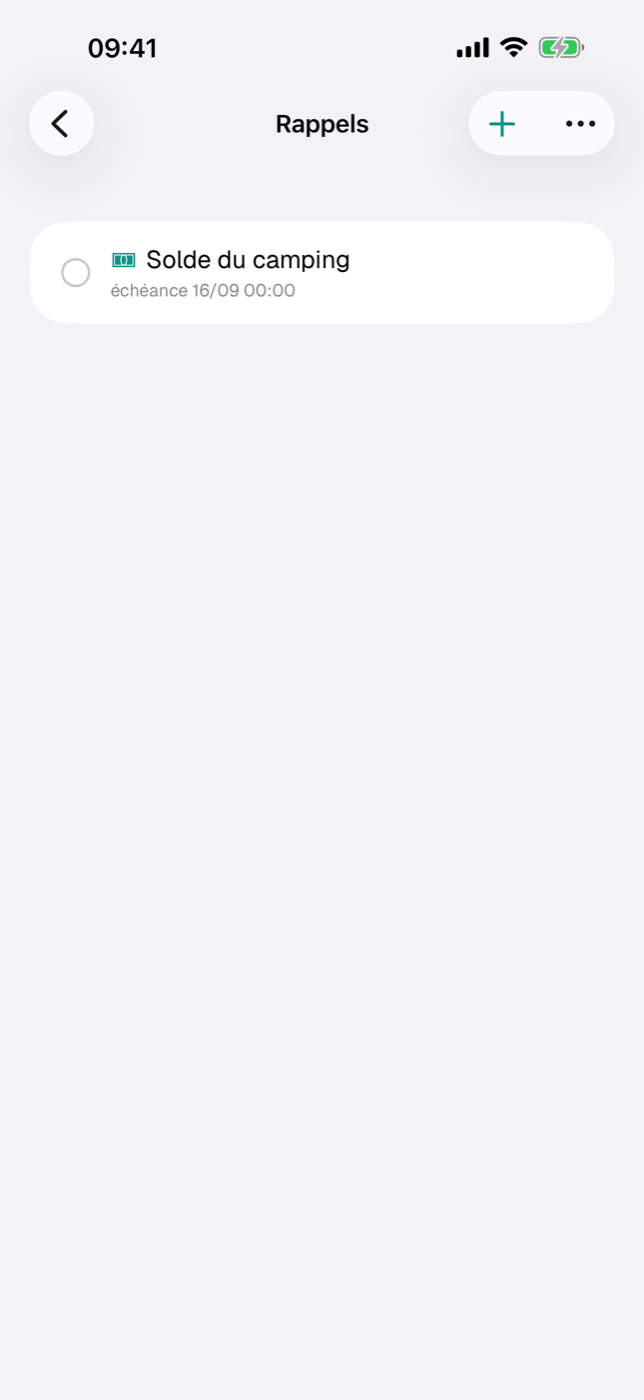
Les rappels font partie de la sauvegarde, mais leurs photos seulement si vous activez « Inclure les fichiers » lors de l’export (Sauvegarde).
25. Aujourd’hui#
En route, un seul jour compte : celui-ci. « Aujourd’hui » met le reste du voyage de côté et affiche les points du programme de la date du jour sous forme de cartes que vous pouvez cocher — avec la nuitée en cours, le document correspondant et le repère de lieu qui ouvre le planificateur d’itinéraire avec la bonne destination.
Vous accédez à cette rubrique par la tuile Aujourd’hui de la page du voyage, à côté de Calendrier et Esquisse. Depuis l’écran d’accueil, une touche y mène directement (Actions rapides depuis l’écran d’accueil).
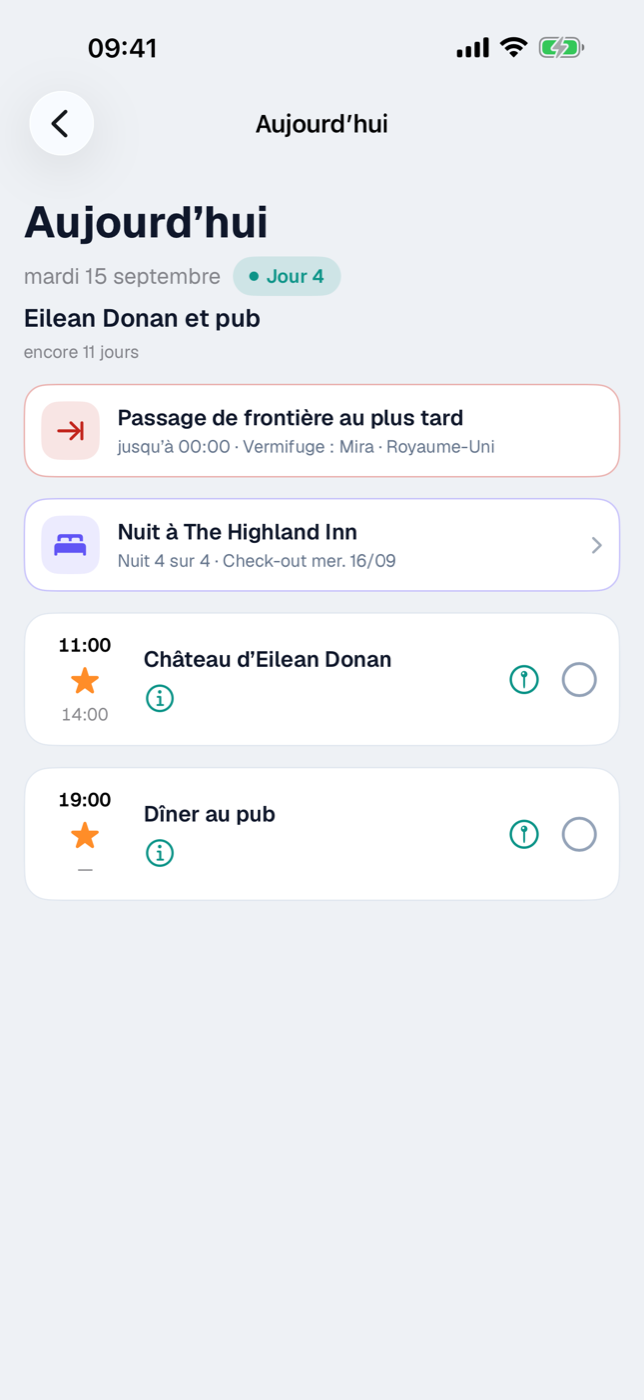
25.1 Ce que montre l’écran Aujourd’hui#
Tout en haut figure la date du jour avec le jour de la semaine, à côté la pastille Jour N — le numéro du jour de voyage, compté à partir de la date de début du voyage. Si la date du jour est postérieure à la fin du voyage, la pastille disparaît. En dessous, tant qu’il reste du temps, « encore X jours » jusqu’à la fin du voyage.
Si l’horloge là où vous êtes diffère de chez vous, on lit en dessous « Chez vous, il est 03:12 ». Dans un voyage avec fuseaux horaires, le jour d’une arrivée avec décalage horaire s’ajoute l’indication « Décalage horaire +1 h à partir de l’arrivée 06:30 — régler l’horloge du véhicule » ; les heures des cartes sont en heure locale (Voyager à travers les fuseaux horaires).
Viennent ensuite — si une fenêtre de passage de frontière liée au vermifuge commence ou se termine aujourd’hui — les cartes d’indication correspondantes (voir 25.6 Fenêtre de passage de frontière en cas de vermifuge obligatoire), puis la carte de nuitée (voir 25.2 Nuitée : « Nuit 4 sur 12 »), et en dessous les points du programme du jour. Ils proviennent de la même source que le calendrier : check-in et check-out des hébergements, trajets, activités et activités sportives. Les entrées du journal n’apparaissent pas ici — elles relèvent du bilan, pas du plan (Journal de voyage).
Le tri est le même que dans le calendrier : les points sans heure sont en haut, puis tout suit l’ordre chronologique des heures de début. À gauche de chaque carte se trouve la colonne horaire avec le début, le symbole du type et la fin ; s’il manque une heure, un tiret prend sa place.
Sous le titre se trouve le bouton Détails, à droite de la carte les autres actions. Celles qui apparaissent dépendent du point du programme :
| Symbole | Signification |
|---|---|
| i dans un cercle (Détails, sous le titre) | ouvre la fiche complète — hébergement, trajet, activité ou activité sportive |
| Document | affiche le premier document joint en aperçu |
| Repère de lieu | ouvre l’itinéraire vers la destination dans le planificateur d’itinéraire |
| Point rouge | démarre l’enregistrement de l’itinéraire (trajets uniquement) |
| Cercle / coche | coche le point |
Le symbole de document n’apparaît que si un fichier est joint à la fiche ; c’est le premier selon l’ordre de tri qui est affiché (Documents et justificatifs). Le bouton rouge d’enregistrement démarre et arrête l’enregistrement du trajet, sans passer par la fiche du trajet. Il est grisé si un autre enregistrement est déjà en cours ou si un itinéraire a déjà été enregistré pour ce trajet (Enregistrer un trajet).
25.2 Nuitée : « Nuit 4 sur 12 »#
Les jours où un hébergement se poursuit simplement — sans check-in ni check-out —, une carte à part, bordée d’indigo, figure en haut : Nuit à \<nom\>. En dessous, le compteur, par exemple « Nuit 4 sur 12 · Check-out ven. 31 juil. ».
C’est la nuit à venir qui est comptée : le premier jour complet après le check-in affiche « Nuit 2 ». Le total correspond aux jours calendaires entre le jour du check-in et celui du check-out ; les heures ne jouent aucun rôle (Hébergements).
Cette carte ne peut volontairement pas être cochée — il n’y a rien à faire ; une touche dessus mène à l’hébergement. Si plusieurs hébergements se chevauchent, ils sont listés les uns sous les autres par ordre alphabétique. Les jours d’arrivée et de départ, c’est le point de check-in ou de check-out habituel qui figure à la place dans la liste.
25.3 Cocher les points du programme#
Une touche n’importe où sur la carte pose la coche. Le titre est barré, la carte pâlit, le cercle à droite se remplit. Une seconde touche retire la coche.
La coche est liée au point du programme concerné, elle est conservée durablement et fait partie de la sauvegarde (Sauvegarde).
Pour les activités, la première coche déclenche davantage :
- Le statut de l’activité passe à Terminé.
- Une feuille Terminé s’ouvre avec le nom et la question « C’était comment ? ».
- Vous attribuez une à cinq étoiles — toucher une seconde fois la même étoile efface l’évaluation.
- OK ferme la feuille et enregistre.
L’évaluation est la même que dans le formulaire de l’activité et peut y être modifiée à tout moment (Activités). Si vous retirez la coche plus tard, le statut revient à « Planifié » — l’état précédent n’est pas mémorisé, corrigez-le au besoin dans le formulaire. Pour les trajets, les activités sportives et les hébergements, il n’y a pas de demande d’étoiles — la coche n’y sert que d’aide-mémoire.
25.4 Toucher le repère de lieu et ouvrir l’itinéraire dans le planificateur#
Le repère de lieu apparaît dès qu’Etappe peut lire une destination exploitable dans la fiche. Ce qui est retenu dépend du type :
| Point du programme | Destination, dans cet ordre |
|---|---|
| Check-in / Check-out | adresse et lieu, sinon les coordonnées |
| Trajet | coordonnées de destination, sinon le lieu de destination |
| Activité | adresse et lieu, sinon les coordonnées |
| Activité sportive | coordonnées de départ, sinon le point de départ du GPX, sinon le texte du point de départ |
Une adresse a la priorité sur les coordonnées, parce qu’elle se lit mieux dans le planificateur. S’il manque les deux dans la fiche, le symbole manque aussi.
Vous choisissez l’app qui s’ouvre sous Réglages → Apps externes → Planificateur d’itinéraire (Tous les réglages). Au choix : Plans d’Apple (réglage par défaut), Google Maps, Waze et TomTom GO ; les apps non installées sont signalées par « (non installée) ».
Si l’app choisie ne s’ouvre pas, Etappe essaie le lien web de la même app et se rabat en dernier recours sur Plans d’Apple — vous n’êtes donc jamais sans itinéraire. TomTom GO ne navigue que vers des coordonnées ; une simple adresse est d’abord convertie en coordonnées. Dans tous les cas, c’est un itinéraire en voiture vers la destination qui est lancé, depuis votre position actuelle.
25.5 Quand rien n’est prévu aujourd’hui#
S’il n’y a pour la date du jour ni point du programme, ni nuitée en cours, ni indication de passage de frontière, la liste est remplacée par le message Rien de prévu aujourd’hui — « Rien n’est prévu aujourd’hui dans ce voyage. » C’est aussi le cas normal quand vous ouvrez « Aujourd’hui » pour un voyage qui n’a pas encore commencé ou qui est déjà terminé : la rubrique montre toujours la vraie date du jour, jamais un jour de voyage. Pour les autres jours, utilisez le calendrier (Calendrier et vue du jour).
L’action rapide Aujourd’hui de l’écran d’accueil, elle, a besoin d’un voyage au statut En cours : elle ouvre de préférence celui dont la période contient la date du jour, sinon le premier voyage portant ce statut. S’il n’y en a aucun, elle affiche « Aucun voyage en cours » et vous invite à donner ce statut à votre voyage en cours.
La plupart du temps, vous n’avez rien à faire : dès qu’un voyage est En concrétisation, Etappe fait avancer le statut selon la date — En cours à la date de début, Terminé après la date de fin. Envisagé, Liste d’envies et Planification restent intacts : ce sont de simples projets (Créer un voyage).
25.6 Fenêtre de passage de frontière en cas de vermifuge obligatoire#
Si un pays de destination exige un traitement vermifuge pour un animal qui voyage avec vous et que le moment de ce traitement est connu, « Aujourd’hui » affiche le jour concerné une carte d’indication : Passage de frontière au plus tôt avec une flèche verte dès que la fenêtre d’entrée autorisée commence aujourd’hui, et Passage de frontière au plus tard avec une flèche rouge quand elle se termine aujourd’hui — chaque fois avec l’heure (« à partir de … » ou « jusqu’à … »), l’animal et le pays. Le jour et l’heure suivent le fuseau du passage de frontière ; s’il diffère du fuseau du jour, l’heure porte une indication.
Comme la carte de nuitée, cette carte est purement informative et ne peut pas être cochée. Le moment du vermifuge retenu est celui du traitement coché dans la Check-list d’entrée, à défaut un rendez-vous vétérinaire dont le type contient le mot « Wurm », « worm » ou « Vermifuge » (Animaux). Les mêmes indications figurent, à leurs dates, dans le Calendrier.
25.7 Thème du jour#
Sous la date figure le thème du jour, si vous en avez attribué un, et une touche permet de le modifier. C’est le même thème que dans l’Esquisse et dans le Calendrier.
Sur l’Apple Watch, Etappe affiche aussi le jour du voyage, le thème du jour et le prochain rendez-vous (Apple Watch).
26. Calendrier et vue du jour#
Hébergements, trajets, activités, activités sportives et journal ont chacun leur propre liste. Le Calendrier les superpose et montre ce qui est prévu quel jour — et la Vue du jour va un cran plus loin en répartissant les événements d’une seule journée sur une frise horaire de 0 h à 24 h.
Vous y accédez depuis la page du voyage par la tuile Calendrier.
26.1 Le voyage en agenda quotidien#
Le calendrier affiche une carte par jour, les unes sous les autres. Les jours retenus proviennent de deux sources : la période du voyage (chaque jour du début à la fin) et toutes les entrées datées. Ce qui se situe hors de la période — le ferry de la veille au soir, une entrée de journal ajoutée après coup — reçoit tout de même sa propre ligne. Si les deux manquent, la vue affiche Aucune période et vous invite à définir d’abord la période du voyage ou à planifier des entrées avec une date (Créer un voyage).
Au-dessus de chaque carte figurent le jour de la semaine avec la date, à côté Jour N au sein du voyage et, pour la date du jour, en plus la pastille Aujourd’hui. À l’ouverture, la liste saute automatiquement à aujourd’hui, à condition que ce jour fasse partie du voyage.
Dans la carte elle-même figurent les entrées du jour :
| Entrée | Provient de | Heure dans le calendrier |
|---|---|---|
| Check-in : … | Hébergement | Heure de check-in |
| Check-out : … | Hébergement | Heure de check-out |
| Nom du trajet | Trajet | Départ |
| Nom de l’activité | Activité | Début |
| Nom de l’activité sportive | Activités sportives | Heure de départ, sinon toute la journée |
| Titre de l’entrée | Journal | toujours toute la journée |
Le tri place d’abord ce qui dure toute la journée, puis suit l’ordre chronologique des heures. À droite figure l’heure ou la mention toute la journée. Dans un voyage avec fuseaux horaires, chaque entrée figure au jour où elle tombe en heure locale, avec l’heure en heure locale — et avec l’indication du fuseau s’il diffère de celui du jour (Voyager à travers les fuseaux horaires). Un toucher ouvre la page de détail de l’entrée correspondante ; un jour sans événement affiche simplement Aucune entrée. Dès qu’au moins une entrée existe, le bouton Vue du jour apparaît en haut de la carte.
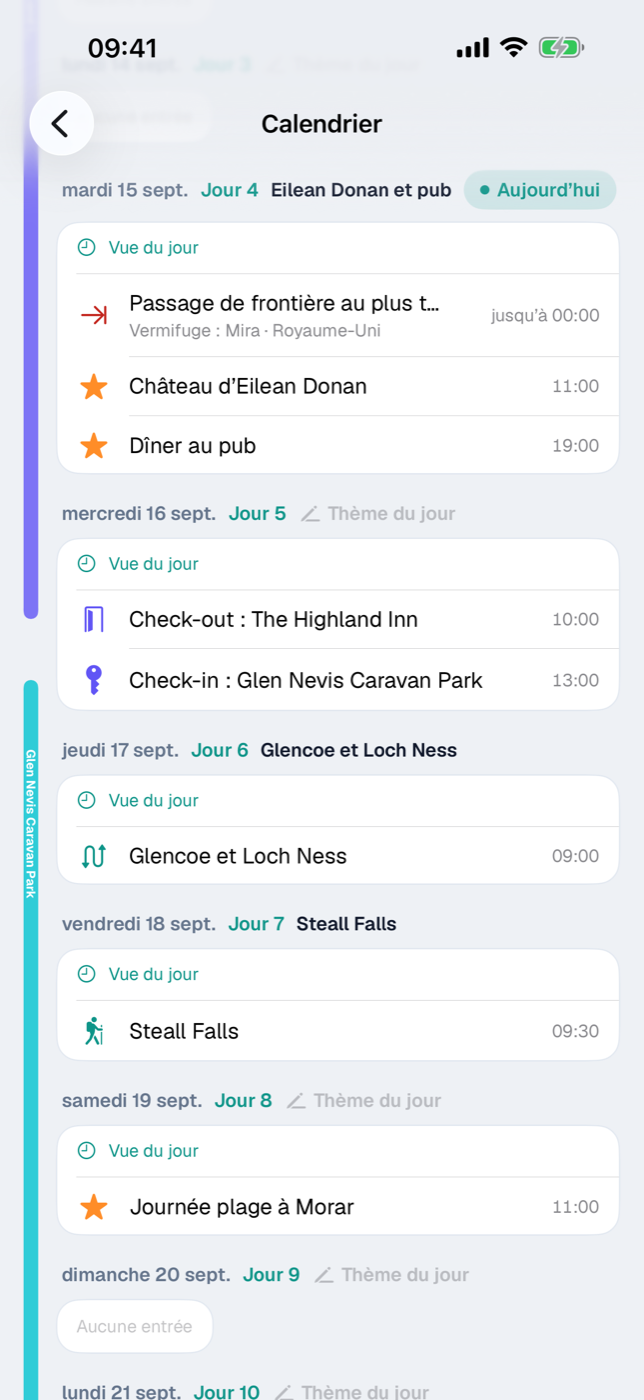
26.2 Lire les bandeaux de nuitées#
À gauche des cartes de jour courent des bandeaux verticaux colorés : un par hébergement, de la ligne de check-in à la ligne de check-out. Le premier jour, le bandeau commence en haut, arrondi, à hauteur de l’entrée de check-in ; le dernier jour, il se termine en bas, arrondi, à hauteur de l’entrée de check-out — entre les deux, il court sans interruption. Le nom de l’hébergement s’inscrit dans le sens de la longueur du bandeau. Vous voyez ainsi d’un coup d’œil où vous logez et pour combien de temps.
Quand un hébergement succède à un autre, les deux partagent une même piste — y compris le jour du changement : l’ancien bandeau s’arrête à la ligne de check-out, le nouveau commence à la ligne de check-in en dessous. Ce n’est que si deux séjours se chevauchent réellement dans le temps que les bandeaux reçoivent des pistes distinctes, côte à côte. Les couleurs se succèdent dans l’ordre : indigo, turquoise, orange, violet et brun.
Un bandeau n’apparaît que si le check-in et le check-out sont renseignés et qu’au moins une nuit les sépare. Un toucher sur le bandeau ouvre l’hébergement (Hébergements).
26.3 Vue du jour avec frise horaire#
Le bouton Vue du jour dans la carte de jour ouvre la grille horaire de cette journée. En haut se trouve — le cas échéant — la carte Toute la journée avec tout ce qui n’a pas d’heure : les entrées de journal et les activités sportives sans heure de départ. En dessous court la frise de 00:00 à 24:00, avec une ligne par heure.
Chaque événement est dessiné sous forme de bloc : sa position et sa hauteur découlent du début et de la fin, le bloc porte le titre et la plage horaire, et une bande colorée sur la gauche reprend la couleur du type d’entrée. Selon le type, la fin provient de champs différents :
| Type | Fin du bloc |
|---|---|
| Trajet | Arrivée |
| Activité | Fin de l’activité |
| Activités sportives | Heure de départ plus durée totale probable (temps de marche × 1,25) |
| tout ce qui n’a pas de fin | 30 minutes après le début |
Les événements qui se chevauchent dans le temps se placent côte à côte en colonnes : Etappe regroupe les blocs qui se recouvrent et répartit la largeur entre eux. Si un événement se prolonge au-delà de minuit, le bloc s’arrête à la fin de la journée. À l’ouverture, la vue défile jusqu’à l’heure qui précède le premier événement — vous n’atterrissez donc pas en pleine nuit.
Dans un voyage avec fuseaux horaires, la frise suit le fuseau du jour ; la ligne au-dessus l’indique, par exemple « Heures à Tokyo · JST (UTC+9) ». Les événements d’un autre fuseau se placent tout de même au bon instant et portent leur propre heure locale avec indication. Si un trajet avec décalage horaire arrive ce jour-là, une ligne marque l’endroit : « À partir d’ici UTC+9 (+7 h) ».
Au-dessus de la frise figure — si un hébergement couvre les nuits adjacentes — une petite carte avec la nuitée du jour. Elle suit la même règle que les bandeaux de nuitées de l’agenda (26.2 Lire les bandeaux de nuitées) : si vous passez la nuit qui précède et celle qui suit ce jour dans le même hébergement, elle indique Nuit : ‹nom›. Les jours d’arrivée et de départ, ainsi qu’en cas de changement d’hébergement, l’indication se scinde en Nuit précédente et Nuit suivante — le jour du changement, vous voyez ainsi les deux hébergements. Sans nuitée ces nuits-là, la carte disparaît.
26.4 Déplacer des entrées vers un autre jour#
Un appui long sur une entrée — dans l’agenda comme dans la vue du jour — ouvre le menu contextuel avec Déplacer au…. Dans la feuille qui s’ouvre par-dessus, vous choisissez le Nouveau jour dans le calendrier mensuel ; pour les entrées avec une heure, l’Heure figure en plus en dessous, préremplie avec l’heure actuelle — vous déplacez ainsi un événement en une seule fois vers « après-demain, 15:30 ». Déplacer confirme, Annuler laisse tout en l’état. Les heures de fin suivent avec une durée inchangée ; les entrées de toute la journée le restent. Dans un voyage avec fuseaux horaires, l’heure de la feuille est l’heure locale de l’événement.
Dans le détail, cela donne :
- Trajet — le départ atterrit au nouveau jour à la même heure, l’arrivée est décalée du même nombre de jours. Un ferry de nuit reste ainsi un ferry de nuit (Trajets).
- Activité — le début et la fin se déplacent ensemble (Activités).
- Check-in / Check-out — seul l’événement touché bouge. Etappe ne laisse pas le check-in glisser après le check-out, ni l’inverse ; en cas de tentative, la date est limitée à l’autre événement afin qu’aucun nombre de nuits négatif n’apparaisse.
- Activités sportives — l’entrée passe au nouveau jour, l’heure de départ reste intacte (Activités sportives).
- Journal — l’entrée vient se placer à la fin du jour cible. S’il y a déjà quelque chose, ce n’est pas un problème : un jour supporte plusieurs entrées, celle qui a été déplacée figure alors en dernier (Journal de voyage).
Si l’entrée a été supprimée ailleurs entre-temps, Etappe signale Déplacement impossible.
26.5 Allonger ou raccourcir la durée#
Pour les trajets et les activités, le menu contextuel propose en plus 30 min de plus et 30 min de moins. Les deux ne déplacent que la fin, le début reste en place. Si aucune fin n’est encore saisie, Etappe part d’une durée d’une heure ; en dessous de 15 minutes, ce n’est pas possible — l’événement ne devient pas plus court, quel que soit le nombre de fois où vous touchez. C’est pratique dans la vue du jour, où le bloc s’allonge ou se rétrécit aussitôt.
26.6 Modifier et supprimer depuis le calendrier#
Le même menu contextuel mène, via Modifier, directement au formulaire de l’entrée — trajet, hébergement, activité, activité sportive ou journal. Vous n’avez donc pas à repasser d’abord par la liste correspondante.
Supprimer demande confirmation par Supprimer « Titre » ?. Pour un check-in ou un check-out, il est précisé explicitement que cela supprime l’hébergement entier — y compris tout ce qui y est rattaché. Pour tout le reste, seule l’entrée concernée est supprimée.
Le menu contextuel est le même dans l’agenda et dans la vue du jour : Modifier, Déplacer au…, les deux boutons de durée et Supprimer sont donc aussi disponibles sur la frise.
26.7 Fenêtre de passage de frontière en cas de vermifuge obligatoire#
Si un pays du voyage exige un traitement vermifuge pour un animal qui vous accompagne et que la date de ce traitement est connue, le calendrier affiche deux lignes d’information : Passage de frontière au plus tôt (flèche verte) le jour où la fenêtre d’entrée autorisée commence, et Passage de frontière au plus tard (flèche rouge) le jour où elle se termine — chacune avec l’heure (« à partir de … » ou « jusqu’à … »), l’animal et le pays. Le jour et l’heure suivent le fuseau du passage de frontière ; s’il diffère du fuseau du jour, l’heure porte une indication. Ces lignes sont purement informatives : impossible de les toucher, de les déplacer ou de les supprimer, et elles n’apparaissent que les jours que le calendrier affiche de toute façon.
Comme date du traitement vermifuge compte d’abord le vermifuge coché dans la Check-list d’entrée (Traitement vermifuge le) ; à défaut, un rendez-vous vétérinaire de l’animal dont le type contient le mot « Wurm », « worm » ou « Vermifuge » (Animaux). La fenêtre découle des heures définies pour le pays, sans indication propre 24 à 120 heures après le traitement (Pays). Si l’un des deux moments tombe aujourd’hui, la même indication figure aussi dans Aujourd’hui. Les voyages archivés et les animaux archivés ne sont pas pris en compte.
26.8 Thème du jour dans l’en-tête#
À côté de « Jour 2 » figure le thème du jour, si vous en avez attribué un — par exemple « Côte nord et Kronborg ». Touchez le crayon ou le thème pour le saisir ou le modifier ; ce n’est possible que pour les jours compris dans la période du voyage. La vue du jour reprend le même thème dans l’en-tête, sous la date ; il reste donc visible pendant le défilement, et là aussi un toucher ouvre la saisie. D’où vient le thème et pourquoi il est rattaché au jour de voyage, c’est expliqué au chapitre Esquisse : planifier sans dates fixes.
27. Carte#
Les listes vous disent ce qui fait partie d’un voyage. La carte vous dit où cela se trouve — et si l’hébergement du troisième jour est vraiment à côté de la randonnée ou à deux heures de route. La rubrique Carte superpose tous les lieux d’un voyage : hébergements, activités, activités sportives, trajets et entrées de journal.
27.1 Tous les lieux du voyage sur une seule carte#
Vous y accédez par le voyage, pas par la barre d’onglets : ouvrez le voyage, puis touchez Carte dans la grille des rubriques. L’aperçu du voyage contient en plus une petite carte ; son pied de page indique le nombre de lieux et mène, avec Carte, à la grande vue.
La petite carte de l’aperçu du voyage n’apparaît que lorsqu’au moins un hébergement ou une activité possède des coordonnées. Les trajets, activités sportives et entrées de journal ne suffisent pas à eux seuls – ils n’apparaissent que sur la grande carte. Vous placez les coordonnées dans le formulaire avec Choisir sur la carte.
Seul ce qui possède des coordonnées apparaît sur la carte. Une entrée avec un nom de lieu mais sans coordonnées reste invisible. Si le voyage ne contient encore rien de géoréférencé, la carte affiche Aucune donnée géographique et précise que les entrées apparaîtront dès qu’elles auront des coordonnées.
En plus des points, Etappe trace des lignes :
| Ligne | Signification |
|---|---|
| pointillés, anthracite | trajet planifié du départ à la destination, en passant par les points de passage |
| pointillés, bleu | trajet avec le moyen de transport ferry |
| pointillés, jaune, en arc | vol sans itinéraire tracé |
| trait plein, orange | itinéraire réel enregistré pour un trajet |
| trait plein, anthracite | trace GPX d’une entrée d’activité sportive |
Une ligne de trajet n’apparaît que si le départ et la destination ont des coordonnées ; les points de passage intermédiaires lui donnent sa forme (Trajets). Les vols sans points de passage propres sont tracés en arc, comme sur les cartes aériennes. Si vous avez adopté un enregistrement comme itinéraire de référence, le tracé en pointillés de ce trajet disparaît et seule la ligne orange reste (Enregistrer un trajet).
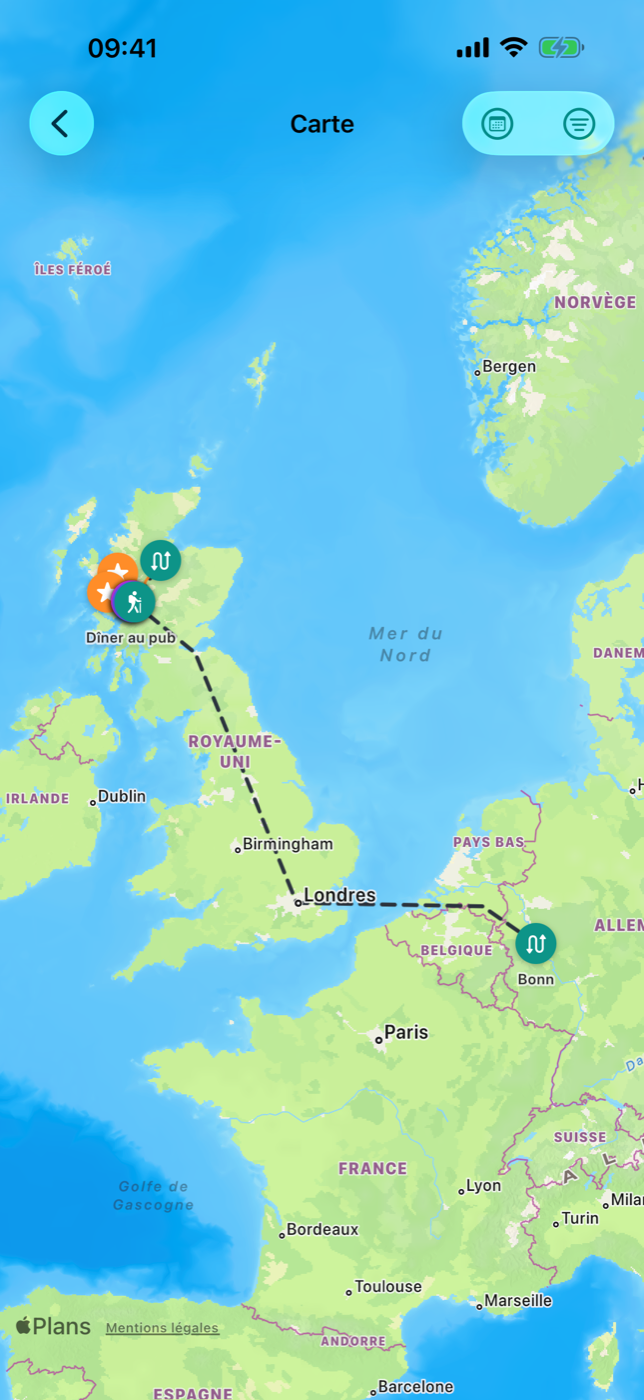
27.2 Types de marqueurs et filtres#
Chaque marqueur est un cercle coloré portant le symbole de son type. Au-dessus du marqueur figure le nom de l’entrée.
| Type | Couleur | Symbole | Ce qui en fait partie |
|---|---|---|---|
| Hébergements | indigo | lit | hébergements avec coordonnées |
| Activités | orange | étoile | activités avec coordonnées |
| Activités sportives | vert | randonneur | point de départ saisi dans le formulaire ou issu de la trace GPX |
| Trajets | turquoise | double flèche | un marqueur pour le départ et un pour la destination de chaque trajet, étiquetés avec le nom du lieu (à défaut, le nom du trajet) |
| Journal | violet | livre | entrées avec un lieu |
En haut à droite se trouve Filtre. Le popover énumère les cinq types ; un appui active ou désactive un type, la coche à droite indique l’état. Dès que tous les types ne sont plus actifs, le symbole de filtre apparaît plein — vous voyez ainsi d’un coup d’œil que la carte ne montre pas tout en ce moment.
Le filtre agit sur les marqueurs et sur les lignes : sans Trajets, les lignes de trajet et les enregistrements disparaissent aussi ; sans Activités sportives, les traces GPX également. Si vous désactivez tous les types, la carte reste vide — le message « Aucune donnée géographique » n’apparaît pas pour autant, puisque des données existent bel et bien.
27.3 Filtrer par jour de voyage#
Si le voyage a une période, Filtre par jour s’ajoute en haut à droite. Une fois activé, il affiche une barre en bas : à gauche Jour X sur Y, à droite le jour de la semaine et la date, en dessous un curseur (pour les voyages de plusieurs jours). Vous parcourez ainsi le voyage jour après jour et ne voyez que ce qui est prévu ce jour-là.
Ce qui compte comme « ce jour-là » :
| Entrée | Vaut pour le jour si |
|---|---|
| Hébergement | le jour se situe entre le check-in et le check-out |
| Activité | le jour se situe dans la période du/au |
| Trajet | marqueur de départ et ligne : le jour se situe entre le départ et l’arrivée ; marqueur de destination : seulement le jour de l’arrivée |
| Activité sportive | la date de l’entrée correspond |
| Journal | la date de l’entrée correspond |
| Itinéraire enregistré | le jour se situe entre le début et la fin de l’enregistrement |
Important : les entrées sans date sont masquées tant que le filtre par jour est actif. S’il vous manque quelque chose sur la carte, c’est le plus souvent que la date est vide — ou que le filtre par jour est encore activé. Désactivez-le par le même symbole, et la carte montre de nouveau toute la période.
27.4 Toucher un marqueur et accéder à l’entrée#
Un appui sur un marqueur ouvre une feuille d’information à mi-hauteur. En haut figurent le symbole, le nom, le type et la période — une date seule comme « jeu. 12/06 » ou un intervalle si le début et la fin tombent sur des jours différents.
Pour les hébergements s’ajoutent les lignes de contact, si elles sont renseignées :
- Adresse — un appui lance la navigation dans le planificateur d’itinéraire que vous avez choisi, le symbole à droite copie l’adresse dans le presse-papiers.
- Téléphone — un appui compose le numéro du camping.
- Site web — un appui l’ouvre dans le navigateur.
Si l’hébergement est un camping dont les équipements ont été saisis, ceux-ci apparaissent en dessous sous forme de puces (Hébergements).
Tout en bas, Ouvrir les détails mène directement à l’entrée — selon le type, à la fiche détaillée de l’hébergement, de l’activité, de l’activité sportive, du trajet ou de l’entrée de journal. Vous revenez en arrière comme d’habitude, par la navigation de retour.
27.5 Zoomer, déplacer la carte, cadrage#
La carte répond aux gestes habituels : déplacer avec un doigt, zoomer et pivoter avec deux doigts, double appui pour agrandir. L’appui long est réservé (voir 27.6 Nouvelle entrée par appui long) — l’appui bref sur les marqueurs et tous les gestes de carte n’en sont pas affectés.
Le cadrage initial, Etappe le détermine lui-même à l’ouverture : il englobe tous les points visibles ainsi que le début et la fin des lignes, avec une petite marge. Le domicile n’entre dans le cadrage que si le voyage compte moins de deux points propres — sinon, une destination lointaine imposerait la moitié de la carte du monde. Ensuite, vous pilotez la carte librement ; si vous quittez la rubrique et y revenez, le cadrage calculé est de nouveau appliqué.
27.6 Nouvelle entrée par appui long#
Vous êtes devant un lieu que vous voulez retenir ? Maintenez le doigt sur la carte pendant environ une demi-seconde. Nouvelle entrée s’ouvre avec trois sections :
- Quoi — choix entre Hébergement, Activité et Journal (Activité est présélectionnée).
- Quand — la date. Par défaut, le jour actuellement choisi si le filtre par jour est actif, sinon le début du voyage.
- Lieu — les coordonnées touchées, pour contrôle.
Suivant ouvre le formulaire correspondant, déjà rempli avec le lieu et la date ; il ne vous reste qu’à ajouter le nom et les détails, puis à enregistrer. Annuler abandonne tout. Si votre période d’essai est terminée, c’est le message renvoyant à la version complète qui apparaît à la place du dialogue (Période d’essai et version complète).
27.7 La maison : votre domicile#
Si un domicile est défini, la carte l’affiche comme une maison blanche sur un cercle vert, avec l’étiquette « Domicile ». Il n’appartient à aucun voyage et ne peut donc être masqué ni par le filtre par type ni par le filtre par jour — il reste toujours le point de repère fixe.
Il se définit dans les Réglages, section Domicile, avec Choisir le domicile : touchez le point sur la carte ou utilisez Position actuelle, puis Appliquer. Retirer le domicile le supprime. Avec iCloud, ce réglage vaut sur tous vos appareils ; sans iCloud, seulement sur celui-ci (Domicile, Tous les réglages).
28. Enregistrer un trajet#
Ce qui est planifié est une chose, ce qui est parcouru en est une autre : déviations, détours improvisés, la nationale plutôt que l’autoroute. Etappe peut consigner votre itinéraire réel et le place à côté de l’itinéraire planifié — distance, durée et dénivelé compris.
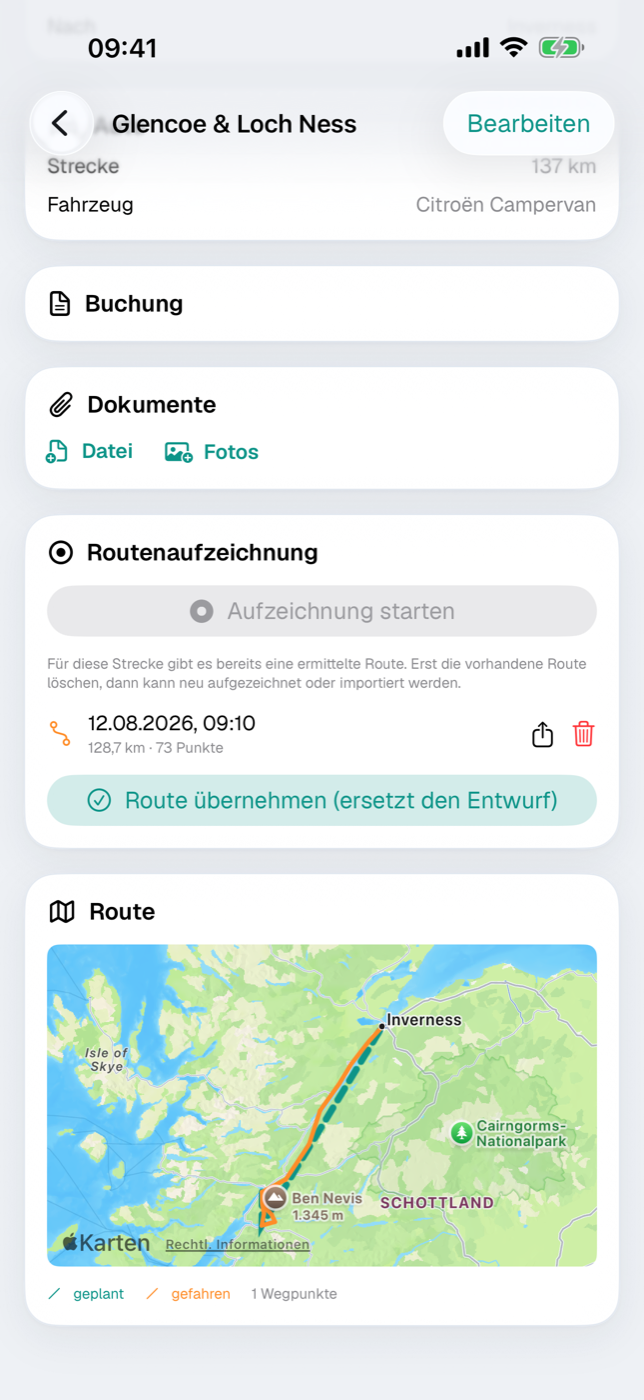
28.1 À quoi sert l’enregistrement#
Un enregistrement répond à trois questions qu’une simple planification laisse ouvertes : quelle distance avons-nous réellement parcourue, combien de temps cela a-t-il pris, et par où exactement sommes-nous passés. Pour le souvenir, c’est souvent plus précieux que le plan — et pour le prochain voyage, une meilleure base d’estimation.
Les enregistrements sont toujours rattachés à un trajet (Trajets). Il ne s’agit donc pas de consigner tous vos déplacements en général, mais précisément l’étape que vous êtes en train de parcourir en voiture, à vélo ou à pied.
28.2 Démarrer et arrêter l’enregistrement#
- Ouvrez le voyage, puis le trajet que vous êtes en train de parcourir.
- Faites défiler jusqu’à la carte Itinéraire enregistré.
- Touchez Démarrer l’enregistrement. La première fois, iOS demande l’autorisation d’accéder à votre position — sans elle, Etappe ne peut rien consigner.
- Pendant l’enregistrement, la carte affiche un point rouge, le tracé parcouru jusque-là et le nombre de points de mesure.
- À l’arrivée, touchez Arrêter l’enregistrement.
Après l’arrêt, Etappe demande si l’itinéraire mesuré doit remplacer le brouillon d’itinéraire planifié. Vous pouvez refuser et le faire plus tard (voir 28.5 Appliquer l’itinéraire : inscrire les km et le temps de conduite dans le trajet).
Il n’y a jamais qu’un seul enregistrement en cours à la fois. Si vous tentez d’en démarrer un second, Etappe signale qu’un enregistrement est déjà en cours pour un autre trajet.
28.3 Ce qui est consigné — et ce dont l’appareil a besoin pour cela#
Etappe enregistre une suite de points horodatés. La capture ne se fait pas chaque seconde, mais de façon filtrée : un nouveau point ne s’ajoute que lorsque vous vous êtes suffisamment déplacé ou que vous avez changé de direction. Le fichier reste ainsi léger et la ligne nette, sans fausser le tracé.
L’enregistrement se poursuit lorsque vous quittez l’app ou verrouillez l’écran — iOS affiche pendant ce temps l’indication habituelle qu’une app utilise votre position. Vous pouvez y mettre fin à tout moment dans l’app.
Un mot sur la batterie : un enregistrement de plusieurs heures consomme sensiblement de l’énergie. Sur les longues étapes, un câble de charge dans la voiture vaut la peine.
Tous les points restent sur votre appareil et ne sont transmis à personne — voir Vos données.
28.4 Comparer l’itinéraire planifié et l’itinéraire parcouru#
Sur la carte du détail du trajet, vous voyez les deux lignes :
| Ligne | Signification |
|---|---|
| en pointillés, turquoise | le brouillon d’itinéraire planifié avec vos points de passage |
| en trait plein, orange | le parcours réellement enregistré |
La légende sous la carte nomme encore une fois les deux et indique combien de points de passage compte la planification. Tant que vous n’appliquez pas l’enregistrement, les deux lignes restent côte à côte.
28.5 Appliquer l’itinéraire : inscrire les km et le temps de conduite dans le trajet#
Avec Appliquer l’itinéraire, vous faites de l’enregistrement l’itinéraire de référence. Trois choses se produisent alors :
- Le brouillon en pointillés disparaît de toutes les cartes, la ligne orange reste.
- Les kilomètres mesurés sont repris comme longueur du trajet.
- Le temps écoulé entre le premier et le dernier point de mesure devient le temps de conduite.
Cela ne s’annule pas d’une simple pression ; si vous voulez de nouveau travailler avec le brouillon, supprimez l’enregistrement ou ressaisissez les valeurs à la main.
28.6 Indicateurs : vitesse moyenne et consommation estimée#
Dès qu’un itinéraire est appliqué, la carte affiche une barre d’indicateurs : kilomètres, temps de conduite, vitesse moyenne et — si un véhicule avec une consommation renseignée est associé au trajet — le besoin estimé en carburant ou en énergie pour cette étape.
La consommation est un calcul à partir de la distance et de la valeur du profil du véhicule (Véhicules), pas une mesure. Pour le budget du voyage, c’est le reçu de carburant qui fait foi, celui que vous saisissez comme dépense (Budget).
28.7 Partager l’enregistrement en GPX ou le supprimer#
À côté de chaque enregistrement figurent deux symboles : le symbole de partage exporte la trace en fichier GPX — elle peut ainsi être reprise dans d’autres applications de cartographie ou de planification d’itinéraires. Le symbole de corbeille supprime l’enregistrement après confirmation ; le trajet lui-même est conservé.
Les autres formats de sortie sont décrits dans Exports et impressions.
28.8 Si l’app a été fermée pendant l’enregistrement#
Si l’app est fermée en plein enregistrement — par exemple lors d’un redémarrage de l’appareil —, Etappe clôt elle-même l’enregistrement au lancement suivant : le dernier point mesuré vaut comme fin. Les enregistrements de moins de deux points sont alors écartés, car ils ne donnent aucun tracé.
Si vous utilisez Etappe sur deux appareils, un enregistrement en cours sur l’autre appareil n’en est pas affecté.
29. Journal de voyage#
Le journal est la partie rétrospective d’un voyage. Là où les hébergements, les trajets et les activités décrivent le plan, vous consignez ici ce qui s’est réellement passé : du texte, un moment fort, des photos, un point sur la carte. À la fin, l’ensemble peut être sorti en PDF.
Vous accédez à cette rubrique par le sélecteur de rubriques du voyage (l’œil dans la barre d’outils) ; la tuile Journal y affiche le nombre d’entrées. Tant que rien n’est saisi, elle indique Aucune entrée pour l’instant avec le bouton Écrire une entrée.
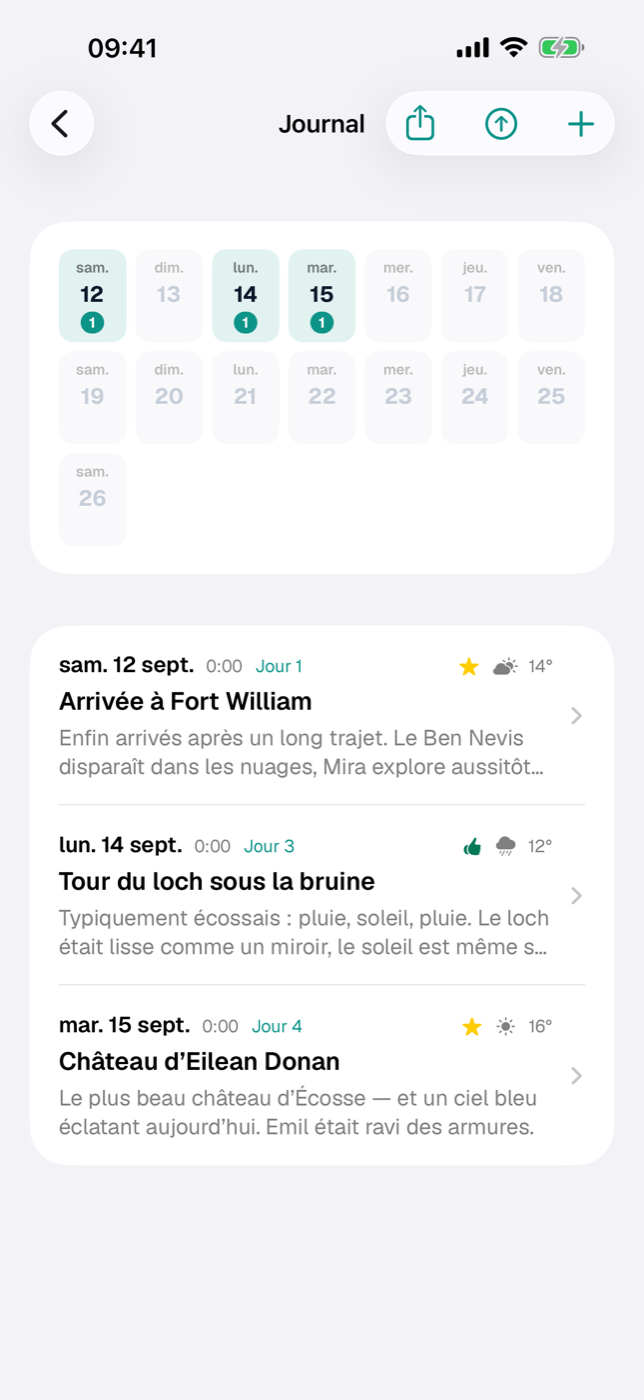
29.1 Créer une entrée de journal#
Le plus en haut à droite ouvre un menu à trois voies :
| Élément du menu | Ce qui se passe |
|---|---|
| Entrée vide | formulaire avec la date proposée, vide pour le reste |
| Ici et maintenant | formulaire avec l’heure actuelle et la position GPS ; pendant ce temps s’affiche brièvement « Préparation de l’entrée… » |
| Depuis une photo… | sélection de photos ; la date et la position proviennent de l’image (voir 29.2 Joindre des photos — la date et la position viennent de la photo) |
Le formulaire s’appelle Nouvelle entrée et comporte quatre sections :
- Jour — Date (le calendrier met en évidence la période du voyage), Heure, dans un voyage avec fuseaux horaires le Fuseau horaire, puis Titre et Humeur.
- Entrée — le grand champ de texte Que s’est-il passé ? et, en dessous, Moment fort actuel.
- Position — pays, choix sur la carte et coordonnées (voir 29.3 Définir la position ou la choisir sur la carte).
- Météo — le sélecteur Météo avec les catégories, d’ensoleillé à orage, et le champ Température (°C). Vous saisissez les deux vous-même ; ils apparaissent ensuite dans la liste, dans l’entrée et dans le PDF.
Enregistrer crée l’entrée, Annuler l’abandonne.
Les valeurs proposées sont sensées, mais rien n’est figé : la date est celle du jour si elle tombe dans la période du voyage, sinon celle du départ. L’heure est l’heure actuelle pour aujourd’hui, 12:00 les autres jours. Si le voyage compte exactement un pays, celui-ci est déjà renseigné (Pays).
Plusieurs entrées le même jour sont expressément permises — la matinée et la soirée peuvent rester séparées. Les nouvelles entrées se placent à la fin du jour concerné.
Deux autres accès mènent au même formulaire : l’appui long sur la carte du voyage, où vous choisissez le type Journal dans la boîte de dialogue Nouvelle entrée (Carte), et l’action rapide Entrée de journal, qui ouvre d’abord l’appareil photo (Actions rapides depuis l’écran d’accueil).
29.2 Joindre des photos — la date et la position viennent de la photo#
Les photos sont rattachées à l’entrée ouverte. Dans la carte Photos, touchez Ajouter des photos et choisissez jusqu’à 20 images. Elles apparaissent en grille de vignettes ; un appui long sur une vignette propose Supprimer la photo.
À l’ajout, Etappe exploite les données de prise de vue enregistrées dans l’image :
| Valeur dans la photo | Reprise comme | Si elle manque |
|---|---|---|
| Date de prise de vue avec heure | date et heure de l’entrée (seulement avec Depuis une photo…), avec le fuseau horaire tiré du décalage enregistré | date du jour |
| Coordonnées GPS | position de l’entrée | pas de position |
Avec Depuis une photo…, cela se fait à la création, avant même que le formulaire ne s’ouvre. Si vous joignez des photos à une entrée existante, Etappe demande : Reprendre la position de la photo ? avec Appliquer et Non. La question n’est posée que si l’entrée n’a pas encore de position — un lieu déjà défini n’est jamais écrasé en silence. C’est la première photo avec coordonnées qui est exploitée.
Une photo prise à 14:30 à Lisbonne devient ainsi une entrée à 14:30 heure de Lisbonne — même si vous ne l’ajoutez qu’une fois rentré. Si la photo n’a pas de décalage horaire, l’heure de prise de vue vaut dans le fuseau du jour de voyage (Voyager à travers les fuseaux horaires).
À l’enregistrement, Etappe réduit chaque image à 2 000 pixels de côté au maximum et la stocke en JPEG. Les données de prise de vue disparaissent alors — elles ont déjà été lues, mais la copie dans le journal ne les porte plus. L’espace occupé par les photos est indiqué dans Stockage et fichiers.
29.3 Définir la position ou la choisir sur la carte#
La section Position réunit trois éléments :
- Pays — au choix, les pays du voyage, plus Non renseigné. Le drapeau du pays apparaît ensuite dans la liste et dans l’entrée.
- Choisir sur la carte — ouvre la carte Choisir la position. Un toucher place le marqueur, Position actuelle saute à l’endroit où vous êtes, Appliquer reporte les coordonnées dans le formulaire. Si un lieu est déjà défini, la paire de coordonnées remplace le libellé.
- Latitude et Longitude — pour la saisie directe.
Dans l’entrée ouverte, la carte Position montre le point avec un marqueur ; vous pouvez la déplacer et zoomer. Sans lieu, la carte est absente.
29.4 Humeur, moments forts et notes#
Humeur est une valeur unique à cinq niveaux, plus Non renseigné :
| Humeur | Affichage |
|---|---|
| super | étoile jaune |
| bien | pouce levé vert |
| ok | signe égal gris |
| moyen | pouce baissé orange |
| mal | croix rouge |
Moment fort actuel est une ligne unique pour l’instant qui fait la journée. Dans l’entrée, elle est mise en valeur par un symbole d’étincelle ; dans le PDF, elle occupe un encadré de couleur.
Le texte proprement dit va dans Que s’est-il passé ?. Le champ s’agrandit au fil de la saisie et affiche jusqu’à 15 lignes. Les lignes vides entre les paragraphes valent la peine : le PDF coupe les entrées longues exactement à ces endroits. Le Titre est facultatif ; sans lui, l’entrée ne porte que sa date.
29.5 Parcourir et modifier les entrées#
La liste est chronologique, les plus anciennes d’abord. Le bouton fléché en haut à droite inverse l’ordre — Plus récents d’abord ou Plus anciens d’abord.
Pour les voyages de plusieurs jours, une grille des jours surmonte la liste : chaque jour de voyage est une tuile avec le jour de la semaine et la date, les jours avec entrées portant une pastille de comptage. Un toucher saute à la première entrée de ce jour ; les jours sans entrée ne réagissent pas au toucher. Les entrées hors de la période du voyage reçoivent tout de même une tuile.
Chaque ligne montre le jour de la semaine et la date, l’heure, le numéro du jour de voyage (Jour 3), le drapeau du pays et le symbole d’humeur, la météo saisie avec la température, ainsi que le titre et les deux premières lignes de texte. Le décompte commence au départ du voyage ; les entrées antérieures n’ont pas de numéro.
- Ouvrir : touchez la ligne. Modifier en haut à droite ouvre le même formulaire qu’à la création, cette fois sous le titre Modifier l’entrée.
- Supprimer : balayez la ligne vers la gauche.
Si vous déplacez alors la date sur un autre jour, l’entrée se place à la fin de ce jour.
29.6 Le journal en PDF#
Dans la liste du journal, le symbole de partage en haut à droite (Partager en PDF) génère le document ; sans entrées, le bouton est inactif. La même commande existe dans le menu de partage du voyage sous Journal en PDF. La structure :
- Page de couverture avec la photo de couverture du voyage, le titre « Journal de voyage », le titre du voyage, la période, les drapeaux des pays et les compteurs d’entrées et de photos.
- Une page par entrée avec la date et l’heure en en-tête, le titre, la pastille Jour 3, l’humeur en capsule, l’encadré du moment fort, le texte paragraphe par paragraphe, les photos deux par deux côte à côte et les coordonnées en pied de page.
- Si une entrée ne tient pas sur une feuille, elle continue sur les pages suivantes, marquées Suite.
Pour le PDF, les photos sont réduites à 1 200 pixels de côté afin que le fichier reste maniable. La feuille de partage d’iOS s’ouvre ensuite : enregistrer, imprimer, envoyer. Les autres formats de sortie sont décrits dans Exports et impressions.
30. Actions rapides depuis l’écran d’accueil#
En route, chaque geste compte. Etappe accroche donc deux actions rapides directement à l’icône de l’app : d’une pression, vous arrivez au programme du jour ou vous prenez une photo qui devient aussitôt une entrée de journal — sans devoir d’abord passer par le voyage, la rubrique et le formulaire.
30.1 Maintenir l’icône de l’app enfoncée#
Sur l’écran d’accueil, maintenez l’icône Etappe enfoncée. Deux entrées se déploient sous l’icône :
| Action rapide | Sous-titre | Ce qu’elle fait |
|---|---|---|
| Aujourd’hui | Voyage en cours | Ouvre l’écran Aujourd’hui du voyage en cours |
| Entrée de journal | Prendre une photo | L’appareil photo, puis une nouvelle entrée de journal |
Toutes deux sont intégrées à l’app et disponibles dès l’installation — vous n’avez pas besoin d’avoir lancé ni configuré l’app auparavant. Toutes deux supposent en revanche qu’il existe un voyage en cours (voir 30.4 Prérequis : un voyage au statut « En cours »).
30.2 Ouvrir « Aujourd’hui » directement#
Aujourd’hui affiche l’écran du jour du voyage en cours en plein écran, par-dessus tout ce qui est ouvert à ce moment-là. Vous y voyez les mêmes cartes que dans la rubrique Aujourd’hui habituelle : les points du programme du jour à cocher, les nuitées en cours, les accès au détail, les documents et les repères de lieu (Aujourd’hui).
En haut à gauche se trouve OK. Il referme l’action rapide et vous ramène exactement là où vous étiez.
30.3 Une entrée de journal avec photo en une seule étape#
Entrée de journal est le chemin le plus court pour l’instant où vous avez quelque chose sous les yeux et voulez le garder :
- Etappe ouvre l’appareil photo en plein écran.
- Vous prenez une photo et la confirmez.
- Etappe crée aussitôt une entrée de journal à la date du jour et à l’heure actuelle, y joint la photo et enregistre les deux.
- L’entrée s’ouvre ensuite pour être modifiée — titre, texte, humeur, moment fort, lieu et les autres champs, comme décrit dans Journal de voyage.
L’entrée n’est créée qu’avec Enregistrer — exactement comme par le chemin habituel du journal. Si vous touchez Annuler dans le formulaire, il ne reste rien ; la photo prise est alors elle aussi abandonnée. Si vous annulez déjà l’appareil photo, il ne se passe rien non plus.
Lors de l’ajout, la photo est réduite et enregistrée en JPEG afin que la base de données ne grossisse pas inutilement (Documents et justificatifs).
Si aucun appareil photo n’est disponible, Etappe saute les étapes 1 et 2 et crée l’entrée sans photo — vous ne vous retrouvez donc jamais dans une impasse.
L’action rapide écrit des données et a donc besoin des droits d’écriture. Si la période d’essai est terminée et que la version complète n’est pas débloquée, c’est l’écran d’achat qui apparaît à la place de l’appareil photo ou du formulaire (Période d’essai et version complète).
30.4 Prérequis : un voyage au statut « En cours »#
Les deux actions rapides portent sur le voyage où vous vous trouvez en ce moment. Etappe cherche pour cela les voyages au statut En cours et prend de préférence celui dont la période contient la date du jour. S’il n’y en a aucun qui convienne, le premier voyage portant ce statut est utilisé.
S’il n’en trouve aucun, le message Aucun voyage en cours apparaît avec le texte : « Aucun voyage n’a actuellement le statut “En cours”. Donnez ce statut à votre voyage en cours pour utiliser les actions rapides. » Un toucher sur OK le referme.
En règle générale, vous n’avez rien à faire : Etappe fait avancer le statut elle-même au lancement de l’app et à l’ouverture de la liste des voyages — En concrétisation devient En cours le premier jour du voyage, puis Terminé après le dernier jour. Les voyages dans d’autres statuts (Envisagé, Liste d’envies, Planification) et les voyages archivés restent intacts. Si votre voyage est encore en planification ou n’a pas de date de départ, vous définissez le statut à la main dans le formulaire du voyage (Créer un voyage).
30.5 Interaction avec l’écran de démarrage et le verrouillage de l’app#
Une action rapide ne passe pas devant tout le monde. Etappe retient votre choix et ne l’exécute qu’une fois deux conditions remplies : l’écran de démarrage est passé, et l’app est déverrouillée. Si un code PIN ou Face ID est configuré, le déverrouillage vient donc d’abord, et Aujourd’hui ou l’appareil photo s’ouvre juste après (Verrouillage de l’app).
Cela vaut aussi bien quand Etappe était complètement fermée et redémarre que lorsque l’app était simplement restée en arrière-plan.
46. Voyager à travers les fuseaux horaires#
Quand vous partez à Lisbonne, New York ou Tokyo, vous planifiez à l’heure du pays visité : l’arrivée à l’hébergement est à 15:00 heure locale, le vol retour part à 22:00 à Tokyo. Etappe reprend ces heures exactement comme elles figurent dans votre réservation, mémorise le fuseau horaire correspondant et ne convertit qu’à l’affichage — si besoin.
Pour les voyages qui restent à votre heure, rien ne change : aucun champ de fuseau horaire n’y apparaît.
46.1 Quand un voyage reçoit des fuseaux horaires#
Dans le formulaire du voyage, au-dessus des pays, la ligne Fuseaux horaires propose trois valeurs (Créer un voyage) :
| Valeur | Effet |
|---|---|
| Automatique (par défaut) | Etappe décide d’après les pays du voyage |
| Toujours | Les entrées reçoivent toujours un fuseau horaire |
| Jamais | Toutes les entrées suivent votre heure de résidence |
Automatique active les fuseaux horaires dès que le voyage passe, un jour quelconque de sa période, par une autre heure que chez vous :
- un pays du voyage a une autre heure que votre pays de résidence — le Portugal ou le Royaume-Uni vus de France,
- un pays du voyage a plusieurs fuseaux avec des heures différentes — États-Unis, Canada, Australie, Russie, Brésil,
- un trajet commence ou se termine dans un pays hors des pays du voyage qui a une autre heure — l’escale à Dubaï en route vers la Thaïlande.
L’heure d’été compte : chaque jour du voyage est vérifié. Un voyage en Autriche et en Italie reste donc sans fuseaux horaires, tout comme un voyage sans pays. Le pied de section sous le sélecteur indique ce qui s’applique — par exemple « Ce voyage passe par une autre heure que chez vous — les entrées reçoivent un fuseau horaire. »
Si vous passez plus tard à Jamais, les fuseaux enregistrés ne sont pas perdus. Ils sont seulement masqués et reviennent dès que le voyage reçoit à nouveau des fuseaux horaires.
46.2 Le fuseau horaire d’une entrée#
Dans un voyage avec fuseaux horaires, chaque entrée avec heure porte son propre fuseau : hébergement (pour l’arrivée et le départ), activité, activité sportive, entrée de journal et trajet — là séparément pour le départ et la destination (voir 46.4 Trajets à travers les fuseaux horaires).
La ligne Fuseau horaire du formulaire indique le lieu et l’heure du fuseau, par exemple « Lisbonne · HAEO (UTC+1) ». Si l’horloge y diffère de chez vous, on lit en dessous « chez vous 15:30 » — l’heure de l’entrée à votre heure de résidence.
La plupart du temps, vous n’avez pas à toucher cette ligne. Etappe la remplit dans cet ordre :
- Choisi par vous — Etappe n’écrase jamais un fuseau que vous avez choisi vous-même.
- Depuis la recherche de lieu — si vous choisissez un lieu par la recherche, Plans d’Apple fournit son fuseau horaire en même temps.
- Déterminé en ligne — si vous placez un lieu sur la carte, par la position ou depuis une photo, Etappe demande à Plans d’Apple le fuseau de ces coordonnées. Cela se fait uniquement avec une connexion et si Déterminer le fuseau en ligne est activé (Tous les réglages).
- Depuis le pays — si le pays n’a qu’un fuseau horaire, c’est celui-là. S’il en a plusieurs et qu’Etappe connaît le lieu, il prend le plus proche.
- Fuseau du jour de voyage — une nouvelle entrée sans lieu commence dans le fuseau où vous vous trouvez ce jour-là (voir 46.5 Quelle heure s’affiche où).
Toucher la ligne ouvre la sélection. En haut figurent votre Fuseau de résidence et les Suggestions — les fuseaux des pays du voyage —, puis Utilisés récemment et enfin Tous les fuseaux horaires. Le champ de recherche trouve un lieu, un pays, une abréviation comme « HAEC », un décalage comme « UTC+1 » ou « -5 », ou une lettre de fuseau militaire. Chaque fuseau apparaît avec lieu, pays, abréviation, décalage et lettre, par exemple « Lisbonne — Portugal · HAEO · UTC+1 · A Alfa ». Si la recherche ne trouve rien, on lit Aucun fuseau horaire trouvé.
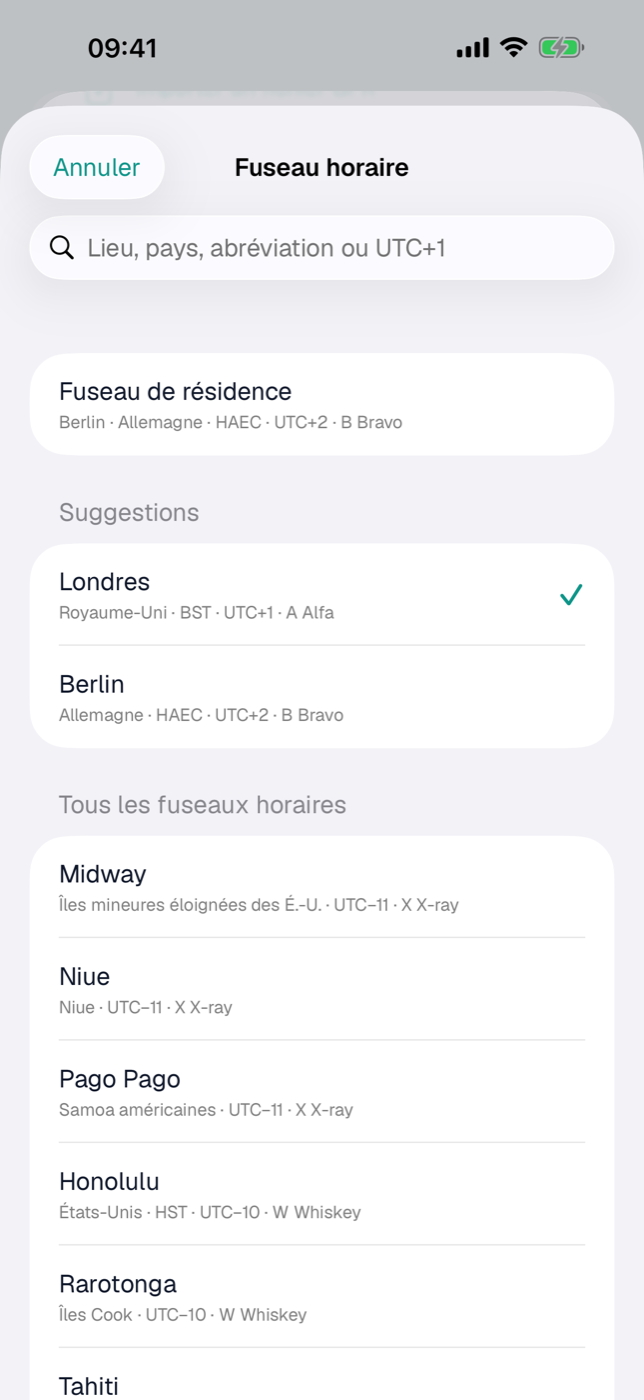
Tout cela fonctionne hors ligne : les fuseaux de tous les pays sont fournis avec l’app.
46.3 Saisir les heures : toujours en heure locale#
Vous saisissez la date et l’heure telles qu’elles valent sur place. 10:00 veut dire 10:00 à Lisbonne, même si votre iPhone est encore réglé sur Paris.
Si vous changez le fuseau d’une entrée, l’heure du sélecteur reste en place — 10:00 à Paris devient 10:00 à Lisbonne, pas 09:00. C’est voulu : en général, vous corrigez le fuseau parce que l’heure saisie vient de la réservation et que seul le fuseau était faux.
Les champs de date sans heure — période du voyage, anniversaires, dates d’expiration des documents — n’ont pas de fuseau horaire. Le 14 juillet reste le 14 juillet sur chaque appareil et dans chaque fuseau.
46.4 Trajets à travers les fuseaux horaires#
Un trajet a deux fuseaux : Fuseau horaire de départ vaut pour le départ, Fuseau horaire de destination pour l’arrivée. Vous saisissez les deux en heure locale — comme sur le billet (Trajets).
Départ de Francfort à 22:00, arrivée à Tokyo à 16:30 le lendemain. Sous les heures, on lit « Durée 11:30 h · décalage horaire +7 h · +1 » — onze heures et demie de route, l’horloge avance de sept heures, l’arrivée a lieu le lendemain.
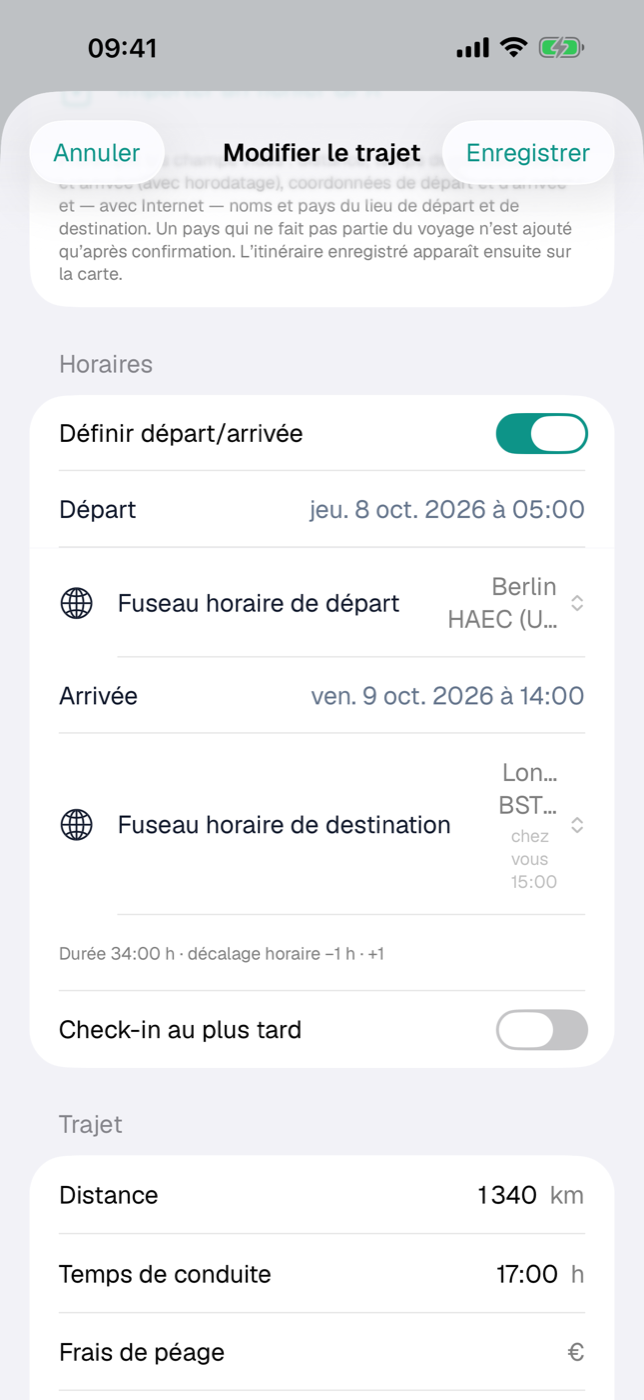
La ligne calcule avec l’instant réel ; la durée est donc juste même au-delà de la ligne de changement de date. Si, après conversion, l’arrivée précède le départ, le formulaire avertit : « L’arrivée précède le départ – vérifiez les heures ou les fuseaux horaires. » En général, un fuseau a été interverti.
Dans la liste et le détail des trajets, le décalage horaire apparaît comme étiquette +7 h à côté du trajet. Le trajet retour échange aussi les fuseaux de départ et de destination (Trajets, section 16.10).
Trajets des versions précédentes. À la place du fuseau de destination, ils avaient l’interrupteur « Destination dans un autre fuseau horaire » avec un décalage fixe. Etappe continue de les afficher correctement. Quand vous en ouvrez un et l’enregistrez, le formulaire le convertit en fuseaux de départ et de destination ; l’ancien décalage disparaît ensuite.
46.5 Quelle heure s’affiche où#
Chaque jour de voyage a un fuseau du jour — celui où vous vous trouvez ce jour-là. C’est le fuseau de l’hébergement où vous passez la nuit ; sans hébergement, celui du dernier changement de lieu (arrivée d’un trajet ou départ d’un hébergement) ; sinon votre fuseau de résidence.
Les heures s’affichent toujours dans l’heure locale de leur entrée. Une heure ne reçoit une indication comme « HAEO (UTC+1) » que si son fuseau diffère du fuseau du jour — le jour de l’arrivée à Tokyo, par exemple, le départ de Francfort porte son fuseau, tout ce qui se passe à Tokyo non. Les listes restent ainsi lisibles.
| Où | Ce que vous voyez |
|---|---|
| Listes et détails | Heure locale, avec indication en cas d’écart ; dans le détail en plus « chez vous 15:30 » |
| Calendrier | Chaque entrée figure au jour où elle tombe en heure locale — le vol du soir au départ de Tokyo le 5 figure au 5 (Calendrier et vue du jour) |
| Vue du jour | Au-dessus de la frise « Heures à Tokyo · JST (UTC+9) » ; un jour de changement, le repère « À partir d’ici UTC+9 (+7 h) » à l’arrivée |
| Aujourd’hui | « Chez vous, il est 03:12 » tant que l’horloge locale diffère ; le jour de l’arrivée « Décalage horaire +7 h à partir de l’arrivée 16:30 — régler l’horloge du véhicule » (Aujourd’hui) |
| Aperçu | pour le voyage en cours « Heure locale 14:30 HAEO (UTC+1) » si elle diffère de votre heure de résidence (Aperçu) |
| Journal et carte | Également selon la date locale : l’aperçu des jours du Journal et le filtre par jour de la Carte placent une entrée de 23:30 à New York au jour new-yorkais, même si votre appareil est déjà revenu à l’heure de résidence |
| Itinéraire et journal comme dans l’app, avec l’indication choisie (Exports et impressions) | |
| Fichier de calendrier (.ics) | Entrées au bon instant ; la description indique l’heure locale, par exemple « Heure locale : 16:30 JST (UTC+9) » |
46.6 Régler l’indication : HAEC, Lisbonne, UTC+1 ou 1430B#
L’aspect de l’indication se règle dans les réglages sous Fuseaux horaires (Tous les réglages). Les éléments se combinent librement ; la ligne Exemple montre aussitôt le résultat :
| Élément | Exemple Lisbonne en juillet | Par défaut |
|---|---|---|
| Abréviation (HAEC) | HAEO | activé |
| Nom du lieu (Lisbonne) | Lisbonne | désactivé |
| Décalage (UTC+1) | UTC+1 | activé |
Le réglage par défaut donne « 14:30 HAEO (UTC+1) ». Si Etappe ne connaît pas d’abréviation pour un fuseau, le décalage reste ; il n’y a jamais d’indication vide.
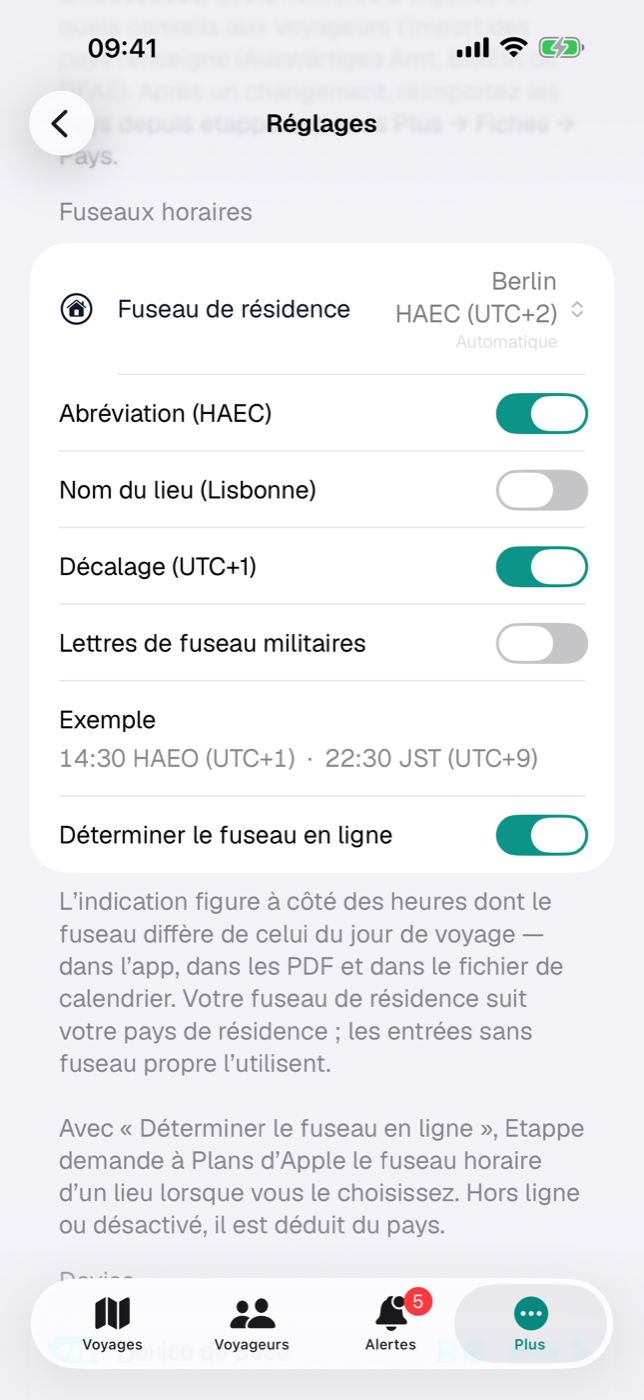
Les Lettres de fuseau militaires remplacent abréviation et lieu par la lettre du fuseau : Z pour UTC, A à M (sans J) vers l’est, N à Y vers l’ouest — en été, Lisbonne est A, Paris B et New York Q. Les fuseaux à la demi-heure portent un astérisque (Inde : E*) ; au-delà de ±12 heures, le décalage s’affiche. Trois autres interrupteurs apparaissent en dessous :
| Interrupteur | Effet | Exemple |
|---|---|---|
| Heure au format militaire (1430A) | heure à quatre chiffres, lettre juste derrière | 1430A |
| Heure locale de l’appareil en LT | les heures dans le fuseau où se trouve votre appareil portent « LT » (local time) au lieu de la lettre | 1430LT |
| Groupe date-heure (12oct0656B26) | là où date et heure figurent ensemble, elles s’affichent en groupe date-heure | 15jul1430A26 |
Le groupe date-heure réunit sans espace le jour, le mois, l’heure, le fuseau et l’année. Tous les nombres ont deux chiffres ; le mois est toujours en anglais et en minuscules (jan, feb, mar … dec) — y compris dans l’app en français. Le fuseau fait toujours partie du groupe date-heure. Là où seule une heure s’affiche, comme sur la frise, on reste à 1430A.
Le réglage vaut dans l’app, dans les PDF et dans le fichier de calendrier, et passe par iCloud sur vos autres appareils.
46.7 Photos et journal#
L’iPhone et la plupart des appareils photo enregistrent le décalage horaire avec l’heure de prise de vue. Depuis une photo… dans le journal lit les deux : une photo prise à 14:30 à Lisbonne devient une entrée à 14:30 heure de Lisbonne, même si vous ne l’ajoutez qu’une fois rentré. L’entrée reçoit le fuseau correspondant. Si la photo n’a pas de décalage, l’heure de prise de vue vaut dans le fuseau du jour de voyage.
Ici et maintenant prend le fuseau sur lequel votre appareil est réglé (Journal de voyage).
46.8 Fuseau de résidence#
Le fuseau de résidence est l’heure que suivent les voyages sans fuseaux horaires, et celle à laquelle se réfèrent « chez vous … » et « Chez vous, il est … ». Il suit votre pays de résidence (Domicile) ; si le pays a plusieurs fuseaux, celui de votre appareil. Dans les réglages, sous Fuseaux horaires → Fuseau de résidence, vous pouvez le fixer vous-même — par exemple à La Réunion avec un pays de résidence France. Automatique figure devant tant qu’il suit le pays de résidence.
46.9 Appareils plus anciens et données mixtes#
Les fuseaux horaires existent depuis la version 1.3. Un appareil avec une version plus ancienne ne les connaît pas et affiche toutes les heures dans son propre fuseau — justes en tant qu’instant, mais pas en heure locale. Mettez donc à jour tous les appareils qui partagent les mêmes voyages via iCloud (Synchronisation iCloud).
Les entrées existantes gardent leur heure à la première ouverture : ce qui était saisi à 10:00 reste 10:00 — désormais dans le fuseau que propose le formulaire. La sauvegarde inclut les fuseaux horaires (Sauvegarde).
47. Petits outils#
Certaines choses se calculent ou se cherchent vite, sans créer de voyage : quand le chien doit-il aller chez le vétérinaire si le ferry arrive à Douvres vendredi à 14:00 ? Combien font 40 livres en euros ? Combien de temps dure la randonnée avec 600 m de montée ? Comment dit-on « Mon chien est-il autorisé ? » en danois ?
C’est à cela que servent les Petits outils : sur iPhone sous Plus → Petits outils, sur iPad dans la barre latérale. Les quatre outils fonctionnent sans voyage et hors ligne. S’il existe un voyage en cours ou à venir, le convertisseur de devises et le guide de conversation présélectionnent leur choix en conséquence.
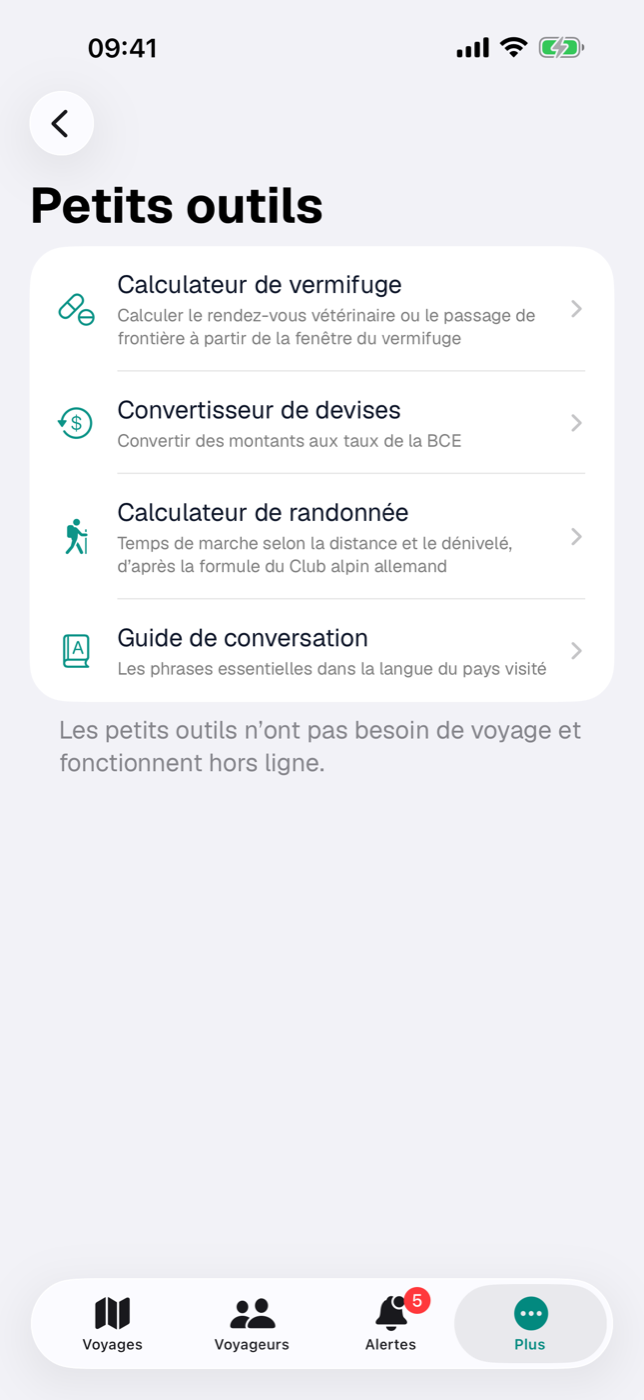
47.1 Calculateur de vermifuge#
Le calculateur de vermifuge calcule la fenêtre de vermifuge d’un pays dans les deux sens (Animaux) :
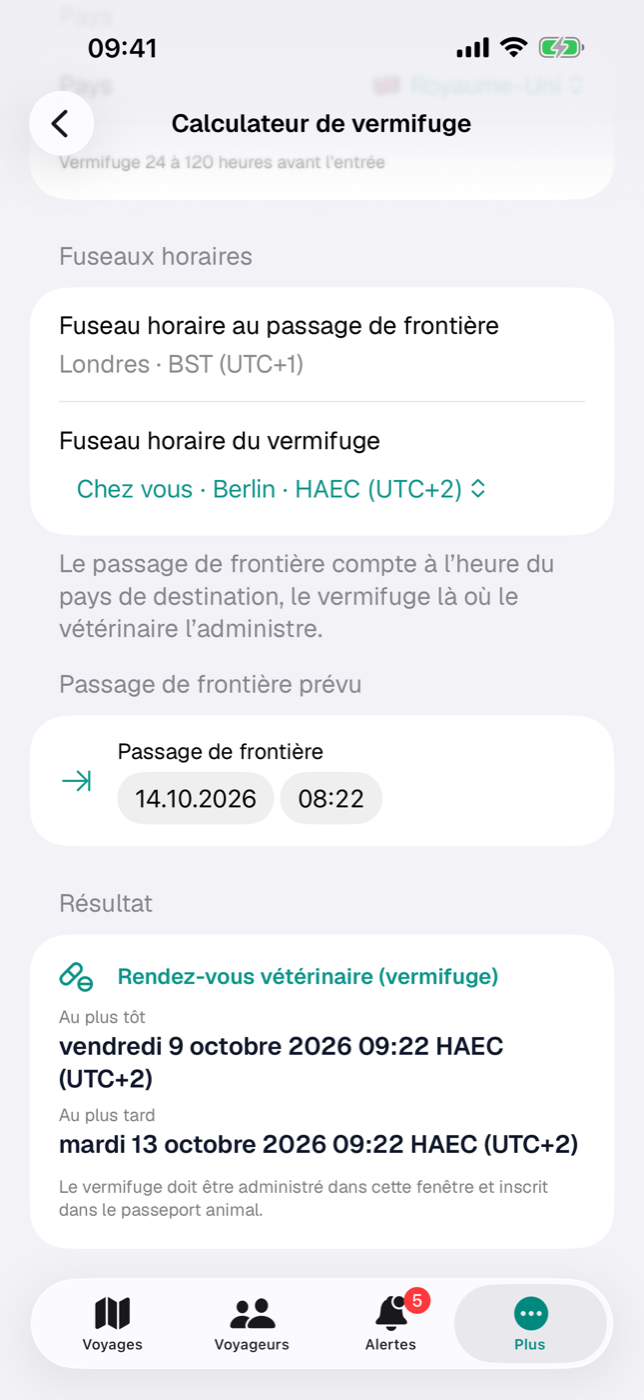
- Trouver le rendez-vous vétérinaire : vous saisissez le Passage de frontière prévu, et le calculateur indique quand le vermifuge doit être donné au plus tôt et au plus tard.
- Trouver le passage de frontière : vous saisissez quand le vermifuge a été ou sera donné, et le calculateur indique la période autorisée pour le passage de frontière.
Vous pouvez choisir tout pays à vermifuge obligatoire de vos fiches pays. Les heures proviennent du pays ; sans indication propre, ce sont 24 à 120 heures (Pays).
Fuseaux horaires. Le passage de frontière compte à l’heure du pays de destination, le vermifuge là où le vétérinaire l’administre. Sous Fuseaux horaires figurent donc le Fuseau horaire au passage de frontière — au choix pour les pays à plusieurs fuseaux — et le Fuseau horaire du vermifuge, prérempli avec votre fuseau de résidence et modifiable vers un fuseau du pays de destination. Vous saisissez chaque heure dans le fuseau où elle s’applique ; le résultat apparaît de la même façon, avec une indication comme « 20:42 HAEC (UTC+2) ».
Exemple : arrivée à Douvres vendredi à 14:00 (BST). Le calculateur donne la fenêtre du vermifuge à votre heure de résidence : de dimanche 15:00 à jeudi 15:00 HAEC.
Pour un voyage concret, vous planifiez le vermifuge dans la Check-list d’entrée — il y est lié à vos trajets et à vos dates. Le calculateur sert à faire des essais.
47.2 Convertisseur de devises#
Saisissez un Montant et choisissez De et Vers ; le bouton Inverser le sens retourne la conversion. La devise du voyage en cours ou à venir est présélectionnée, convertie dans votre devise de base (Tous les réglages).
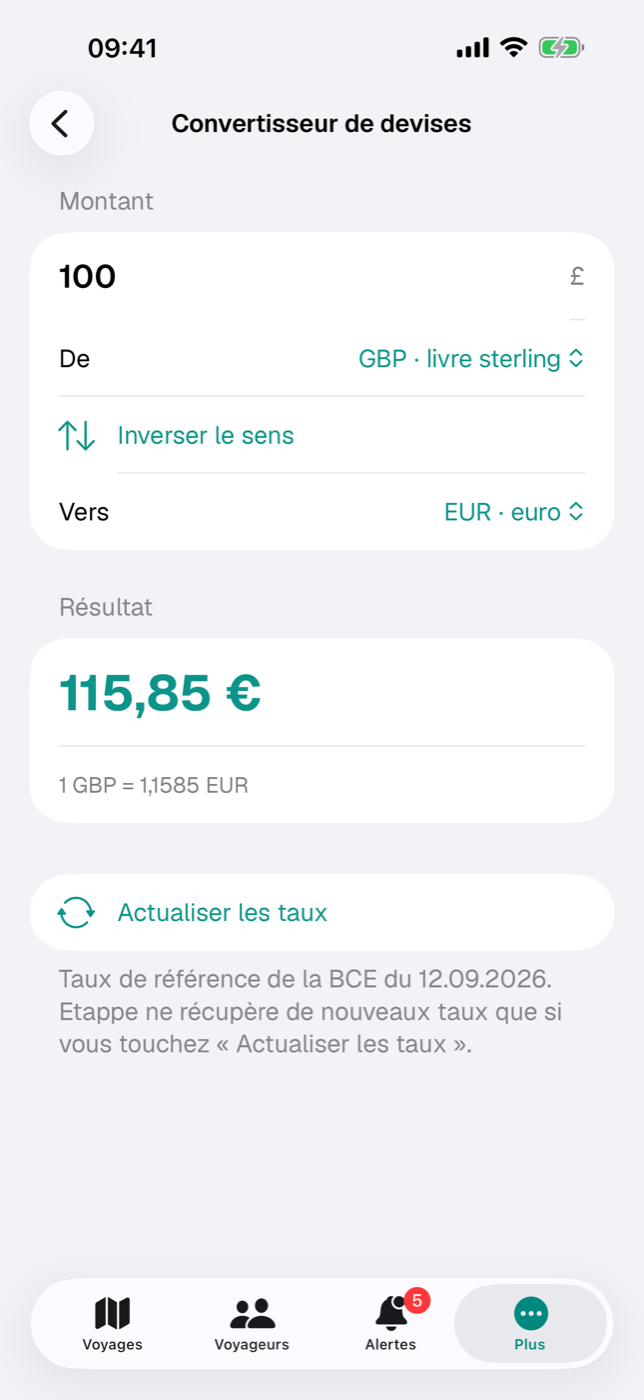
Sous le résultat figure le taux (« 1 GBP = 1,1765 EUR »). Le convertisseur utilise les taux de référence de la Banque centrale européenne chargés en dernier par l’app ; si la BCE ne connaît pas une devise, il prend le taux des fiches pays et le signale. Etappe ne récupère de nouveaux taux que si vous touchez Actualiser les taux — jamais de lui-même (Budget).
47.3 Calculateur de randonnée#
Le calculateur de randonnée estime le temps de marche d’une randonnée selon la formule du Club alpin allemand (DAV) et la norme allemande des sentiers de randonnée DIN 33466 — le même calcul qu’Etappe affiche pour les activités sportives :
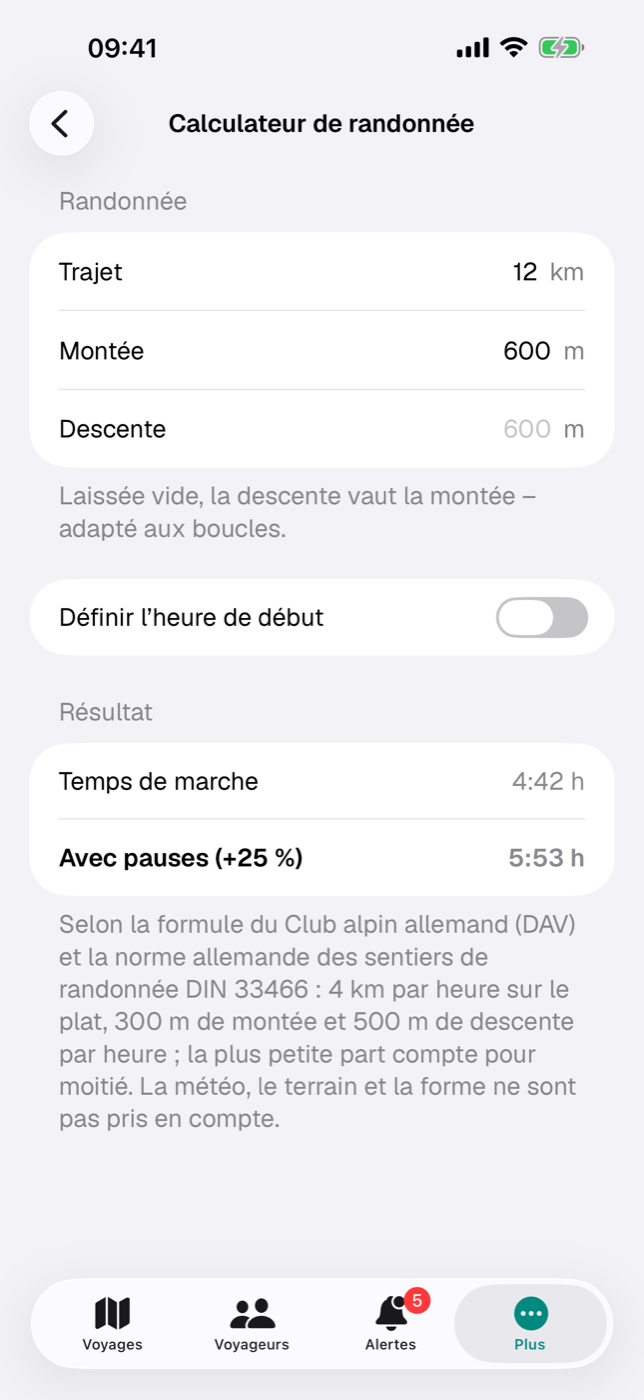
- Saisissez la distance du Trajet (km), la Montée et la Descente (mètres). Laissée vide, la descente vaut la montée — adapté aux boucles.
- Au besoin, Définir l’heure de début.
- Sous Résultat figurent le Temps de marche, la durée Avec pauses (+25 %) et, avec une heure de début, l’Arrivée vers.
Le fonctionnement de la formule est expliqué dans Les calculs en détail. La météo, le terrain et la forme ne sont pas pris en compte.
47.4 Guide de conversation#
Le guide de conversation contient 155 phrases en 16 thèmes — de L’essentiel, Orientation et Voiture et pannes à Camping, Restaurant et Achats, jusqu’à Avec un chien, Urgence et Nombres et temps. Il traduit de la langue de l’app vers l’une de 18 langues : allemand, anglais, danois, espagnol, estonien, finnois, français, islandais, italien, japonais, letton, lituanien, néerlandais, norvégien, polonais, portugais, suédois et turc.
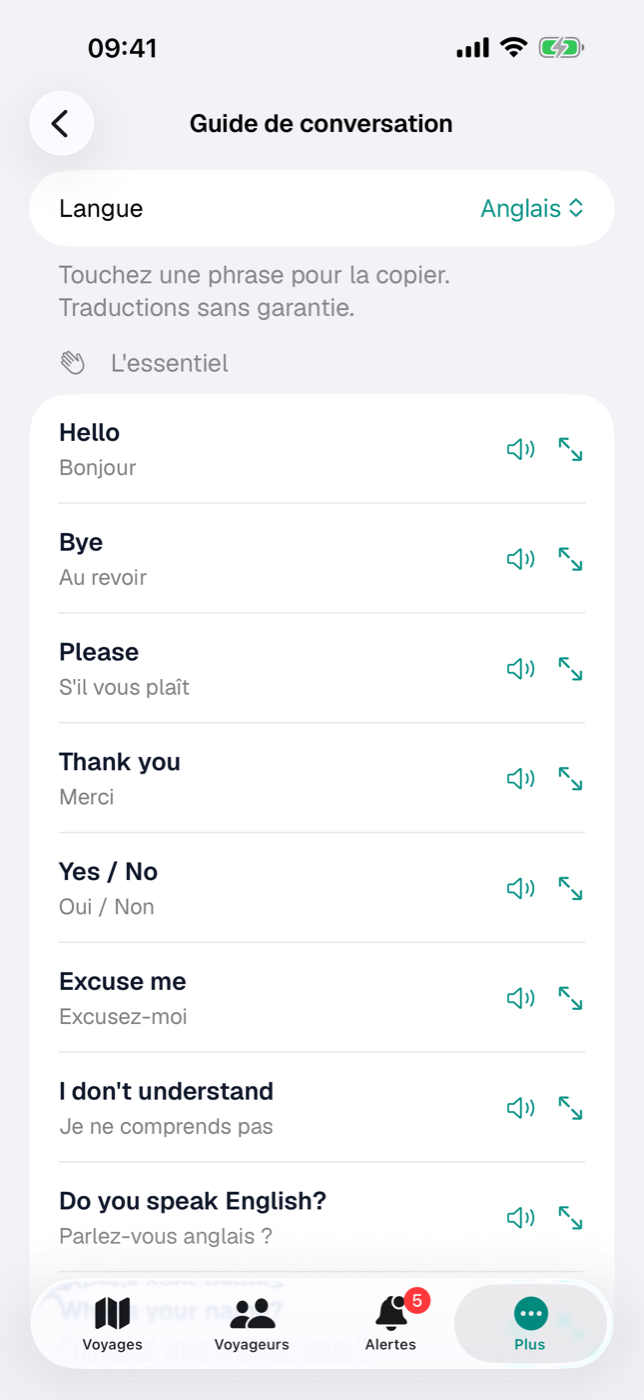
- Langue choisit la langue cible. La langue d’un pays du voyage en cours ou à venir est présélectionnée ; l’appareil retient votre choix.
- Toucher une phrase la copie, par exemple pour un message au camping.
- Lire à voix haute (haut-parleur) prononce la phrase avec la synthèse vocale d’iOS, même hors ligne. iOS n’a pas de voix pour l’islandais, l’estonien et le letton — le bouton y est absent.
- Afficher en grand montre la phrase en plein écran, à présenter à la réception ou au garage ; un toucher ferme la vue.
- Le champ Rechercher une phrase trouve les phrases dans les deux langues.
Les traductions ont été faites avec soin, mais sans garantie.
48. Apple Watch#
En route, un coup d’œil au poignet suffit souvent : quel jour du voyage sommes-nous, que se passe-t-il ensuite, quand part le ferry ? L’app Etappe pour l’Apple Watch montre exactement cela — pour le voyage en cours ou, s’il n’y en a pas, pour le prochain. Les modifications se font toujours sur l’iPhone ; la montre affiche.
48.1 Mise en place#
L’app pour la montre accompagne Etappe sur l’iPhone. Si l’installation automatique des apps est activée sur votre montre, elle apparaît d’elle-même ; sinon ouvrez l’app Watch sur l’iPhone et touchez Installer à côté d’Etappe sous Apps disponibles. watchOS 10 ou une version ultérieure est nécessaire.
Au premier lancement, la montre affiche Ouvrez Etappe sur l’iPhone : dès qu’Etappe a été ouvert une fois sur l’iPhone, le voyage arrive. Si elle affiche Aucun voyage prévu, il manque un voyage avec des dates — la montre n’affiche ni les voyages sans dates ni les voyages archivés.
48.2 Aujourd’hui#
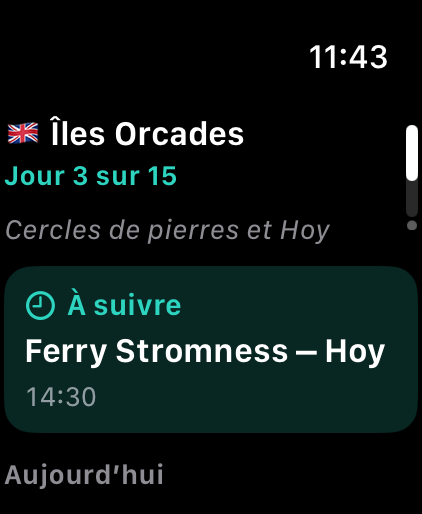
En haut figurent le drapeau et le titre du voyage, en dessous Jour 3 sur 15 — avant le départ dans 12 jours. Si vous avez donné un thème à la journée (Aujourd’hui, Calendrier), il s’affiche en dessous.
La carte mise en avant À suivre montre le prochain rendez-vous de la journée avec son heure ; s’il ne reste rien pour aujourd’hui, le premier rendez-vous d’un des jours suivants avec le jour de la semaine. En dessous figurent tous les rendez-vous du jour : check-in et check-out, trajets, activités, sorties sportives et — avec un animal — la fenêtre du passage de frontière. Les heures sont indiquées à l’heure locale du voyage (Voyager à travers les fuseaux horaires) ; si elle diffère de votre heure de résidence, Chez vous, il est … s’affiche en bas.
48.3 Calendrier#
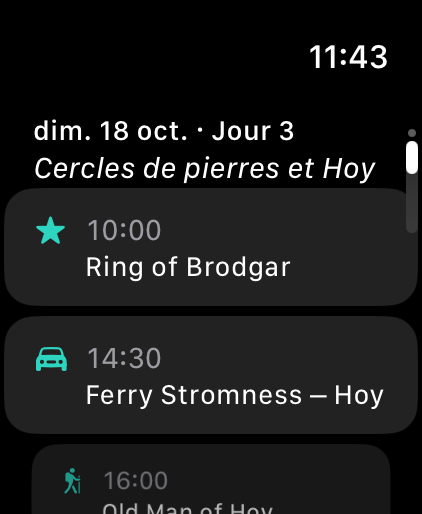
Avec la couronne ou en balayant vers le haut, vous passez à la deuxième page : les jours à venir du voyage, chacun avec la date, le jour du voyage et le thème, puis les rendez-vous. La montre reçoit les deux semaines suivantes ; un jour sans rendez-vous affiche Rien de prévu.
48.4 Comment les données arrivent sur la montre#
L’iPhone envoie à la montre un petit extrait : titre, pays, dates et rendez-vous des jours à venir. Il est renvoyé chaque fois que vous enregistrez quelque chose dans Etappe et reste sur la montre jusqu’à l’arrivée d’un nouveau — la montre l’affiche donc même sans connexion à l’iPhone. Il passe directement de l’iPhone à la montre, sans serveur et sans compte (Vos données).
Si une modification n’arrive pas, ouvrez brièvement Etappe sur l’iPhone ; la montre récupère alors l’état actuel à son prochain lancement.
31. Aperçu#
L’Aperçu est la vue à vol d’oiseau : il ne montre pas un voyage en détail, mais ce qui compte en ce moment, tous voyages confondus. On n’y saisit rien — chaque carte est un point d’entrée qui vous mène à l’endroit où vous travaillez vraiment.
Vous y accédez sur l’iPhone par Plus → Aperçu, sur l’iPad par l’entrée Aperçu de la barre latérale. À ne pas confondre avec Aujourd’hui : cet écran appartient à un seul voyage et répond à la question « Qu’est-ce qui est prévu aujourd’hui ? », tandis que l’Aperçu embrasse l’ensemble de vos données.
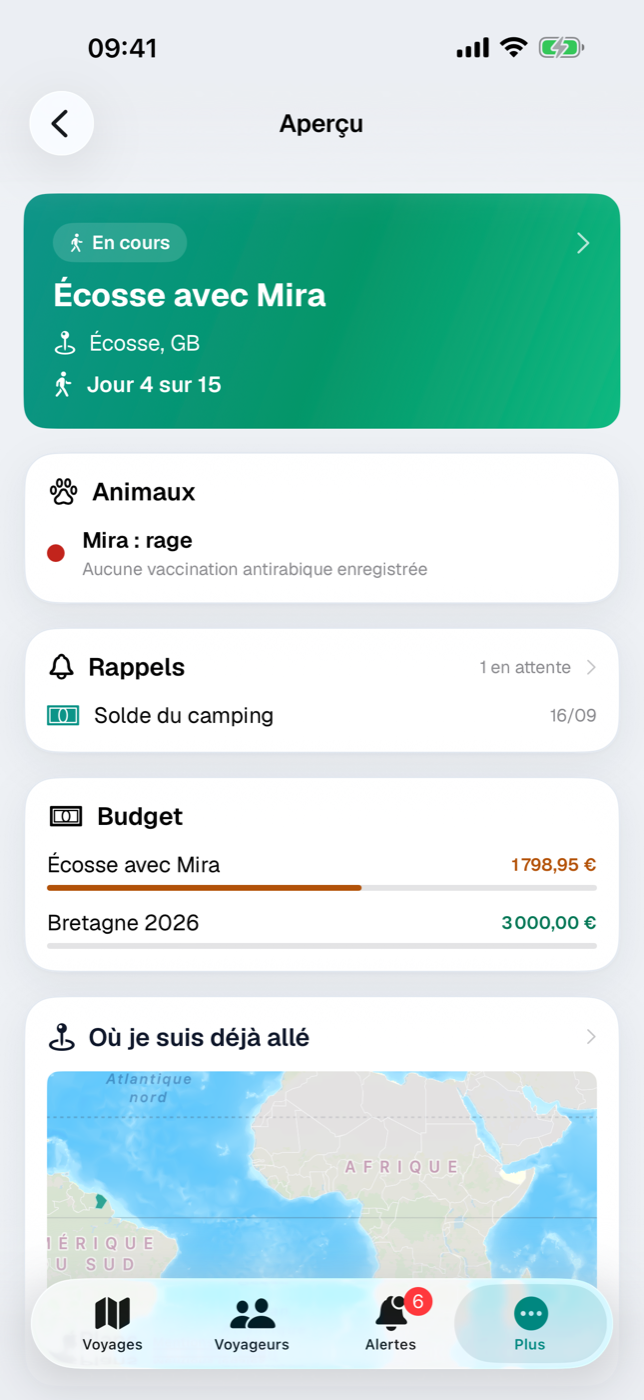
31.1 Prochain voyage et voyage en cours#
Tout en haut se trouve une large carte dans le dégradé de couleurs de l’app. Elle affiche la pastille de statut du voyage, le titre, la Région (si elle est renseignée) et le décompte des jours. Un toucher ouvre le voyage. Si le voyage est en cours et que l’horloge locale diffère de chez vous, elle affiche en plus l’heure locale, par exemple « Heure locale 14:30 HAEO (UTC+1) » (Voyager à travers les fuseaux horaires).
Quel voyage y figure, Etappe le décide selon trois règles :
- Si un voyage est en cours aujourd’hui — la date du jour se situe entre le début et la fin, ces deux jours inclus —, il a la priorité. S’il y en a plusieurs, c’est celui qui a commencé en premier qui l’emporte.
- Sinon, Etappe prend le prochain voyage à venir, c’est-à-dire celui dont le début est le plus proche après aujourd’hui.
- S’il n’y en a pas non plus, c’est le dernier voyage créé sans date de début qui prend le relais — le décompte des jours est alors remplacé par « Période à définir ».
Les voyages déjà terminés et les voyages archivés n’entrent jamais en ligne de compte. Si la date de fin manque, le début vaut aussi comme fin. Ce n’est que lorsqu’il n’existe ni voyage en cours, ni voyage à venir, ni voyage sans date que la carte disparaît purement et simplement.
Juste en dessous peut figurer une seconde carte : Animaux. Elle n’apparaît que si des animaux sont associés au voyage affiché et qu’au moins un de ses pays exige une vaccination antirabique. Chaque animal a alors sa ligne à indicateur « Nom : rage », accompagnée d’un texte en clair, par exemple « Valide pendant tout le voyage » ou « Expire pendant le voyage ». Le contrôle détaillé, fenêtre du vermifuge comprise, se trouve dans Check-list d’entrée.
31.2 Décompte des jours et compte à rebours#
La carte du voyage contient exactement une ligne à repère temporel — laquelle, cela dépend du moment où vous en êtes :
| Situation | Ligne | Calcul |
|---|---|---|
| Voyage en cours | Jour 3 sur 10 | jours écoulés depuis le début + 1 ; durée totale, les deux jours limites inclus |
| Voyage à venir | Encore 42 jours | jours calendaires d’aujourd’hui jusqu’au début |
| Voyage sans date de début | Période à définir | — |
Ce sont des jours calendaires entiers qui sont comptés, pas des heures : le jour du départ affiche Jour 1, le jour du retour le dernier jour. Un voyage du 1ᵉʳ au 10 mai compte dix jours, pas neuf.
Le décompte des jours a besoin des deux dates. Si un voyage n’a qu’un début, la carte affiche le compte à rebours, puis, à partir du jour du début, la ligne reste vide — ajoutez alors une date de fin (Créer un voyage).
31.3 Rappels en attente et expirations de documents#
Deux cartes étroites s’occupent des échéances.
Rappels liste les rappels non encore traités de l’ensemble de vos données — liés à un voyage ou libres ; seuls les rappels des voyages archivés restent à l’écart. L’en-tête affiche le nombre total sous la forme « N en attente », en dessous figurent les trois prochains à échoir avec le symbole du type, le titre et la date en jour/mois. Une date déjà dépassée apparaît en rouge. C’est l’en-tête que l’on touche : il mène à la liste complète (Rappels) ; les lignes elles-mêmes sont de pur affichage.
Expiration de document rassemble les pièces d’identité des personnes et des animaux dont la validité prend fin dans les six prochains mois ou a déjà expiré — triées par date d’expiration, cinq entrées au plus. Les documents marqués comme valides en permanence n’y figurent jamais, pas plus que les documents des personnes ou des animaux archivés. Chaque ligne indique « Nom : type de document » et, en dessous, la date : tant que le document est encore valide, on y lit « valide jusqu’au 14/03/2027 » à côté d’un point orange ; s’il est expiré, « expiré le 14/03/2025 » à côté d’un point rouge. L’en-tête mène à Voyageurs, où vous modifiez le document (Personnes).
Ces deux cartes sont une sélection. Les échéances complètes, avec leur motif, se trouvent dans Alertes.
31.4 Indicateurs de budget pour tous les voyages#
La carte Budget aligne jusqu’à trois voyages les uns sous les autres, triés par date de début. Un voyage n’y est admis que si deux conditions sont réunies : son statut est Planification, En concrétisation ou En cours, et une enveloppe budgétaire est définie. Les voyages envisagés, les entrées de la liste d’envies, les voyages terminés et archivés restent à l’écart.
Pour chaque voyage, vous voyez le titre, à droite le montant restant dans votre devise de base et, en dessous, une barre qui rapporte les dépenses engagées à l’enveloppe. Les deux portent la même couleur d’indicateur (si Etappe ne connaît pas de taux pour votre devise de base, la mention « Pas de taux pour … — montants en EUR » figure sous la carte, Budget) :
| Couleur | Reste de l’enveloppe budgétaire |
|---|---|
| vert | plus de 50 % |
| jaune | plus de 20 % |
| orange | de 0 à 20 % |
| rouge | budget dépassé |
En cas de dépassement, la barre reste pleine et le montant devient négatif. Un toucher sur une ligne ouvre l’écran Budget de ce voyage ; ce qui entre dans les dépenses est décrit dans Budget.
31.5 « Où je suis déjà allé » sur la carte du monde#
La carte du bas montre une petite carte du monde de vos pays visités. C’est la seule qui est toujours là — même si vous n’êtes encore allé nulle part.
| Couleur | Signification |
|---|---|
| turquoise | pays visité |
| or | votre pays de résidence choisi (Domicile) ; sans sélection, pas d’or |
| gris | pas encore visité |
Un pays compte comme visité s’il appartient à un voyage au statut En cours ou Terminé — ou si vous l’avez marqué à la main. Vous pouvez déplacer et zoomer la petite carte ; toucher et marquer des pays n’est possible que dans la grande vue, que vous atteignez par l’en-tête Où je suis déjà allé (Où je suis déjà allé).
31.6 Quelle carte disparaît, et quand#
L’Aperçu n’a pas d’emplacements vides : ce qui n’a rien à signaler n’apparaît tout simplement pas. L’ordre des cartes est fixe.
| Carte | N’apparaît que si … |
|---|---|
| Carte du voyage | un voyage est en cours, à venir ou créé sans date |
| Animaux | ce voyage a des animaux et un pays exige une vaccination antirabique |
| Rappels | au moins un rappel est en attente |
| Expiration de document | un document expire dans les six mois ou a expiré |
| Budget | un voyage planifié ou en cours a une enveloppe budgétaire |
| Où je suis déjà allé | toujours |
S’il n’existe aucun voyage, un message remplace tout l’écran : « Bienvenue dans Etappe — Créez votre premier voyage sous “Voyages” — ou importez une sauvegarde sous “Sauvegarde”. » Le déroulement de l’import est décrit dans Sauvegarde.
32. Alertes#
Un passeport expiré se remarque le plus souvent quand il est trop tard. La rubrique Alertes inverse cela : Etappe confronte documents, vaccinations, échéances et papiers aux voyages à venir ou en cours, et rassemble à un seul endroit tout ce qui mérite attention. Sur iPhone, c’est le troisième onglet ; sur iPad, une entrée de la barre latérale.
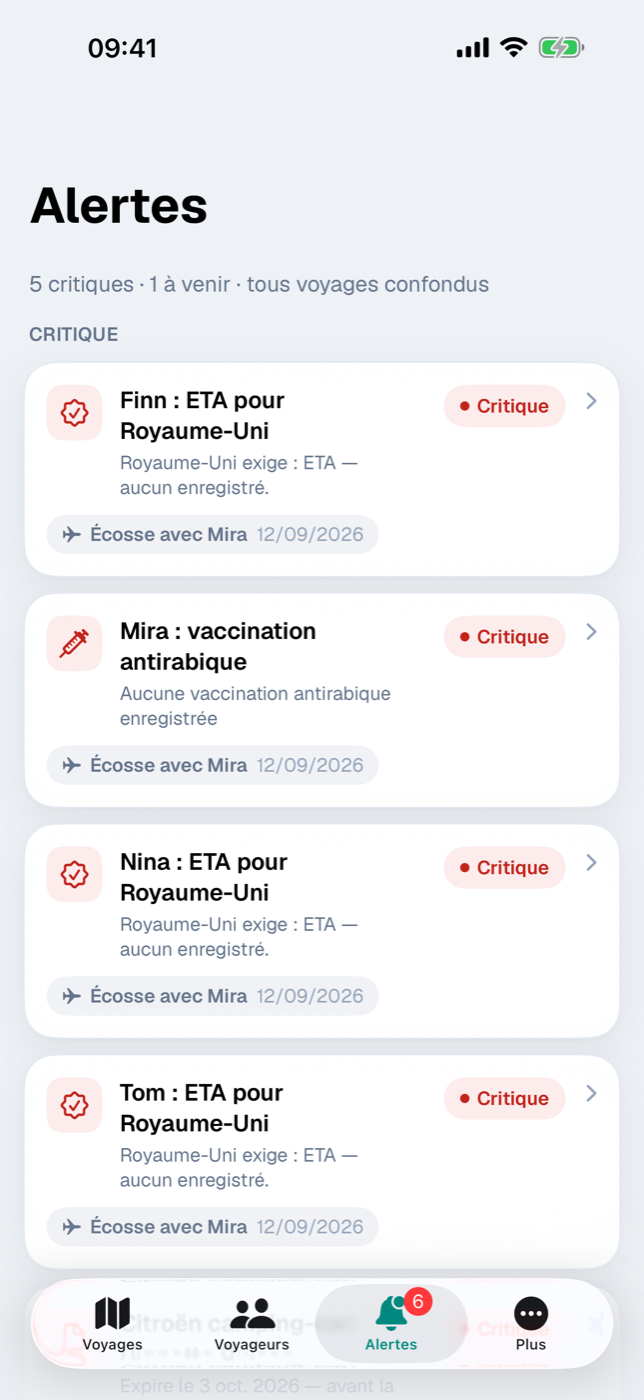
32.1 Comment naissent les alertes#
Les alertes ne sont pas enregistrées : elles sont recalculées à chaque ouverture — il n’y a pas de bouton « Actualiser ». Saisissez une nouvelle date « Valide jusqu’au », et l’alerte a disparu au coup d’œil suivant.
Presque toutes les règles portent sur les voyages actifs. Un voyage est actif s’il remplit les trois conditions :
- Son statut n’est pas « Terminé ».
- Il a une date de départ.
- Sa fin est aujourd’hui ou plus tard (sans date de fin, ou si celle-ci précède le départ, c’est le jour du départ qui compte).
Les voyages sans date ne déclenchent donc rien, les voyages terminés non plus — et les personnes, animaux et véhicules archivés restent silencieux.
En haut figure une ligne du type « 3 critiques · 5 à venir · tous voyages confondus ». S’il n’y a rien en attente, vous lisez Tout est en ordre. Tant que la base est entièrement vide — aucun voyage, et ni personne, ni animal, ni véhicule —, c’est Rien à vérifier pour l’instant qui s’affiche à la place : dès que des voyageurs et des voyages existent, Etappe vous alerte ici sur les échéances et les expirations.
32.2 Critique et à venir — les deux niveaux#
Chaque alerte a exactement un niveau sur deux. La liste est groupée en conséquence : CRITIQUE en haut, À VENIR en dessous ; à l’intérieur d’un groupe, par date, les entrées sans date en dernier.
| Niveau | Pastille sur la carte | Signification |
|---|---|---|
| critique | Critique | l’échéance est dépassée, ou elle tombera avant ou pendant un voyage actif |
| à venir | Bientôt | l’échéance approche, mais n’est pas encore critique |
Chaque carte montre le symbole, le titre, le motif avec la date et la pastille de niveau ; si elle se rapporte à un voyage, une puce avec le titre et la date du voyage suit en dessous.
Le nombre sur l’onglet Alertes additionne les deux niveaux, pas seulement les critiques. S’il n’y a rien en attente, l’onglet ne porte aucun nombre. Sur iPad, la barre latérale affiche le même nombre sur la ligne Alertes.
32.3 Pièces d’identité, passeports et permis de conduire qui expirent#
Sont vérifiés les documents d’identité des personnes et des animaux (Personnes, Animaux) qui portent une date dans le champ Valide jusqu’au ; sans cette date, un document n’apparaît jamais ici. Il entre dans la liste lorsque sa validité restante est de 180 jours ou moins — documents expirés compris, et ce durablement.
| Situation | Niveau |
|---|---|
| expiré | critique |
| expiration avant la fin d’un voyage actif avec cette personne ou cet animal | critique |
| expiration dans 180 jours ou moins, sans voyage concerné | à venir |
Si la validité s’achève avant la fin d’un voyage actif, le motif nomme le voyage. Pour les documents déjà expirés, il indique seulement « Expiré le … » — le voyage n’apparaît alors que dans la puce en dessous.
32.4 Validité minimale du passeport par pays visité#
Si une validité minimale en mois est renseignée pour le pays (Pays), Etappe ajoute ces mois à la date de départ et compare.
La vérification porte, pour chaque pays du voyage et chaque personne participante non archivée, sur le passeport de celle-ci dont la validité va le plus loin — les cartes d’identité ne comptent pas ici. Si le passeport ne couvre pas la date de référence calculée, une alerte est émise ; elle est toujours critique et nomme le pays, les mois exigés et les deux dates.
32.5 ETA et visa#
Si ETA requise ou Visa requis est activé pour le pays, chaque personne participante a besoin d’un document d’identité de type ETA ou Visa, valide jusqu’à la fin du voyage. Une coche sur « Demander l’ETA » ne suffit pas — c’est le document enregistré qui compte (Check-list d’entrée).
Cette alerte est toujours critique. Quatre cas la déclenchent : aucun document correspondant, document expiré, expiration avant la fin du voyage — ou un document sans « Valide jusqu’au » et sans la case Valide en permanence, dont la validité est alors considérée comme inconnue. Un document valide en permanence, lui, remplit toujours l’obligation.
32.6 Vaccinations : ce qui apparaît ici#
Il n’existe pas de règle d’alerte propre aux vaccinations des personnes. Les vaccinations recommandées par un pays figurent dans la Check-list d’entrée ; l’expiration d’une vaccination se voit sur la fiche de la personne. Si vous voulez en être averti, créez un rappel de type Vaccination (Rappels) — il apparaît dans cette liste via 32.10 Rappels en retard. La seule vaccination qui a sa propre règle est la vaccination antirabique des animaux.
32.7 Rage et fenêtre du vermifuge#
Rage. Si un voyage actif comporte au moins un pays où la vaccination antirabique est obligatoire, le statut vaccinal de chaque animal participant est évalué sur la durée du voyage. Le vert ne déclenche rien, le rouge devient critique, l’orange devient bientôt ; le motif est le même texte que dans la check-list.
Vermifuge non encore fait. Pour chaque pays où le vermifuge est obligatoire, Etappe calcule la fenêtre de traitement avant le passage de frontière (à défaut, avant l’arrivée du premier trajet dans ce pays, sinon avant le début du voyage) — avec une alerte distincte par voyage, pays et animal. Si un voyage compte deux pays exigeant le vermifuge, la liste contient donc deux cartes, chacune avec le code du pays dans le titre. Ce qui compte à chaque fois, c’est la fin de la fenêtre concernée :
| Jours jusqu’à la fin de la fenêtre | Niveau |
|---|---|
| plus de 14 | pas d’alerte |
| 4 à 14 | à venir |
| 3 ou moins, y compris dépassée | critique |
Vermifuge fait. Etappe vérifie alors dans l’autre sens : si le passage de frontière prévu se situe hors de la fenêtre qui découle du moment du vermifuge saisi, l’alerte est critique et indique les deux dates et heures.
Chiens catégorisés. Si une race catégorisée est saisie pour un chien et qu’un pays du voyage — y compris un pays traversé par un trajet — classe cette race, Etappe signale une interdiction d’entrée comme alerte critique et des restrictions comme alerte « bientôt », chacune avec la remarque du pays (Animaux, Pays). Cela vaut aussi pour les voyages sans dates : une interdiction apparaît ainsi dès la planification.
32.8 Papiers du véhicule et vignettes#
Est vérifié chaque document d’un véhicule non archivé portant une date « Valide jusqu’au » : contrôle technique, certificat d’immatriculation, assurance, assistance dépannage, vignette environnementale, vignette ou autre (Véhicules).
| Situation | Niveau |
|---|---|
| expiré | critique |
| expiration avant la fin d’un voyage actif avec ce véhicule | critique |
| expiration dans 60 jours ou moins | à venir |
32.9 Prises de médicaments#
Si vous saisissez une prochaine prise pour un médicament d’un animal, Etappe se manifeste dès que l’échéance est à 7 jours ou moins : jusque-là comme à venir, à partir du lendemain de l’échéance comme critique. Cette alerte ne dépend d’aucun voyage et apparaît sans puce de voyage.
32.10 Rappels en retard#
Les rappels ouverts ont une échéance et un délai en jours (Rappels).
- Échéance dépassée : critique.
- Délai commencé — jour d’échéance moins les jours de délai — : bientôt.
Les rappels marqués comme faits disparaissent aussitôt. L’alerte reprend du rappel son symbole et son lien avec le voyage.
32.11 Soldes des hébergements#
Si un hébergement porte une Échéance du solde (Hébergements, section 15.3), Etappe vous avertit du paiement du solde — indépendamment des dates du voyage, même pour un voyage sans dates. La carte s’intitule « Paiement du solde : ‹hébergement› » et indique le montant restant et l’échéance.
| Jours avant l’échéance | Niveau |
|---|---|
| plus de 14 | pas d’alerte |
| 4 à 14 | bientôt |
| 3 ou moins, y compris passés | critique |
Pas d’alerte si Solde payé est activé, si l’acompte couvre déjà le montant total, si la réservation est au statut « Abandonné » ou si le voyage est archivé ou terminé.
32.12 Régler une alerte ou ouvrir sa cause#
Chaque carte d’alerte peut être touchée — une petite flèche à droite le signale — et ouvre l’écran où la cause se corrige. C’est là, et là seulement, qu’une alerte se règle ; elle n’a pas d’état « fait » propre :
| Alerte | Toucher ouvre | Marche à suivre |
|---|---|---|
| Document, validité minimale du passeport, ETA, visa | Détail de la personne ou de l’animal | créer le document ou compléter « Valide jusqu’au » |
| Rage | Check-list du voyage | ajouter la vaccination à l’animal |
| Vermifuge | Check-list du voyage | cocher, définir le moment et le passage de frontière |
| Chien catégorisé | Check-list du voyage | adapter le voyage ou l’itinéraire, préparer les restrictions |
| Document du véhicule | Détail du véhicule | mettre le document à jour |
| Médicament | Détail de l’animal | redéfinir la prochaine prise |
| Rappel | Liste des rappels | cocher |
| Paiement du solde | Détail de l’hébergement | activer « Solde payé » ou changer l’échéance (via Modifier) |
Seule exception : une alerte de document sans personne ni animal associé reste purement informative.
Il n’est pas possible de « balayer » une alerte — elle n’a pas d’état propre. Si une échéance ne doit plus jamais vous concerner, archivez la personne, l’animal ou le véhicule.
33. Où je suis déjà allé#
Après quelques années de voyages, on finit par ne plus savoir où l’on est déjà allé. « Où je suis déjà allé » y répond d’un coup d’œil : une carte du monde sur laquelle chaque pays visité est coloré, en dessous un compteur et la liste des pays avec le nombre de voyages et les années.
La carte se construit à partir de ce qui figure de toute façon dans Etappe — vous n’avez rien à tenir à jour en plus. Les pays d’avant l’app, il suffit de les toucher sur la carte.
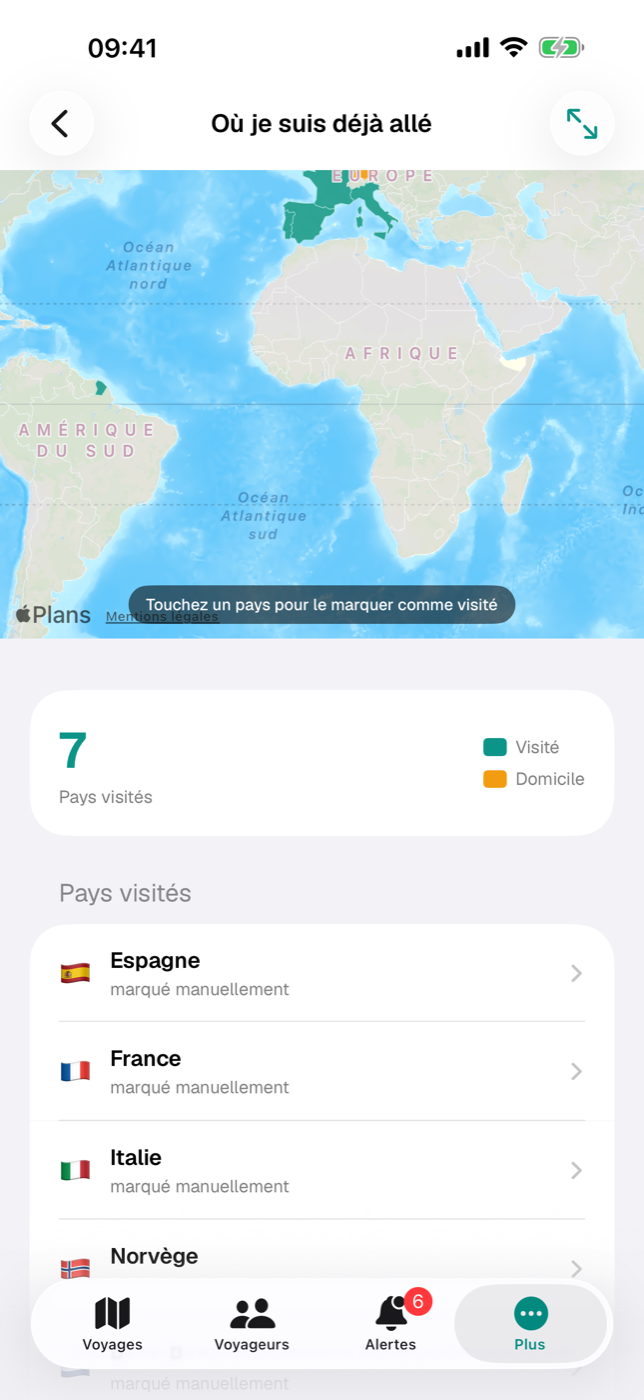
33.1 La carte du monde des pays visités#
La carte affiche 175 surfaces de pays en trois couleurs au plus. La légende, à droite du compteur, nomme celles qui sont actives :
| Couleur | Signification |
|---|---|
| Turquoise | Visité — via un voyage ou marqué à la main |
| Or | Domicile — le pays de résidence que vous avez choisi dans les Réglages (section 33.5) ; sans sélection, il n’y a ni pays doré ni entrée dans la légende |
| Gris | pas encore visité |
Vous pouvez zoomer et déplacer la carte ; la rotation et l’inclinaison sont désactivées pour que la vue du monde garde son orientation habituelle. La carte est dessinée en tons atténués et les points d’intérêt sont masqués, afin que les contours des pays restent au premier plan.
Si vous avez défini un domicile (Domicile), il apparaît ici aussi : une maison blanche sur un cercle vert, le même marqueur que sur les cartes de vos voyages. La maison est un simple affichage — elle ne réagit pas au toucher, un appui à cet endroit atteint le pays en dessous. Sans domicile défini, pas de maison.
En haut à droite se trouve Plein écran. Il ouvre la même carte sur tout l’écran, avec l’indication « Touchez un pays pour le marquer · tournez l’iPhone pour une vue plus large » en bas. La croix en haut à droite la referme.
Tous les pays n’ont pas leur propre surface : des micro-États comme Monaco, le Liechtenstein, Saint-Marin, Andorre, Malte ou Singapour ne figurent pas avec un contour propre dans les données cartographiques. Vous ne pouvez donc pas les toucher sur la carte, et ils n’y sont pas colorés. Pour eux, il existe sous la carte la section Micro-États sans surface sur la carte (section 33.3) — on les y touche exactement comme une surface de la carte.
33.2 Quand un pays compte comme visité#
Il y a exactement deux voies, et elles peuvent se combiner.
Depuis un voyage. Chaque pays associé à un voyage (Pays) compte comme visité dès que le voyage a le statut En cours ou Terminé. Les voyages en planification, les voyages envisagés et les entrées de la liste d’envies ne comptent pas — la carte serait sinon une liste de souhaits au lieu d’un bilan. Qu’un voyage soit archivé ne change rien, en revanche ; il continue de compter.
À la main. Touchez un pays sur la carte — il passe en turquoise et figure ensuite dans la liste. La pastille d’indication en bas de la carte le dit : « Touchez un pays pour le marquer comme visité ». Un second appui retire le marquage. C’est la voie pour tout ce que vous avez vécu avant d’utiliser Etappe, et pour les pays pour lesquels vous ne voulez pas créer de voyage.
Deux cas ne réagissent volontairement pas au toucher : les pays qui comptent déjà comme visités via un voyage, et le pays de résidence — pour autant que vous en ayez choisi un dans les Réglages. Les deux sont fixés et ne se désélectionnent pas d’un appui. Sans pays de résidence choisi, chaque pays se marque normalement.
Dans la liste, vous pouvez aussi vous défaire d’un marquage manuel : balayez la ligne vers la gauche et touchez Retirer. Ce geste n’existe que pour les pays indiqués comme « marqué manuellement » — un pays rattaché à un voyage ne disparaît que lorsque vous modifiez l’association ou le voyage lui-même.
Marquer un pays est une modification de vos données. Si la période d’essai est écoulée et que la version complète n’est pas activée, l’appui ouvre à la place l’invitation à l’achat (Période d’essai et version complète). Consulter la carte reste toujours possible.
33.3 Le compteur et la liste des pays#
Sous la carte, le nombre de pays visités s’affiche en grand, avec à côté « Pays visité » ou « Pays visités ». Sont comptés tous les pays des deux sources réunies — sans le pays de résidence, si un pays est choisi. Il ferait partie de presque chaque voyage et ne ferait que gonfler le bilan ; il n’apparaît donc ni dans le compteur ni dans la liste, mais seulement en or sur la carte. Sans pays de résidence choisi, chaque pays visité compte.
Dans la section Pays visités, en dessous, chaque pays figure avec son drapeau et son nom, par ordre alphabétique. La seconde ligne dit d’où vient l’entrée :
| Seconde ligne | Signification |
|---|---|
| « 3 voyages · 2023, 2025 » | nombre de voyages avec ce pays, puis les années des dates de départ |
| « marqué manuellement » | seulement touché sur la carte, aucun voyage associé |
Un appui sur la ligne ouvre les voyages de ce pays sous forme de cartes, le plus récent en premier. Vous y voyez tous les voyages avec ce pays, donc aussi ceux en projet — le décompte de la ligne au-dessus s’en tient à « En cours » et « Terminé ». Pour un pays seulement marqué, on y lit « Aucun voyage vers … pour l’instant ».
Si la liste est vide, Etappe explique les deux voies en une phrase : toucher un pays, ou créer un voyage avec le statut qui convient.
Micro-États sans surface sur la carte. Sous la liste des pays suit une section à part avec tous les pays de vos fiches Pays, de vos voyages et de vos marquages manuels qui n’ont pas de contour propre sur la carte du monde — par ordre alphabétique. Chaque ligne montre le drapeau et le nom, à droite un carré de couleur selon la logique de la carte : turquoise visité, or domicile (seulement si un pays de résidence est choisi), gris pas encore visité. Un appui sur la ligne agit comme un appui sur une surface de la carte : il marque le pays comme visité, un second appui retire le marquage. Les règles de la section 33.2 s’appliquent ici aussi — les pays avec un voyage et le pays de résidence ne réagissent pas au toucher.
La liste est d’abord repliée : la section ne montre que le bouton Afficher les micro-États, un appui déplie les lignes de pays, Masquer les micro-États les replie. Ainsi l’énumération ne domine pas la vue tant que vous n’en avez pas besoin — juste après l’import des pays, elle serait sinon plus longue que votre liste de pays visités. Si vous n’avez aucun pays sans surface sur la carte, la section n’apparaît pas du tout.
Il n’y a pas de regroupement par continent ici — vous le trouvez dans les fiches Pays, dans la vue Continents (Pays).
33.4 Accès par « Plus » ou par l’Aperçu#
Deux chemins mènent à la vue complète :
- Directement : sur l’iPhone, Plus → Où je suis déjà allé ; sur l’iPad, l’entrée du même nom dans la barre latérale.
- Par l’Aperçu : faites défiler jusqu’en bas, jusqu’à la carte Où je suis déjà allé, et touchez son titre — la flèche à droite mène à la vue complète.
La petite carte du monde de l’Aperçu affiche les mêmes couleurs et se laisse elle aussi zoomer et déplacer. Vous ne pouvez toutefois pas y marquer de pays : un appui sur un pays reste sans effet dans l’Aperçu, pour que rien ne se colore par inadvertance en faisant défiler. Pour cela, passez à la vue complète. La maison du domicile manque elle aussi sur la petite carte — elle fait partie de la vue complète.
33.5 Le pays de résidence en or#
Le pays doré est votre pays de résidence défini sous Plus → Réglages → Domicile (Domicile). Si un pays y est choisi, il est toujours coloré — que vous y ayez un jour enregistré un voyage ou non — et ne réagit pas au toucher. Si le réglage est sur Non renseigné (la valeur par défaut), il n’y a pas de pays doré : la légende n’affiche alors que « Visité », et le pays où vous habitez réellement se comporte comme n’importe quel autre — gris, jusqu’à ce que vous le touchiez ou qu’un voyage l’apporte.
C’est le même réglage qui, sur les petites tuiles de voyage de la liste des voyages, omet le drapeau du pays de résidence (Domicile) — choisi une fois, il agit aux deux endroits.
Vos marquages manuels sont des données normales de l’app : ils passent dans la sauvegarde et reviennent lors d’un import (Sauvegarde).
34. Exports et impressions#
Pour une impression à glisser dans la boîte à gants ou pour des compagnons de voyage qui n’ont pas Etappe, l’app produit des fichiers prêts à l’emploi : des PDF à imprimer et un fichier calendrier à importer. Ils sont créés sur l’appareil, avec l’état que vos données ont à ce moment-là.
Ces exports sont faits pour être lus et transmis. Une sauvegarde destinée à être restaurée est autre chose ; elle est décrite dans Sauvegarde.
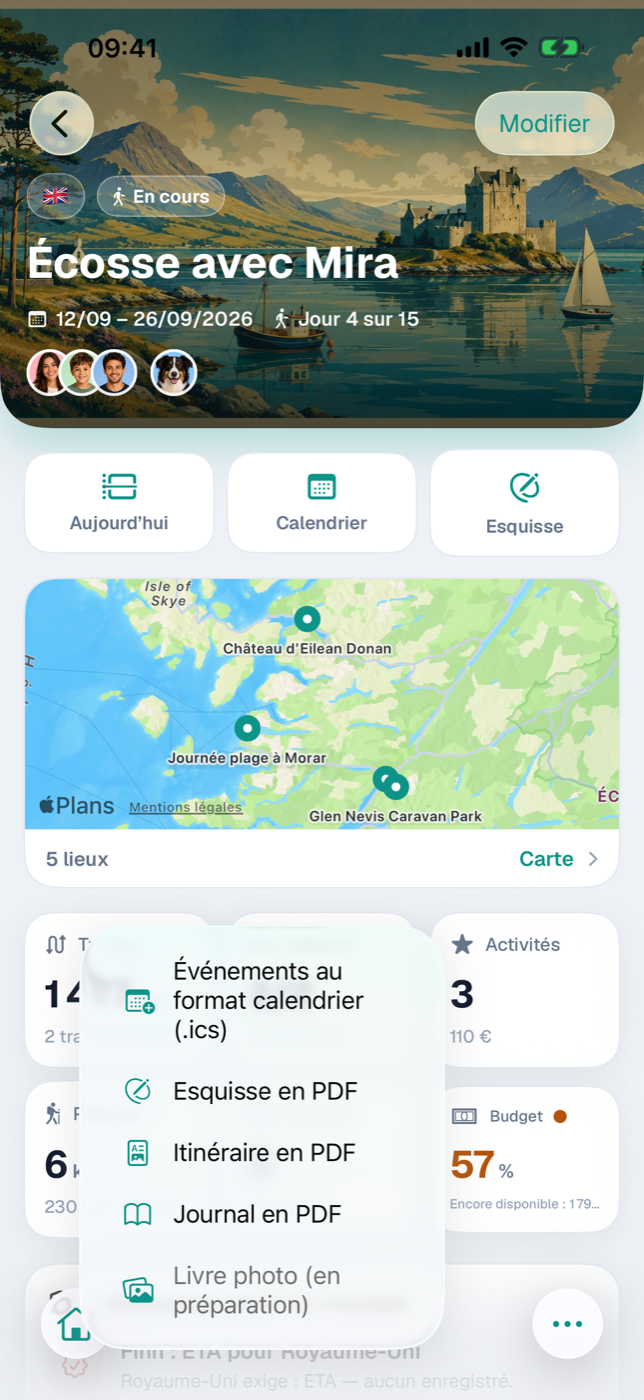
34.1 Le menu Partager du voyage#
Ouvrez un voyage. Dans la barre en bas de l’écran se trouve Partager ; un appui déplie le menu vers le haut :
| Entrée | Résultat | Non sélectionnable si… |
|---|---|---|
| Voyage en fichier | fichier .etappe-reise, précédé d’une boîte de dialogue (Sauvegarde, section 35.6) | — |
| Envoyer à Etappe | e-mail avec le voyage comme modèle à Etappe, précédé d’une boîte de dialogue avec mention et accord (Sauvegarde, section 35.7) | — |
| Événements au format calendrier (.ics) | fichier calendrier | le voyage n’a pas un seul jour du calendrier |
| Esquisse en PDF | le voyage n’a aucun bloc dans l’esquisse | |
| Itinéraire en PDF | PDF, précédé d’une boîte de dialogue | le voyage n’a pas un seul jour du calendrier |
| Journal en PDF | le voyage n’a aucune entrée de journal | |
| Livre photo (en préparation) | — | grisé |
Un voyage a un jour du calendrier dès qu’une période est renseignée ou qu’une entrée datée existe, quelle qu’elle soit — un hébergement avec check-in, un trajet, une activité, une entrée d’activité sportive ou de journal. Sans l’un ni l’autre, le fichier calendrier et l’itinéraire seraient vides ; c’est pourquoi ces entrées restent grisées.
Livre photo (en préparation) est déjà visible comme emplacement réservé à un futur format de sortie — voir Ce qui vient ensuite.
Une fois le fichier créé, la feuille de partage d’iOS s’ouvre (34.8 Où partager). Un export n’est pas un accès en écriture : les sorties restent disponibles même quand vous ne pouvez que lire vos données (Période d’essai et version complète). La liste de bagages a son propre chemin (34.4 La liste de bagages en PDF).
34.2 L’itinéraire en PDF — une page par jour, avec ou sans justificatifs#
Si vous choisissez Itinéraire en PDF, une boîte de dialogue à mi-hauteur portant le même nom apparaît d’abord, avec un choix et un bouton :
- Si des justificatifs sont marqués, elle contient l’interrupteur Joindre les justificatifs de réservation (N) — N est leur nombre ; il est désactivé au départ.
- Sinon, elle contient une remarque indiquant que seul l’itinéraire est créé.
- Créer un PDF génère le fichier.
La page de garde porte le titre, la période avec les jours de la semaine, la région et les drapeaux, puis les compagnons de voyage, les animaux et les hébergements (nom, période avec nombre de nuits, adresse).
Vient ensuite une page par jour — jamais deux jours sur une même feuille. L’en-tête indique le jour de la semaine et la date ; à droite figure la pastille « Jour N ». Si le jour a un thème du jour issu de l’esquisse (Esquisse), il apparaît en teal juste sous la date — sur les pages de suite aussi, pour que chaque feuille reste rattachée à son jour. En dessous, discrètement, la nuitée du jour, dès qu’un hébergement couvre les nuits adjacentes : Nuit : ‹Nom› pour le même hébergement les deux nuits, et, les jours d’arrivée, de départ et de changement, séparément en Nuit précédente et Nuit suivante — comme dans la vue du jour (Calendrier et vue du jour). Elle n’est pas répétée sur les pages de suite. Puis le déroulé, par ordre chronologique : heure ou « toute la journée », symbole, titre et lieu — check-in et check-out, trajets, activités et entrées d’activité sportive ; dans un voyage avec fuseaux horaires en heure locale, avec l’indication du fuseau là où il diffère de celui du jour (Voyager à travers les fuseaux horaires). Les entrées de journal en sont volontairement absentes, elles ont leur propre export. Sans programme, on lit « Rien de prévu. » Un jour très chargé se poursuit sur une page suivante marquée « Suite ». Sont inclus tous les jours de la période du voyage, plus chaque jour en dehors où quelque chose est inscrit.
Avec les justificatifs, chaque justificatif est placé juste après le jour auquel sa réservation se rapporte : l’hébergement au check-in, le trajet au départ, l’activité à son début, l’entrée d’activité sportive à sa date. Les justificatifs sans jour attribuable sont regroupés à la fin, annoncés par la page de séparation Autres justificatifs de réservation. Les PDF de justificatifs sont repris page par page, les images reçoivent chacune une page.
Seul ce que vous avez marqué est joint : dans la carte Documents d’un hébergement, d’un trajet, d’une activité ou d’une entrée d’activité sportive, maintenez un fichier appuyé et choisissez Marquer comme justificatif de réservation (Documents et justificatifs). Les photos du journal et les pièces jointes des personnes ou des animaux n’en font jamais partie.
34.3 Le journal en PDF#
Journal en PDF fait de vos entrées un journal de voyage. La page de garde montre la photo de couverture du voyage, le titre, la période, les drapeaux et deux compteurs : entrées et photos.
Vient ensuite une page par entrée, par ordre chronologique, avec la date, l’heure, le titre et la pastille « Jour N ». En dessous, si présents :
- des pastilles pour l’humeur et pour la météo avec la température
- le moment fort dans un encadré mis en valeur
- le texte, composé paragraphe par paragraphe
- les photos — l’image de titre d’abord, puis les autres, deux par rangée
- les coordonnées du lieu
Les entrées longues se poursuivent sur d’autres pages (« Suite » dans l’en-tête). Les photos sont systématiquement réduites pour que le fichier reste maniable. Sur les entrées, voir Journal de voyage.
34.4 La liste de bagages en PDF#
Vous exportez la liste de bagages dans la rubrique Liste de bagages du voyage, via Exporter en PDF dans la barre d’outils. Le menu propose :
- Liste complète — tous les éléments ; les éléments attribués sont suivis du nom de la personne.
- Pour ‹Nom› — une ligne par personne ayant des éléments attribués. Le PDF contient ses éléments plus tout ce qui est général, sans attribution.
En haut figure « Liste de bagages · ‹Voyage› », complété par le nom dans l’export par personne, en dessous « x sur y mis dans les bagages » et la date du jour. Les éléments sont groupés par catégorie, chacun avec une case — ce qui est déjà dans les bagages est coché, une quantité supérieure à un est indiquée derrière sous la forme « (× 3) ». Le PDF terminé s’ouvre dans l’aperçu ; son symbole de partage mène à l’impression ou à l’envoi (Liste de bagages).
34.5 L’esquisse en PDF#
Esquisse en PDF sort l’état de planification tant qu’aucune date n’est encore fixée (Esquisse : planifier sans dates fixes). L’en-tête de la première page indique le titre et les drapeaux, la période avec le nombre de jours — ou « Sans date de départ » —, la pastille « x blocs sur y concrétisés » et l’horodatage de l’état de planification. Puis les blocs défilent dans l’ordre de l’esquisse, entrecoupés d’en-têtes de jour tels que « Jour 2 · sam. 25/07 ».
Chaque bloc apparaît avec son symbole, son titre, ses indications courtes (drapeau du pays, moyen de transport, durée ou nuits), le texte d’itinéraire et les notes ; les blocs concrétisés portent la mention concrétisé. Si une recherche y est liée, suit un encadré gris avec le sujet, la catégorie, le lieu, les coûts (dans la devise de la recherche, avec le montant « ≈ » dans la devise de base si elle diffère), le lien, la source et le contenu. Les pages suivantes s’intitulent « Esquisse · suite ».
34.6 Les événements en fichier calendrier (.ics)#
Événements au format calendrier (.ics) écrit les événements du voyage dans un fichier calendrier standard. Etappe n’accède pas lui-même à votre calendrier — vous importez le fichier dans l’app de votre choix.
| Entrée | Forme dans le calendrier |
|---|---|
| Nuitée par hébergement | bandeau sur toute la journée, du jour du check-in au jour du check-out, marqué « disponible » |
| Thème du jour | entrée sur toute la journée avec le thème pour titre, marquée « disponible » — l’intitulé du jour |
| Check-in, check-out | événement à l’heure renseignée |
| Trajet | du départ à l’arrivée |
| Activité | du début à la fin |
| Entrée d’activité sportive | à partir de l’heure de début, sinon toute la journée |
Les événements sans heure de fin reçoivent une durée d’une heure, les entrées sans heure occupent toute la journée. Les entrées de journal en sont absentes — elles sont un regard en arrière, pas un événement. Dans un voyage avec fuseaux horaires, les événements figurent au bon instant et votre calendrier les affiche dans son propre fuseau ; la description indique en plus l’heure locale, par exemple « Heure locale : 16:30 JST (UTC+9) ».
Le fichier est un instantané, pas un abonnement : les modifications ultérieures ne parviennent pas au calendrier importé — exportez alors à nouveau. La planification en cours se consulte de toute façon plus commodément dans Calendrier et vue du jour.
34.7 Le GPX d’un trajet enregistré#
Un itinéraire enregistré en route se transmet directement depuis l’enregistrement, dans le détail du trajet — sous forme de fichier GPX pour les programmes de cartographie et de randonnée (Enregistrer un trajet).
34.8 Où partager#
Tous les exports aboutissent dans la feuille de partage d’iOS. Ce qu’elle propose dépend de l’appareil et des apps installées ; on y trouve généralement Imprimer, Enregistrer dans Fichiers, AirDrop ainsi que Mail ou Messages.
Jusque-là, les fichiers ne se trouvent que dans un dossier temporaire. Ce que vous voulez garder, enregistrez-le depuis la feuille de partage à un endroit fixe. Les noms portent le titre du voyage derrière « Itineraire- », « Journal- », « Esquisse- », « Liste-de-bagages- » ou encore « Etappe- » (.ics).
35. Sauvegarde#
Tout ce que vous saisissez dans Etappe se trouve sur votre appareil. La sauvegarde en fait un seul fichier, que vous conservez vous-même — sur le Mac, dans l’app Fichiers, sur un disque dur. C’est aussi le moyen de transférer vos données sur un autre appareil si vous n’utilisez pas iCloud.
Vous trouvez cette section sous Plus → Sauvegarde, sur iPad dans la barre latérale sous le même nom.
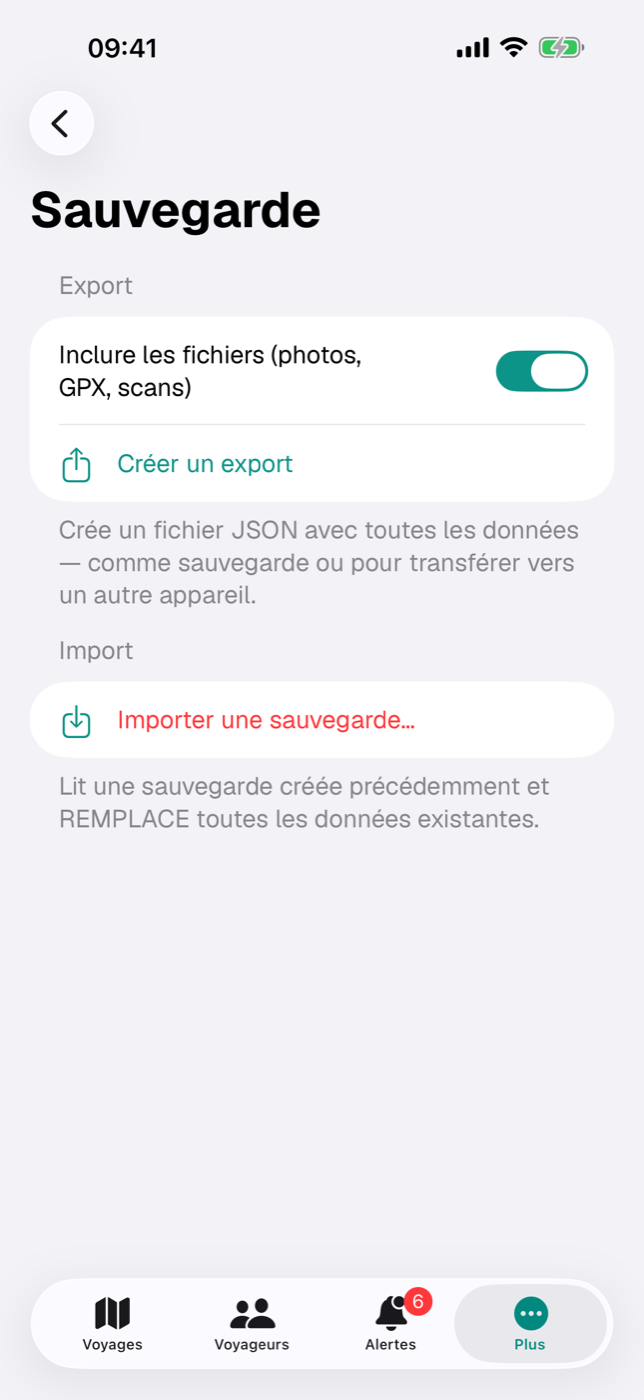
35.1 Pourquoi une sauvegarde à part est utile#
La synchronisation iCloud n’est pas une sauvegarde : elle maintient vos appareils au même état — y compris lors des suppressions. Ce que vous retirez sur un appareil disparaît aussi sur les autres (Synchronisation iCloud). Un export, lui, fige un état et n’en est pas affecté.
De bons moments pour un export :
- avant de faire du ménage sous « Stockage et fichiers » (Stockage et fichiers)
- avant d’importer une sauvegarde étrangère ou plus ancienne
- avant un changement d’appareil
- après chaque voyage terminé, une fois le journal et les photos complets
35.2 Exporter une sauvegarde#
- Ouvrez Plus → Sauvegarde.
- Décidez, avec l’interrupteur Inclure les fichiers (photos, GPX, scans), si les pièces jointes doivent entrer dans le fichier. Il est activé par défaut.
- Touchez Créer un export. Pendant ce temps, le bouton indique « Export en cours… » ; avec beaucoup de photos, cela prend un moment.
- En dessous apparaît une ligne de partage avec le nom et la taille du fichier, par exemple Partager « etappe-export-2026-08-10_14-30.json » (86,4 Mo).
- Touchez-la et déposez le fichier — dans « Fichiers », par AirDrop, par e-mail ou dans le service cloud de votre choix.
La dernière étape est celle qui compte : le fichier n’est d’abord créé que dans un dossier temporaire. Ce n’est qu’une fois déposé quelque part via le menu de partage que vous disposez vraiment d’une sauvegarde. Le nom du fichier contient la date et l’heure, de sorte que plusieurs sauvegardes ne s’écrasent pas mutuellement.
Désactivé, l’interrupteur rend le fichier bien plus petit : seuls les textes, les nombres et les liens y entrent. Les entrées de documents sont conservées avec leur nom, leur type et leur taille, mais leur contenu manque — après un tel import, l’aperçu reste vide.
Exporter est toujours possible, même après la fin de la période d’essai. Importer une sauvegarde compte en revanche parmi les fonctions d’écriture et suppose la version complète ou une période d’essai en cours (Période d’essai et version complète).
35.3 Restaurer une sauvegarde — et ce qui se passe alors#
L’import remplace l’ensemble des données. Il ne fusionne rien : tout est d’abord supprimé, puis l’app ne contient plus que ce qui figure dans le fichier. Deux sauvegardes ne peuvent donc pas être combinées.
- Dans la section Import, touchez Importer une sauvegarde….
- Choisissez le fichier. Seuls les fichiers JSON sont proposés ; il ne doit pas dépasser 500 Mo.
- Etappe demande Remplacer toutes les données ? et signale que les données actuelles seront supprimées. Importer poursuit, Annuler interrompt sans conséquence.
- Une fois la lecture terminée, la section Importé apparaît avec une ligne par domaine — voyages, pays, personnes, documents / photos et ainsi de suite — ainsi que le total. Vous voyez ainsi tout de suite si le fichier était complet.
Suppression et insertion se font d’un seul tenant. Si l’import s’interrompt en cours de route, les anciennes données sont rétablies ; vous ne vous retrouvez donc pas avec une app vide. La règle reste malgré tout : faire un export avant.
Si le fichier ne convient pas, Etappe le dit clairement, au lieu d’importer quelque chose à moitié :
| Message | Cause |
|---|---|
| Le fichier n’est pas un export Etappe valide. | Un fichier JSON quelconque, pas une sauvegarde Etappe |
| La version d’export … n’est pas prise en charge par cette version de l’app. | Sauvegarde issue d’une version de format plus récente |
| Le fichier n’a pas pu être lu : … | Fichier endommagé ou incomplet |
| « … » pèse … Mo — maximum autorisé : 500 Mo. | Fichier au-dessus de la limite |
Si la synchronisation iCloud est activée, un import agit aussi sur vos autres appareils : la synchronisation transmet aussi bien la suppression que les nouvelles données. Ne lancez donc pas un import « vite fait » sur un appareil secondaire.
35.4 Ce que contient la sauvegarde — et ce qu’elle ne contient pas#
Le fichier englobe l’ensemble de vos données, pas seulement les voyages :
| Domaine | Contenu |
|---|---|
| Fiches | Continents, pays, lieux, personnes, animaux, véhicules |
| Voyages | Voyages, participants, hébergements avec les détails de camping, trajets, activités, activités sportives, planification pour les animaux |
| Planification | Blocs d’esquisse, recherches, tâches, points de contrôle d’entrée, liste de bagages et modèles de liste de bagages, postes de budget, rappels |
| En route | Entrées de journal, enregistrements d’itinéraire, points cochés de la vue « Aujourd’hui » |
| Santé et papiers | Pièces d’identité, vaccinations, rendez-vous vétérinaires, médicaments, papiers de véhicule, entrées d’entretien |
| Fichiers | Photos, scans, traces GPX, images de couverture et de profil, bannières de pays — si l’interrupteur était activé |
| Carte | Les pays de « Où je suis déjà allé », y compris ceux marqués à la main |
Ne figurent pas dans le fichier :
- vos Réglages (affichage, format des noms, app de cartes, domicile, devise de base) — ils sont vite redéfinis, et iCloud aligne de toute façon domicile et devise de base entre vos appareils (Tous les réglages) ; le fichier ne mentionne la devise de base qu’à titre informatif dans son en-tête, l’import ne la modifie pas
- le code du verrouillage de l’app ; il se trouve dans le trousseau de l’appareil (Verrouillage de l’app)
- les caches locaux, qui se remplissent d’eux-mêmes au besoin
- l’état d’achat de la version complète ; il est lié à votre identifiant Apple, pas aux données
35.5 Passer à un nouvel appareil#
Si vous utilisez la synchronisation iCloud, le transfert est déjà fait : connectez-vous sur le nouvel appareil avec le même identifiant Apple, installez Etappe et attendez la première synchronisation (Synchronisation iCloud).
Sans iCloud, on passe par le fichier :
- Sur l’ancien appareil, créez un export avec les fichiers.
- Déposez-le via le menu de partage de façon que le nouvel appareil puisse y accéder — AirDrop, « Fichiers », e-mail à vous-même.
- Installez Etappe sur le nouvel appareil et terminez l’assistant de premier lancement avec Fermer, sans créer de pays ni de voyageurs — l’import remplace tout de toute façon.
- Ouvrez Plus → Sauvegarde → Importer une sauvegarde…, choisissez le fichier et confirmez avec Importer.
- Vérifiez la liste Importé et, par sondage, un voyage avec des photos.
Ce n’est qu’ensuite que vous devriez réinitialiser l’ancien appareil — et conserver encore un moment le fichier de sauvegarde.
35.6 Transmettre un voyage sous forme de fichier#
Depuis la version 1.4, un voyage unique peut être transmis sous forme de fichier — indépendamment de la sauvegarde, qui contient toujours tout et remplace tout à l’importation. Le fichier porte l’extension .etappe-reise ; qui le reçoit l’ouvre avec Etappe et obtient le voyage comme nouveau voyage, sans que rien d’existant ne soit modifié.
Créer : ouvrez le voyage, touchez en bas Partager → Voyage en fichier (Exports et impressions) et choisissez :
| Mode | Ce qu’il contient | À quoi il sert |
|---|---|---|
| Aux compagnons de voyage | le voyage avec toutes ses dates, numéros de réservation, adresses, notes et coûts, au même état | les compagnons doivent avoir le même plan dans leur propre app |
| Comme modèle | le voyage comme déroulé en jours de voyage (jour 1, jour 2…) ; numéros de réservation, notes, évaluations, bilan et image de couverture restent chez vous ; les coûts seulement si Inclure les coûts est activé | transmettre un itinéraire que quelqu’un d’autre veut parcourir à ses propres dates |
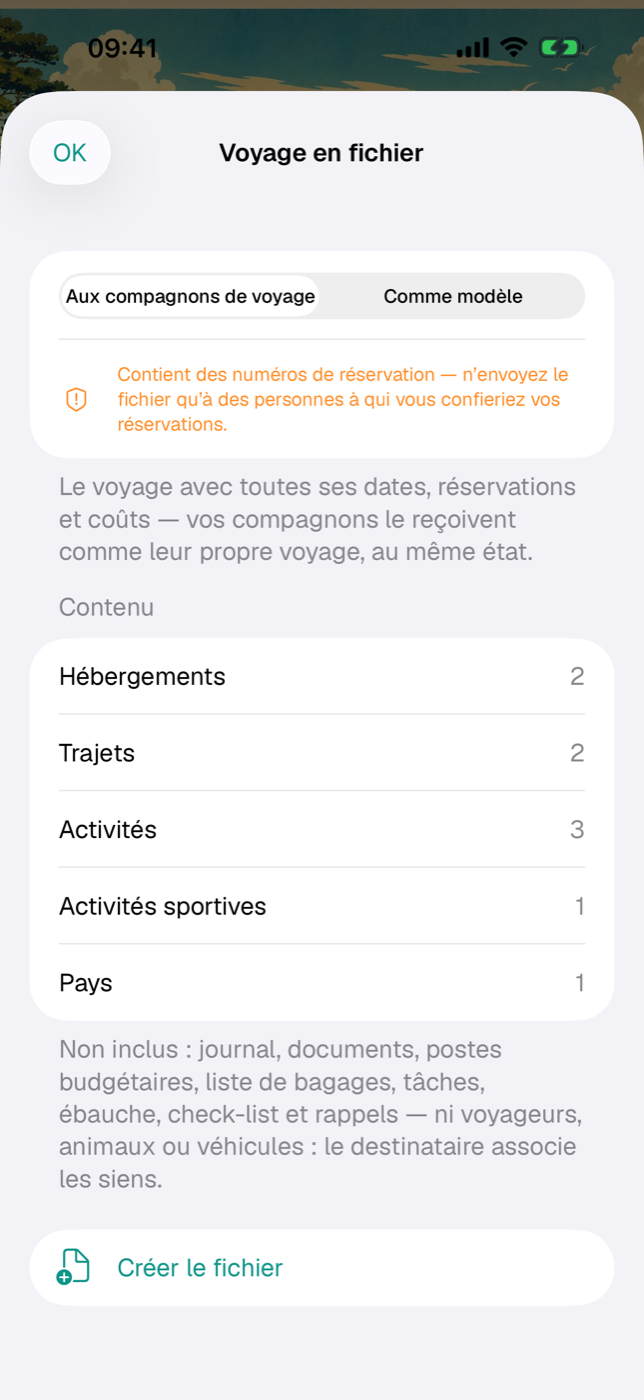
Touchez Créer le fichier, puis « … partager » — la feuille de partage d’iOS s’ouvre avec AirDrop, Mail, Fichiers et tout ce qui accepte des fichiers.
Sont inclus les données du voyage, les pays, les hébergements avec les informations de camping, les trajets (pour les compagnons aussi le trajet enregistré), les activités et les activités sportives avec GPX. Ne sont pas inclus le journal, les documents, les postes budgétaires, la liste de bagages, les tâches, l’ébauche, la check-list et les rappels — ni les données de base : voyageurs, animaux et véhicule ne sont pas transmis, le destinataire associe les siens (Personnes, Animaux, Véhicules).
Recevoir : vous ouvrez un fichier .etappe-reise directement depuis Mail, AirDrop ou Fichiers — Etappe démarre avec une boîte de dialogue d’aperçu. Sinon, Plus → Sauvegarde → Ajouter un voyage depuis un fichier… lit un fichier enregistré. La boîte de dialogue montre le titre, la période et le contenu ; pour un modèle, vous choisissez la date de début sous Commence le, et toutes les dates se décalent pour que ce jour devienne le jour 1. Ajouter comme nouveau voyage crée le voyage.
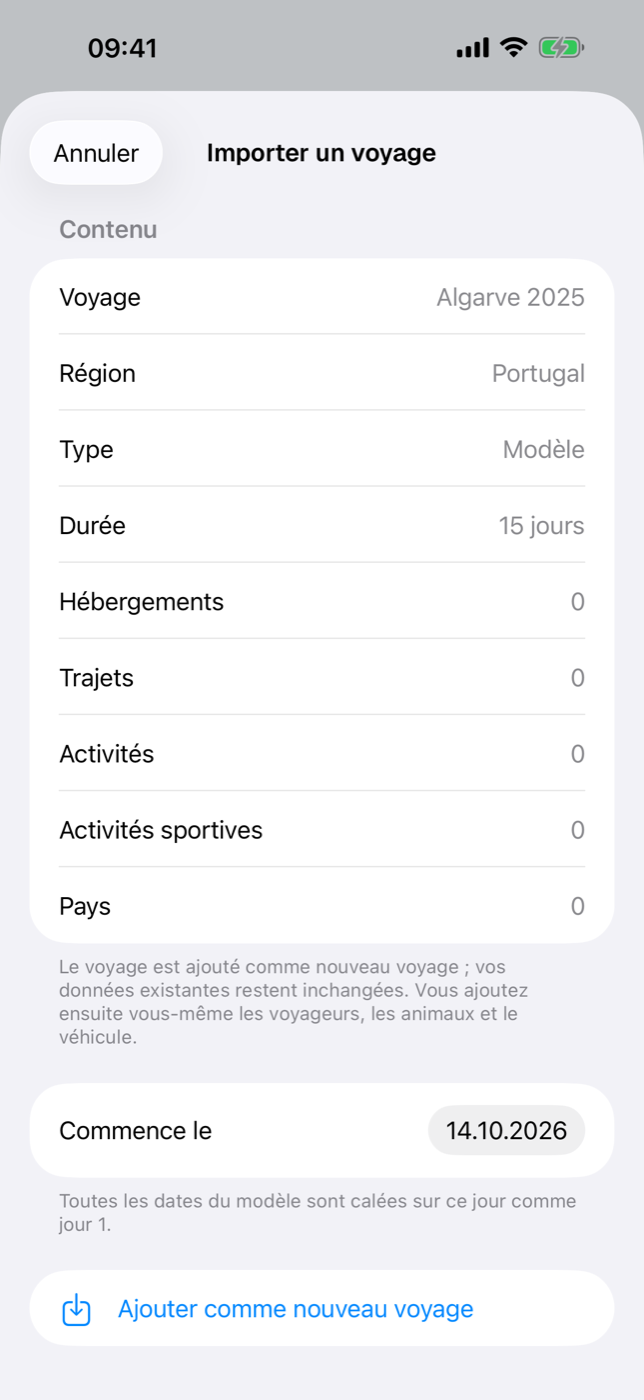
Etappe retrouve les pays par leur code pays ; un pays qui vous manque est créé avec son nom et son drapeau et se complète lors de la prochaine importation des pays (Pays).
Sécurité. Un voyage partagé est un contenu externe ; Etappe le vérifie donc avant de l’ajouter :
- La somme de contrôle détecte un fichier endommagé en chemin. Elle ne prouve pas qui a créé le fichier — faites confiance à un voyage autant qu’à son expéditeur.
- Des dates non plausibles (avant 1970, après 2100, plus de 400 jours) ou un fichier anormalement volumineux sont refusés.
- Les liens ne sont repris que s’il s’agit d’adresses web (
https://…) ; les coordonnées hors du globe, les codes pays inconnus et les valeurs de sélection inconnues sont écartés ; une image de couverture est enregistrée à nouveau. - « Aux compagnons de voyage » contient des numéros de réservation — n’envoyez le fichier qu’à des personnes à qui vous confieriez vos réservations. « Comme modèle » n’inclut que les champs explicitement autorisés, omet les lieux situés à moins de 2 km de votre domicile (Domicile) et réduit les liens des prestataires et des billets à la page d’accueil.
L’importation est un accès en écriture et nécessite la version complète ou la période d’essai en cours (Période d’essai et version complète).
35.7 Voyages vérifiés par Etappe#
Etappe vérifie les voyages qui lui sont envoyés et transmet ceux qui conviennent comme modèles vérifiés — directement dans l’app sous Charger depuis Etappe ou sous forme de fichier. Un modèle vérifié porte une signature numérique d’Etappe.
Les reconnaître. La boîte de dialogue d’importation affiche en haut Vérifié par Etappe avec le logo d’Etappe et — s’il y en a une — la mention « Itinéraire de … » avec un lien vers la source. Après Ajouter comme nouveau voyage, une brève confirmation apparaît. Dans la liste des voyages, le voyage porte ensuite le sceau Vérifié, et dans le détail du voyage, Issu d’un modèle vérifié par Etappe s’affiche sous l’image d’en-tête. Le sceau indique l’origine : ce que vous modifiez ensuite dans le voyage ne regarde que vous.
Vérifié signifie : plausible et sans données personnelles. Vérifiez de préférence avant le voyage si les horaires d’ouverture et les prix sont toujours d’actualité.
Charger depuis Etappe. Dans la vue Voyages, touchez le plus et choisissez Charger depuis Etappe — sans voyage, la vue vide propose aussi ce chemin. Etappe récupère la liste des voyages vérifiés sur etappe.app uniquement à ce moment, jamais en arrière-plan. Vous pouvez filtrer par pays, durée et Accueille les chiens ou chercher par titre, région et auteur. Toucher un voyage affiche son image de titre, sa description, la carte de l’itinéraire, ses pays, sa durée, la distance totale et sa mention ; Charger le voyage récupère le fichier, le vérifie par rapport à la liste et à sa signature, puis ouvre la boîte de dialogue d’importation habituelle, où vous choisissez la date de début. Etappe n’affiche pas une liste qui n’est pas signée par Etappe ou qui est plus ancienne que la dernière chargée ; en mode hors ligne, la liste reste fermée (Tous les réglages).
Fichiers modifiés. Etappe n’importe pas un fichier qui prétend être vérifié et ne l’est plus :
| Fichier | Ce qui se passe |
|---|---|
| La signature ne correspond pas au contenu (modifié après la vérification) | pas d’importation ; indication de télécharger à nouveau le voyage sur etappe.app ou de demander le fichier d’origine à l’expéditeur |
| Mention de vérification sans signature | pas d’importation, même indication |
| Signature avec une clé que votre version d’Etappe ne connaît pas | pas d’importation ; indication de mettre Etappe à jour |
| fichier de voyage ordinaire sans mention de vérification (d’autres voyageurs, votre propre modèle) | importation comme d’habitude, sans sceau, avec l’indication « Non vérifié par Etappe – le contenu provient de l’expéditeur. » |
Un fichier vérifié passe lui aussi par les contrôles de la section 35.6.
Envoyer un voyage à Etappe. Si vous avez un itinéraire qui pourrait aider d’autres voyageurs, touchez Partager → Envoyer à Etappe dans le voyage. Le voyage part toujours comme modèle : sans numéros de réservation, notes, évaluations ni image de couverture, sans les lieux proches de votre domicile, les coûts au choix. Sous Mention, vous pouvez indiquer un nom ou un blog et un lien — ils apparaissent sous la forme « Itinéraire de … » sur le modèle publié. Avec le bouton J’ai le droit de partager cet itinéraire, et Etappe peut le publier sous une forme retravaillée, vous donnez votre accord ; ce n’est qu’ensuite que Écrire un e-mail à Etappe ouvre la fenêtre de messagerie avec le fichier en pièce jointe, adressé à info@etappe.app. Si aucun compte de messagerie n’est configuré sur l’appareil, partagez le fichier à cette adresse via la fenêtre de partage. Avec l’e-mail, Etappe reçoit aussi votre adresse d’expéditeur. Chaque envoi est vérifié et retravaillé si nécessaire ; il n’est publié qu’ensuite, signé.
36. Stockage et fichiers#
Les textes et les chiffres ne prennent presque pas de place. Les photos, si : un séjour bien documenté, avec les images du journal, les PDF de réservation et les traces GPX, atteint vite quelques centaines de mégaoctets. Sous Plus → Stockage et fichiers, vous voyez où part cette place — pour les voyages comme pour les fiches — et vous pouvez faire le ménage voyage par voyage, en trois niveaux.
Les trois actions sont définitives. Il n’y a ni corbeille ni annulation. Faites d’abord un export (Sauvegarde) — les dialogues de confirmation le rappellent eux-mêmes.
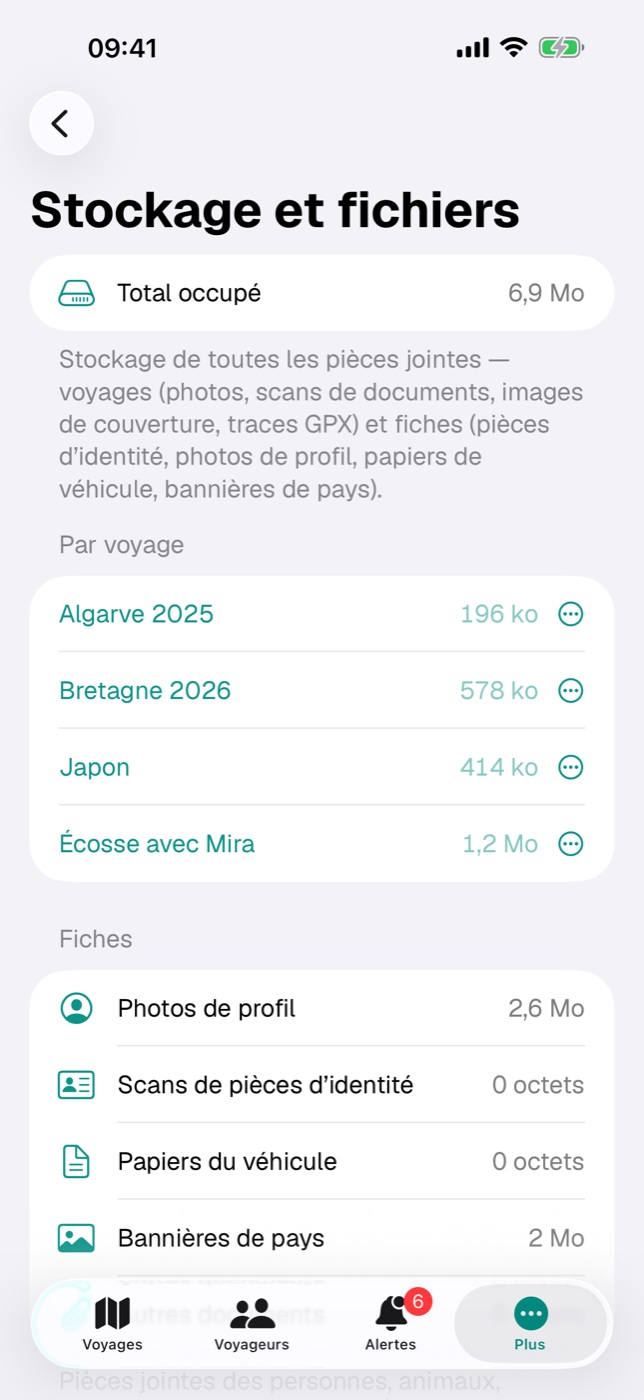
36.1 Combien de place occupent les pièces jointes#
Tout en haut figure Total occupé — la somme de toutes les pièces jointes, celles des voyages comme celles des fiches. Comptent parmi les pièces jointes d’un voyage :
- les images de couverture des voyages
- les documents et photos attachés au voyage, à un hébergement, un trajet, une activité, une activité sportive ou une recherche
- les photos du journal et les images de titre des entrées de journal
- les images des rappels d’un voyage
- les fichiers GPX importés des activités sportives
S’y ajoutent les pièces jointes des fiches ; leur répartition est décrite dans la section 36.3 Espace occupé par les fiches.
Les valeurs sont calculées à l’ouverture de l’écran et recalculées après chaque action. Le chiffre correspond à la place qu’occupent les fichiers eux-mêmes ; ce qu’iOS indique au total pour l’app est naturellement un peu plus élevé. Si la synchronisation iCloud est activée, les mêmes pièces jointes occupent en plus de la place dans votre espace iCloud (Synchronisation iCloud).
S’il n’y a encore aucune pièce jointe, l’écran renonce au détail : à la place des sections « Par voyage » et « Fiches » n’apparaît que la mention « Aucune pièce jointe pour l’instant — photos, scans et documents apparaîtront ici dès que vous en ajouterez. » La ligne Total occupé affiche alors 0 octet. Les deux sections apparaissent avec la première pièce jointe.
36.2 Espace occupé par voyage#
En dessous, la section Par voyage liste tous les voyages par ordre alphabétique avec leur taille ; les voyages archivés portent la mention « Archivé ». S’il n’existe encore aucun voyage, on y lit « Aucun voyage disponible. »
Toucher une ligne ouvre le menu avec les trois niveaux de nettoyage :
| Entrée de menu | Effet |
|---|---|
| Retirer seulement les pièces jointes | les fichiers disparaissent, les textes et la structure restent |
| Réduire à l’essentiel | les contenus disparaissent en plus, le voyage est archivé |
| Supprimer complètement le voyage | le voyage entier disparaît avec tout ce qu’il contient |
Chaque niveau demande confirmation. Pour les deux premiers, la demande indique combien de place sera libérée ; pour la suppression complète, elle signale à la place que le voyage et ses contenus disparaissent définitivement.
36.3 Espace occupé par les fiches#
Sous la liste des voyages, la section Fiches affiche cinq lignes :
| Ligne | Ce qui y est compté |
|---|---|
| Photos de profil | les images des personnes, des animaux et des véhicules |
| Scans de pièces d’identité | la photo scannée et le fichier joint des pièces d’identité, ainsi que les documents qui y sont rattachés |
| Papiers du véhicule | la photo scannée et le fichier joint des papiers de véhicule |
| Bannières de pays | les images de bannière des pays |
| Autres documents | les documents attachés directement à une personne, un animal, un véhicule ou un pays |
Ces pièces jointes ne dépendent d’aucun voyage ; les niveaux de nettoyage de la liste des voyages ne les touchent donc pas. Pour libérer la place, vous les supprimez une à une dans la vue de détail correspondante (Documents et justificatifs). Les personnes, animaux et véhicules archivés comptent aussi — leur place ne se libère que lorsque vous y supprimez les pièces jointes ou la fiche entière.
36.4 Retirer seulement les pièces jointes d’un voyage#
Le niveau le plus doux : il ne retire que des fichiers.
- Touchez le voyage et choisissez Retirer seulement les pièces jointes.
- Le dialogue Retirer les pièces jointes ? nomme le voyage et la place qui sera libérée.
- Confirmez avec Retirer ou renoncez avec Annuler.
Ensuite, toutes les photos, tous les scans, tous les fichiers GPX et l’image de couverture de ce voyage sont supprimés. Ce qui reste, c’est la planification complète : hébergements, trajets, activités, activités sportives, textes du journal, budget, liste de bagages, tâches.
Deux conséquences se remarquent au quotidien : la carte du voyage et son en-tête affichent de nouveau le motif généré automatiquement à la place de votre photo. Et pour les activités sportives, le tracé dessiné à partir du fichier GPX et le profil altimétrique disparaissent — les valeurs qui en ont été calculées, comme la distance et le dénivelé, restent sous forme de chiffres (Activités sportives). Les entrées de documents elles-mêmes sont supprimées avec les fichiers ; il ne reste donc aucun emplacement vide.
36.5 Réduire un voyage à l’essentiel#
Ce niveau est pensé pour les voyages qui remontent loin, dont vous voulez seulement savoir qu’ils ont eu lieu, et quand.
- Dans le menu du voyage, choisissez Réduire à l’essentiel.
- Le dialogue Réduire à l’essentiel ? énumère ce qui disparaît.
- Confirmez avec Réduire.
L’action retire d’abord toutes les pièces jointes comme dans 36.4 Retirer seulement les pièces jointes d’un voyage, puis supprime les contenus :
| Supprimé | Conservé |
|---|---|
| Entrées de journal | Titre, période, région, statut |
| Postes de budget | Pays, participants, véhicule |
| Liste de bagages du voyage | Hébergements |
| Tâches | Trajets avec leurs enregistrements d’itinéraire |
| Points de la check-list d’entrée | Activités |
| Recherches | Activités sportives |
| Rappels du voyage | Blocs d’esquisse |
| Planification des animaux pour le voyage |
Pour finir, le voyage est archivé : il glisse dans le groupe Archives de la liste des voyages et son statut n’est plus mis à jour automatiquement. Depuis le menu contextuel du voyage, vous le récupérez à tout moment avec Sortir des archives — mais les contenus supprimés ne reviennent pas pour autant.
L’écran Budget du voyage continue ensuite d’afficher les coûts des hébergements, trajets et activités, parce que ces montants sont attachés aux réservations elles-mêmes et non aux postes (Budget).
36.6 Supprimer complètement un voyage#
La dernière étape retire le voyage avec tout ce qui s’y rattache : hébergements, trajets, activités, activités sportives, journal, photos, budget, liste de bagages, tâches, rappels.
- Dans le menu du voyage, choisissez Supprimer complètement le voyage.
- Une feuille s’ouvre avec le titre « Supprimer complètement “…” ? » et la mention que tout disparaît définitivement.
- Faites glisser le curseur Glisser pour supprimer jusqu’au bout, vers la droite. Un simple toucher par inadvertance ne supprime donc rien. Annuler vous en fait sortir.
Vos fiches ne sont pas concernées : personnes, animaux, véhicules, pays et modèles de liste de bagages restent tels quels — ils n’appartiennent à aucun voyage.
Si la synchronisation iCloud est active, la suppression s’applique sur tous les appareils. Et là encore : seul un export fait auparavant ramène le voyage (Sauvegarde).
36.7 Ce que cela change pour « Où je suis déjà allé »#
La carte des pays compte les pays des voyages au statut « En cours » ou « Terminé », plus les pays marqués à la main (Où je suis déjà allé).
- Retirer seulement les pièces jointes n’y change rien.
- Réduire à l’essentiel non plus : les pays et le statut sont conservés. Le voyage continue de compter, année comprise.
- Supprimer complètement le voyage retire le pays de la statistique — sauf si vous y êtes allé lors d’un autre voyage ou si vous l’avez marqué à la main sur la carte.
Si c’est seulement la place qui vient à manquer, « Réduire à l’essentiel » est donc un meilleur choix que la suppression : le voyage reste, comme ligne dans les archives et comme tache de couleur sur la carte du monde.
36.8 Images : les bonnes dimensions#
Etappe ramène chaque image à ses propres dimensions quand vous l’ajoutez : les images plus grandes sont réduites, les plus petites agrandies — et paraissent alors floues. L’idéal est une image qui atteint la taille cible et dont le sujet se trouve là où il reste visible à l’écran après le recadrage.
Images d’en-tête du voyage et du pays. La photo de couverture d’un voyage (Créer un voyage, section 12.4) et l’image de bannière d’un pays (Pays) passent par le même sélecteur de photos : 1 600 pixels de côté au maximum, et avec Recadrer exactement 1 600 × 900 pixels (16:9) en JPEG.
| Photo de couverture du voyage | Image de bannière d’un pays | |
|---|---|---|
| Idéal | 1 600 × 900 pixels, 16:9, paysage | 1 600 × 900 pixels, 16:9, paysage |
| Au minimum | 1 200 × 675 pixels | 1 200 × 675 pixels |
| Où elle apparaît | carte du voyage dans la liste (environ 2:1 sur iPhone), image d’en-tête du détail du voyage (pleine largeur, jusqu’à environ 3:1 sur iPad), mini-tuile carrée | en-tête de la vue détaillée du pays (environ 2,4:1 sur iPhone, encore plus large sur iPad) |
| Zone sûre | sujet principal dans la bande du milieu, environ 1 600 × 550 pixels — le haut et le bas sont coupés, sur la tuile aussi les côtés | plus étroite encore : bande du milieu d’environ 1 600 × 450 pixels |
| Ce qui se superpose | en haut les indications et le drapeau, en bas sur un dégradé sombre le titre, les dates et les voyageurs — pas de texte dans l’image, laissez le coin inférieur gauche calme | en haut à droite le code ISO, en bas à gauche le drapeau et le nom — pas de texte dans l’image |
Les images en portrait fonctionnent, mais perdent une grande partie du sujet sur la carte. Une image d’en-tête occupe ensuite environ 150 à 400 Ko.
Toutes les images en un coup d’œil.
| Image | Idéal | Format d’image | Ce qu’Etappe enregistre | Format |
|---|---|---|---|---|
| Photo de couverture d’un voyage | 1 600 × 900 pixels | 16:9, paysage | 1 600 pixels au maximum, recadrée en 1 600 × 900 | JPEG |
| Image de bannière d’un pays | 1 600 × 900 pixels | 16:9, paysage | comme la photo de couverture | JPEG |
| Photo d’un rappel | 1 600 × 900 pixels | 16:9, paysage | comme la photo de couverture | JPEG |
| Photo de profil d’une personne, d’un animal, d’un véhicule | 800 × 800 pixels | 1:1, sujet centré | 800 pixels au maximum, recadrée en 800 × 800 | JPEG |
| Photos du journal de voyage | à partir de 2 000 pixels sur le grand côté | libre | 2 000 pixels au maximum ; la position est lue d’abord, les autres données de la photo sont supprimées | JPEG |
| Photos de documents et justificatifs | à partir de 2 000 pixels sur le grand côté | libre | 2 000 pixels au maximum | JPEG |
| Scans de pièce d’identité, carnet de vaccination, papiers du véhicule | à partir de 2 000 pixels sur le grand côté | libre | 2 000 pixels au maximum | JPEG |
| Pièces jointes PDF | — | — | inchangées | |
| Fichiers GPX | — | — | inchangés | GPX |
Les photos HEIC de l’iPhone, le JPEG et le PNG conviennent comme point de départ. Etappe enregistre tout en JPEG ; les zones transparentes d’un PNG sont remplies. Dans le PDF du journal, les photos apparaissent en 1 200 pixels (Exports et impressions).
37. Synchronisation iCloud#
Etappe n’a pas de serveur propre, pas de compte utilisateur et pas de connexion. Si vous utilisez l’app sur plus d’un appareil, c’est iCloud qui se charge de la synchronisation : vos données se trouvent dans l’espace privé de votre compte Apple, et chaque appareil connecté au même compte travaille sur le même jeu de données. Dans l’app elle-même, il n’y a rien à régler pour cela.
37.1 Comment fonctionne la synchronisation#
Etappe enregistre d’abord tout dans une base de données sur l’appareil. Si iCloud est disponible, iOS reflète en plus cette base dans la base de données iCloud privée de votre compte Apple. Les autres appareils connectés au même compte y récupèrent les modifications. Le chemin passe exclusivement entre vos appareils et votre iCloud — personne d’autre n’y a accès, pas même le développeur de l’app (Vos données).
L’ensemble des données est emporté :
- Fiches : pays et lieux, personnes, animaux, véhicules avec leurs papiers, entrées du carnet d’entretien et médicaments, pièces d’identité, vaccinations, rendez-vous vétérinaires
- Voyages avec toutes leurs rubriques : hébergements, trajets, activités, activités sportives, budget, recherches, tâches, check-list d’entrée, liste de bagages, esquisse, journal, rappels, participants
- Modèles de liste de bagages et les pays de « Où je suis déjà allé »
- Pièces jointes : photos, images de couverture, photos de profil, scans de documents, traces GPX et itinéraires enregistrés
Les pièces jointes pèsent le plus lourd et comptent dans votre quota de stockage iCloud. Etappe réduit les images avant de les enregistrer, pour qu’aucun original de l’appareil photo ne se retrouve dans la base de données ; vous voyez sous Stockage et fichiers combien un voyage occupe.
S’y ajoute un second canal, beaucoup plus petit : le stockage clé-valeur iCloud de votre compte Apple. Etappe y synchronise quatre réglages qui ne sont pas des données de voyage, mais qui doivent être identiques sur tous les appareils — pays de résidence, domicile, devise de base et la dernière table des taux BCE chargée. Si deux appareils contiennent des valeurs différentes, la dernière modification l’emporte ; sans iCloud, les valeurs restent en local sur l’appareil (Domicile).
Etappe n’a ni indicateur de synchronisation ni bouton « Synchroniser maintenant ». La synchronisation est l’affaire du système et se déroule en arrière-plan.
37.2 Prérequis et mise en place#
| Prérequis | Pourquoi |
|---|---|
| Le même compte Apple connecté à iCloud sur chaque appareil | Les données se trouvent dans l’espace privé de ce compte précis |
| iCloud activé, espace de stockage disponible | Photos, scans et traces occupent de la place dans votre quota |
| Une connexion au réseau | Sans réseau, tout s’accumule en local et part plus tard |
| iOS ou iPadOS 17 ou plus récent | Configuration requise par Etappe |
Il n’y a rien à mettre en place dans l’app : pas d’interrupteur, pas de fenêtre de connexion, pas d’association d’appareils. Si iCloud n’est pas disponible au lancement — par exemple parce que vous n’êtes pas connecté —, Etappe ne bloque pas, mais continue en mode purement local. Les données saisies jusque-là sont conservées ; dès qu’iCloud est de nouveau disponible, Etappe reprend la synchronisation au lancement suivant.
37.3 Plusieurs appareils en interaction#
Il n’y a ni appareil principal ni appareil secondaire. Les deux travaillent à égalité sur le même jeu de données, et les deux peuvent créer, modifier et supprimer. Cela a quelques conséquences pratiques :
- Au premier lancement sur un second appareil, le jeu de données est encore vide et ne se remplit que progressivement. Si l’assistant Premiers pas s’ouvre à ce moment-là, vous pouvez simplement le fermer — il n’apparaît que tant que voyages, personnes et pays sont tous vides. Il affiche le pays de résidence et la devise de base tels que le premier appareil les a définis, dès que le stockage clé-valeur les a livrés.
- Des modèles standard de liste de bagages en double peuvent apparaître si le second appareil les a créés lui-même avant la première synchronisation. Etappe fait le ménage automatiquement à chaque lancement et conserve la même copie sur les deux appareils (Modèles de liste de bagages).
- Ne modifiez pas la même entrée en même temps sur deux appareils. Si vous écrivez simultanément sur iPhone et iPad dans le même hébergement, attendez-vous à ce qu’une seule version subsiste à la fin.
- La suppression s’applique partout. Ce que vous retirez sur un appareil disparaît aussi sur l’autre. Avant un grand nettoyage, un export vaut la peine (Sauvegarde).
- Un enregistrement de trajet en cours appartient à l’appareil qui l’a lancé. Un lancement de l’app sur l’autre appareil n’y met pas fin — ce n’est qu’après 24 heures sans nouveau point de mesure qu’un autre appareil clôt lui aussi l’enregistrement oublié. Une fois arrêtée, la trace terminée se synchronise comme toute autre entrée (Enregistrer un trajet).
37.4 Ce qui n’est pas synchronisé#
Tout ce qui relève de l’utilisation d’un appareil en particulier y reste volontairement. Sur un nouvel appareil, vous le réglez une fois de plus :
| Reste sur l’appareil | Où le trouver |
|---|---|
| Apparence, noms dans les check-lists, planificateur d’itinéraire | Plus → Réglages (Tous les réglages) |
| Données pays du point de vue de — la dérogation du point de vue | Plus → Réglages, section « Domicile » (Domicile) |
| Code PIN, Face ID / Touch ID, délai de verrouillage | Plus → Réglages, section « Sécurité » (Verrouillage de l’app) |
| Notifications planifiées des rappels | voir ci-dessous (Rappels) |
| Début de la période d’essai | (Période d’essai et version complète) |
| Caches qu’Etappe crée pour accélérer l’affichage | locaux à l’appareil, invisibles pour vous |
Le pays de résidence, le domicile, la devise de base et la table des taux ne figurent volontairement pas dans ce tableau : ils voyagent via le stockage clé-valeur (section 37.1) — mais ont pour cela tout autant besoin d’iCloud.
Deux points méritent une explication.
Rappels : le rappel lui-même est un enregistrement ordinaire et se synchronise. La notification, en revanche, Etappe la planifie sur l’appareil où vous créez, modifiez ou cochez le rappel. Pour qu’elle sonne aussi sur le second appareil, ouvrez-y le rappel une fois en modification et enregistrez-le.
Version complète : l’achat n’a rien à voir avec iCloud, il est lié à votre identifiant Apple et vaut donc sur tous les appareils connectés à ce compte. Si un appareil ne reconnaît pas l’achat, « Restaurer les achats » dans l’écran de la version complète y remédie.
37.5 Quand quelque chose n’arrive pas#
S’il ne manque qu’un seul voyage sur le second appareil, regardez d’abord dans les filtres et dans les archives de la liste des voyages avant de soupçonner la synchronisation. S’il manque davantage, procédez dans l’ordre :
- Vérifiez sur les deux appareils, tout en haut des Réglages iOS, que le même compte Apple est connecté.
- Vérifiez qu’iCloud est activé et qu’il reste de l’espace de stockage disponible. Un quota plein arrête la synchronisation.
- Vérifiez la connexion réseau — pas de mode Avion, Wi-Fi ou données mobiles actifs.
- Laissez Etappe ouverte au premier plan pendant quelques minutes sur les deux appareils.
- Quittez complètement Etappe et relancez-la. La connexion à iCloud s’établit au lancement : si iCloud n’était pas disponible au dernier lancement, l’app a fonctionné en local jusque-là.
- Si cela ne suffit pas, redémarrez l’appareil.
Si rien n’y fait, il reste la voie fiable du fichier : sur l’appareil qui possède le jeu de données complet, créez un export sous Plus → Sauvegarde, transférez le fichier JSON sur l’autre appareil et importez-le là. Soyez conscient de l’effet — l’import supprime l’intégralité des données actuelles de l’appareil cible et les remplace par le contenu du fichier. Tout est expliqué dans Sauvegarde.
37.6 Comment vos données sont protégées dans iCloud#
Sur le chemin entre l’appareil et iCloud, la connexion est chiffrée, et sur les serveurs d’Apple, les données sont elles aussi stockées chiffrées. Cela vaut sans intervention de votre part pour tout ce qu’Etappe synchronise — voyages, fiches, scans et photos. Apple conserve les clés.
La protection avancée des données pour iCloud s’active dans votre compte Apple : Réglages iOS → votre nom → iCloud → Protection avancée des données. Elle chiffre beaucoup de choses de bout en bout, mais pas tout pour des apps comme Etappe. Pour les données des autres apps, Apple n’en couvre que deux sortes :
| Données dans iCloud | Avec la protection avancée |
|---|---|
| Champs qu’une app marque expressément comme chiffrés | Chiffrement de bout en bout — seuls vos appareils ont la clé |
| Fichiers que la synchronisation dépose comme pièce jointe distincte | Chiffrement de bout en bout |
| Tous les autres champs | Chiffrés sur le serveur, Apple conserve la clé |
Etappe ne marque encore aucun champ comme chiffré. Noms, numéros de passeport, adresses, contacts d’urgence, notes et autres indications relèvent donc de la dernière ligne, même avec la protection avancée. Qu’une photo ou un scan soit transmis comme pièce jointe distincte ou dans la fiche, c’est la synchronisation d’Apple qui en décide selon la taille — ne comptez donc pas sur un chiffrement de bout en bout avec Etappe.
Une autre réserve mérite d’être mentionnée : le Verrouillage de l’app protège l’affichage sur l’appareil, pas la copie dans iCloud. Si vous ne voulez pas du tout de numéros de passeport, de scans de pièces d’identité ou de contacts d’urgence dans iCloud, désactivez la synchronisation — dans Etappe avec le mode hors ligne Entièrement hors ligne (Tous les réglages) ; les données restent alors uniquement sur l’appareil, d’où l’importance d’une sauvegarde. Ce qu’Etappe fait elle-même et ce qu’elle ne fait pas se trouve dans Vos données.
38. Verrouillage de l’app#
Etappe contient des numéros de passeport, des adresses, des justificatifs de réservation et des photos du journal de voyage. Qui prête son appareil un instant ne veut pas que n’importe qui ouvre l’app d’un simple geste. C’est à cela que sert le verrouillage propre à l’app : un code à quatre chiffres, complété si vous le souhaitez par Face ID ou Touch ID. Il est indépendant du code de l’appareil et ne vaut que pour Etappe. Il protège l’affichage sur cet appareil — pas la copie de vos données dans iCloud ; la façon dont celle-ci est protégée est décrite dans Synchronisation iCloud, section 37.6.
Vous le trouvez sous Plus → Réglages, dans la section Sécurité.
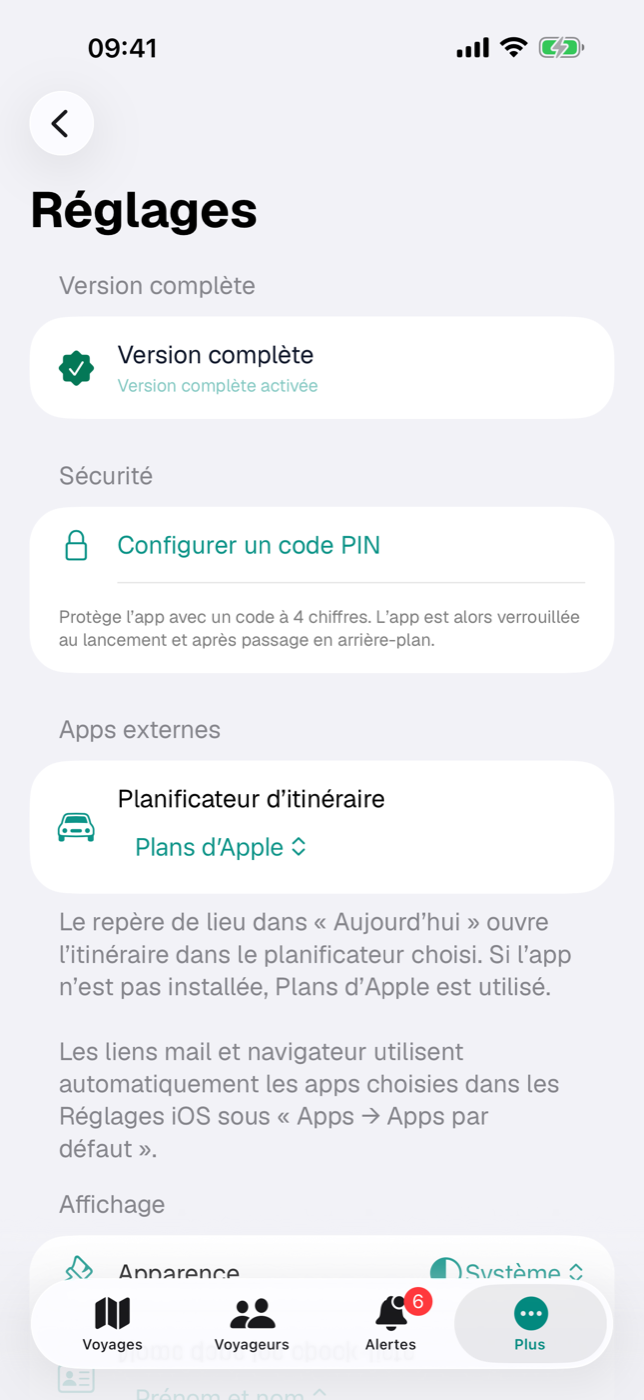
38.1 Configurer un code#
- Ouvrez Plus → Réglages et allez à la section Sécurité.
- Touchez Configurer un code PIN.
- Saisissez votre code sous Nouveau code PIN (4 chiffres). Le champ n’accepte que des chiffres et s’arrête après le quatrième.
- Répétez-le sous Confirmer le code PIN.
- Touchez Enregistrer. Le bouton ne devient actif que lorsque les deux champs contiennent quatre chiffres.
Si les deux saisies diffèrent, le formulaire signale « Les deux saisies ne correspondent pas. » et vide le champ de confirmation. Si l’enregistrement échoue, le message « Le code PIN n’a pas pu être enregistré de façon sécurisée — réessayez. » apparaît — dans ce cas, l’app n’est pas encore protégée et il faut recommencer.
Le code est stocké dans le trousseau de l’appareil. Il n’est lisible que tant que l’appareil est déverrouillé, reste sur ce seul appareil et ne figure dans aucun export (Sauvegarde). La section Sécurité affiche ensuite la ligne Verrouillage de l’app actif.
38.2 Autoriser Face ID ou Touch ID#
Dès qu’un code est défini et que votre appareil prend en charge la biométrie, l’interrupteur Autoriser Face ID ou Autoriser Touch ID apparaît — le libellé dépend de l’appareil. Il est activé par défaut.
Sur l’écran de verrouillage, le symbole Face ID ou Touch ID se trouve alors en bas à gauche, à côté du zéro. Un appui dessus lance la vérification ; iOS affiche comme motif « Déverrouiller Etappe ». La première fois, iOS demande votre autorisation, avec l’indication « Déverrouiller Etappe avec Face ID. »
Etappe déclenche aussi Face ID de sa propre initiative — mais seulement une fois l’écran de démarrage passé et l’app réellement au premier plan. Lors du passage en arrière-plan, rien ne se déclenche, et c’est voulu.
Si la reconnaissance est interrompue ou échoue, le pavé numérique reste affiché : la biométrie est le raccourci, le code la voie qui fonctionne toujours. Si vous désactivez l’interrupteur, le symbole disparaît du pavé numérique et seule la saisie du code reste.
38.3 Quand l’app se verrouille — régler le délai#
Deux choses sont fixes : après un démarrage à froid, Etappe est verrouillée tant qu’un code est défini. Et l’écran de verrouillage occupe sa propre fenêtre, par-dessus tout le reste — y compris les formulaires ouverts, les aperçus de documents et les vues en plein écran.
Vous ne choisissez que la durée pendant laquelle l’app peut rester en arrière-plan avant d’être verrouillée de nouveau au retour. Le sélecteur Verrouiller propose :
| Réglage | Effet |
|---|---|
| Immédiatement | verrouille dès que vous quittez l’app |
| Après 1 minute | verrouille si l’app est restée au moins 1 minute en arrière-plan |
| Après 5 minutes | verrouille à partir de 5 minutes en arrière-plan |
| Après 15 minutes | verrouille à partir de 15 minutes en arrière-plan |
Immédiatement est le réglage par défaut et la variante la plus stricte : l’écran de verrouillage est construit dès que vous quittez l’app, si bien que l’aperçu du sélecteur d’apps ne montre plus que lui, et non votre dernier écran. Avec les autres paliers, vous pouvez passer brièvement dans une autre app — pour consulter une confirmation de réservation, par exemple — et revenir sans nouvelle saisie.
Si une action rapide depuis l’écran d’accueil est en attente, Etappe ne l’exécute qu’après le déverrouillage (Actions rapides depuis l’écran d’accueil).
38.4 Changer ou retirer le code#
Changer le code PIN ouvre le même formulaire qu’à la configuration : saisir deux fois le nouveau code, Enregistrer. L’ancien code n’est pas demandé — vous n’accédez de toute façon aux réglages que dans une app déverrouillée.
Retirer le code PIN est en rouge et demande confirmation par précaution : la boîte de dialogue « Retirer le code PIN ? » explique « L’app ne sera plus protégée par un code. » et propose Retirer ou Annuler. Une fois le code retiré, l’interrupteur de biométrie et le délai disparaissent de la section, et l’écran de verrouillage n’apparaît plus — pas même au prochain lancement.
Vos réglages de biométrie et de délai restent toutefois enregistrés et s’appliquent de nouveau dès que vous configurez un nouveau code.
38.5 Ce qui se passe si le code a été oublié#
D’abord le frein contre les essais à répétition : après cinq saisies erronées d’affilée, Etappe bloque le pavé numérique pendant 30 secondes. À chaque nouvelle tentative infructueuse, le délai d’attente double — 60 secondes, 120 secondes et ainsi de suite, jusqu’à 15 minutes au maximum. L’écran de verrouillage affiche pendant ce temps le message « Trop de tentatives infructueuses — patientez N s. » Le compteur survit à un redémarrage de l’app ; quitter l’app ne raccourcit donc pas l’attente. Si la biométrie est autorisée, le bouton Face ID ou Touch ID reste utilisable pendant l’attente.
Et puis la vérité qui dérange : il n’existe ni code de secours ni question de sécurité. Etappe ne peut ni afficher ni réinitialiser le code, parce qu’il est stocké chiffré dans le trousseau et nulle part ailleurs.
Reste une issue : supprimer Etappe et la réinstaller depuis l’App Store. Au premier lancement après une réinstallation, Etappe efface un code resté en place, l’app démarre donc déverrouillée. Ce que vous perdez alors dépend des précautions que vous avez prises :
- Si la synchronisation iCloud est active, vos voyages reviennent de votre iCloud après la réinstallation (Synchronisation iCloud).
- Si vous avez une sauvegarde JSON, vous l’importez ensuite (Sauvegarde).
- Sans l’un ni l’autre, les données locales disparaissent avec l’app.
L’état de l’achat n’est pas concerné : la version complète est liée à votre identifiant Apple et se récupère via Restaurer les achats ; la date de début de la période d’essai survit elle aussi à une réinstallation, l’essai ne repart donc pas de zéro (Période d’essai et version complète).
En bref : choisissez un code que vous ne risquez pas d’oublier et prévoyez en parallèle une sauvegarde. Ce qu’Etappe protège par ailleurs et ce qui quitte l’appareil est décrit dans Vos données.
39. Vos données#
Une app de voyage en sait beaucoup : numéros de passeport, adresses, réservations, données de vaccination du chien, photos de la soirée au port. Il faut donc dire clairement où se trouvent ces données, quand Etappe se connecte au réseau et quelles autorisations l’app demande, et pour quoi faire. Ce chapitre y répond aussi précisément que possible.
Vous croisez aussi la version courte dans l’app : Plus → À propos de cette app indique simplement, sous « Données », Sur l’appareil + iCloud privé.
39.1 Ce qui reste sur l’appareil#
Tout ce que vous saisissez se trouve dans la base de données de l’app, sur votre appareil : les voyages avec toutes leurs rubriques, les fiches des personnes, animaux, véhicules et pays, les entrées de journal, les listes de bagages, les postes de budget, les rappels. S’y ajoutent les fichiers — photos, PDF, scans de pièces d’identité, images de couverture, traces GPX importées et itinéraires enregistrés (Documents et justificatifs, Stockage et fichiers).
À côté, quelques petites choses vivent en dehors de la base de données :
| Quoi | Où | Particularité |
|---|---|---|
| Réglages (apparence, planificateur d’itinéraire, format des noms, délai de verrouillage, point de vue des données pays) | espace de réglages de l’app | restent en local |
| Pays de résidence, domicile, devise de base, tableau des taux BCE | espace de réglages de l’app et, avec iCloud, le stockage clé-valeur de votre compte Apple | circulent entre vos appareils ; sans iCloud, en local (Domicile) |
| Code de verrouillage de l’app | trousseau de l’appareil | lisible uniquement quand l’appareil est déverrouillé, lié à l’appareil |
| Date de début de la période d’essai | trousseau de l’appareil | liée à l’appareil, survit à une réinstallation |
| Fichiers d’aperçu des documents et scans | dossier temporaire | lisibles uniquement quand l’appareil est déverrouillé, vidé au prochain lancement de l’app |
Ces données ne quittent votre appareil que si vous le déclenchez — par un export, un PDF, le menu Partager (Exports et impressions, Sauvegarde) — ou par la synchronisation iCloud dans votre propre espace iCloud (Synchronisation iCloud). Elles y sont chiffrées, et Apple conserve la clé. Etappe ne marque encore aucun champ comme chiffré — même la protection avancée des données de votre compte Apple ne les chiffre donc pas entièrement de bout en bout (Synchronisation iCloud, section 37.6).
39.2 Quelles connexions l’app établit (cartes, fichier des pays, taux de change, achat)#
Etappe n’a pas de serveur propre pour vos données. Voici exactement les occasions où le réseau entre en jeu :
| Occasion | Interlocuteur | Quand |
|---|---|---|
| Afficher les cartes et les marqueurs | Plans d’Apple | chaque fois qu’une carte est visible |
| Déterminer le fuseau horaire d’un lieu | Plans d’Apple | quand, dans un voyage avec fuseaux horaires, vous placez un lieu sur la carte, par la position ou depuis une photo et que Déterminer le fuseau en ligne est activé |
| Transmettre une destination au planificateur d’itinéraire | Plans d’Apple ou l’app choisie | quand vous touchez un marqueur — dans « Aujourd’hui », sur un hébergement, une activité, une recherche ou sur la carte |
| Charger les fiches des pays | etappe.app | uniquement en touchant Importer depuis etappe.app |
| Charger des voyages vérifiés | etappe.app | uniquement en ouvrant Charger depuis Etappe et en touchant Charger le voyage |
| Charger les taux de change | frankfurter.dev (taux de référence de la Banque centrale européenne) | uniquement en touchant Actualiser les taux, ou une fois après un import de pays |
| Acheter ou restaurer la version complète | App Store | uniquement dans l’écran d’achat |
| Synchronisation entre vos appareils | votre iCloud | en continu, quand iCloud est actif |
| Ouvrir des liens web (site web, mentions légales, confidentialité, licence de la police, utilisation d’un code, vos propres liens) | votre navigateur | quand vous les touchez |
Cinq points méritent un regard plus attentif.
Cartes. L’affichage cartographique vient d’Apple ; la ligne « Données cartographiques — Plans d’Apple © Apple Inc. » sous À propos de cette app l’indique. Pour l’affichage, les portions de carte consultées sont récupérées auprès d’Apple. Si le planificateur d’itinéraire que vous avez choisi ne sait rien faire des adresses, Etappe convertit d’abord l’adresse en coordonnées — cela aussi passe par Apple (Carte, Aujourd’hui).
Fuseaux horaires. Si, dans un voyage avec fuseaux horaires, vous placez un lieu sur la carte, par la position ou depuis une photo, Etappe demande à Plans d’Apple le fuseau horaire de cet endroit — sans toucher de votre part, mais seulement tant que Déterminer le fuseau en ligne est activé. Les coordonnées du lieu sont transmises. L’app le dit ainsi sous Mentions légales : « Si « Déterminer le fuseau en ligne » est activé, Etappe demande à Plans d’Apple le fuseau horaire d’un lieu lorsque vous le définissez ; les coordonnées du lieu sont alors transmises. Désactivé ou hors ligne, le fuseau est déduit du pays. » Avec la recherche de lieu, Apple fournit de toute façon le fuseau (Voyager à travers les fuseaux horaires).
Fichier des pays. L’import sous Fiches → Pays va chercher un fichier sur etappe.app. Le dialogue de confirmation le décrit mot pour mot : « La sélection de pays est chargée depuis etappe.app. Le fichier est signé numériquement — avant l’import, l’app vérifie avec sa clé intégrée qu’il est authentique et intact. Vous voyez ensuite un aperçu. » Si la signature ne correspond pas, Etappe s’arrête et ne traite même pas le fichier. C’est un simple téléchargement ; rien à votre sujet n’est transmis à cette occasion (Pays).
Taux de change. Le seul service en dehors d’Apple et d’etappe.app qu’Etappe contacte. L’app le dit mot pour mot sous Mentions légales : « Etappe récupère les taux de change auprès de frankfurter.dev (taux de référence de la Banque centrale européenne) — uniquement lorsque vous touchez “Actualiser les taux” ou importez des pays. Seul ce dont chaque requête a techniquement besoin est transmis (adresse IP) ; aucune donnée de l’app. » La réponse contient les taux du jour de la BCE ; Etappe les range dans les fiches des pays et dans le stockage clé-valeur. Au lancement de l’app, en arrière-plan ou selon un calendrier, Etappe ne charge rien (Pays, section 6.8).
Achat. L’achat, la restauration et les codes utilisés passent par l’App Store et votre identifiant Apple. Etappe n’en apprend qu’une chose : si la version complète est débloquée — l’app ne voit jamais de données de paiement (Période d’essai et version complète).
39.3 Quelles autorisations servent à quoi#
iOS ne demande chaque autorisation qu’à sa première utilisation — pas au lancement. Le texte du dialogue vient de l’app et se lit mot pour mot :
| Autorisation | Texte du dialogue | Pour quoi |
|---|---|---|
| Position (lors de l’utilisation de l’app) | « Pour votre position actuelle dans les entrées de journal, la sélection sur la carte et l’enregistrement manuel de vos trajets. » | position dans le journal, choix de la position sur la carte, enregistrement d’itinéraire |
| Appareil photo | « Pour prendre des photos destinées aux entrées de journal. » | prendre une photo directement, par exemple via l’action rapide |
| Face ID | « Déverrouiller Etappe avec Face ID. » | verrouillage de l’app |
S’y ajoutent les notifications : elles sont demandées quand vous enregistrez le premier rappel et servent exclusivement aux rappels de 9 h 00 (Rappels).
Deux cas particuliers méritent d’être mentionnés. Pour les photos de votre photothèque, Etappe ne demande aucune autorisation : la sélection passe par le sélecteur du système, qui ne transmet que les images que vous avez cochées — il n’y a pas d’accès au reste de la photothèque. Et l’enregistrement d’itinéraire continue quand vous quittez l’app ; iOS affiche alors l’indication habituelle sur l’utilisation de la position (Enregistrer un trajet).
Chaque autorisation peut être retirée dans les réglages iOS. Sans la position, aucun trajet ne peut être enregistré et les boutons de position actuelle restent sans effet ; sans l’appareil photo, il reste le chemin par la photothèque ; sans les notifications, les rappels restent dans l’app, mais ne se manifestent pas d’eux-mêmes. Tout le reste fonctionne sans changement.
39.4 Aucun compte, aucun suivi, aucune transmission#
Etappe n’exige aucune inscription. Il n’y a ni nom d’utilisateur, ni mot de passe, ni compte, ni profil dans l’app. Votre identifiant Apple n’intervient que là où il est de toute façon compétent : à l’achat dans l’App Store et pour la synchronisation iCloud — dans les deux cas entre vous et Apple, pas via l’app.
Il n’y a ni modules d’analyse ou de publicité, ni statistiques d’utilisation, ni collecte des plantages, ni identifiant qui vous reconnaisse. Aucune bibliothèque tierce n’est intégrée ; le seul ingrédient extérieur est la police « Geist » fournie avec l’app, qui ne télécharge rien. Sa licence figure sous À propos de cette app. Le seul service tiers que l’app contacte est le service de taux frankfurter.dev — et seulement sur votre geste (section 39.2).
En une phrase : vos données de voyage ne vont à personne, sauf si vous les transmettez vous-même — par export, PDF ou menu Partager — ou si vous utilisez la synchronisation dans votre propre iCloud.
Les mentions légales et la politique de confidentialité sont accessibles directement depuis l’app via Plus → À propos de cette app ; elles s’ouvrent dans le navigateur. Comment protéger l’app en plus avec un code, c’est expliqué dans Verrouillage de l’app ; les informations légales et le contact se trouvent dans Mentions légales et contact.
40. Tous les réglages#
Etappe a peu de réglages, et vous n’avez à toucher à aucun d’eux — les valeurs par défaut donnent une app qui fonctionne. Ce chapitre passe tout de même l’écran en revue ligne par ligne, comme ouvrage de référence.
Vous y accédez sur iPhone par Plus → Réglages, sur iPad par Réglages dans la barre latérale. Il compte huit sections : Version complète, Sécurité, Apps externes, Affichage, Domicile, Fuseaux horaires, Devise et — tout en bas — Réinitialiser.
| Réglage | Section | Valeur par défaut |
|---|---|---|
| Version complète | Version complète | non achetée, période d’essai en cours |
| Mode pro | Version complète | désactivé |
| Mode hors ligne | Version complète | Désactivé |
| Code PIN | Sécurité | aucun défini |
| Autoriser Face ID / Touch ID | Sécurité | activé |
| Verrouiller | Sécurité | Immédiatement |
| Planificateur d’itinéraire | Apps externes | Plans d’Apple |
| Apparence | Affichage | Système |
| Noms dans les check-lists | Affichage | Prénom et nom |
| Pays de résidence | Domicile | Non renseigné (l’assistant Premiers pas y inscrit le pays de la région de l’appareil) |
| Données pays du point de vue de | Domicile | suit le pays de résidence, sinon la région de l’appareil |
| Domicile | Domicile | non défini |
| Fuseau de résidence | Fuseaux horaires | Automatique (d’après le pays de résidence) |
| Abréviation (HAEC), Nom du lieu (Lisbonne), Décalage (UTC+1) | Fuseaux horaires | abréviation et décalage activés, nom du lieu désactivé |
| Lettres de fuseau militaires | Fuseaux horaires | désactivé |
| Déterminer le fuseau en ligne | Fuseaux horaires | activé |
| Devise de base | Devise | devise de la région de l’appareil |
| Taux | Devise | Aucun taux chargé pour l’instant |
Aucune de ces valeurs ne figure dans la sauvegarde. La plupart valent par appareil — sur un second appareil, vous les définissez une nouvelle fois. Font exception le pays de résidence, le domicile, les réglages de fuseau horaire, la devise de base et la table des taux : ils passent d’un appareil à l’autre par le stockage clé-valeur iCloud (Domicile, Synchronisation iCloud).
40.1 Version complète#
La première ligne indique l’état de votre achat et ouvre d’un toucher l’écran d’achat. Avant l’achat, elle s’intitule Etappe version complète, ensuite Version complète avec un sceau vert. En dessous figure une ligne d’état :
| Ligne d’état | Signification |
|---|---|
| Période d’essai — encore N jours | la période d’essai est en cours |
| Période d’essai terminée — lecture et export restent gratuits | créer et modifier sont bloqués |
| Version complète activée | tout est débloqué, définitivement |
La même ligne se trouve aussi tout en haut sous Plus et dans la barre latérale de l’iPad, là avec en plus le prix et la mention « Jamais d’abonnement. Promis ! ». Ce qui est possible dans chaque état est décrit dans Période d’essai et version complète.
Le Mode pro se trouve juste en dessous de la mention de la version complète. Activé, il masque les textes explicatifs de l’app — les pieds de section et les petites indications qui disent ce que fait un champ ou un bouton, par exemple « Le dernier jour du voyage est sélectionné par défaut » sous le trajet retour ou la formule sous le calculateur de randonnée. Si vous connaissez l’app, les formulaires deviennent plus courts. Les avertissements, les mises en garde avant une suppression, les états vides et les messages d’état restent toujours visibles. Le réglage ne vaut que pour cet appareil ; la ligne « Masque les textes explicatifs » en dessous reste affichée même en mode pro.
Le Mode hors ligne se trouve en dessous et propose trois niveaux :
| Niveau | Ce qui se passe |
|---|---|
| Désactivé | Etappe charge les taux, les pays, les lieux et les fuseaux horaires quand vous en avez besoin. |
| Économiser les données | Etappe n’interroge plus Internet de lui-même : pas de taux BCE, pas de téléchargement des pays (le fichier des pays fourni avec l’app est utilisé), pas de recherche de lieux, pas de noms de lieux après un import GPX, pas de fuseau horaire en ligne. La synchronisation iCloud continue. |
| Entièrement hors ligne | comme « Économiser les données », sans synchronisation iCloud ni demande de prix à l’App Store. Comme iCloud se connecte au démarrage de l’app, cette partie ne s’applique qu’après le prochain démarrage — l’indication sous la sélection le précise. Ce que vous créez entre-temps, iCloud le rattrape une fois le mode désactivé. |
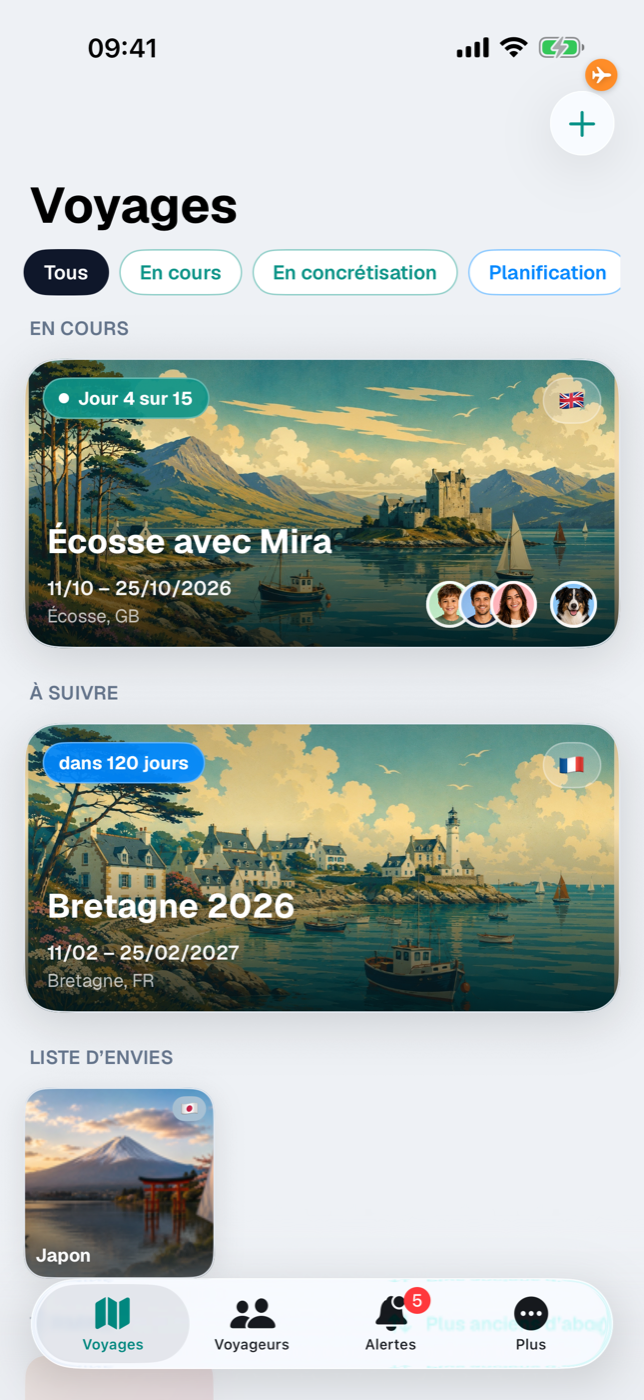
Tant que le mode hors ligne est activé, Etappe affiche un avion en haut à droite — orange pour « Économiser les données », rouge pour « Entièrement hors ligne ». Le toucher ouvre la sélection, vous pouvez donc revenir en arrière tout de suite. Les cartes continuent d’afficher ce que l’appareil a en cache ; les liens, les planificateurs d’itinéraire et Mail ouvrent d’autres apps et ne sont pas concernés. Le réglage ne vaut que pour cet appareil.
40.2 Sécurité : code, biométrie, délai de verrouillage#
Sans code défini, cette section ne contient que Configurer un code PIN, avec l’indication que l’app sera ensuite verrouillée au lancement et après passage en arrière-plan. Le dialogue demande le code deux fois (Nouveau code PIN (4 chiffres) et Confirmer le code PIN) ; Enregistrer ne devient actif que lorsque les deux champs contiennent quatre chiffres.
Une fois un code défini, la section s’étoffe :
| Ligne | Effet |
|---|---|
| Verrouillage de l’app actif | simple indication d’état |
| Changer le code PIN | rouvre le même dialogue |
| Autoriser Face ID / Autoriser Touch ID | déverrouillage par biométrie ; n’apparaît que si l’appareil la propose — par défaut : activé |
| Verrouiller | Immédiatement, Après 1 minute, Après 5 minutes, Après 15 minutes — par défaut : Immédiatement |
| Retirer le code PIN | supprime le code après confirmation |
Verrouiller fixe combien de temps l’app peut rester en arrière-plan avant que l’écran de verrouillage ne revienne ; avec « Immédiatement », elle se verrouille dès que vous la quittez. Tentatives infructueuses, délai d’attente et code oublié : Verrouillage de l’app.
40.3 Apps externes : choisir le planificateur d’itinéraire#
iOS ne connaît pas de réglage système pour les apps de cartes, Etappe propose donc son propre choix. Au choix : Plans d’Apple (par défaut), Google Maps, Waze et TomTom GO. Si une app n’est pas sur l’appareil, son nom est suivi de « (non installée) » — elle reste sélectionnable malgré tout.
Ce choix s’applique partout où vous touchez une adresse ou un repère de lieu : dans les hébergements, les activités et les recherches, dans la fenêtre de détail d’un marqueur sur la carte (Carte) et par le symbole de repère de lieu dans Aujourd’hui. C’est de préférence l’adresse qui est transmise, pas la coordonnée.
Si l’app choisie ne s’ouvre pas, Etappe se rabat : d’abord sur la version web (Google Maps, Waze), en dernier recours sur Plans d’Apple. TomTom GO ne navigue que vers des coordonnées ; une adresse est résolue au préalable.
Les liens mail et navigateur ne passent pas par ce réglage, mais par les apps que vous avez choisies dans les Réglages iOS sous « Apps → Apps par défaut ».
40.4 Affichage : apparence, noms dans les check-lists#
Apparence règle le mode clair/sombre de l’app indépendamment du système : Système (par défaut) suit l’appareil, Clair et Sombre imposent leur mode. Le changement prend effet immédiatement, écran de verrouillage compris.
Noms dans les check-lists décide de la façon dont les noms de personnes apparaissent dans les listes où la place manque :
| Valeur | Affichage |
|---|---|
| Prénom et nom | nom complet (par défaut) |
| Prénom seulement | le prénom uniquement |
Sont concernées la Liste de bagages — aussi bien les filtres par personne que les lignes de nom des entrées — et la Check-list d’entrée. Si une personne n’a pas de prénom, Etappe se rabat sur son surnom. Toutes les autres vues continuent d’afficher le nom complet.
40.5 Domicile : pays de résidence, point de vue des données pays, domicile#
Pays de résidence ouvre une liste de tous les pays du monde avec drapeau et champ de recherche, plus l’entrée Non renseigné. L’assistant Premiers pas y a déjà inscrit le pays de la région de votre appareil — même si, à son étape des pays, vous n’avez fait que toucher Suivant ; Non renseigné n’y figure que si vous n’avez jamais atteint cette étape ou si vous venez de la version 1.0 sans pays de résidence. Le choix n’a pas besoin de fiches pays chargées. Effet : l’import des pays renseigne les ambassades et les conseils aux voyageurs du point de vue de ce pays, son drapeau est omis sur les petites tuiles de voyage de la liste des voyages, et il est coloré en or sur la carte du monde « Où je suis déjà allé » (Où je suis déjà allé) ; avec Non renseigné, ces deux derniers effets n’ont pas lieu.
Données pays du point de vue de — Allemagne, Autriche ou Suisse — suit le pays de résidence (le Liechtenstein compte avec la Suisse) et peut être modifié ici par dérogation ; un changement de pays de résidence annule cette dérogation. Si votre pays de résidence n’a pas de point de vue propre, l’indication suivante figure en dessous : « Aucune vue spécifique n’est disponible pour le pays “France” — les ambassades et les conseils aux voyageurs sont affichés selon le point de vue du pays “Allemagne”. » Après un changement, réimportez les pays depuis etappe.app sous Plus → Fiches → Pays ; le pied de la section le rappelle.
Choisir le domicile — Changer le domicile une fois un lieu défini — ouvre la sélection sur carte « Choisir la position ». La ligne Domicile affiche ensuite les coordonnées avec quatre décimales, Retirer le domicile les efface. Sur les cartes des voyages, le lieu apparaît comme une maison et influence le cadrage tant que le voyage compte moins de deux points propres.
Description détaillée dans Domicile.
40.6 Fuseaux horaires : fuseau de résidence, indication, mode militaire#
Le Fuseau de résidence est l’heure que suivent les voyages sans fuseaux horaires, et celle à laquelle se réfèrent « chez vous … » et « Chez vous, il est … ». Il suit le pays de résidence ; la ligne indique alors « Automatique · Paris · HNEC (UTC+1) ». Un toucher ouvre la sélection des fuseaux, où vous fixez votre propre fuseau — par exemple si votre domicile n’est pas dans le fuseau principal de votre pays de résidence.
Les trois interrupteurs Abréviation (HAEC), Nom du lieu (Lisbonne) et Décalage (UTC+1) déterminent comment une heure dans un autre fuseau est indiquée. Le réglage par défaut donne « 14:30 HAEO (UTC+1) ». Les Lettres de fuseau militaires remplacent abréviation et lieu par la lettre du fuseau et font apparaître trois autres interrupteurs : Heure au format militaire (1430A), Heure locale de l’appareil en LT et Groupe date-heure (12oct0656B26). La ligne Exemple montre le résultat pour 14:30 à Lisbonne et le même instant à Tokyo.
Déterminer le fuseau en ligne permet à Etappe de demander à Plans d’Apple le fuseau horaire d’un lieu lorsque vous le définissez. Désactivé ou hors ligne, le fuseau est déduit du pays (Vos données). Tout le reste se trouve dans Voyager à travers les fuseaux horaires.
40.7 Devise : devise de base et taux de la BCE#
Devise de base est la devise dans laquelle vous saisissez les montants et lisez les totaux — préremplie avec la devise de la région de votre appareil, dans l’assistant Premiers pas avec celle de votre pays de résidence. Le sélecteur liste les devises de la table des taux de la BCE sous la forme « CHF – franc suisse », plus la devise de votre pays de résidence si elle y manque — alors avec la mention « (pas de taux de change automatique) ». Le pied de section dit ce que fait un changement : « Un changement modifie l’affichage et les nouvelles saisies ; les montants enregistrés gardent leur devise. » (Budget, Les calculs en détail).
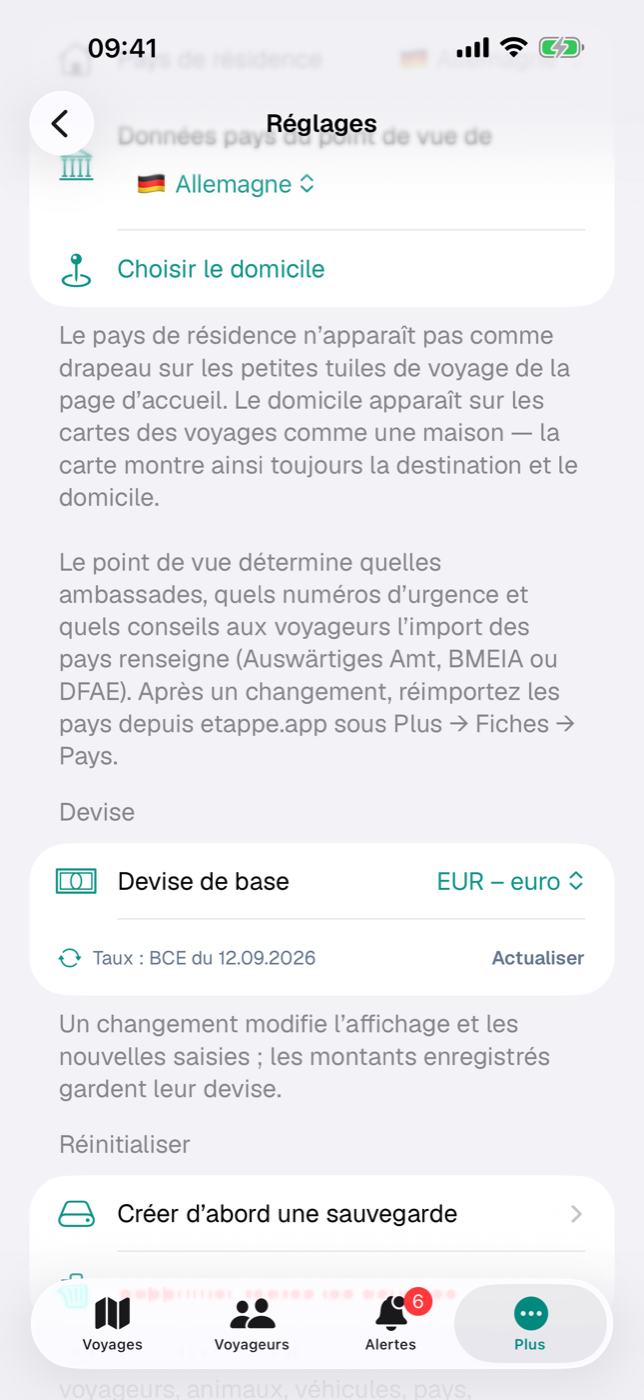
En dessous figure la ligne Taux : BCE du … — ou Aucun taux chargé pour l’instant — avec le bouton Actualiser, qui récupère les taux de référence de la Banque centrale européenne via frankfurter.dev et les applique aux pays (accès en écriture nécessaire, Période d’essai et version complète). Une récupération échouée s’affiche sur une ligne en dessous. Si Etappe ne connaît aucun taux pour votre devise de base, l’indication « Pas de taux pour … — montants en EUR » suit. Tout le reste sur les taux dans Pays, section 6.8.
40.8 Réinitialiser : supprimer toutes les données#
Tout en bas des réglages se trouve la section Réinitialiser. Elle a deux lignes, et l’ordre est voulu : en premier Créer d’abord une sauvegarde — qui mène directement à la sauvegarde (Sauvegarde) —, puis seulement, en dessous, Supprimer toutes les données en rouge.
La suppression vide complètement l’app : voyages avec tout leur contenu, voyageurs, animaux, véhicules, pays, documents et photos. Deux choses à savoir :
- La copie iCloud est touchée aussi. Si la synchronisation est active, les données disparaissent ainsi sur tous les appareils liés au même identifiant Apple (Synchronisation iCloud) — pas seulement sur l’appareil que vous avez sous la main.
- C’est irréversible. Sans sauvegarde, les données sont définitivement perdues. C’est pourquoi le chemin vers la sauvegarde se trouve juste au-dessus.
Le code PIN est conservé — il protège l’accès sur l’appareil, ce n’est pas une donnée de voyage (Verrouillage de l’app). La version complète activée reste elle aussi intacte : elle est liée à votre identifiant Apple, pas aux données (Période d’essai et version complète).
Après la suppression, l’app se retrouve comme au tout premier lancement — et l’assistant Premiers pas se présente donc à nouveau (Installation et premier lancement). Le pays de résidence, le domicile, la devise de base et la table des taux sont eux aussi réinitialisés — dans le stockage clé-valeur iCloud également, donc sur tous les appareils —, tout comme la dérogation du point de vue.
40.9 Notifications (via les Réglages iOS)#
Etappe n’a pas de commutateur de notifications — c’est iOS qui s’en charge. La question vous est posée au premier enregistrement d’un rappel ; ensuite, vous modifiez l’autorisation dans les Réglages iOS, sous Etappe. Si vous refusez, tout le reste demeure utilisable, seule la notification à 9 h 00 le jour fixé par le délai n’arrive pas (Rappels).
Passent également par iOS la Position (enregistrement d’itinéraire, choix de la position sur la carte, entrées de journal) et l’Appareil photo (photos dans le journal). Si l’autorisation de localisation manque au démarrage d’un enregistrement, Etappe affiche « Autorisation de localisation manquante » avec le bouton Ouvrir les Réglages (Enregistrer un trajet).
40.10 Aide, À propos de cette app, Licences#
Deux entrées sous « Plus » ne sont pas des réglages, mais des ouvrages de référence.
Aide contient Premiers pas — la configuration guidée pour les pays, les voyageurs et le premier voyage, qui apparaît automatiquement au tout premier lancement et peut être rouverte ici à tout moment (Installation et premier lancement) — et un lien vers les Petits outils avec les calculateurs de vermifuge, de devises et de randonnée et le guide de conversation (Petits outils). S’y ajoutent les liens Ouvrir le manuel (ce manuel sur etappe.app), Guide sur etappe.app et Site web, ainsi que l’entrée Mentions légales — les sources de données utilisées (cartes, fichier des pays, taux de change) et la mention de licence de la police « Geist » (Mentions légales et contact).
À propos de cette app affiche le logo, le nom et la ligne « Version … (build …) ». En dessous, trois groupes :
- App : Plateforme (iOS / iPadOS), Données (« Sur l’appareil + iCloud privé ») et Sauvegarde (« Export JSON sous Sauvegarde »).
- Liens : Site web, Mentions légales, Confidentialité.
- Licences et remerciements : la police « Geist » (© Vercel, SIL OFL 1.1) et les données cartographiques (Plans d’Apple © Apple Inc.).
Plus de détails dans Mentions légales et contact.
40.11 Les autres entrées sous « Plus »#
Tout ce qui figure encore dans la même liste a son propre chapitre :
| Entrée | Chapitre |
|---|---|
| Aperçu | Aperçu |
| Où je suis déjà allé | Où je suis déjà allé |
| Petits outils | Petits outils |
| Fiches (Pays, Véhicules, Modèles de liste de bagages) | Pays, Véhicules, Modèles de liste de bagages |
| Rappels | Rappels |
| Stockage et fichiers | Stockage et fichiers |
| Sauvegarde | Sauvegarde |
Sur iPad, les mêmes entrées se trouvent dans la barre latérale, complétées par Voyages, Alertes et Voyageurs (Comprendre l’interface).
41. Les calculs en détail#
À plusieurs endroits, Etappe calcule pour vous : un temps de marche, une couleur d’indicateur, une fenêtre pour le vermifuge. Ce chapitre expose comment ces chiffres sont obtenus — avec la formule, un exemple et l’indication de l’endroit où le résultat apparaît.
41.1 Temps de marche selon le DAV/DIN 33466#
Le temps de marche d’une activité sportive se calcule en trois lignes :
vertical        = montée / 300 + descente / 500      (mètres de dénivelé par heure)
horizontal      = distance / 4                        (km par heure)
temps de marche = valeur la plus grande + valeur la plus petite / 2
Exemple : 10 km, 500 m de montée, 500 m de descente. En vertical, cela donne 500/300 + 500/500 = 2,67 h, en horizontal 10/4 = 2,50 h. La valeur la plus grande est 2,67 h, la plus petite divisée par deux 1,25 h — soit 3,92 h, affichées dans l’app comme 3:55.
En dessous figure Avec pauses (× 1,25) : temps de marche × 1,25 comme durée totale probable, haltes et arrêts photo compris, ici 4:54.
Pour la distance et la montée, Etappe prend d’abord vos propres champs, à défaut les valeurs GPX. La descente, elle ne la connaît que par un fichier GPX. Si elle manque, elle est supposée égale à la montée — la remarque « Descente inconnue — supposée égale à la montée. » apparaît alors sous le calcul. Sans distance et sans montée, il n’y a pas de temps de marche.
La formule ne vaut que pour les types à pied (Randonnée, Grande randonnée, Visite de ville à pied, Randonnée en montagne, Via ferrata) ; pour Balade à vélo, VTT et Véloroute longue distance, la ligne reste vide (Activités sportives). Vous voyez le résultat dans le formulaire pendant la saisie, dans la vue détaillée sous Distance et temps de marche, comme total Temps de marche au-dessus de la liste et comme durée d’événement dans le Calendrier — là, c’est la durée avec pauses qui compte.
41.2 Indicateur de budget et conversion des devises#
Le total des dépenses d’un voyage est la somme des coûts d’hébergement, des coûts de trajet péage compris, des coûts d’activité et des montants en euros de vos postes de budget. Il en découle :
Restant = Budget disponible − Dépenses
Reste % = Restant / Budget disponible × 100| Reste en pour cent | Indicateur |
|---|---|
| plus de 50 % | vert |
| plus de 20 % | jaune |
| de 0 à 20 % | orange |
| moins de 0 % | rouge |
Exemple : enveloppe 3 000 €, dépenses 2 500 € → 500 € restants → 16,7 % → orange. Sans enveloppe, pas d’indicateur.
La tuile Budget du détail du voyage utilise le même indicateur avec les mêmes seuils — tuile, écran Budget et Aperçu affichent donc toujours la même couleur.
Les devises étrangères sont converties par le Facteur EUR — la valeur d’une unité en euros :
Montant en euros = Montant × Facteur EUR (arrondi à 2 décimales)7,77 GBP avec un facteur de 1,16789 donnent 9,0745… → 9,07 €. Les postes en euros n’ont pas besoin de facteur et comptent toujours en entier ; pour une autre devise sans facteur renseigné, le poste reste sans montant en euros et manque dans le total — l’écran Budget le signale alors par une remarque. Le même calcul se trouve derrière les coûts d’une recherche (Recherches) et — depuis la devise de base — derrière hébergement, trajet, activité et budget du voyage : eux aussi portent un taux « 1 unité = X EUR » figé à l’enregistrement ; s’il manque, le montant est en euros. Les détails d’utilisation sont dans Budget.
Devise de base. Si votre base n’est pas l’euro, cela ne change rien au calcul, seulement à l’affichage. Le total est formé en euros, et seul le résultat passe une fois dans la base :
Montant en base = Total en EUR ÷ taux de base (taux de base : 1 base = X EUR)Le taux de base vient, non arrondi, de la table de la BCE, à défaut du taux de change d’un pays qui utilise cette devise. L’arrondi est commercial, à deux décimales — seulement à l’affichage, pas dans le calcul. Exemple : base CHF avec 1 CHF = 0,93 EUR, dépenses 2 500,00 € → 2 500 ÷ 0,93 = 2 688,172… → 2 688,17 CHF. L’indicateur continue de calculer en euros et ne dépend donc pas du taux du jour : 500 € sur 3 000 € font 16,7 %, que l’affichage montre des francs ou des couronnes. Les montants individuels ne sont pas recalculés — 64,50 CHF restent 64,50 CHF ; seulement là où la devise d’un montant diffère de la base suit « ≈ … », formé à partir de sa valeur en euros figée et du taux de base actuel. Si le taux de base manque, Etappe affiche tous les totaux en euros et le dit.
41.3 Nuitées et jours de voyage#
Les Nuits d’un hébergement sont les jours calendaires entre le jour du check-in et celui du check-out ; les heures ne jouent aucun rôle. Un check-in le 12 juil. à 16:00 et un check-out le 15 juil. à 10:00 font 3 nuits.
La Durée du voyage compte les deux jours limites : les jours entre le début et la fin plus 1. Du 12 juil. au 19 juil., cela fait 8 jours.
Le Jour de voyage d’une date correspond aux jours écoulés depuis le début du voyage plus 1. Avant le début, il n’y a pas de jour de voyage. Normalement, le décompte s’arrête au dernier jour de voyage ; dans le Journal de voyage, il continue, pour qu’une entrée postérieure à la fin prévue reçoive elle aussi un numéro.
De là viennent les affichages connus : « Jour X sur Y » dans l’Aperçu n’apparaît que tant que la date du jour tombe dans la période du voyage. « Nuit n sur total » dans Aujourd’hui compte les jours calendaires depuis le check-in plus 1, au plus jusqu’au nombre total.
41.4 Validité antirabique et fenêtre du vermifuge#
Pour le statut antirabique, Etappe cherche parmi les vaccinations de l’animal toutes celles dont le type contient le mot « Tollwut », « rabies » ou « Rage » (Animaux). Le vert n’est attribué que si l’une d’elles est déjà effective au début du voyage et reste valide jusqu’à la fin du voyage. Une vaccination est effective dès sa date si elle renouvelle une vaccination antirabique antérieure encore valide ; sinon elle compte comme primovaccination et ne prend effet que 21 jours après la date de vaccination (règlement UE 576/2013). Si une telle primovaccination a lieu avant le départ mais que le délai d’attente n’est pas écoulé, l’indicateur est rouge, avec le jour à partir duquel l’entrée est possible. Sinon, c’est la vaccination à la validité la plus longue qui est évaluée :
| Situation | Indicateur |
|---|---|
| aucune vaccination antirabique enregistrée | rouge |
| expirée avant le début du voyage | rouge |
| expire pendant le voyage | rouge |
| délai d’attente après la primovaccination encore en cours au départ | rouge |
| vacciné seulement après le début du voyage | orange |
| validité inconnue ou incomplète | orange |
Sans date de fin, le début du voyage tient aussi lieu de fin. Le statut figure dans l’Aperçu, dans la Check-list d’entrée et — pour les pays à vaccination antirabique obligatoire — dans les Alertes.
La fenêtre du vermifuge vient des deux champs du pays Au plus tôt et Au plus tard (en heures ; sans indication, 120 et 24 s’appliquent) :
au plus tôt  = passage de frontière − heures « Au plus tôt »
au plus tard = passage de frontière − heures « Au plus tard »
La base est le passage de frontière défini dans la check-list, sinon le début du voyage. Exemple de la Grande-Bretagne avec 120/24 et un passage de frontière le 20 août à 18:00 : le vermifuge est autorisé du 15 août 18:00 au 19 août 18:00.
Si vous avez coché le vermifuge et saisi son moment, Etappe retourne le calcul et affiche le passage de frontière autorisé : vermifuge + 24 h à vermifuge + 120 h. Un vermifuge le 18 août à 09:00 signifie une entrée entre le 19 août 09:00 et le 23 août 09:00. Si le passage prévu se trouve en dehors, une alerte critique apparaît.
41.5 Distance, montée et descente à partir des données GPX#
D’un fichier GPX, Etappe lit les points de trace, à défaut les points d’itinéraire, sinon les points de passage. La suite de points est ensuite parcourue ainsi :
- Distance : somme des distances orthodromiques entre deux points consécutifs (rayon terrestre 6 371 km), arrondie à deux décimales.
- Montée : somme de toutes les différences d’altitude positives entre deux points.
- Descente : somme de toutes les différences d’altitude négatives, en nombre positif.
Les altitudes ne comptent que si les deux points en ont une — un fichier sans valeurs d’altitude donne 0 m de dénivelé. Pour la carte et le diagramme, les points sont éclaircis de façon régulière : au plus 200 points de trace, au plus 48 valeurs dans le profil altimétrique, le début et la fin sont conservés. Les coordonnées et altitudes invraisemblables, Etappe les écarte à la lecture.
Le calcul porte chaque fois sur la distance à vol d’oiseau entre deux points de mesure : une trace à maillage serré s’approche de très près de la longueur réelle du chemin, une trace échantillonnée grossièrement la sous-estime. L’enregistrement d’itinéraire additionne ses kilomètres selon le même principe (Enregistrer un trajet). Là, la vitesse moyenne est la distance divisée par le temps entre le premier et le dernier point de mesure, la consommation estimée la distance × consommation aux 100 km ÷ 100.
42. Questions fréquentes et dépannage#
La plupart de ce qui paraît d’abord inexplicable dans Etappe a une cause toute simple : une date manquante, un filtre actif, une autorisation qu’iOS n’a pas encore accordée. Ce chapitre rassemble les cas les plus fréquents avec leur cause et la marche à suivre ; les détails se trouvent dans le chapitre lié à chaque fois.
42.1 Une entrée n’apparaît pas sur la carte#
Vérifiez trois points dans l’ordre :
- Les coordonnées manquent. Seul ce qui a des coordonnées apparaît sur la carte — un nom de lieu ne suffit pas. Complétez-les dans l’entrée, dans le journal par exemple via Choisir sur la carte.
- Le filtre par type est actif. Si le symbole de filtre en haut à droite apparaît plein, la carte n’affiche pas les cinq types en ce moment. Un toucher sur le type dans le popover de filtre le réactive.
- Le filtre par jour est en marche. Avec le filtre par jour actif, les entrées sans date sont systématiquement masquées. Désactivez-le ou complétez une date.
S’il manque une ligne de trajet, c’est le plus souvent que le départ ou l’arrivée n’a pas de coordonnées — les deux doivent être renseignés (Carte).
42.2 L’alerte ne disparaît pas#
Les alertes n’ont pas d’état propre : elles sont recalculées à chaque ouverture, ne se balayent pas et n’ont pas besoin d’« Actualiser ». Elles ne s’en vont que lorsque la cause est réglée. Deux pièges :
- Cocher Demander l’ETA ou Demander un visa dans la check-list ne règle rien. Il faut pour cela le document chez la personne, avec Valide jusqu’au ou la case Valide en permanence ; si les deux manquent, la validité est considérée comme inconnue et l’alerte reste critique.
- Si une échéance ne doit plus jamais vous concerner, archivez la personne, l’animal ou le véhicule — les fiches archivées ne déclenchent plus rien.
Le badge de l’onglet additionne d’ailleurs les deux niveaux, pas seulement les alertes critiques (Alertes, Check-list d’entrée).
42.3 L’import GPX est refusé#
| Message | Cause et marche à suivre |
|---|---|
| « … » pèse … Mo — maximum autorisé : 25 Mo. | Le fichier dépasse la limite. Exportez depuis votre portail de randonnée la sortie seule plutôt qu’une collection. |
| « … » n’a pas pu être lu. | Le fichier n’était pas accessible. Sélectionnez-le à nouveau, de préférence depuis un dossier local. |
| Le fichier n’a pas pu être lu comme GPX. | Aucun contenu exploitable. Etappe lit les points de trace, à défaut les points de route et les points de cheminement ; un fichier sans aucun point ou dans un autre format ne donne rien. |
N’oubliez pas que le fichier n’est rattaché à l’entrée qu’avec Enregistrer (Activités sportives).
42.4 Photo sans date ni lieu#
Etappe lit la date de prise de vue et les coordonnées GPS dans l’image elle-même. Si elle ne les contient pas, la date retenue est le jour même et le lieu reste vide ; la question Reprendre la position de la photo ? n’apparaît alors pas du tout. Les cas typiques sont les captures d’écran, les images transférées ou téléchargées et les copies qu’une autre app a réécrites.
Important : à l’enregistrement, Etappe réduit chaque image, et cette copie ne porte plus les données de prise de vue. Il n’est donc pas possible de les relire après coup depuis une photo déjà enregistrée. Corrigez la date et l’heure dans le formulaire et définissez le lieu via Choisir sur la carte (Journal de voyage).
42.5 Les notifications n’arrivent pas#
| Cause | Marche à suivre |
|---|---|
| Autorisation refusée | La question est posée au premier enregistrement d’un rappel ou d’un rendez-vous vétérinaire. Ensuite, vous changez cela dans les Réglages iOS, sous Etappe. |
| Un autre moment était attendu | La remise a lieu à 9 h 00, le jour « échéance moins jours de délai », pas à l’heure de l’échéance. |
| Échéance déjà passée | Pour les échéances passées, plus rien n’est remis ; elles figurent comme en retard dans les alertes. |
| Rappel coché | Le fait de le terminer retire la notification planifiée. |
| Deuxième appareil | La notification n’est planifiée que sur l’appareil où vous créez ou modifiez l’entrée. Ouvrez-la une fois en modification sur cet appareil et enregistrez-la. |
Tout ce qui précède vaut aussi bien pour les rappels que pour les rendez-vous vétérinaires avec délai (Animaux).
Plus de détails dans Rappels et Tous les réglages.
42.6 L’achat n’est pas reconnu#
Le premier réflexe est toujours Plus → Etappe version complète → Restaurer les achats. Le message de retour vous dit d’où vient le problème : « Aucun achat antérieur trouvé. » signifie qu’aucun achat n’a été fait avec cet identifiant Apple — vérifiez le compte connecté dans l’App Store. « Restauration annulée ou impossible. » signifie une connexion interrompue ou l’absence de réseau ; réessayez simplement.
Autres cas : si le bouton n’affiche que Acheter au lieu d’un prix, l’information de prix n’a pas pu être chargée. Si un paiement a été déclenché mais pas confirmé, Etappe ne déverrouille délibérément pas — restaurez plus tard, rien n’est facturé deux fois. Avec « Demander l’autorisation d’achat » du partage familial, l’achat attend l’approbation et se déverrouille ensuite de lui-même. Si l’écran d’achat s’ouvre lors de la création ou de la modification, c’est simplement que la période d’essai est terminée (Période d’essai et version complète).
42.7 Deux appareils affichent des états différents#
S’il ne manque qu’un seul voyage, vérifiez d’abord les puces de filtre et les archives de la liste des voyages. S’il manque davantage, procédez dans l’ordre :
- Le même compte Apple est-il connecté sur les deux appareils ?
- iCloud activé et de l’espace de stockage encore libre ?
- Connexion réseau présente, pas de mode avion ?
- Laisser Etappe ouverte quelques minutes au premier plan sur les deux appareils.
- Quitter complètement Etappe et la relancer — la connexion iCloud s’établit au démarrage.
- Si cela ne suffit pas, redémarrer l’appareil.
Certaines choses, Etappe ne les synchronise délibérément pas : l’apparence, le planificateur d’itinéraire, le format des noms, le point de vue des données pays, le code PIN, les notifications planifiées et le début de la période d’essai restent sur l’appareil. Le pays de résidence, le domicile et la devise de base, en revanche, passent par le stockage clé-valeur iCloud — et ont pour cela également besoin d’iCloud. En dernier recours restent l’export et l’import — mais l’import remplace la totalité des données de l’appareil cible (Synchronisation iCloud, Sauvegarde).
42.8 Un voyage a disparu de la liste#
Le plus souvent, il est dans les archives. On archive via le menu contextuel de la carte du voyage (maintenir appuyé) — et automatiquement lorsque vous le réduisez à l’essentiel sous Stockage et fichiers. Il redevient visible via la puce de filtre Archives au-dessus de la liste des voyages ; Sortir des archives le ramène (Comprendre l’interface, Stockage et fichiers).
42.9 L’enregistrement du trajet ne démarre pas#
Trois raisons sont possibles. Si l’autorisation de localisation manque, Etappe signale Autorisation de localisation manquante et propose Ouvrir les Réglages. Si un autre enregistrement est déjà en cours, « Un enregistrement est déjà en cours pour un autre trajet. » apparaît — il n’y en a jamais qu’un à la fois. Et dans l’écran Aujourd’hui, le bouton rouge d’enregistrement est grisé si un itinéraire a déjà été enregistré pour ce trajet (Enregistrer un trajet, Aujourd’hui).
42.10 Une ancienne entrée affiche des euros alors que ma base est le CHF#
C’est voulu. Un changement de devise de base ne modifie que l’affichage et le préréglage des nouvelles saisies — les montants enregistrés restent dans la devise où vous les avez saisis, avec le taux figé à ce moment-là. Une entrée antérieure à la devise de base est une entrée en euros : elle apparaît en euros dans la liste et la vue détaillée, suivie de « ≈ … » en francs ; dans le formulaire, son choix de devise affiche « EUR ». Pour un hébergement, un trajet ou une activité, choisissez simplement « CHF », saisissez le montant en francs et enregistrez ; de même pour un poste de budget (Hébergements, section 15.3, Budget).
42.11 Les taux ne se chargent pas#
| Cause | Marche à suivre |
|---|---|
| Pas de réseau | La ligne indique « Pas de connexion — les taux n’ont pas pu être chargés. » Etappe ne charge jamais les taux d’elle-même ; une fois connecté, touchez à nouveau Actualiser les taux dans le menu de la liste des pays ou Actualiser à côté de la ligne des taux dans le budget ou dans les réglages. |
| L’invitation à l’achat apparaît à la place des taux | La récupération des taux écrit dans les pays et a donc besoin d’un accès en écriture — après la période d’essai, donc de la version complète (Période d’essai et version complète). |
| « Aucun taux chargé pour l’instant » est affiché | Aucune récupération n’a encore été déclenchée — la première a lieu après l’import des pays dans l’assistant Premiers pas ou sur votre demande. |
| Un pays garde son ancien taux | Sa devise est hors de la liste de la BCE (MKD, par exemple) ; ces taux, vous continuez à les gérer à la main (Pays, section 6.8). |
| Les totaux apparaissent en euros au lieu de ma base | Aucun taux n’est connu pour la base — l’indication « Pas de taux pour … — montants en EUR » figure dans le budget et dans les réglages. Actualisez les taux ou, pour une devise hors de la liste de la BCE, saisissez le taux sur un pays ayant cette devise. |
La table des taux chargée passe par iCloud sur vos autres appareils ; vous n’avez rien à y recharger (Synchronisation iCloud).
42.12 Une heure est décalée de plusieurs heures#
En général, l’entrée est dans le mauvais fuseau horaire. Ouvrez-la et vérifiez la ligne Fuseau horaire : si elle est fausse, choisissez la bonne — l’heure saisie reste en place, seul le fuseau change. Si la ligne manque complètement, le voyage n’a pas de fuseaux horaires ; réglez Fuseaux horaires sur Toujours dans le formulaire du voyage.
Si un seul appareil affiche des heures décalées, il tourne probablement encore sur une version antérieure à 1.3. Elle ne connaît pas les fuseaux horaires et affiche tout à sa propre heure — mettez cet appareil à jour (Voyager à travers les fuseaux horaires).
43. Glossaire de A à Z#
Etappe emploie certains mots dans un sens très précis : une « nuit » n’est pas un jour de voyage, un « bloc » n’est pas une entrée. Chacun de ces termes est expliqué ici en quelques lignes, avec un renvoi vers son chapitre.
A#
Acompte. Une partie déjà payée du montant total d’un hébergement, dans sa propre devise. Etappe calcule le solde ; le budget ne compte que le montant total (Hébergements).
Action rapide. Un raccourci sur l’icône de l’app : « Aujourd’hui » et « Entrée de journal ». Les deux exigent un voyage au statut En cours (Actions rapides depuis l’écran d’accueil).
Activités sportives. La rubrique pour tout ce que vous parcourez par vos propres forces — randonnée, randonnée en montagne, via ferrata, balade à vélo — avec distance, dénivelé et trace GPX (Activités sportives).
Alerte. Un signalement d’échéance, en deux niveaux : « Critique » et « Bientôt ». Les alertes sont recalculées à chaque ouverture et disparaissent dès que vous en corrigez la cause (Alertes).
Aperçu. La vue d’ensemble de tous les voyages : prochain voyage, rappels, expirations de documents, indicateurs de budget (Aperçu).
Archiver. Mettre de côté plutôt que supprimer : les personnes, animaux et véhicules archivés sont conservés, mais ne sont plus proposés dans les nouvelles listes de sélection. Les voyages archivés disparaissent de la liste des voyages et restent accessibles par le filtre Archives (Personnes, Créer un voyage).
Aujourd’hui. L’écran du jour d’un voyage, avec les points du programme à cocher. Il montre toujours la vraie date du jour, jamais un jour de voyage choisi (Aujourd’hui).
B#
Bloc. Une ligne de l’esquisse — hébergement, trajet, activité, activité sportive ou note — avec un titre, une durée et un rang, mais sans date (Esquisse : planifier sans dates fixes).
C#
Changement de jour. Une entrée à part dans l’esquisse, qui ouvre un nouveau jour. Lui seul décide du découpage en jours — la durée des blocs n’y change rien (Esquisse : planifier sans dates fixes).
Concrétiser. L’action qui crée la véritable entrée à partir d’un bloc de l’esquisse. Le bloc reste en place, marqué d’une coche verte (Esquisse : planifier sans dates fixes).
D#
Décalage horaire. La différence entre l’heure à la destination d’un trajet et celle au départ, par exemple « +7 h ». Etappe calcule la durée à partir des instants réels (Trajets).
Devise de base. La devise dans laquelle vous saisissez les montants et lisez les totaux — choisie dans l’assistant Premiers pas ou sous Réglages → Devise, identique sur tous vos appareils via iCloud. En interne, Etappe continue de calculer en euros ; un changement ne modifie que l’affichage et les nouvelles saisies, les montants enregistrés gardent leur devise (Budget, Les calculs en détail).
E#
Élément. C’est le nom d’une entrée individuelle d’une liste de bagages ou d’un modèle, avec nom, catégorie et quantité (Liste de bagages).
Enregistrement d’itinéraire. L’itinéraire réellement parcouru sur un trajet, consigné en route. Si vous le reprenez, il remplace le brouillon et fournit les kilomètres et le temps de conduite (Enregistrer un trajet).
Envisagé. Le premier statut d’un voyage : la destination vous tente, rien d’autre n’est encore fixé. Etappe ne fait jamais évoluer ce statut d’après la date (Les concepts qui expliquent tout).
Esquisse. Le mode de planification d’un voyage : une suite de blocs sans dates, dont naîtront plus tard de véritables entrées (Esquisse : planifier sans dates fixes).
ETA. Une autorisation électronique d’entrée. Si un pays l’exige, un point de contrôle apparaît ; l’alerte, elle, ne disparaît qu’une fois le document enregistré (Pays).
Etappe. Le nom de l’app. Une étape au sens d’une portion de route parcourue s’appelle en revanche Trajet dans l’app (Trajets).
F#
Facteur EUR. La valeur en euros d’une unité de devise étrangère, soit « 1 GBP = ? EUR » — le champ de taux des postes de budget et des recherches, prérempli à partir des taux de la BCE ou du taux du pays et figé à l’enregistrement. Sans lui, Etappe ne peut pas convertir un montant et ne le compte pas dans les dépenses. Le sens inverse « 1 EUR = ? GBP » s’appelle Taux de change sur la fiche du pays (Budget, Pays).
Fenêtre du vermifuge. La période autorisée pour le traitement vermifuge avant le passage de frontière, calculée à partir des champs « Au plus tôt » et « Au plus tard » du pays ; sans indication, 120 et 24 heures s’appliquent (Les calculs en détail).
Fiches. Des données qui n’appartiennent à aucun voyage, mais lui sont seulement associées : pays, personnes, animaux, véhicules, modèles de liste de bagages (Les concepts qui expliquent tout).
Fuseau de résidence. Le fuseau horaire de votre domicile. Les voyages sans fuseaux horaires le suivent, « chez vous … » et « Chez vous, il est … » s’y réfèrent. Il suit le pays de résidence et se règle dans les réglages (Voyager à travers les fuseaux horaires).
Fuseau du jour. Le fuseau horaire où vous vous trouvez un jour de voyage — celui de l’hébergement de la nuit, sinon celui du dernier changement de lieu, sinon le fuseau de résidence. Les heures d’un autre fuseau portent une indication (Voyager à travers les fuseaux horaires).
Fuseau horaire. Dans les voyages avec fuseaux horaires, chaque entrée avec heure porte son propre fuseau, un trajet un pour le départ et un pour la destination. Il vient de la recherche de lieu, de Plans d’Apple, du pays ou de votre choix (Voyager à travers les fuseaux horaires).
G#
GPX. Un format de fichier répandu pour les points de passage et les traces. Etappe le lit à l’import d’activités sportives et d’itinéraires, et l’écrit au partage d’un enregistrement (Activités sportives).
Groupe date-heure. L’écriture militaire de la date et de l’heure sans espace, par exemple « 12oct0656B26 » : jour, mois, heure, lettre du fuseau, année. À activer sous Réglages → Fuseaux horaires (Voyager à travers les fuseaux horaires).
H#
Heure locale. L’heure qui vaut au lieu d’une entrée. Dans les voyages avec fuseaux horaires, vous saisissez et lisez toutes les heures ainsi (Voyager à travers les fuseaux horaires).
I#
ICS. Le format standard des fichiers de calendrier. « Événements au format calendrier (.ics) » y écrit les événements d’un voyage ; le fichier est un instantané, pas un abonnement (Exports et impressions).
Indicateur. Une évaluation en quatre couleurs — vert, jaune, orange, rouge — pour le budget restant, la validité des documents et le statut antirabique (Les calculs en détail).
J#
Jour de voyage. Le numéro d’un jour à compter de la date de départ (« Jour 3 sur 12 ») ; les deux jours extrêmes comptent (Les calculs en détail).
Justificatif de réservation. Une pièce jointe marquée comme justificatif sur un hébergement, un trajet, une activité ou une activité sportive. Seuls les justificatifs marqués peuvent être joints à l’itinéraire PDF (Documents et justificatifs).
M#
Modèle de liste de bagages. Une liste de bagages indépendante des voyages, que vous reprenez d’un appui dans la liste de bagages d’un voyage. Les entrées de même catégorie et de même nom n’y sont pas créées en double (Modèles de liste de bagages).
N#
NLT. L’abréviation du formulaire de tâche pour « not later than », soit à faire au plus tard le. Etappe enregistre toujours un jour entier, sans heure (Tâches).
Note. Le type de bloc de l’esquisse pour tout ce qui n’a pas encore de forme — à la concrétisation, il devient une recherche. À ne pas confondre avec le champ de notes que possède presque chaque entrée (Esquisse : planifier sans dates fixes).
Nuitée. L’unité de comptage d’un hébergement : les jours calendaires entre le jour du check-in et celui du check-out, les heures ne jouent aucun rôle. Du vendredi au lundi, cela fait trois nuits, mais quatre jours de voyage (Les concepts qui expliquent tout).
P#
Participants. Les personnes, les animaux et le véhicule d’un voyage, associés sous « Groupe de voyage ». Il en découle les attributions de la liste de bagages et les contrôles d’échéance (Les concepts qui expliquent tout).
Passage de frontière. Le moment de la sortie de l’UE, que vous fixez à la main dans la check-list. Il sert de point de référence à la fenêtre du vermifuge ; sans lui, c’est le début du voyage qui compte (Check-list d’entrée).
Pastille de statut. La petite étiquette colorée sur les cartes et les lignes de liste, qui indique un état — statut du voyage, état de la réservation, validité (Comprendre l’interface).
Pays de résidence et domicile. Deux réglages identiques sur tous vos appareils via iCloud : le pays de résidence — à choisir parmi tous les pays du monde — fixe le point de vue des données pays (ambassades, conseils aux voyageurs), son drapeau est omis sur les petites tuiles de voyage et il apparaît en or sur la carte du monde ; le domicile figure comme une maison sur les cartes (Domicile).
Période d’essai. Les 14 premiers jours à compter du premier lancement, pendant lesquels tout est utilisable. Ensuite, la lecture et l’export restent gratuits (Période d’essai et version complète).
Pièce d’identité. Un document enregistré — pour les personnes, par exemple la carte d’identité, le passeport, le permis de conduire, l’ETA ou le visa ; pour les animaux, le passeport européen pour animal de compagnie, le passeport pour animal de compagnie ou le carnet de vaccination. Si « Valide jusqu’au » manque et que « Valide en permanence » n’est pas activé non plus, la validité est considérée comme inconnue : la check-list d’entrée signale orange, le contrôle ETA/visa la compte comme non remplie (Personnes, Check-list d’entrée).
Point de contrôle. Un point de la check-list d’entrée que vous pouvez cocher. Il y en a exactement trois, tous issus des données pays : Demander l’ETA, Demander un visa, Vermifuge (Check-list d’entrée).
Point de passage. Un point intermédiaire dans le tracé d’un trajet. Il plie la ligne sur la carte pour lui faire suivre le parcours réel (Trajets).
Poste de budget. Une dépense que vous saisissez vous-même, avec libellé, catégorie, montant et devise — pour tout ce qui n’a pas de réservation propre (Budget).
R#
Rappel. Une échéance avec délai, qui se manifeste par une notification à 9 h le jour « échéance moins jours de délai ». Les tâches ne le font jamais (Rappels).
Recherche. Une trouvaille pour un voyage, avec lien, lieu, coût et évaluation. Par « Concrétiser », elle devient une activité, un hébergement ou un trajet (Recherches).
S#
Solde. Le montant d’un hébergement qui reste à payer après l’acompte. Avec une échéance, Etappe vous avertit deux semaines avant (Alertes).
Statut antirabique. L’indicateur de la vaccination antirabique d’un animal. Le vert n’est accordé que si la vaccination est effective au début du voyage et reste valide jusqu’à sa fin ; après une primovaccination, cela signifie au moins 21 jours avant (Animaux).
Statut du voyage. L’un des six états d’un voyage : Envisagé, Liste d’envies, Planification, En concrétisation, En cours, Terminé. À partir d’« En concrétisation », Etappe le fait évoluer d’après la date (Les concepts qui expliquent tout).
Stockage clé-valeur (iCloud). Un petit espace de dépôt dans votre compte Apple, à côté de la base de données proprement dite. Etappe y place le pays de résidence, le domicile, la devise de base et la table des taux de la BCE pour qu’ils soient identiques sur tous vos appareils ; la dernière modification l’emporte, sans iCloud les valeurs restent locales (Synchronisation iCloud).
T#
Taux de change. Le taux sur la fiche du pays, dans le sens de lecture « 1 EUR = X » — par exemple 1 EUR = 0,85 GBP. Pour les devises de la liste de la BCE, la table des taux le définit ; sinon, vous le tenez à jour à la main, et le prochain import des pays l’écrase (Pays).
Taux de la BCE (table des taux). Les taux de référence de la Banque centrale européenne, qu’Etappe récupère auprès de frankfurter.dev sur Actualiser les taux ou après un import des pays — jamais de son propre chef. Ils se superposent aux taux de change de tous les pays ayant une devise correspondante, fournissent le taux de la devise de base et suivent via iCloud ; la ligne « Taux : BCE du … » indique leur date (Pays).
Temps de marche (DAV). Le temps de marche d’une activité sportive, calculé selon la formule du Deutscher Alpenverein, le club alpin allemand (DIN 33466). Il ne vaut que pour les types à pied ; pour les balades à vélo, la vue de détail affiche la distance sans temps de marche (Activités sportives).
Trajet. Tout déplacement d’un voyage avec départ, destination et moyen de transport : le ferry, le vol, l’étape en voiture entre deux hébergements (Trajets).
V#
Version complète. Le déblocage unique de toutes les fonctions d’écriture, sans abonnement et sans compte utilisateur. Il est lié à votre identifiant Apple (Période d’essai et version complète).
44. Ce qui vient ensuite#
Etappe continue d’évoluer. Ce chapitre rassemble les pistes envisagées — à titre de perspective, pas de promesse. Aucune date n’y figure, et rien de tout cela n’est acquis.
44.1 La météo dans le journal et sur la carte#
La météo automatique pour chaque jour de voyage : Etappe pourrait déterminer elle-même les conditions d’après la date et le lieu, au lieu de vous les demander.
À la main, c’est déjà possible aujourd’hui. Le formulaire d’une entrée de journal comporte la section Météo, avec le sélecteur Météo et le champ Température (°C). La liste affiche ensuite le symbole correspondant, la vue détaillée la ligne avec la catégorie et les degrés, et les deux passent dans le journal en PDF (Journal de voyage).
Huit catégories sont proposées :
| Catégorie | prévue pour |
|---|---|
| Ensoleillé | ciel dégagé |
| Variable | partiellement nuageux |
| Nuageux | ciel couvert |
| Brumeux | brouillard, brume, vent fort |
| Pluvieux | de la bruine à la pluie continue |
| Neige | neige, grésil, grêle |
| Averses | ondées brèves et fortes |
| Orage | orages et tempêtes |
44.2 Export en livre photo#
Le menu Partager d’un voyage contient l’entrée Livre photo (en préparation). L’idée : un format de sortie qui transforme le journal et les photos en un livre plutôt qu’en une liste — avec des pages à offrir ou à faire imprimer.
Ce que le menu Partager propose déjà aujourd’hui est décrit dans Exports et impressions : Itinéraire en PDF, Journal en PDF, Esquisse en PDF et Événements au format calendrier (.ics). Pour une rétrospective en images, le journal en PDF est la voie la plus directe.
44.3 D’autres langues#
Etappe existe en allemand, en anglais et en français : toutes les étiquettes, indications et messages. D’autres langues sont envisagées.
Vos propres saisies n’en dépendent pas : titres de voyage, notes et entrées de journal s’écrivent dans toutes les langues que votre clavier propose.
Si l’une de ces idées vous tient particulièrement à cœur : les retours sont les bienvenus, et la marche à suivre se trouve dans Mentions légales et contact.
45. Mentions légales et contact#
Tout ce qui est formel se trouve à un seul endroit : sous À propos de cette app. Sur iPhone, l’entrée se trouve tout en bas de l’onglet Plus, sur iPad dans la barre latérale. L’écran affiche l’icône de l’app, le nom Etappe et, en dessous, la ligne Version … (build …) — les deux indications qu’on vous demandera en premier en cas de question.
Vient ensuite le groupe App, avec trois lignes :
| Ligne | Contenu |
|---|---|
| Plateforme | iOS / iPadOS |
| Données | Sur l’appareil + iCloud privé |
| Sauvegarde | Export JSON sous Sauvegarde |
C’est le résumé de tout le concept de données : Etappe est une app purement locale, sans serveur propre, et la sauvegarde, c’est vous qui la faites (Sauvegarde, en détail dans Vos données).
45.1 Mentions légales et confidentialité#
Le groupe Liens contient trois lignes, qui ouvrent chacune le site web dans votre navigateur :
- Site web — etappe.app, la page d’accueil qui présente l’app.
- Mentions légales — les mentions obligatoires prévues par le § 5 DDG (loi allemande sur les services numériques).
- Confidentialité — la déclaration de confidentialité pour l’app et le site web.
Le navigateur qui s’ouvre est celui que vous avez défini par défaut dans iOS.
Les Mentions légales indiquent le prestataire du service avec son adresse, les coordonnées (e-mail et téléphone), la personne responsable du contenu au sens du § 18, al. 2 MStV (traité d’État allemand sur les médias) et le numéro d’identification à la TVA. Ce manuel ne reproduit volontairement pas ces indications — elles pourraient changer, et vous liriez ici une adresse périmée. La page liée fait toujours foi.
La déclaration de confidentialité décrit séparément le site web et l’app. Pour le site web : pas de cookies, pas de suivi, pas de contenus provenant de serveurs tiers ; lors de la consultation, les fichiers journaux habituels du serveur sont générés chez l’hébergeur. Pour l’app, pour l’essentiel ce que vous trouvez aussi dans Vos données :
- Les voyages, lieux, photos, documents et le journal se trouvent localement sur votre appareil.
- En option, Etappe les synchronise entre vos appareils via votre iCloud personnel (Synchronisation iCloud).
- Il n’y a ni compte utilisateur, ni inscription, ni transmission à des tiers.
- La localisation et l’accès aux photos ne sont utilisés que lorsque vous appelez une fonction.
- Si vous ouvrez une carte, la portion de carte affichée est transmise à Apple — sans carte ouverte, rien du tout (Carte).
- Si « Déterminer le fuseau en ligne » est activé, Etappe demande à Plans d’Apple le fuseau horaire d’un lieu lorsque vous le définissez ; les coordonnées du lieu sont alors transmises (Vos données).
- Etappe ne télécharge le fichier des pays signé depuis etappe.app que sur votre demande explicite (Pays).
- Etappe ne charge la liste des voyages vérifiés et un voyage choisi depuis etappe.app que sur votre demande explicite (Sauvegarde, section 35.7).
- Etappe récupère les taux de change auprès de frankfurter.dev (taux de référence de la Banque centrale européenne) — uniquement lorsque vous touchez « Actualiser les taux » ou importez des pays. Seul est transmis ce dont tout appel a techniquement besoin (adresse IP) ; aucune donnée de l’app (Vos données).
- L’achat de la version complète passe exclusivement par l’App Store ; sur l’appareil ne restent que l’état de déverrouillage et la date du premier lancement, dans le trousseau (Période d’essai et version complète).
La section consacrée à vos droits mentionne l’accès, la rectification, l’effacement, la limitation, la portabilité des données et l’opposition selon les art. 15 à 21 du RGPD, ainsi que le droit d’introduire une réclamation auprès d’une autorité de contrôle.
45.2 Polices, cartes et licences utilisées#
Le troisième groupe s’appelle Licences et remerciements ; il est court, parce qu’Etappe se contente de très peu de matériel externe.
| Entrée | Indication |
|---|---|
| Police « Geist » | © Vercel · SIL OFL 1.1 |
| Données cartographiques | Plans d’Apple © Apple Inc. |
Geist est la police dans laquelle toute l’app est composée. Elle est publiée sous la SIL Open Font License 1.1 et est intégrée à l’app ; la ligne peut être touchée et mène au projet source sur GitHub. Le site web l’utilise aussi — hébergée sur place, sans intégration d’un service de polices.
Les données cartographiques proviennent de Plans d’Apple (MapKit). Chaque carte dans Etappe — la carte du voyage, le sélecteur de position, l’aperçu d’itinéraire — est une carte Apple ; les données cartographiques viennent d’Apple Inc. et de ses fournisseurs de données.
Tout cela figure plus en détail sur l’écran Mentions légales sous Plus → Aide. Il nomme les sources de données utilisées — les données cartographiques de Plans d’Apple, le fichier des pays signé qu’Etappe ne télécharge depuis etappe.app que sur votre demande, et les taux de change de frankfurter.dev, récupérés uniquement sur « Actualiser les taux » ou après un import de pays — ainsi que la mention de licence complète de la police : « Copyright 2024 Vercel, in collaboration with basement.studio », SIL Open Font License 1.1, avec des liens vers le texte de la licence et vers le projet source sur GitHub.
À propos des marques : Apple, le logo Apple et « App Store » sont des marques d’Apple Inc. Etappe n’a aucun lien avec Apple au-delà de la mise à disposition de l’app dans l’App Store.
45.3 Retours et assistance#
Il n’y a pas de bouton d’assistance dans l’app. Pour faire un retour, passez par les coordonnées indiquées dans les Mentions légales (le lien sous À propos de cette app, non l’écran du même nom sous Aide) — vous y trouvez l’adresse e-mail et le numéro de téléphone.
Avant d’écrire, deux détours valent la peine :
- Plus → Aide dans l’app. Vous y trouvez l’assistant Premiers pas pour la configuration guidée, ainsi que les liens Guide sur etappe.app et Site web.
- Questions fréquentes et dépannage dans ce manuel. Beaucoup de questions — entrées disparues, synchronisation, stockage — y trouvent leur réponse.
Si cela ne suffit pas, rendez votre signalement reproductible. Sont utiles :
- la version et le build de l’écran « À propos »,
- l’appareil et la version d’iOS ou d’iPadOS,
- ce que vous avez fait et ce qui s’est passé à la place,
- pour les erreurs d’affichage, une capture d’écran.
Les souhaits pour les versions à venir sont aussi bienvenus que les signalements d’erreurs. Ce qui est déjà connu comme chantier figure dans Ce qui vient ensuite — une indication de l’importance que vous accordez à l’un de ces points aide malgré tout pour l’ordre de priorité.